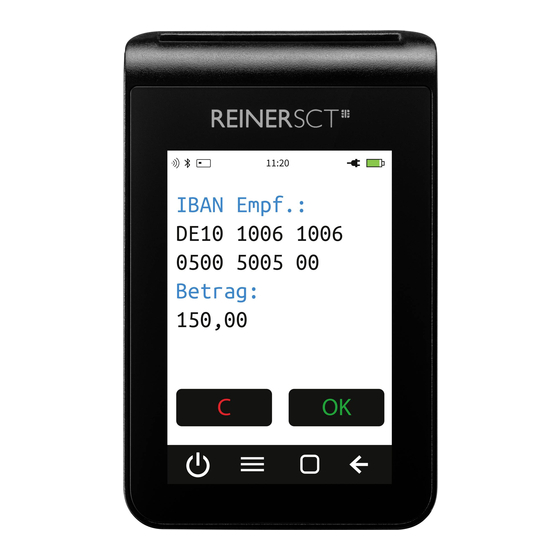
Reiner SCT tanJack deluxe Bedienungsanleitung
Inhaltsverzeichnis

Verwandte Anleitungen für Reiner SCT tanJack deluxe


Inhaltszusammenfassung für Reiner SCT tanJack deluxe
-
Seite 2: Inhaltsverzeichnis
Anleitung tanJack deluxe Version 1.0.0 Inhaltsverzeichnis Vorwort Systemvorraussetzungen Gerätebeschreibung 3.1 Geräteübersicht ....................3 Funktionsbeschreibung 4.1 Gerätemenü ....................5 4.2 TAN-Generator ....................7 TAN-Generierung mit QR- bzw. Farbmatrix-Code ................................. 7 4.2.1 Manuelle TAN-Generierung ................................. 8 4.2.2 4.2.3 TAN-Generierung mit ATC ................................. 8 TAN-Generierung mit Benutzer-PIN ................................. -
Seite 3: Vorwort
Das Gerät wurde in Deutschland entwickelt und mit größter Sorgfalt hergestellt, so dass es Sie viele Jahre zuverlässig unterstützt. ® Bitte lesen Sie diese Anleitung sorgfältig durch, bevor Sie den tanJack deluxe verwenden. Viel Erfolg mit Ihrem neuen Gerät wünscht Ihnen REINER SCT Reiner Kartengeräte GmbH & Co. KG Baumannstr. 16-18 78120 Furtwangen Germany www.reiner-sct.com... -
Seite 4: Anleitung Tanjack Deluxe Version
2 Anleitung tanJack deluxe Version 1.0.0 Systemvorraussetzungen Für die TAN-Generator Anwendung: · Zugang zum Online-Banking Ihrer Bank · Ihre Bank muss das chipTAN QR- oder das Sm@rt-TAN photo-Verfahren (Farbmatrix) unterstützen QR-Code Farbmatrix-Code Für die Authenticator Anwendung: · Ein TOTP fähiger Login... -
Seite 5: Geräteübersicht
Gerätebeschreibung 3 Gerätebeschreibung Geräteübersicht Vorderseite Beschreibung der Bedienelemente Tastenbezeichnung Beschriftung Funktion Gerät wird ein- oder ausgeschaltet. Ein-/ Aus-Taste Einschalten: ca. 1 Sekunde berühren (Touch) Ausschalten: ca. 5 Sekunden berühren Einstellungs-Taste Öffnet die Einstellungen der jeweiligen Funktion Home-Taste Öffnen des Home-Bildschirms Zurück-Taste Springt eine Seite zurück. -
Seite 6: Rückseite
4 Anleitung tanJack deluxe Version 1.0.0 Rückseite Akku laden ® Der tanJack deluxe hat einen eingebauten Akku. Bitte laden sie diesen wie in folgendem Bild dargestellt auf. Für die Aufladung verwenden Sie einfach das mitgelieferte USB-C Kabel. -
Seite 7: Funktionsbeschreibung
Funktionsbeschreibung 5 Funktionsbeschreibung Gerätemenü Im Gerätemenü können Sie verschiedenste Einstellungen vornehmen und Anwendungen starten. Mit der -Taste gelangen Sie in die jeweiligen Einstellungen. Mit der -Taste gelangen Sie auf den Homescreen. ® Das Gerätemenü des tanJack deluxe hat folgenden Aufbau. TAN-Generator TAN-Generierung: Hier werden die TANs für das Online-Banking generiert. -
Seite 8: Einstellungen
6 Anleitung tanJack deluxe Version 1.0.0 Weitere Informationen finden Sie im Kapitel Authenticator Anwendung Taschenlampe Taschenlampe ein/aus: Über diese Taste können Sie die Taschenlampe ein- oder ausschalten. Die Helligkeit der Taschenlampe können Sie über die -Taste verändern. Automatisch ausschalten: Mit dieser Taste aktivieren Sie die Taschenlampe für einen vordefinierten Zeitraum. -
Seite 9: Tan-Generator
Funktionsbeschreibung 7 TAN-Generator ® Mit dem tanJack deluxe können Sie auf verschiedenen Wegen eine TAN generieren. Bitte überprüfen Sie, welche TAN-Verfahren bei Ihrem Kreditinstitut unterstützt werden. Fragen Sie ggf. Ihr Kreditinstitut. 4.2.1 TAN-Generierung mit QR- bzw. Farbmatrix-Code ® Der tanJack deluxe unterstützt das chipTAN QR Verfahren und das Sm@rt-TAN photo Verfahren. -
Seite 10: Manuelle Tan-Generierung
8 Anleitung tanJack deluxe Version 1.0.0 Hinweise zu QR- bzw. Farbmatrix-Codes ® Mit dem tanJack deluxe können nur speziell codierte QR- bzw. Farbmatrix-Codes gelesen werden. Andere QR- bzw. Farbmatrix-Codes werden vom Leser ignoriert und werden nicht ausgelesen. ® Sollten die Daten Ihres Auftrages nicht mit der Anzeige des tanJack deluxe übereinstimmen, dann brechen Sie die Überweisung ab, in dem Sie die Karte ziehen... - Seite 11 Funktionsbeschreibung 9 Tippen Sie nun die TAN-Taste und geben Sie den angezeigten Startcode aus Ihrem Online-Banking- System ein. Tippen Sie anschließend die OK-Taste. Neben der TAN wird Ihnen auch der ATC angezeigt. Bei der nächsten TAN-Erzeugung ist die Anzeige des ATC wieder deaktiviert.
- Seite 12 10 Anleitung tanJack deluxe Version 1.0.0 ATC Anzeige mit QR- bzw. Farbmatrix-Code Um den ATC mit QR- bzw. Farbmatrix-Code anzuzeigen, tippen Sie die ATC-Taste bei eingeführter Chipkarte. Der Leser ist nun zum Abfotografieren des Codes bereit. Nach dem Abfotografieren des Codes...
-
Seite 13: Tan-Generierung Mit Benutzer-Pin
Funktionsbeschreibung 11 4.2.4 TAN-Generierung mit Benutzer-PIN ® Mit dem tanJack deluxe haben Sie die Möglichkeit das TAN-Verfahren (Standard) und das TAN- Verfahren mit Benutzer-PIN für die Erzeugung Ihrer TANs zu nutzen. Ist eine Benutzer-PIN vergeben, so können Sie ohne eine vorherige Eingabe der Benutzer-PIN keine TAN erzeugen. Die Benutzer-PIN bietet so einen weiteren Schutzmechanismus für Ihr Online-Banking. -
Seite 14: Vergeben Und Aktivieren Einer Benutzer-Pin
12 Anleitung tanJack deluxe Version 1.0.0 4.2.4.1 Vergeben und aktivieren einer Benutzer-PIN Sie befinden sich bereits im Menü Benutzer-PIN. Wählen Sie den Punkt initialisieren aus. Dieser Dialog ermöglicht die Vergabe einer Benutzer-PIN für Ihre Karte. Hinweis: Erscheint dieser Dialog nicht, so wurde für diese Bankkarte schon eine Benutzer-PIN... - Seite 15 Funktionsbeschreibung 13 Vergeben Sie nun Ihre persönliche Benutzer-PIN mit einer Länge von mindestens 5 und maximal 12 Ziffern. Bestätigen Sie Ihre Eingaben mit der OK-Taste. Wiederholen Sie Ihre Benutzer-PIN und bestätigen Sie die Wiederholung mit der OK-Taste. Es wird nun angezeigt, dass Sie die PIN erfolgreich geändert haben. Ihre Benutzer-PIN wurde aktiviert und muss zukünftig vor einer TAN-Generierung eingegeben werden.
-
Seite 16: Ändern Der Aktuellen Benutzer-Pin
14 Anleitung tanJack deluxe Version 1.0.0 4.2.4.2 Ändern der aktuellen Benutzer-PIN Mit dieser Funktion können Sie die aktuelle Benutzer-PIN in eine neue gewünschte Benutzer-PIN ändern. Sie befinden sich in den Einstellungen im Menü Benutzer-PIN. Wählen Sie den Punkt Ändern aus. -
Seite 17: Pin Schutz Mit Benutzer-Pin Aktivieren / Deaktivieren
Funktionsbeschreibung 15 Geben Sie Ihre neue Benutzer-PIN nochmals ein und bestätigen Sie die Eingabe mit der OK-Taste. Die neue Benutzer-PIN wurde gesetzt. Zum Beenden Karte aus dem Leser ziehen. 4.2.4.3 PIN Schutz mit Benutzer-PIN aktivieren / deaktivieren Mit dieser Funktion können Sie bei einer vergebenen Benutzer-PIN den PIN-Schutz aktivieren und deaktivieren, d.h. -
Seite 18: Gesperrte Benutzer-Pin Mit Puk Entsperren
16 Anleitung tanJack deluxe Version 1.0.0 oder Wählen Sie den Punkt Aktivieren oder den Deaktivieren aus. Sie müssen zur Aktivierung bzw. Deaktivierung des PIN-Schutzes immer Ihre bereits vergebene Benutzer-PIN eingeben. Der PIN-Schutz wird dann aktiviert bzw. deaktiviert. Zum Beenden Karte aus dem Leser ziehen. - Seite 19 Funktionsbeschreibung 17 Wählen Sie den Punkt entsperren aus. Geben Sie nun den PUK aus Ihrem PUK-Brief ein. Bestätigen Sie die Eingabe mit der OK-Taste. Sie werden danach aufgefordert Ihren PIN zu ändern. Tippen Sie die OK-Taste.
- Seite 20 18 Anleitung tanJack deluxe Version 1.0.0 Geben Sie nun eine neue Benutzer-PIN ein und merken Sie sich diese sehr gut. Bestätigen Sie Ihre Eingabe mit der OK-Taste. Geben Sie Ihre neue Benutzer-PIN nochmals ein und bestätigen Sie die Eingabe mit der OK-Taste.
-
Seite 21: Fehlercodes
Funktionsbeschreibung 19 4.2.5 Fehlercodes Folgende Fehlerzustände können auftreten. Die Fehlercodes werden Ihnen mit „Fehler XX“ im Display angezeigt. Muster Fehlermeldung Fehlercode Erläuterung Während der Erzeugung der TAN ist ein Fehler aufgetreten, 2,3,4,7,8,12, bitte versuchen Sie es erneut. Tritt dieser Fehler mindestens 15,17,18,19 dreimal hintereinander auf, so ist die Karte oder der Leser defekt. - Seite 22 20 Anleitung tanJack deluxe Version 1.0.0 Fehlercode Erläuterung Die TAN-Erzeugung ohne PIN-Eingabe ist gesperrt. Um weiter TAN erzeugen zu können müssen Sie zunächst eine PIN vergeben. Über die unidirektionale Schnittstelle wurden fehlerhafte Daten übertragen. Wenden Sie sich an Ihre Bank, wenn der Fehler weiterhin auftritt.
-
Seite 23: Authenticator Anwendung
Funktionsbeschreibung 21 Authenticator Anwendung 4.3.1 Konten 4.3.1.1 Konten anlegen und anzeigen Im Authenticator ein neues Konto anlegen So legen Sie ein neues Konto in der Authenticator Anwendung an: ® 1. tanJack deluxe einschalten 2. Authenticator auswählen 3. Auf tippen, die Kamera geht an 4. -
Seite 24: Konten Löschen
22 Anleitung tanJack deluxe Version 1.0.0 4.3.1.3 Konten löschen Achtung: Bevor Sie ein Konto in der Authenticator Anwendung löschen, stellen Sie unbedingt sicher, dass die Löschung keine negativen Auswirkungen auf Ihren Zugang zum jeweiligen Account hat bzw. Sie über andere Methoden weiterhin auf Ihren Account zugreifen können! -
Seite 25: Authenticator-Pin
Haben Sie Ihre PIN fürdie Authenticator Anwendung vergessen, können Sie das Gerät nicht mehr verwenden! Aus Sicherheitsgründen kann eine vergessene PIN nicht wiederhergestellt werden, auch REINER SCT kann auch Ihre PIN nicht wiederherstellen. Wurde die PIN fünf Mal falsch eingegeben, so setzt sich die Authenticator ®... -
Seite 26: Authenticator-Pin Aufheben
24 Anleitung tanJack deluxe Version 1.0.0 Vergeben Sie nun Ihre persönliche PIN mit einer Länge von mindestens 5 und maximal 12 Ziffern. Bestätigen Sie Ihre Eingaben mit der OK-Taste. Wiederholen Sie Ihre PIN und bestätigen Sie die Wiederholung mit der OK-Taste. - Seite 27 Funktionsbeschreibung 25 Wählen Sie nun den Punkt PIN-Schutz aus. Im folgenden Menü tippen Sie bitte auf den Button Aufheben. Geben Sie nun Ihre bereits vergebene PIN ein, um den PIN-Schutz aufzuheben. Bestätigen Sie die Eingabe mit der OK-Taste. Nach erfolgreicher Eingabe ist der PIN-Schutz aufgehoben.
-
Seite 28: Einstellungen
26 Anleitung tanJack deluxe Version 1.0.0 4.3.3 Einstellungen ® Um die Einstellungen der Authenticator Anwendung des tanJack deluxe zu öffnen, tippen Sie bitte die -Taste. Ansicht Der grün-rote Zeitbalken im Display zeigt an, wie lange der TOTP-Code gültig ist. Ist der Zeitbalken abgelaufen, wird ein neuer Code generiert. -
Seite 29: Datum/Uhrzeit
Funktionsbeschreibung 27 Datum/Uhrzeit Datum + Uhrzeit synchronisieren: Falls nach einiger Zeit einmal die in Ihre Anwendung eingegebenen TOTP-Codes nicht mehr akzeptiert werden, muss eventuell die interne Uhr des ® tanJack deluxe neu synchronisiert werden. So setzen Sie die Uhrzeit neu: 1. - Seite 30 28 Anleitung tanJack deluxe Version 1.0.0 2. Datum / Uhrzeit tippen 3. Die -Taste tippen 4. Temperatur auswählen 5. Auf dem Button Temperatur anzeigen können Sie die Temperaturanzeige aktivieren/deaktivieren 6. Sie können die Temperatur über den Korrekturwert nach oben bzw. unten korrigieren...
-
Seite 31: Sicherheitshinweise
Das Gerät ist ausschließlich für die Nutzung in der Heim- und Büroumgebung vorgesehen. Als nicht bestimmungsgemäßer Gebrauch gilt, wenn Sie dieses Produkt anders benutzen, als in der Bedienungsanleitung beschrieben. REINER SCT haftet stets entsprechend den gesetzlichen Vorschriften. REINER SCT haftet nicht für ® einen Datenverlust der im tanJack deluxe gespeicherten Daten (z.B. -
Seite 32: Angaben Zur Richtlinie 2014/53/Eu (Funkanlagen)
Tablet oder Smartphone erfolgt via Low Engergy 2,4 GHz-Funk. Das Gerät ist ausschließlich für die Nutzung in der Heim- oder Büroumgebung vorgesehen. Als nicht bestimmungsgemäßer Gebrauch gilt, wenn Sie dieses Produkt anders benutzen, als in der Bedienungsanleitung beschrieben. REINER SCT übernimmt keine Haftung bei Missbrauch oder nicht ordnungsgemäßem Gebrauch des Produkts sowie der Zusatzgeräte / Zubehörteile. -
Seite 33: Geräteentsorgung (Weee-Richtlinie)
Sicherheitshinweise 31 Geräteentsorgung (WEEE-Richtlinie) Entsorgen Sie dieses Produkt am Ende seiner Nutzungsdauer bei Ihrer örtlichen kommunalen Sammelstelle oder im Recycling Center. Vereinfachte EU-Konformitätserklärung Hiermit erklärt die Reiner Kartengeräte GmbH & Co. KG., dass der TAN- ® Generator tanJack deluxe den EU-Richtlinien, harmonisierten Normen und technischen Spezifikationen für dieses Gerät entspricht. -
Seite 34: Support
REINER SCT leistet für Material und Herstellung des Chipkartenlesers eine Gewährleistung von 24 Monaten ab der Übergabe. Dem Käufer steht das Recht zur Nachbesserung zu. REINER SCT kann, statt nachzubessern, Ersatzgeräte liefern. Ausgetauschte Geräte gehen in das Eigentum von REINER SCT über. -
Seite 35: Index
Index - A - Authenticator Backup anlegen Konten löschen PIN-Schutz - D - Datum und Uhrzeit - G - Gerätemenü Geräteübersicht - S - Sicherheitshinweise Support - T - TAN-Generator 3, 5 Fehlercodes TAN-Generierung manuell TAN-Generierung mit ATC TAN-Generierung mit Benutzer-PIN 7, 11 TAN-Generierung mit QR- bzw. - Seite 36 Version 1.0.0 Stand 12.2020 REINER Kartengeräte GmbH & Co. KG Baumannstr. 16-18 78120 Furtwangen Germany Tel.: +49 (7723) 5056-0 info@reiner-sct.com www.reiner-sct.com...