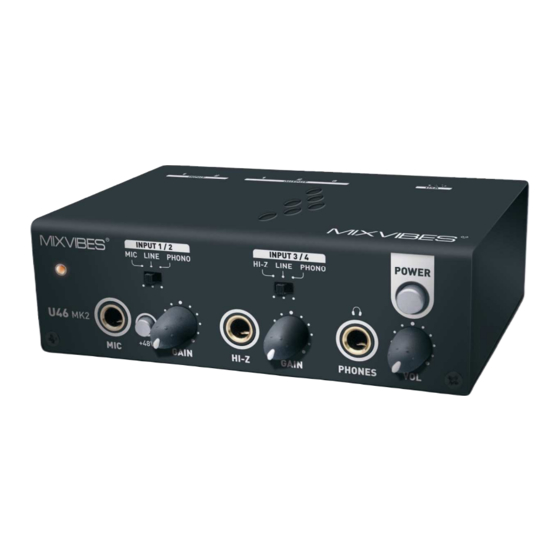
MIXVIBES U46MK2 Bedienungsanleitung
4-in/6-out usb recording interface
Verfügbare Sprachen
Verfügbare Sprachen
Kapitel

Verwandte Anleitungen für MIXVIBES U46MK2


Inhaltszusammenfassung für MIXVIBES U46MK2
- Seite 1 ENGLISH FRANCAIS DEUTSCH Downloaded from www.Manualslib.com manuals search engine...
- Seite 46 3. Hardware Installation....................52 3.1. Minimale Systemanforderungen ................52 3.2. Installation......................... 52 4. Treiberinstallation...................... 53 5. U46MK2 Control Panel ....................57 5.1. Pull Down Menü......................57 5.2. Input Bereich......................60 5.3. Output Bereich......................61 6. Einstellungen in Anwendungen ................62 6.1.
-
Seite 47: Einführung
U46MK2 1. Einführung Danke, dass Sie sich für das MIXVIBES U46MK2 entschieden haben. MIXVIBES U46MK2 ist ein portables USB Recordinginterface für Laptop- und Desktop- Computer. Es stellt 4 Eingangs- und 6 Ausgangskanäle mit einem separaten Mix-Ausgang zur Verfügung. Mit seinen 2 Phono-Eingängen, ist es die perfekte Lösung für digitale DJs, mit Kompatibilität zu allen wichtigen DJ-Anwendungen. -
Seite 48: Leistungsmerkmale
U46MK2 MIXVIBES 1.2. Leistungsmerkmale 4 Ein- / 6 Ausgänge, USB Gerät für viele unterschiedliche Anwendungen 2 Phono-Eingänge und 4 Line-Eingänge Mikrofon Eingänge mit Gain Kontroll und +48V Phantomstrom für Kondensatormikrofon Direkter Instrumenteingang für elektrische Gitarre (Hi-Z mit Gain Kontrolle) 6 Analoge Line-Ausgänge mit separatem Mixausgang Kopfhörerausgang mit Gain Kontrolle... -
Seite 49: Beschreibung Des U46Mk2
U46MK2 MIXVIBES 2. Beschreibung des U46MK2 2.1. Frontseite (1)Kanal 1/2 (Ch 1/2) Eingangs Anschluss Eingangsquellen Wahlschalter (MIC/LINE/PHONO): Hier können Eingangsquelle für den Kanal 1/2 auswählen. Mikrofon Eingangsanschluss (MIC IN): An diesen symmetrischen 3/4 Anschluss kann das Mikrofon angeschlossen werden. +48V... -
Seite 50: Rückseite
Plattenspieler mit „Moving Magnet“ Tonabnehmersystemen. Ausgang 1~6: Sie können diese Ausgänge verwenden, um verschiedene Geräte an das U46MK2 anzuschließen oder um ein 5.1 DVD Surround Signal auszugeben. Mix Ausgang: Sie können alle Ein- und Ausgänge über den Mix Ausgang überwachen (Monitoring). -
Seite 51: Verbindung Mit Externen Geräten
MIXVIBES 2.3. Verbindung mit externen Geräten Das U46MK2 ist ein Teil eines digitalen Multimedia Audio Equipment, was bedeutet, dass es viele verschiedene Möglichkeiten gibt, andere Geräte mit dem U46MK2 zu verbinden. Die untere Grafik beschreibt, welche Geräte an das U46MK2 angeschlossen werden können. -
Seite 52: Hardware Installation
Suchen Sie einen freien USB Anschluss an Ihrem Computer; diesen finden Sie in der Regel auf der Rückseite Ihres Computers. Stecken Sie den USB Stecker (Typ A Stecker) des U46MK2 in einen freien USB Anschluss Ihres Computers. Schalten Sie den Power Knopf des U46MK2 an, die Power LED an der Frontseite sollte nun leuchten. -
Seite 53: Treiberinstallation
Nachdem Sie das U46MK2 an den Computer angeschlossen und eingeschaltet haben wird es automatisch als USB Gerät erkannt und die Installation wird fortgesetzt. 1. Um die Installation des U46MK2 zu überprüfen, gehen Sie auf ‚Start > Einstellungen > Systemsteuerung > System > Hardware > Geräte-Manager’. Überprüfen Sie, ob zwei (2) Eintragungen des „USB Audiogeräts“... - Seite 54 MIXVIBES 3. Installation des mitgelieferten U46MK2 Treibers: Legen Sie die MixVibes Treiber CD in Ihr CR-Rom Laufwerk. Wir empfehlen, den U46MK2 Ordner mit den gesamten Treiberdateien auf die Festplatte zu kopieren. Klicken Sie auf „Setup.exe“ anschließend sehen Sie die unten abgebildete Meldung und klicken einfach auf „Next“.
- Seite 55 U46MK2 MIXVIBES Downloaded from www.Manualslib.com manuals search engine...
- Seite 56 U46MK2 MIXVIBES 5. Nun überprüfen Sie bitte, ob das MIXVIBES Icon unten rechts in der Taskleiste zu sehen ist. Downloaded from www.Manualslib.com manuals search engine...
-
Seite 57: U46Mk2 Control Panel
U46MK2 MIXVIBES 5. U46MK2 Control Panel Nach einer erfolgreichen Installation der U46MK2 Hard- und Software, können Sie das MIXVIBES Icon unten rechts in der Taskleiste sehen. Wenn Sie auf das Icon klicken, öffnet sich das U46MK2 Control Panel. 5.1. Pull Down Menü... - Seite 58 U46MK2 MIXVIBES (2) File – Exit: Schliesst das U46MK2 Control Panel. Sie können das Control Panel jedoch jederzeit durch drücken auf das MIXVIBES Icon in der Taskleiste reaktivieren. (1) Config – Mouse Wheel (Konfiguration – Scrollrad der Maus) Stellt die Geschwindigkeit des Scrollrads der Maus für die Einstellung des Gain ein.
- Seite 59 DirectWIRE® erlaubt, die Ein- und Ausgänge der verschiedenen Treiber der Soundkarte miteinander zu verbinden. Beispiel : Auf die unten stehende Abbildung, der Ausgang (OUT) der MEE Treiber werden zum ASIO Eingang des U46MK2 verbunden. Der von den MME Treibern abgespielte Klang kann dann in ASIO aufgenommen werden. Downloaded from www.Manualslib.com...
-
Seite 60: Input Bereich
Hier können Sie den Pegel für das Eingangsmonitoring (die ‚Mithör-Lautstärke’) für das U46MK2 festlegen. Dieser Pegel kann sowohl mit dem Scrollrad der Maus, als auch mit den Cursor Tasten eingestellt werden, die Zahl unter den Regler zeigt den Pegel in dB. Sie können durch Betätigen des Mute Button... -
Seite 61: Output Bereich
U46MK2 MIXVIBES 5.3. Output Bereich 1 1 1 1 2 2 2 2 Output 1/2, 3/4, 5/6 Hier können Sie den Pegel des Ausgangssignals für jeden Kanal einstellen. Dieser Pegel kann über den Fader sowohl mit dem Scrollrad der Maus, als auch mit den Cursor Tasten eingestellt werden, die Zahl unter den Regler zeigt den Pegel in dB. -
Seite 62: Einstellungen In Anwendungen
Rate von 44.1kHz verwenden. 6.1. Windows® Multimedia Setup Das Windows® Multimedia Setup ist erforderlich wenn Sie das U46MK2 als Audiogerät für alle Windows Audio Applikationen verwenden möchten. Gehen Sie auf ‚Start > Einstellungen > Systemsteuerung > Sounds und Audiogeräte > Audio, und wählen Sie den U46MK2 (44.1kHz) -
Seite 63: Latenzeinstellung Bei Asio Anwendungen
6.2. Latenzeinstellung bei ASIO Anwendungen Drücken Sie auf den ASIO Control Panel Button (oder Config) in einer ASIO Anwendung um die Latenz-Einstellung des U46MK2 vorzunehmen. Merke, ‚Enable Input’ sollte stets aktiviert sein. Hier können Sie zwischen den verschiedenen Speichergrößen (Buffer Size) wählen. -
Seite 64: Mixvibes Cross Le
6.3. MIXVIBES CROSS LE Das U46MK2 wird mit der vollen Ausgabe der MIXVIBES CROSS LE Software beliefert. Sobald Sie das U46MK2 und die CROSS LE Software installiert haben, klicken Sie auf ‚Datei > Optionen > Audioeinstellung’. Wählen Sie ASIO 2.0 – U46MK2 als Periphergerät, wie gezeigt: Aufgrund der Beschränkung des USB 1.1 Treibers ist die Audioausgabe bei 48 kHz... -
Seite 65: Technische Spezifikationen
U46MK2 MIXVIBES 7. Technische Spezifikationen Interface USB Spec Ver1.1, USB Audio Class Spec Ver1.0 Software Spezifikationen OS: Windows® XP Treiber : WDM, ASIO Treiber Sampling Rate: 44.1 kHz (4 In/ 6 Out) 48 kHz (4 In / 4 Out) Auflösung: 16 Bits... - Seite 66 U46MK2 MIXVIBES ADC Spezifikationen Dynamic Range: 85dB A-Weighted (Typical) Frequency Response: 20~20kHz (+/- 0.25dB MAX, @ fs=48kHz) Auflösung: 18 Bits DAC Spezifikationen Dynamic Range: 87dB A-Weighted (Typical) Frequency Response: 20~20kHz (+/- 0.25dB MAX, @ fs=48kHz) Auflösung: 20 Bits Kopfhörerverstärker Spezifikationen...
- Seite 67 U46MK2 MIXVIBES Korrespondenz Wenn Sie weitere Info über MixVibes brauchen, besuchen Sie bitte Ihren Händler vor Ort, besuchen Sie unsere Webseite oder nehmen Sie Kontakt mit uns auf: MIXVIBES. 4, rue de la Sablière 92230 Gennevilliers France www.mixvibes.com Technischer Support : MixVibes Gemeinschaft : www.mixvibes.dj...