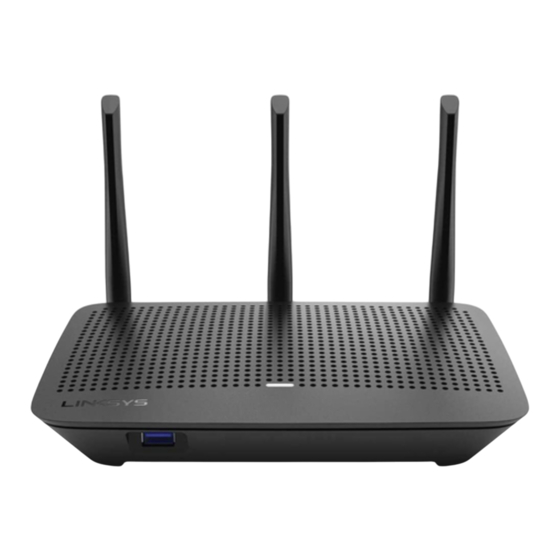
Linksys R75 Benutzerhandbuch
Vorschau ausblenden
Andere Handbücher für R75:
- Bedienungsanleitung (819 Seiten) ,
- Bedienungsanleitung (791 Seiten)
Verfügbare Sprachen
Verfügbare Sprachen
Quicklinks
Kapitel
Fehlerbehebung

Verwandte Anleitungen für Linksys R75


Inhaltszusammenfassung für Linksys R75
- Seite 1 USER GUIDE Model EA7500/EA7500S...
- Seite 23 GUÍA DEL USUARIO Modelo EA7500/EA7500S...
- Seite 45 GUIDE D'UTILISATION Modèle EA7500 / EA7500S...
- Seite 67 دﻟﯾل اﻟﻣﺳﺗﺧدم طراز EA7500/EA7500S...
- Seite 69 ظرة ﻋﺎﻣﺔ ﻋﻠﻰ اﻟﻣﻧﺗﺞ ﻧ اﻟﺟزء اﻟﻌﻠوي .وﻣﺷﺎرﻛﺔ أﯾﮭﻣﺎ ﻋﺑر ﺷﺑﻛﺗك أو ﻋﺑر اﻹﻧﺗرﻧت أو طﺎﺑﻌﺔ ﺗوﺻﯾل ﻣﺣرك أﻗراص — USB 3.0 ﻣﻧﻔذ ﯾظل اﻟﻣﺻﺑﺎح ﻣﺿﯾ ﺋ ً ﺎ ﺑﺷﻛل ﺛﺎﺑت أﺛﻧﺎء اﻻﺗﺻﺎل ﺑﺎﻹﻧﺗرﻧت. ﯾﻘوم ﺑﺎﻟوﻣﯾض أو اﻟﻧﺑض اﻟﺑطﻲء أﺛﻧﺎء اﻹﻋداد واﻻﺧﺗﺑﺎر اﻟذاﺗﻲ وﺗرﻗﯾﺎت اﻟﺑ رﻧﺎﻣﺞ...
- Seite 71 اﻹﻋداد: اﻷﺳﺎﺳﯾﺎت ﻣﻛﺎن اﻟﻌﺛور ﻋﻠﻰ اﻟﻣزﯾد ﻣن اﻟﺗﻌﻠﯾﻣﺎت :ﺑﺎﻹﺿﺎﻓﺔ إﻟﻰ دﻟﯾل اﻟﻣﺳﺗﺧدم ھذا، ﯾﻣﻛﻧك اﻟﻌﺛور ﻋﻠﻰ ﻣﺳﺎﻋدة ﻓﻲ اﻷﻣﺎﻛن اﻟﺗﺎﻟﯾﺔ )وﺛﺎﺋﻖ وﺗﻧزﯾﻼت وأﺳﺋﻠﺔ ﻣﺗداوﻟﺔ ودﻋم ﻓﻧﻲ ودردﺷﺔ (Linksys.com/support/EA7500S) Linksys.com/support/EA7500 • (ﻣﺑﺎﺷرة وﻣﻧﺗدﯾﺎت ()اﻟﺗﻌﻠﯾﻣﺎت( أﻋﻠﻰ اﻟﺷﺎﺷﺔ Help واﻧﻘر ﻋﻠﻰ www.LinksysSmartWiFi.com اﻧﺗﻘل إﻟﻰ...
- Seite 72 Ethernet (LAN ﻓو ﺻ ّ ل اﻟطرف اﻷﺧر ﺑﻣﻧﻔذ .ﺑﺄﻋﻠﻰ اﻟﻣوﺟﮫ ﻋن اﻟوﻣﯾض وﯾﺗﺣول إﻟﻰ إﺿﺎءة ﺑﯾﺿﺎء ﺛﺎﺑﺗﺔ Linksys LED ﻣﺻﺑﺎح اﻧﺗظر ﺣﺗﻰ ﯾﺗوﻗف اﻟﻣﻌروض ﻓﻲ دﻟﯾل اﻟﺑدء اﻟﺳرﯾﻊ اﻟﻣرﻓﻖ ﺑﺎﻟﻣوﺟﮫ. )ﯾﻣﻛﻧك ﺗﻐﯾﯾر ھذه اﻟﺗﻔﺎﺻﯾل ﻻﺣ ﻘ ً ﺎ.( إذا ﻛﻧت ﺑﺣﺎﺟﺔ ﻟﻣﺳﺎﻋدة ﻓﻲ...
- Seite 73 ﺟﯾﺟﺎ ھرﺗز Wi-Fi اﺳم ﻛﻠﻣﺔ اﻟﻣرور ﺟﯾﺟﺎ ھرﺗز Wi-Fi اﺳم ﻛﻠﻣﺔ اﻟﻣرور ﻛﻠﻣﺔ ﻣرور اﻟﻣوﺟﮫ اﻟﺿﯾف Wi-Fi اﺳم ﻛﻠﻣﺔ اﻟﻣرور اﺳم ﻣﺳﺗﺧدم www.LinksysSmartWiFi.com ﻛﻠﻣﺔ ﻣرور www.LinksysSmartWiFi.com...
- Seite 74 .ﻊ ﻣﺗﺟر ﺗطﺑﯾﻘﺎت ﺟﮭﺎزك ﻟﻠﺣﺻول ﻋﻠﻰ ﻣﻌﻠوﻣﺎت . راﺟ Android و iPhones ﻷﺟﮭزة Linksys ﺷﺑﻛﺗك اﻟﻣﻧزﻟﯾﺔ. وﯾﻣﻛﻧك ﻛذﻟك اﺳﺗﺧدام ﺗطﺑﯾﻖ www.LinksysSmartWiFi.com ﻛﯾﻔﯾﺔ ﺗﺳﺟﯾل اﻟدﺧول ﻋﻠﻰ .اﻓﺗﺢ ﻣﺳﺗﻌرض اﻟوﯾب اﻟﻣوﺟود ﻋﻠﻰ اﻟﻛﻣﺑﯾوﺗر .وﺳ ﺟ ّ ِ ل دﺧوﻟك إﻟﻰ ﺣﺳﺎﺑك www.LinksysSmartWiFi.com اﻧﺗﻘل...
- Seite 75 Local ﺿﻣن HTTPS ، ﺗﺄﻛد ﻣن ﺗﻣﻛﯾن ﺑروﺗوﻛول www.LinksysSmartWiFi.com ﻓور ﺗرﻛﯾب اﻟﻣوﺟﮫ واﻟدﺧول إﻟﻰ ﻣوﻗﻊ — ھﺎم "اﻟوﺻول إﻟﻰ اﻹدارة اﻟﻣﺣﻠﯾﺔ". وﯾﻌزز ھذا اﻹﺟراء ﻣن إﻋدادات اﻷﻣﺎن ﻋﻧد اﻟوﺻول إﻟﻰ اﻟﻣوﺟﮫ ﻣﺣﻠ ﯾ ً ﺎ )دون اﺗﺻﺎل Management Access .(ﺑﺎﻹﻧﺗرﻧت "إدارة"وﺿﻊ...
- Seite 76 ﻣﺧطط اﻟﺷﺑﻛﺔ اﻟﺿﯾوف، أو إظﮭﺎر ﻣﻌﻠوﻣﺎت ﺣول ﻛل ﻋرض ﺟﻣﯾﻊ أﺟﮭزة اﻟﺷﺑﻛﺔ اﻟﻣﺗﺻﻠﺔ ﺑﺎﻟﻣوﺟﮫ. ﻛﻣﺎ أن ﺑوﺳﻌك اﻻطﻼع ﻋﻠﻰ اﻷﺟﮭزة ﻓﻲ ﺷﺑﻛﺗك اﻟرﺋﯾﺳﯾﺔ وﺷﺑﻛﺔ .ﺟﮭﺎز وﺻول اﻟﺿﯾوف .ﺑوﺳﻌك ﺗﻛوﯾن إﻋدادات اﻟﺷﺑﻛﺔ اﻟﺗﻲ ﯾﻣﻛن ﻟﻠﺿﯾوف اﺳﺗﺧداﻣﮭﺎ دون اﻟوﺻول إﻟﻰ ﺟﻣﯾﻊ ﻣوارد اﻟﺷﺑﻛﺔ، ﻛﻣﺎ ﯾﻣﻛﻧك ﻣراﻗﺑﺔ ﺗﻠك اﻟﺷﺑﻛﺔ...
- Seite 77 ﻋﻧﺎﺻر اﻟﺗﺣ ﻛ ّ م اﻷﺑوي .ﻏﯾرھﺎ ﻟﻠوﺻول إﻟﻰ اﻹﻧﺗرﻧت ﺑﺈﻣﻛﺎﻧك ﺣظر اﻟوﺻول إﻟﻰ ﻣواﻗﻊ وﯾب ﺑﻌﯾﻧﮭﺎ، وﺗﺣدﯾد أوﻗﺎت دون ﺗﺣدﯾد أوﻟوﯾﺔ اﻟوﺳﺎﺋط .ﺑﺈﻣﻛﺎﻧك ﺗﻌﯾﯾن اﻷﺟﮭزة واﻟﺗطﺑﯾﻘﺎت ﺻﺎﺣﺑﺔ اﻷوﻟوﯾﺔ اﻷوﻟﻰ ﻓﻲ ﺣﺟم اﺳﺗﺧدام اﻟﺷﺑﻛﺔ...
- Seite 78 اﺧﺗﺑﺎر اﻟﺳرﻋﺔ .ﻟﻠﺗﻣﻛن ﻣن اﺧﺗﺑﺎر ﺳرﻋﺔ اﻻﺗﺻﺎل ﺑﺎﻹﻧﺗرﻧت ﻓﻲ ﺷﺑﻛﺗك اﻟﺗﺧزﯾن اﻟﺧﺎرﺟﻲ )ﻏﯾر ﻣرﻓﻖ( ﻣﺗﺻل وإﻋداد ﻣﺷﺎرﻛﺔ اﻟﻣﻠﻔﺎت وﺧﺎدم اﻟوﺳﺎﺋط واﻟوﺻول ﺑﺑروﺗوﻛول ﺑوﺳﻌك اﻟوﺻول إﻟﻰ ﻣﺣرك أﻗراص...
- Seite 79 اﻻﺗﺻﺎل .إدارة إﻋدادات اﻟﺷﺑﻛﺔ اﻷﺳﺎﺳﯾﺔ واﻟﻣﺗﻘدﻣﺔ اﺳﺗﻛﺷﺎف اﻷﺧطﺎء وإﺻﻼﺣﮭﺎ .ﺗﺷﺧﯾص ﻣﺷﺎﻛل اﻟﻣوﺟﮫ وﻓﺣص ﺣﺎﻟﺔ اﻟﺷﺑﻛﺔ...
- Seite 80 ﻻﺳﻠﻛﻲ Wi-Fi Protected وﺗوﺻﯾل أﺟﮭزة ﺑﺎﺳﺗﺧدام ﻣﻌﯾﺎر ﯾﻣﻛﻧك ﺗﻐﯾﯾر وﺿﻊ اﻷﻣﺎن وﻛﻠﻣﺔ اﻟﻣرور اﻟﺧﺎﺻﺔ ﺑﺎﻟﻣوﺟﮫ وإﻋدادات ﺗﺻﻔﯾﺔ ﻋﻧﺎوﯾن Setup اﻷﻣﺎن .ﺑﺎﻹﺿﺎﻓﺔ إﻟﻰ إﺟراء إﻋدادات ﻣﺧﺻﺻﺔ ﻟﻠﺗطﺑﯾﻘﺎت واﻷﻟﻌﺎب إﻋداد ﻣﯾزات اﻷﻣﺎن اﻟﻼﺳﻠﻛﻲ ﺑﺎﻟﻣوﺟﮫ. ﺣﯾث ﯾﻣﻛﻧك إﻋداد ﺟدار اﻟﺣﻣﺎﯾﺔ وإﻋدادات...
- Seite 81 اﺳﺗﻛﺷﺎف اﻷﺧطﺎء وإﺻﻼﺣﮭﺎ Linksys.com/support/EA7500 ﯾﻣﻛﻧك اﻟﻌﺛور ﻋﻠﻰ ﻣزﯾد ﻣن اﻟﻣﺳﺎﻋدة ﻣن دﻋم اﻟﻌﻣﻼء اﻟﺣﺎﺋز ﻋﻠﻰ ﺟواﺋز ﻋﻠﻰ اﻟﻣوﻗﻊ (Linksys.com/support/EA7500S) ﻟم ﯾﺗم إﻋداد اﻟﻣوﺟﮫ ﺑﻧﺟﺎح :إذا ﺗﻌذر إﻛﻣﺎل ﻣﻌﺎﻟﺞ اﻹﻋداد، ﻓﯾﻣﻛﻧك ﺗﺟرﺑﺔ ﻣﺎ ﯾﻠﻲ )إﻋﺎدة اﻟﺿﺑط( ﻋﻠﻰ اﻟﻣوﺟﮫ ﺑﻣﺷﺑك ورق أو دﺑوس ﺣﺗﻰ ﺗﺑدأ اﻟﻠﻣﺑﺔ ﻓﻲ اﻟوﻣﯾض )ﻟﻣدة...
- Seite 82 "رﺳﺎﻟﺔ "ﻛﺎﺑل اﻹﻧﺗرﻧت ﻏﯾر ﻣﺗﺻل .ﻓﻲ ﺣﺎﻟﺔ ظﮭور اﻟرﺳﺎﻟﺔ "ﻛﺎﺑل اﻹﻧﺗرﻧت ﻏﯾر ﻣﺗﺻل" أﺛﻧﺎء ﻣﺣﺎوﻟﺔ إﻋداد اﻟﻣوﺟﮫ، اﺗﺑﻊ ﺧطوات اﺳﺗﻛﺷﺎف اﻟﻣﺷﻛﻼت وإﺻﻼﺣﮭﺎ اﻟواردة ھﻧﺎ اﻟﺧﻠﻔﻲ ﻣن اﻟﻣوﺟﮫ وﺑﺎﻟﻣﻧﻔذ اﻟﻣﻼﺋم ﻓﻲ اﻷﺻﻔر ﺑﺎﻟﺟزء Internet )ﻛﺎﺑل ﻛﺎﻟﻣرﻓﻖ ﻣﻊ اﻟﻣوﺟﮫ( ﺑﺈﺣﻛﺎم ﺑﻣﻧﻔذ Ethernet ﺗﺄﻛد...
- Seite 83 .ﻓﻲ ھذا اﻟﻣﺛﺎل، ﻣﺣد د ًا Damaged_Beez2.4 ، وھو Linksys EA7500/EA7500S وﯾﺑدو اﺳم اﻟﺷﺑﻛﺔ اﻟﻼﺳﻠﻛﯾﺔ ﻟﻣوﺟﮫ .إذا ط ُ ﻠب ﻣﻧك إدﺧﺎل ﻣﻔﺗﺎح أﻣﺎن اﻟﺷﺑﻛﺔ، ﻓﺎﻛﺗب ﻛﻠﻣﺔ اﻟﻣرور )ﻣﻔﺗﺎح اﻷﻣﺎن( ﻓﻲ ﺣﻘل ﻣﻔﺗﺎح أﻣﺎن اﻟﺷﺑﻛﺔ. اﻧﻘر ﻓوق ﻣواﻓﻖ .ﯾﺗﺻل اﻟﻛﻣﺑﯾوﺗر ﺑﺎﻟﺷﺑﻛﺔ وﯾﺟب أن ﺗﺗﻣﻛن ﻣن اﻟوﺻول إﻟﻰ اﻟﻣوﺟﮫ...
- Seite 84 . وﯾﺑدو اﺳم اﻟﺷﺑﻛﺔ اﻟﻼﺳﻠﻛﯾﺔ ﻟﻣوﺟﮫ wraith_5GHz ﻻﺳﻠﻛﯾﺔ أﺧرى اﺳﻣﮭﺎ .ﻓﻲ ھذا اﻟﻣﺛﺎل، ﻣﺣد د ً ا Damaged_Beez2.4 ، وھو Linksys EA7500 .(ﻓﻲ ھذا اﻟﻣﺛﺎل Damaged_Beez2.4 )وھو Linksys EA7500/7500S اﻧﻘر ﻓوق اﺳم اﻟﺷﺑﻛﺔ اﻟﻼﺳﻠﻛﯾﺔ ﻟﻣوﺟﮫ .)ﻣﻔﺗﺎح اﻷﻣﺎن( ﻓﻲ ﺣﻘل ﻛﻠﻣﺔ اﻟﻣرور. اﻧﻘر ﻓوق ﻣواﻓﻖ...
- Seite 85 (دة ﺗﻣﮭﯾد )إﻋﺎ Reboot ، اﻧﻘر ﻓوق ()إﻋﺎدة اﻟﺗﺷﻐﯾل ﺗﺣت Reboot )ﻧﻌم(. ﺳﺗﺗم إﻋﺎدة ﺗﺷﻐﯾل اﻟﻣوﺟﮫ. ﺑﯾﻧﻣﺎ ﺗﺟري إﻋﺎدة ﺗﺷﻐﯾل اﻟﻣو ﺟ ّ ﮫ ، ﺳﺗﻔﻘد ﺟﻣﯾﻊ اﻷﺟﮭزة اﻟﻣﺗﺻﻠﺔ اﺗﺻﺎﻟﮭﺎ ﺑﺎﻹﻧﺗرﻧت، وﺳ ﺗ ُ ﻌﯾد اﻧﻘر ﻓوق .اﻻﺗﺻﺎل ﺗﻠﻘﺎﺋ ﯾ ً ﺎ ﻋﻧدﻣﺎ ﯾﺻﺑﺢ اﻟﻣو ﺟ ّ ﮫ ﺟﺎھز ً ا ﻟﻼﺗﺻﺎل ﻣرة أﺧرى .ﻓﻲ...
- Seite 110 PŘÍRUČKA PRO UŽIVATELE Model EA7500 / EA7500S...
- Seite 132 BRUGERVEJLEDNING Model EA7500 / EA7500S...
- Seite 154 BENUTZERHANDBUCH Modellnr. EA7500 / EA7500S...
- Seite 155 Meldung „Kein Zugriff auf den Router” ....................18 Nach dem Setup ............................19 Kein Zugriff auf das Internet ........................19 www.LinksysSmartWiFi.com wird in ihrem Webbrowser nicht geöffnet ........ 20 Technische Daten ...................... 21 Linksys EA7500/EA7500S ........................21 Betriebsbedingungen ..........................21...
-
Seite 156: Produktübersicht
Produktübersicht Oberseite USB-3.0-Anschluss – Schließen Sie hier ein USB-Laufwerk oder einen USB-Drucker zur gemeinsamen Nutzung in Ihrem Netzwerk oder im Internet an. Leuchte -- - Die Leuchte zeigt Dauerlicht an, wenn eine Verbindung mit dem Internet besteht. Es blinkt oder pulsiert während des Starts, einer Selbstdiagnose oder eines Firmware-Upgrades langsam. Es blinkt schnell, um Verbindungsfehler anzuzeigen. -
Seite 157: Rückseite
Reset-Taste (3) – Halten Sie diese Taste gedrückt, bis die Leuchte auf der Oberseite des Routers zu blinken beginnt, um den Router auf die Werkseinstellungen zurückzusetzen. Sie können auch die Werkseinstellungen über die Linksys App oder www.LinksysSmartWiFi.com wiederherstellen. Ethernet-Ports (4) – Mithilfe von Ethernet-Kabeln können über diese blau markierten Gigabit-Ports (10/100/1000) kabelgebundene Geräte mit Ihrem Netzwerk verbunden werden. -
Seite 158: Einrichtung: Grundlagen
Sie an der Oberseite des Bildschirms auf Help (Hilfe) Hinweis: Lizenzen und Hinweise zur Software Dritter, die auf diesem Produkt zum Einsatz kommt, finden Sie hier: http://support.linksys.com/en-us/license. Antworten auf Fragen und Informationen zum GPL-Quellcode finden Sie unter: http://support.linksys.com/en- us/gplcodecenter... -
Seite 159: Ihren Router Installieren
Modem an. Wenn Sie einen Modem-Router haben, schließen Sie das Kabel an einen freien Anschluss an. 5. Warten Sie, bis die Linksys-LED an der Oberseite Ihres Routers aufhört zu blinken und weißes Dauerlicht anzeigt. Stellen Sie eine Verbindung mit dem WLAN-Netzwerk her, das in der im Lieferumfang Ihres Routers enthaltenen Kurzanleitung angegeben wird. - Seite 160 Anweisungen auf Ihrem Bildschirm, um die Einrichtung auszuführen. Sie können auch 192.168.1.1 in den Browser eingeben, um das Setup zu starten. Folgen Sie nach der Einrichtung den Anweisungen auf dem Bildschirm, um Ihr Linksys-Konto einzurichten. Konfigurieren Sie Ihren Router auf einem beliebigen Computer mit Internetverbindung über www.LinksysSmartWiFi.com.
- Seite 161 2,4-GHz-WLAN-Name Kennwort 5-GHz-WLAN-Name Kennwort Router-Kennwort Gast-WLAN-Name Kennwort www.LinksysSmartWiFi.com Benutzername www.LinksysSmartWiFi.com Kennwort...
-
Seite 162: Www.linksyssmartwifi.com
Über www.LinksysSmartWiFi.com lässt sich Ihr Router von überall auf der Welt aus konfigurieren. Sie können die Konfiguration aber auch direkt über Ihr Heimnetzwerk vornehmen. Sie können auch die Linksys App für iPhones und Android-Geräte verwenden. Entsprechende Informationen finden Sie im App-Store Ihres Geräts. - Seite 163 Forgot your password? Wenn Sie Ihr Kennwort vergessen haben, klicken Sie auf (Kennwort vergessen?) und folgen Sie den Anweisungen auf dem Bildschirm, um es wiederherzustellen. Um Hilfe zu erhalten, gehen Sie zu www.LinksysSmartWiFi.com und klicken Sie an der Oberseite des Bildschirms auf Help (Hilfe).
-
Seite 164: Netzwerkübersicht
Netzwerkübersicht Anzeige und Verwaltung aller Netzwerkgeräte, die mit Ihrem Router verbunden sind. Anzeige der verbundenen Geräte Ihres Haupt- und Gastnetzwerks oder der Informationen zu jedem Gerät. Gastzugriff Einrichtung und Überwachung eines Netzwerks, auf das Gäste Zugriff haben, ohne auf Ihre vollständigen Netzwerkressourcen zugreifen zu können. -
Seite 165: Kinderschutzfunktionen
Kinderschutzfunktionen Sperrung von Websites und Festlegung von Internetzugriffszeiten. Medienpriorisierung Festlegung, welche Geräte und Anwendungen in Bezug auf den Netzwerkdatenverkehr oberste Priorität haben. -
Seite 166: Geschwindigkeitstest
Geschwindigkeitstest Überprüfung der Internetgeschwindigkeit Ihres Netzwerks. Externer Speicher Zugriff auf ein angeschlossenes USB-Laufwerk (nicht im Lieferumfang enthalten) sowie Einrichten von Filesharing, einem Medienserver und einem FTP-Zugang. -
Seite 167: Konnektivität
Konnektivität Konfigurieren grundlegender und erweiterter Netzwerkeinstellungen. Fehlerbehebung Identifizieren von Routerproblemen und Überprüfen des Netzwerkstatus. -
Seite 168: Wlan
WLAN Änderung des Sicherheitsmodus und Kennworts Ihres Routers sowie der Einstellungen der MAC- Filterung und Verbindung von Geräten über das Wi-Fi Protected Setup. Sicherheit Einrichtung der WLAN-Sicherheit Ihres Routers. Einrichtung von Firewall- und VPN-Einstellungen Festlegung von benutzerdefinierten Einstellungen für Anwendungen und Spiele. -
Seite 169: Fehlerbehebung
Fehlerbehebung Weitere Unterstützung erhalten Sie von unserem preisgekrönten Kundendienst unter Linksys.com/support/EA7500 (Linksys.com/support/EA7500S). Ihr Router wurde nicht erfolgreich eingerichtet. Wenn Sie das Setup nicht ausführen konnten, können Sie Folgendes versuchen: • Halten Sie die Reset-Taste auf Ihrem Router mithilfe einer Büroklammer oder eines Metallstifts gedrückt, bis die Leuchte zu blinken beginnt (ca. -
Seite 170: Meldung „Ihr Internetkabel Ist Nicht Angeschlossen
„Ihr Internetkabel ist nicht angeschlossen” Meldung Wenn bei der Routereinrichtung die Meldung „Ihr Internetkabel ist nicht angeschlossen” angezeigt wird, gehen Sie nach folgenden Schritten vor. • Stellen Sie sicher, dass ein Ethernet-Kabel (wie das Kabel, das mit Ihrem Router geliefert wurde) fest am gelben Internet-Port auf der Rückseite des Routers und am entsprechenden Port des Modems angeschlossen ist. -
Seite 171: Meldung „Kein Zugriff Auf Den Router
2. Klicken Sie auf den Namen Ihres Netzwerks. Klicken Sie auf Connect (Verbinden). Im Beispiel unten war der Computer mit einem anderen WLAN-Netzwerk mit dem Namen wraith_5GHz verbunden. Der Name des WLAN-Netzwerks des Linksys EA7500(S) Routers, in diesem Beispiel Damaged_Beez2.4, wird als ausgewählt angezeigt. -
Seite 172: Nach Dem Setup
Der Name des WLAN-Netzwerks des Linksys EA7500(S) Routers, in diesem Beispiel Damaged_Beez2.4, wird als ausgewählt angezeigt. 3. Klicken Sie auf den Namen des WLAN-Netzwerks Ihres Linksys Routers EA7500(S) (in diesem Beispiel Damaged_Beez2.4). 4. Geben Sie das Kennwort (Sicherheitsschlüssel) Ihres WLAN-Netzwerks in das Feld Password (Kennwort) ein. - Seite 173 Versuchen Sie Folgendes: Vergewissern Sie sich, dass die Netzwerk- und Stromkabel fest angeschlossen sind. • • Stellen Sie sicher, dass die Steckdose, an der Ihr Router eingesteckt ist, funktioniert. • Starten Sie den Router neu. Erkundigen Sie sich bei Ihrem ISP nach möglichen Stromausfällen in Ihrem Gebiet. •...
-
Seite 174: Technische Daten
The neuesten Versionen von Google Chrome Firefox ® , Safari ® (für Mac ® und iPad ® ), Microsoft Edge und Internet Explorer ® Version 8 und höher eignen sich für Linksys Smart Wi-Fi. Betriebsbedingungen Abmessungen 257 x 184 x 56 mm ohne Antennen Gerätegewicht... - Seite 175 Betriebssystem, die Kombination der eingesetzten WLAN-Geräte, Interferenzen und weitere ungünstige Bedingungen. BELKIN, LINKSYS und zahlreiche weitere Produktbezeichnungen und Logos sind Marken des Belkin- Konzerns. Alle anderen erwähnten Marken sind Eigentum ihrer jeweiligen Rechtsinhaber. Lizenzen und Hinweise zur Software Dritter, die auf diesem Produkt zum Einsatz kommt, finden Sie hier: http://support.linksys.com/en-us/license.
- Seite 198 GUÍA DEL USUARIO Modelo EA7500/EA7500S...
- Seite 220 KASUTUSJUHEND Mudel EA7500 / EA7500S...
- Seite 242 KÄYTTÖOPAS Malli EA7500 / EA7500S...
- Seite 264 GUIDE DE L'UTILISATEUR Modèle EA7500 / EA7500S...
-
Seite 287: Felhasználói Kézikönyv
FELHASZNÁLÓI KÉZIKÖNYV Modell # EA7500 / EA7500S... - Seite 309 PANDUAN PENGGUNA Model EA7500 / EA7500S...
- Seite 331 GUIDA PER L'UTENTE Modello EA7500 / EA7500S...
- Seite 353 ユーザーガイド モデル EA7500 / EA7500S...
- Seite 375 사용자 안내서 모델...
- Seite 397 NAUDOTOJO VADOVAS Modelis EA7500 / EA7500S...
- Seite 419 LIETOTĀJA ROKASGRĀMATA Modelis: EA7500 / EA7500S...
- Seite 441 GEBRUIKERSHANDLEIDING Artikelnummer: EA7500 / EA7500S...
- Seite 463 BRUKERHÅNDBOK Modell EA7500 / EA7500S...
- Seite 485 PODRĘCZNIK UŻYTKOWNIKA Model EA7500/EA7500S...
- Seite 507 MANUAL DO UTILIZADOR Modelo EA7500/EA7500S...
- Seite 529 GUIA DO USUÁRIO Modelo EA7500 / EA7500S...
- Seite 551 GHID DE UTILIZARE Model EA7500/EA7500S...
- Seite 595 《用户指南》 型号 EA7500 / EA7500S...
- Seite 602 2.4 GHz Wi-Fi名称 密码 5 GHz Wi-Fi名称 密码 路由器密码 来宾Wi-Fi名称 密码 www.LinksysSmartWiFi.com用户 名 www.LinksysSmartWiFi.com密码...
- Seite 617 NÁVOD NA POUŽÍVANIE Model EA7500/EA7500S...
- Seite 639 UPORABNIŠKI PRIROČNIK Model EA7500/EA7500S...
- Seite 661 ANVÄNDARHANDBOK Modell EA7500/EA7500S...
- Seite 683 使用者指南 型號 EA7500 / EA7500S...
- Seite 704 ค ู ่ ม ื อ ผ ู ้ใช ้ รุ ่ น EA7500 EA7500S...
- Seite 726 KULLANICI KILAVUZU Model EA7500/EA7500S...
- Seite 770 HƯỚNG DẪN SỬ DỤNG Mã sản phẩm EA7500/EA7500S...