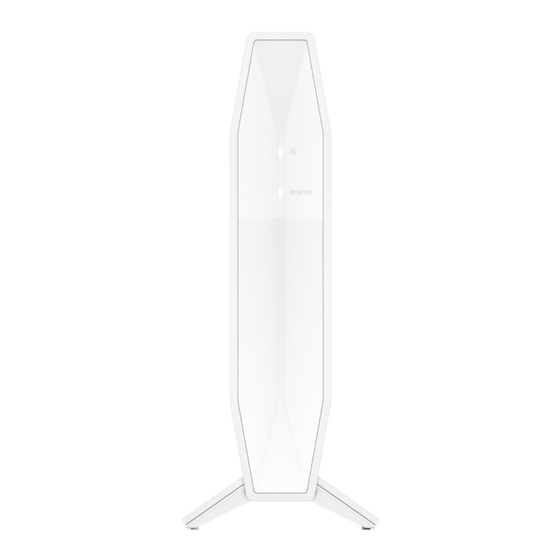
Belkin RT3200 Benutzerhandbuch
Inhaltsverzeichnis
Verfügbare Sprachen
Verfügbare Sprachen
Kapitel
Inhaltsverzeichnis
Fehlerbehebung

Verwandte Anleitungen für Belkin RT3200


Inhaltszusammenfassung für Belkin RT3200
- Seite 1 USER GUIDE AX3200 DUAL-BAND GIGABIT WiFi 6 ROUTER Model RT3200...
- Seite 25 ﻧظرة ﻋﺎﻣﺔ ﻋﻠﻰ اﻟﻣﻧﺗﺞ اﻟﺟزء اﻷﻣﺎﻣﻲ وﯾوﻣض ﺑﻠون أﺻﻔر ﻋﻧد ﻓﺷل إﻗران إﻗران ﺑدأ ﻋﻣل اﻟﻣوﺟﮫ وأﺛﻧﺎء ﯾوﻣض ﺑﻠون أﺑﯾض ﻋﻧدﻣﺎ ﯾ ﺿوء اﻟطﺎﻗﺔ .ﯾﺿﻲء ﺑﻠون أﺑﯾض ﺛﺎﺑت ﻋﻧد اﻻﺗﺻﺎل ﺑﺎﻹﻧﺗرﻧت، وﻟون أﺻﻔر ﺛﺎﺑت ﻓﻲ ﺣﺎﻟﺔ ﻋدم اﻻﺗﺻﺎل — ﺿوء ﺣﺎﻟﺔ اﻹﻧﺗرﻧت...
- Seite 26 اﻟﺟزء اﻟﺧﻠﻔﻲ ﻟﺔ ﻋﻠﻰ أﺟﮭزة اﻟﺷﺑﻛﺔ اﻟﻣﻣ ﻛ ﱠ ن ﺑﮭﺎ زر Wi-Fi Protected اﺿﻐط ﻋﻠﯾﮫ ﻟﺗﻛوﯾن اﻷﻣﺎن اﻟﻼﺳﻠﻛﻲ ﺑﺳﮭو — (WPS) Wi-Fi Protected Setup™ .ﻧﺷ ط ً ﺎ . ﯾوﻣض ﺿوء اﻟطﺎﻗﺔ ﻓﻲ اﻟﺟزء اﻷﻣﺎﻣﻲ ﻣن اﻟﻣوﺟﮫ ﺑﻠون أﺑﯾض ﻋﻧدﻣﺎ ﯾﻛون إﻗران Setup .ﻹﻋﺎدة...
- Seite 27 اﻹﻋداد: اﻷﺳﺎﺳﯾﺎت ﻣﻛﺎن اﻟﻌﺛور ﻋﻠﻰ اﻟﻣزﯾد ﻣن اﻟﺗﻌﻠﯾﻣﺎت )اﻟوﺛﺎﺋﻖ، اﻟﺗﻧزﯾﻼت، اﻷﺳﺋﻠﺔ اﻟﺷﺎﺋﻌﺔ، اﻟدﻋم Belkin.com/support/RT3200 ﺑﺎﻹﺿﺎﻓﺔ إﻟﻰ دﻟﯾل اﻟﻣﺳﺗﺧدم ھذا، ﯾﻣﻛﻧك اﻟﻌﺛور ﻋﻠﻰ اﻟﺗﻌﻠﯾﻣﺎت ﻋﻠﻰ (ت اﻟﺗﻘﻧﻲ، اﻟﻣﺣﺎدﺛﺔ اﻟﻣﺑﺎﺷرة، اﻟﻣﻧﺗدﯾﺎ اﻟﺛﺎﻟﺛﺔ اﻟﻣﺳﺗﺧدﻣﺔ ﻓﻲ ھذا اﻟﻣﻧﺗﺞ ﻗد ﺗﻌرض ﻋﻠﻰ اﻟﺗراﺧﯾص واﻹﺷﻌﺎرات اﻟﺧﺎﺻﺔ ﺑﺑراﻣﺞ اﻷطراف...
- Seite 28 ﺑﻣﺟرد اﻻﻧﺗﮭﺎء ﻣن اﻹﻋداد، ﯾرﺟﻰ اﻟﺗﺄﻛد ﻣن ﺗﺳﺟﯾل اﻟﻣوﺟﮫ ﻟدﯾك ﺣﺗﻰ ﻧﺗﻣﻛن ﻣن إطﻼﻋك ﻋﻠﻰ ﺗﺣدﯾﺛﺎت اﻷﻣﺎن، وﻋﻣﻠﯾﺎت ﺳﺣب .ﻣن ﺷﺄﻧﮭﺎ ﺗﺣﺳﯾن ﺗﺟرﺑﺗك اﻟﻣﻧﺗﺟﺎت وﻏﯾرھﺎ ﻣن اﻷﻣور اﻟﺗﻲ...
- Seite 29 اﻟﺗﻛوﯾن اﻟﻣﺗﻘدم ﻛﯾﻔﯾﺔ ﻓﺗﺢ اﻷداة اﻟﻣﺳﺎﻋدة اﻟﻣﺳﺗﻧدة إﻟﻰ اﻟﻣﺳﺗﻌرض وﯾب وأدﺧل ﻟﻠوﺻول إﻟﻰ ﺑﻌض اﻹﻋدادات اﻟﻣﺗﻘدﻣﺔ، ﺗﺣﺗﺎج إﻟﻰ ﻓﺗﺢ اﻷداة اﻟﻣﺳﺎﻋدة اﻟﻣﺳﺗﻧدة إﻟﻰ اﻟﻣﺳﺗﻌرض. ﺗﺄﻛد ﻣن اﺗﺻﺎﻟك ﺑﺎﻟﻣوﺟﮫ، واﻓﺗﺢ ﻣﺳﺗﻌرض 192.168.1.1 ﻌرض اﻟوﯾب أو اﻧﺗﻘل إﻟﻰ ﻓﻲ ﻣﺳﺗ http://myrouter.local اﻟراﺑط .ﺳﯾطﻠب...
- Seite 30 إﻋدادات اﻟﻣو ﺟ ّ ﮫ اﻷﺳﺎﺳﯾﺔ .ﺗﺗﯾﺢ ﻟك ھذه اﻟﺷﺎﺷﺔ ﺗﻐﯾﯾر اﻟﺗﻛوﯾن اﻷﺳﺎﺳﻲ ﻟﻠﻣوﺟﮫ...
- Seite 31 اﻟﻠﻐﺔ . ٍ ﺎﻋدة اﻟﻣﺳﺗﻧدة إﻟﻰ اﻟﻣﺳﺗﻌرض ﻓﻲ ﻏﺿون ﺧﻣس ﺛوان ﻟﺗﻐﯾﯾر اﻟﻠﻐﺔ، ﺣدد اﻟﻠﻐﺔ ﻣن اﻟﻘﺎﺋﻣﺔ اﻟﻣﻧﺳدﻟﺔ. ﺳﯾﺗم ﺗﻐﯾﯾر ﻟﻐﺔ أداة اﻟﻣﺳ — ﺣدد اﻟﻠﻐﺔ...
- Seite 32 إﻋداد اﻹﻧﺗرﻧت ) ﯾﺗوﻟﻰ ﻗﺳم "إﻋداد اﻹﻧﺗرﻧت" ﺗﻛوﯾن اﻟﻣوﺟﮫ وﻓ ﻘ ً ﺎ ﻻﺗﺻﺎل اﻹﻧﺗرﻧت ﻟدﯾك. ﯾﻣﻛن ﺗوﻓﯾر ھذه اﻟﻣﻌﻠوﻣﺎت ﺑواﺳطﺔ ﻣوﻓر ﺧدﻣﺔ اﻹﻧﺗرﻧت .( ﻟدﯾك .( ﻣن اﻟﻘﺎﺋﻣﺔ اﻟﻣﻧﺳدﻟﺔ ) ﺣدد ﻧوع اﺗﺻﺎل اﻹﻧﺗرﻧت اﻟذي ﯾوﻓره ﻣوﻓر ﺧدﻣﺔ اﻹﻧﺗرﻧت ﻧوع...
- Seite 33 L2TP • .( ھو ﻋﺑﺎرة ﻋن ﺧدﻣﺔ ﺗﻧطﺑﻖ ﺑﺷﻛل ﻋﺎم ﻋﻠﻰ اﻻﺗﺻﺎﻻت ﻓﻲ إﺳراﺋﯾل L2TP ﺑروﺗوﻛول اﻻﺗﺻﺎل اﻟﻧﻔﻘﻲ ﻋﺑر اﻟطﺑﻘﺔ . ﺣﯾث ﯾ ُ ﺗﺎح ﻟك اﺧﺗﯾﺎر ﻣﺎ L2TP و PPTP و PPPoE ﯾﻌد ﻛل ﻣن اﻻﺗﺻﺎل ﻋﻧد اﻟطﻠب أو اﻻﺗﺻﺎل اﻟداﺋم ﺧﯾﺎرات ﻣﺗﺎﺣﺔ ﻋﻧد اﺧﺗﯾﺎر —...
- Seite 34 اﻹﻋدادات اﻟﻼﺳﻠﻛﯾﺔ اﻷﺳﺎﺳﯾﺔ .ﺣدد اﻟﻣﻌﺎﯾﯾر اﻟﻼﺳﻠﻛﯾﺔ اﻟﺗﻲ ﺳﺗدﻋﻣﮭﺎ ﺷﺑﻛﺗك — ﺟﯾﺟﺎھرﺗز وﺿﻊ ﺷﺑﻛﺔ ()اﻻﻓﺗراﺿﻲ اﻟﻣﺧﺗﻠط • .ﻓﻲ ﺷﺑﻛﺗك Wireless-AX أو Wireless-AC أو Wireless-N أو Wireless-A اﺳﺗﺧدم اﻟوﺿﻊ اﻻﻓﺗراﺿﻲ إذا ﻛﺎن ﻟدﯾك أﺟﮭزة ﯾﻌﻣل ﻣﻊ ﻛﻼ ﻧوﻋﻲ اﻟﺷﺑﻛﺔ Wirless-AC ﻣوﺟﮫ • .ﻓﻲ...
- Seite 35 ﻓﻘط Wireless-B • .ﻓﻘط Wireless-B ﺣدد ھذا اﻟوﺿﻊ إذا ﻛﺎن ﻟدﯾك أﺟﮭزة ﻓﻘط Wireless-G • .ﻓﻘط Wireless-G ﺣدد ھذا اﻟوﺿﻊ إذا ﻛﺎن ﻟدﯾك أﺟﮭزة ﻓﻘط Wireless-N • .ﺟﯾﺟﺎ ﻓﻘط Wireless-N ﺣدد ھذا اﻟوﺿﻊ إذا ﻛﺎن ﻟدﯾك أﺟﮭزة ﻣﻌط ّ ل •...
- Seite 36 ﻼﺳﻠﻛﻲ اﻷﻣﺎن اﻟ :ﯾوﻓر اﻟﻣوﺟﮫ ﺧﯾﺎرات اﻟﺣﻣﺎﯾﺔ اﻟﻼﺳﻠﻛﯾﺔ اﻟﺗﺎﻟﯾﺔ ﺗﻌﻧﻲ اﻟوﺻول اﻟﻣﺣﻣﻲ ﺑﺎﻟدﻗﺔ ) ﻟﻠﻣؤﺳﺳﺎت WPA3 ،ﺷﺧﺻﻲ WPA3 ،ﻟﻠﻣؤﺳﺳﺎت WPA2 ،ﺷﺧﺻﻲ WPA2 ،ﺷﺧﺻﻲ WPA2/WPA3 (." Wi-Fi Protected Access " Wi-Fi اﻟﻼﺳﻠﻛﯾﺔ ﻟﺷﺑﻛﺔ .ھو ﺧﯾﺎر اﻷﻣﺎن اﻷﻗوى WPA3 إﻋدادات ﺧﯾﺎر اﻷﻣﺎن ﺷﺧﺻﻲ...
- Seite 37 اﺳﺗﻛﺷﺎف اﻷﺧطﺎء وإﺻﻼﺣﮭﺎ Belkin.com/support/RT3200 ﯾﻣﻛﻧك اﻟﻌﺛور ﻋﻠﻰ ﻣزﯾد ﻣن اﻟﺗﻌﻠﯾﻣﺎت ﻣن ﺧﻼل دﻋم اﻟﻌﻣﻼء اﻟﺣﺎﺋز ﻋﻠﻰ ﺟواﺋز ﻋﻠﻰ اﻟراﺑط اﻟﺗﺎﻟﻲ ﻟم ﯾﺗم إﻋداد اﻟﻣوﺟﮫ ﺑﻧﺟﺎح :ﻣﺳﺗﻌرض، ﻓﯾﻣﻛﻧك ﺗﺟرﺑﺔ ﻣﺎ ﯾﻠﻲ إذا ﻟم ﺗﺗﻣﻛن ﻣن إﻛﻣﺎل اﻹﻋداد ﻓﻲ اﻟواﺟﮭﺔ اﻟﻣﺳﺗﻧدة إﻟﻰ اﻟ...
- Seite 39 Connect اﻧﻘر ﻓوق اﺳم ﺷﺑﻛﺗك. اﻧﻘر ﻓوق .ﻓﻲ ھذا اﻟﻣﺛﺎل، ﻣﺣد د ًا Damaged_Beez2.4 ، وھو Belkin ﻋرض اﺳم اﻟﺷﺑﻛﺔ اﻟﻼﺳﻠﻛﯾﺔ ﻟﻣوﺟﮫ ذا ط ُ ﻠب ﻣﻧك إدﺧﺎل ﻣﻔﺗﺎح أﻣﺎن اﻟﺷﺑﻛﺔ، ﻓﺎ ﻣواﻓﻖ اﻟﺷﺑﻛﺔ. اﻧﻘر ﻓوق ﻣﻔﺗﺎح أﻣﺎن ﻛﺗب ﻛﻠﻣﺔ اﻟﻣرور )ﻣﻔﺗﺎح اﻷﻣﺎن( ﻓﻲ ﺣﻘل...
- Seite 40 .(ﻓﻲ ھذا اﻟﻣﺛﺎل Damaged_Beez2.4 )وھو Belkin اﻧﻘر ﻓوق اﺳم اﻟﺷﺑﻛﺔ اﻟﻼﺳﻠﻛﯾﺔ ﻟﻣوﺟﮫ ﻣواﻓﻖ ﻛﻠﻣﺔ اﻟﻣرور. اﻧﻘر ﻓوق ﺣﻘل ور اﻟﺷﺑﻛﺔ اﻟﻼﺳﻠﻛﯾﺔ )ﻣﻔﺗﺎح اﻷﻣﺎن( ﻓﻲ اﻛﺗب ﻛﻠﻣﺔ ﻣر ﺑﻌد اﻹﻋداد ﯾظﮭر اﻹﻧﺗرﻧت ﻛﻐﯾر ﻣﺗوﻓر وﺑﺔ ﻓﻲ اﺗﺻﺎل اﻹﻧﺗرﻧت ﺑﺎﻟﻣوﺟﮫ، ﻓﻘد ﺗظﮭر اﻟﻣﺷﻛﻠﺔ ﻛرﺳﺎﻟﺔ "ﺗﻌذر اﻟﻌﺛور ﻋﻠﻰ ]ﻋﻧوان اﻹﻧﺗرﻧت[" ﻓﻲ ﻣﺳﺗﻌرض اﻟوﯾب. إذا ﻛﻧت ﻋﻠﻰ...
- Seite 41 اﻟﻣواﺻﻔﺎت Belkin RT3200 AX3200 ﻣزدوج اﻟﻧطﺎق Gigabit WiFi 6 ﻣوﺟﮫ اﺳم اﻟطراز RT3200 رﻗم اﻟطراز Gigabit Ethernet) ) ﻣﯾﺟﺎﺑت/ﺛﺎﻧﯾﺔ 1000 ﺳرﻋﺔ ﻣﻧﻔذ اﻟﺗﺑدﯾل ﺟﯾﺟﺎھرﺗز ﺟﯾﺟﺎھرﺗز و ﺗردد اﻹﺷﺎرات اﻟﻼﺳﻠﻛﯾﺔ ﻋدد أﺟﮭزة اﻟﮭواﺋﻲ اﻟﻣﻧﺎﻓذ USB 2.0 ، واﻹﻧﺗرﻧت، واﻟطﺎﻗﺔ، و Ethernet (1-4) ،،...
- Seite 42 PŘÍRUČKA PRO UŽIVATELE AX3200 DVOUPÁSMOVÝ GIGABITOVÝ SMĚROVAČ WiFi 6 Model RT3200...
- Seite 64 BRUGERVEJLEDNING AX3200 DUAL-BAND GIGABIT WiFi 6-ROUTER Model RT3200...
- Seite 86 BENUTZERHANDBUCH AX3200 DUAL-BAND GIGABIT WiFi 6 ROUTER Modell RT3200...
- Seite 87 Ihr Router wurde nicht erfolgreich eingerichtet................16 „Ihr Internetkabel ist nicht angeschlossen” Meldung ..............17 Meldung „Kein Zugriff auf den Router” ....................18 Nach dem Setup ............................19 Kein Zugriff auf das Internet ........................19 Technische Daten ...................... 21 Belkin RT3200 ............................. 21 Betriebsbedingungen ..........................21...
-
Seite 88: Produktübersicht
Produktübersicht Vorderseite Betriebsleuchte -- - Blinkt während des Hochfahrens des Routers und während der WPS-Kopplung weiß. Blinkt gelb, wenn die WPS-Kopplung fehlschlägt Internet-Status-Leuchte – Leuchtet konstant weiß, wenn eine Verbindung mit dem Internet besteht und konstant gelb, wenn keine Verbindung besteht. -
Seite 89: Rückseite
Rückseite Wi-Fi Protected Setup™-Taste (WPS) (1) – Durch Drücken dieser Taste, können Sie im Nu WLAN- Sicherheit auf Wi-Fi Protected Setup-fähigen Netzwerkgeräten konfigurieren. Die Betriebsleuchte auf der Vorderseite des Routers blinkt während der WPS-Kopplung weiß. Reset-Taste (2) – Halten Sie diese Taste gedrückt, bis die Betriebsleuchte anfängt zu blinken, um den Router auf die Werkseinstellungen zurückzusetzen. -
Seite 90: Einrichtung: Grundlagen
Einrichtung: Grundlagen Hier finden Sie weitere Unterstützung Außer in diesem Benutzerhandbuch erhalten Sie unter Belkin.com/support/RT3200 Hilfe in Form von Dokumentation, Downloads, FAQs (häufig gestellten Fragen), technischem Support, Live-Chats und Foren. Hinweis: Lizenzen und Hinweise zur Software Dritter, die auf diesem Produkt zum Einsatz kommt, finden Sie hier: http://www.belkin.com/support/license/. - Seite 91 5. Geben Sie http://myrouter.local in einen Web-Browser ein. Folgen Sie den Anweisungen auf Ihrem Bildschirm, um das Setup abzuschließen. Sie können auch 192.168.1.1 in einen Browser eingeben, um das Setup zu starten. 6. Wenn Sie das Setup abgeschlossen haben, sollten Sie Ihren Router registrieren, damit wir Sie über Sicherheitsupdates, Produktrückrufe und andere Dinge informieren können, die die Verwendung verbessern.
-
Seite 92: Erweiterte Konfiguration
Erweiterte Konfiguration Das browserbasierte Dienstprogramm öffnen Sie müssen das browserbasierte Dienstprogramm öffnen, um auf einige erweiterte Einstellungen zugreifen zu können. Stellen Sie sicher, dass eine Verbindung mit dem Router besteht, öffnen Sie einen Webbrowser und geben Sie http://myrouter.local in einen Webbrowser ein oder gehen Sie zu 192.168.1.1. -
Seite 93: Grundlegende Router-Einstellungen
Grundlegende Router-Einstellungen In diesem Fenster können Sie die grundlegenden WLAN-Einstellungen ändern. -
Seite 94: Sprache
Sprache Ihre Sprache auswählen: Wenn Sie eine andere Sprache verwenden möchten, wählen Sie diese im Dropdown-Menü aus. Die Änderung der Sprache im browserbasierten Dienstprogramm dauert nicht länger als fünf Sekunden. -
Seite 95: Internet-Setup
Internet-Setup Im Bereich Internet-Setup wird der Router für Ihre Internetverbindung konfiguriert. Die Informationen hierzu erhalten Sie von Ihrem Internetdienstanbieter (ISP). Internetverbindungstyp -- - Wählen Sie im Dropdown-Menü den von Ihrem ISP bereitgestellten Internetverbindungstyp aus. • Automatische Konfiguration – DHCP (Standard) Behalten Sie diese Einstellung nur bei, wenn DHCP von Ihrem ISP unterstützt wird, oder wenn Sie über eine dynamische IP-Adresse mit dem Internet verbunden sind. - Seite 96 • PPPoE Wenn Sie eine DSL-Verbindung haben und Ihr ISP Point-to-Point Protocol over Ethernet (PPPoE) verwendet, wählen Sie diese Option aus. • PPTP Der Dienst PPTP (Point-to-Point Tunneling Protocol) gilt allgemein für Verbindungen in Europa. Wenn Ihre PPTP-Verbindung DHCP oder eine dynamische IP-Adresse unterstützt, wählen Sie Obtain an IP Address Automatically (IP-Adresse automatisch beziehen) aus.
-
Seite 97: Grundlegende Wlan-Einstellungen
Grundlegende WLAN-Einstellungen 5GHz Network Mode (5-GHz-Netzwerkmodus) -- - Wählen Sie die WLAN-Standards, die Ihr System unterstützt. • Gemischt (Standard) Ändern Sie diese Einstellung nicht, wenn sich Wireless-A-, Wireless-N-, Wireless-AC- oder Wireless-AX-Geräte in Ihrem Netzwerk befinden. • Wireless-AC Gemischt Wenn Sie in Ihrem Netzwerk Wireless-A-, Wireless-N- oder Wireless-AC-Geräte verwenden, wählen Sie diese Option. - Seite 98 • Deaktiviert Wenn Sie in Ihrem Netzwerk keine Wireless-A-, Wireless-N-, Wireless-AC- oder Wireless-AX- Geräte (5 GHz) verwenden, wählen Sie diese Option. Das 5-GHz-Frequenzband steht Ihnen nach Auswahl dieser Option nicht mehr zur Verfügung. Hinweis: Wenn Sie sich nicht sicher sind, welchen Modus Sie auswählen sollen, behalten Sie die Standardeinstellung Mixed (Gemischt) bei.
-
Seite 99: Ssid-Übertragung
Netzwerkname (SSID) Service Set Identifier (SSID) ist ein Name, der zur Verbindung von Geräten mit einem WLAN-Netzwerk verwendet wird. SSIDs bestehen aus maximal 32 alphanumerischen Zeichen. Es wird zwischen Groß- und Kleinschreibung unterschieden. Die Standard-SSIDs für das 2,4-GHz- und das 5-GHz-Netzwerk sind BelkinXXXXX bzw. -
Seite 100: Wlan-Sicherheitsmerkmale
WLAN-Sicherheitsmerkmale Der Router unterstützt die folgenden WLAN-Sicherheitsoptionen: WPA2/WPA3 Personal, WPA2 Personal, WPA2 Enterprise, WPA3 Personal, WPA3 Enterprise (WPA steht für Wi-Fi Protected Access.) Die Option WPA3 bietet die höchste Sicherheit. Sicherheitsoptionen WPA2 Personal Wenn Sie WPA2 Personal (WPA-Personal) ausgewählt haben, MUSS jedes Gerät in Ihrem WLAN- Netzwerk WPA2 Personal (WPA2-Personal) und dieselbe Passphrase verwenden. -
Seite 101: Fehlerbehebung
Fehlerbehebung Weitere Unterstützung erhalten Sie von unserem preisgekrönten Kundendienst unter Belkin.com/support/RT3200. Ihr Router wurde nicht erfolgreich eingerichtet. Wenn Sie das Setup auf der browserbasierten Benutzeroberfläche nicht ausführen konnten, können Sie Folgendes versuchen: • Halten Sie die Reset-Taste auf Ihrem Router mit einer Büroklammer oder einem Metallstift gedrückt, bis die Betriebsleuchte an der Vorderseite des Routers ausgeht und dann... -
Seite 102: Meldung „Ihr Internetkabel Ist Nicht Angeschlossen
„Ihr Internetkabel ist nicht angeschlossen” Meldung Wenn bei der Routereinrichtung die Meldung „Ihr Internetkabel ist nicht angeschlossen” angezeigt wird: • Stellen Sie sicher, dass ein Ethernet- oder Internetkabel (oder ein Kabel, das dem mitgelieferten Kabel Ihres Routers gleicht) fest an den gelben Internet-Port auf der Rückseite des Routers und an den entsprechenden Port des Modems angeschlossen ist. -
Seite 103: Meldung „Kein Zugriff Auf Den Router
2. Klicken Sie auf den Namen Ihres Netzwerks. Klicken Sie auf Connect (Verbinden). Im Beispiel unten war der Computer mit einem anderen WLAN-Netzwerk mit dem Namen wraith_5GHz verbunden. Der Name des WLAN-Netzwerks des Belkin Routers, in diesem Beispiel Damaged_Beez2.4, wird als ausgewählt angezeigt. -
Seite 104: Nach Dem Setup
Der Name des WLAN-Netzwerks des Belkin Routers, in diesem Beispiel Damaged_Beez2.4, wird als ausgewählt angezeigt. 3. Klicken Sie auf den Namen des WLAN-Netzwerks Ihres Belkin Routers (in diesem Beispiel Damaged_Beez2.4). 4. Geben Sie das Kennwort (Sicherheitsschlüssel) Ihres WLAN-Netzwerks in das Feld Password (Kennwort) ein. - Seite 105 Die gängigste Methode zur Fehlerbehebung an Ihrem Router besteht darin, ihn aus- und wieder einzuschalten. Dadurch können die benutzerdefinierten Einstellungen des Routers neu geladen werden, und andere Geräte (wie etwa das Modem) können den Router neu erkennen und mit ihm kommunizieren.
-
Seite 106: Technische Daten
Relative Luftfeuchtigkeit im Betrieb 10 bis 80 % relative Feuchtigkeit, nicht kondensierend Lagerfeuchtigkeit 5 bis 90 %, nicht kondensierend Anmerkungen: Zulassungs-, Garantie- und Sicherheitsinformationen finden Sie auf der im Lieferumfang des Routers enthaltenen CD oder Belkin.com/support/RT3200. Technische Änderungen können ohne Vorankündigung vorgenommen werden. - Seite 107 Konstruktionsweise von Gebäuden, das verwendete Betriebssystem, die Kombination der eingesetzten WLAN-Geräte, Interferenzen und weitere ungünstige Bedingungen. BELKIN, LINKSYS und zahlreiche weitere Produktbezeichnungen und Logos sind Marken des Belkin- Konzerns. Erwähnte Marken von Drittanbietern sind Eigentum ihrer jeweiligen Rechtsinhaber. Lizenzen und Hinweise zur Software Dritter, die auf diesem Produkt zum Einsatz kommt, finden Sie hier: http://www.belkin.com/support/license.
- Seite 128 GUÍA DEL USUARIO ROUTER WiFi 6 GIGABIT DE DOBLE BANDA AX3200 Modelo RT3200...
- Seite 150 KÄYTTÖOPAS AX3200 DUAL-BAND GIGABIT WiFi 6 -REITITIN Malli RT3200...
- Seite 171 GUIDE DE L'UTILISATEUR AX3200 ROUTEUR Wi-Fi 6 DOUBLE BANDE GIGABIT Modèle RT3200...
-
Seite 193: Felhasználói Kézikönyv
FELHASZNÁLÓI KÉZIKÖNYV AX3200 KÉTSÁVOS GIGABITES WiFi 6 ROUTER RT3200 MODELL... -
Seite 215: Guida Per L'utente
GUIDA PER L'UTENTE ROUTER WiFi 6 GIGABIT DUAL-BAND AX3200 Modello TR3200... - Seite 237 GEBRUIKERSHANDLEIDING AX3200 DUAL-BAND GIGABIT WiFi 6-ROUTER Artikelnummer: RT3200...
- Seite 259 BRUKERHÅNDBOK AX3200 DUAL-BAND GIGABIT WiFi 6-RUTER Modell RT3200...
-
Seite 280: Podręcznik Użytkownika
PODRĘCZNIK UŻYTKOWNIKA AX3200 DWUZAKRESOWY GIGABITOWY ROUTER Wi-Fi 6 Model RT3200... - Seite 302 MANUAL DO UTILIZADOR ROUTER WiFi 6 DUAL-BAND GIGABIT AX3200 Modelo RT3200...
-
Seite 324: Ghid De Utilizare
GHID DE UTILIZARE ROUTER WiFi 6 GIGABIT CU BANDĂ DUBLĂ AX3200 Model RT3200... -
Seite 365: Návod Na Používanie
NÁVOD NA POUŽÍVANIE DVOJPÁSMOVÝ GIGABITOVÝ SMEROVAČ WiFi 6 AX3200 Model RT3200... - Seite 387 ANVÄNDARHANDBOK AX3200 DUAL-BAND GIGABIT WiFi 6-ROUTER Modell RT3200...
- Seite 408 KULLANICI KILAVUZU AX3200 ÇİFT BANTLI GİGABİT WiFi 6 YÖNLENDİRİCİ RT3200 Modeli...