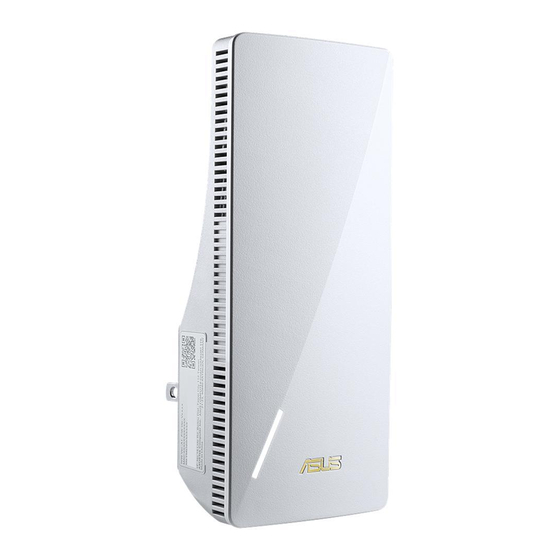

Verwandte Anleitungen für Asus RP-AX56


Inhaltszusammenfassung für Asus RP-AX56
- Seite 1 RP-AX56 Dual-Band Wireless Repeater Quick Start Guide U16868 / First Edition / July 2020...
- Seite 2 Table of Contents English ...................3 Български ..................11 Hrvatski ..................19 Čeština ...................27 Dansk .....................35 Nederlands ..................43 Eesti ....................51 Français ..................59 Suomi .....................67 Deutsch ..................75 Ελληνικά ..................83 19....................תירבע Magyar ..................99 Italiano ..................107 Lietuvių ..................115 Latviski ..................123 Norsk ....................131 Português ..................139 Polski ....................147 Русский...
- Seite 3 Hardware Explanations Plug RP-AX56 into a power outlet. The LED will start breathing white for 3 seconds while booting up. WPS button reset button LAN port Button Explanations WPS BUTTON: Launch the WPS Wizard. RESET BUTTON: Reset the system to its factory default settings.
- Seite 4 LED Explanations Repeater Mode Status LED Behavior Booting up Blinking White Booting up complete (haven’t connected to Solid Blue Router) Reset (use a pin to press the reset button Blinking Yellow for 5 seconds) Rescue mode Solid Purple Starting WPS Blinking Blue Connected to the router with Good...
- Seite 5 2 meters SETUP METHODS Set up RP-AX56 as a repeater If you would like to connect RP-AX56 to other WiFi networks excluding AiMesh-supported routers, please download the ASUS Extender App. METHOD 1 Download the ASUS Extender App...
- Seite 6 Set up RP-AX56 as AiMesh Node If you already have an AiMesh router and you are going to create an AiMesh system, please download and install ASUS Router App for RP-AX56 setup. Please select RP- AX56 as the AiMesh Node. METHOD 1...
-
Seite 7: Troubleshooting
If your AiMesh router cannot find RP-AX56 nearby or synchronization fails, please check followings and try again. Plug RP-AX56 into a power outlet near your router/ AP. Ensure that it is within 3 meters from the AiMesh router. Your AiMesh router is upgraded to AiMesh- supported firmware. - Seite 8 AX56 for at least 5 seconds. Release the reset button when the power LED is flashing slowly. RELOCATION THE BEST PERFORMANCE Locate the AiMesh router and RP-AX56 at best place. NOTES: To minimize interference, keep the routers away from devices like cordless phones, Bluetooth devices and microwave ovens.
-
Seite 9: Frequently Asked Questions
Follow the setup steps to establish a connection between the AiMesh router and RP-AX56 via WiFi first. Place the RP-AX56 in an ideal location for the best coverage. Run an Ethernet cable from the LAN port of the AiMesh router to the Ethernet backhaul port of RP-AX56. - Seite 10 Access Point(AP) mode. Click Automatic IP, then click to set up the SSIDs separately. For the first time, you’ll need to set up the username and password for your RP-AX56. When typing is done, click Next. Access Point(AP) mode setting is finished.
- Seite 11 Обща информация за рутера Включете RP-AX56 в електрически контакт. LED индикаторът ще започне да мига бяло за 3 секунди по време на зареждане на системата. WPS бутон Бутон за нулиране LAN порт Обяснения на бутоните WPS БУТОН: Стартирайте WPS Wizard (WPS съветник).
- Seite 12 Обяснения на LED индикаторите Режим на репитера Състояние Поведение на LED Зареждане на системата Мигащо бяло Зареждането на системата Непрекъснато завърши (не е установена синьо връзка с маршрутизатора) Нулиране (използвайте кламер за натискане на бутоните за Мигащо жълто нулиране за 5 секунди) Rescue mode (Режим...
- Seite 13 рутер/точна за гости. Проверете LED индикаторите и вижте обясненията за LED индикаторите. Изчакайте LED да мига и после става непрекъснато синьо, което показва, че RP-AX56 е готов да се свърже с Вашия съществуващ маршрутизатор/точка за достъп. около 2 метра МЕТОДИ ЗА НАСТРОЙКА...
- Seite 14 МЕТОДИ ЗА НАСТРОЙКА Настройте RP-AX56 като AiMesh възел Ако вече имате маршрутизатор AiMesh и възнамерявате да създадете система AiMesh, изтеглете и инсталирайте приложението ASUS Router за инсталиране на RP-AX56. Изберете RP-AX56 като AiMesh Node (AiMesh възел). МЕТОД 1 Изтеглете приложението ASUS Router...
-
Seite 15: Отстраняване На Неизправности
ОТСТРАНЯВАНЕ НА НЕИЗПРАВНОСТИ Ако Вашият AiMesh рутер не може да открие RP-AX56 в близост или ако синхронизацията е неуспешна, проверете дали сте изпълнили стъпките по- долу и опитайте отново. Включете RP-AX56 в електрически контакт бо Вашия рутер/точна за гости. Трябва да бъде в рамките на 3 метра... - Seite 16 Използвайте остър предмет, за да натиснете бутона за нулиране на Вашия RP-AX56 в продължение на 5 секунди. Освободете бутона за нулиране, когато премигването на LED индикатора на захранването премине от бързо в бавно мигане. ПОДХОДЯЩО МЯСТО ЗА РАЗПОЛАГАНЕ НА РУТЕРА...
-
Seite 17: Често Задавани Въпроси
установите Wi-Fi връзка между RP-AX56 и възела. Поставете възела на идеалните места за най-добро покритие. Прокарайте Ethernet кабел от LAN порта на RP-AX56 до Ethernet backhaul порт на RP-AX56. LAN към LAN (Ethernet backhaul порт) AiMesh системата автоматично ще избере... - Seite 18 Щракнете върху Automatic IP (Автоматичен IP), след което щракнете за инсталиране поотделно на SSID. Първия път трябва да конфигурирате потребителско име и парола за Вашия RP-AX56. Когато приключите с въвеждането, щракнете върху Next (Напред). Настройката на режим Access Point (Точка за достъп) приключи.
- Seite 19 Objašnjenja u vezi hardvera Ukopčajte RP-AX56 u električnu utičnicu. LED će početi pulsirati bijelo 3 sekunde za vrijeme pokretanja. WPS gumb Gumb za resetiranje LAN PRIKLJUČCI Objašnjenja u vezi gumba WPS GUMB: Pokretanje WPS čarobnjaka. Dugme ZA RESETIRANJE: Vraćanje sustava na tvorničke postavke.
- Seite 20 Objašnjenja u vezi LED-a Repetitorski način rada Ponašanje LED Stanje indikatora Pokretanje Trepće bijelo Pokretanje dovršeno (nije Svijetli plavo povezan s usmjerivačem) Resetiranje (koristite iglu za pritiskanje gumba za resetiranje Trepće žuto na 5 s) Način spašavanja Svijetli ljubičasto WPS pokretanje Trepće plavo Povezan s usmjerivačem s Svijetli bijelo...
- Seite 21 Ukopčajte RP-AX56 u električnu utičnicu blizu usmjerivača/pristupne točke. Provjerite LED svjetla i pogledajte objašnjenja za LED svjetla. Pričekajte da LED indikator zatrepće i zasvijetli plavo, što označuje da je RP-AX56 spreman za povezivanje s postojećim usmjerivačem/pristupnom točkom. oko 2 metra NAČINI PODEŠAVANJA Podešavanje RP-AX56 za funkciju repetitora...
- Seite 22 (2) s dok LED indikator ne počne treptati plavo. NAČINI PODEŠAVANJA Podešavanje RP-AX56 za funkciju AiMesh modul Ako već imate usmjerivač AiMesh i pripremate se za stvaranje AiMesh sustava, preuzmite i instalirajte aplikaciju ASUS Router za podešavanje RP-AX56.
-
Seite 23: Otklanjanje Poteškoća
OTKLANJANJE POTEŠKOĆA Ako AiMesh usmjerivač ne može pronaći RP-AX56 ili sinkronizacija ne uspije, provjerite sljedeće i pokušajte ponovno. Ukopčajte RP-AX56 u električnu utičnicu blizu usmjerivača/pristupne točke. Pazite da se nalazi na udaljenosti 3 metra od AiMesh usmjerivača. AiMesh usmjerivač je nadograđen na podržanu AiMesh verziju firmvera. - Seite 24 Koristite iglu za pritiskanje gumba za resetiranje na RP-AX56 na najmanje 5 s. Kada LED napajanja počne treptati sporo, otpustite gumb za resetiranje. PREMJEŠTANJE NAJBOLJE PERFORMANSE Postavite AiMesh usmjerivač i RP-AX56 na najbolji položaj. NAPOMENE: Ako želite smanjiti smetnje, usmjerivače postavite dalje od uređaja kao što su...
- Seite 25 žičnu vezu. Slijedite postupak postavljanja za uspostavu veze između AiMesh usmjerivača i RP-AX56 koristeći prvo Wi-Fi modul. Postavite RP-AX56 na mjesto koje omogućava najbolju pokrivenost. Povežite LAN priključak AiMesh usmjerivača i WAN priključak RP-AX56...
- Seite 26 Access Point(AP) (Pristupna točka). Kliknite Automatic IP (Automatski IP), zatim kliknite za zasebno podešavanje SSID-a. Prvi put ćete trebati podesiti korisničko ime i lozinku za RP-AX56. Po završetku upisa kliknite Next (Dalje). Način rada Access Point(AP) (pristupna točka) je završen.
- Seite 27 Popis Hardwaru Připojte zařízení RP-AX56 k elektrické zásuvce. Během spouštění bude kontrolka 3 sekundy pulzovat bílým světlem. WPS tlačítko Resetovací tlačítko Port LAN Popis Tlačítek WPS TLAČÍTKO: Spusťte nástroj WPS Wizard (Průvodce WPS). RESETOVACÍ TLAČÍTKO: Obnoví výchozí tovární nastavení systému.
- Seite 28 Popis Indikátorů LED Režim opakovače Stav Chování LED Spouštění Bliká bíle Spouštění dokončeno (nepřipojeno ke Svítí modře směrovači) Resetování (stiskněte tlačítko špendlíkem 5 Bliká modře sekund) Záchranný režim Svítí fialově Spouštění WPS Bliká modře Připojeno ke směrovači Svítí bíle s dobrým signálem Připojeno ke směrovači Svítí...
- Seite 29 2 metry ZPŮSOBY NASTAVENÍ Nastavení RP-AX56 jako opakovače Pokud chcete zařízení RP-AX56 připojit k jiným sítím Wi-Fi bez směrovačů s podporou AiMesh, stáhněte si aplikaci opakovače ASUS. ZPŮSOB Č. 1 Stáhněte si aplikaci opakovače ASUS...
- Seite 30 ZPŮSOBY NASTAVENÍ Nastavení RP-AX56 jako Uzel AiMesh Pokud již máte směrovač AiMesh a vytváříte systém AiMesh, pro nastavení zařízení RP-AX56 si stáhněte a nainstalujte aplikaci ASUS Router. Jako uzel AiMesh vyberte zařízení RP-AX56. ZPŮSOB Č. 1 Stažení aplikace směrovače ASUS...
-
Seite 31: Řešení Potíží
AX56 v okolí nebo pokud se nezdaří synchronizace, zkontrolujte, zda jsou splněny následující podmínky a zkuste to znovu. Připojte zařízení RP-AX56 k elektrické zásuvce v blízkosti routeru/AP. Zajistěte vzdálenost do 3 metrů od směrovače AiMesh. Směrovače AiMesh byl upgradován na firmware s podporou AiMesh. - Seite 32 Pomocí špendlíku stiskněte resetovací tlačítko na zařízení RP-AX56 alespoň na 5 sekund. Když indikátor LED napájení pomalu bliká, uvolněte resetovací tlačítko. ZMĚNA UMÍSTĚNÍ NEJLEPŠÍ VÝKON Umístěte RP-AX56 a uzel na nejlepší místo. POZNÁMKY: Aby se minimalizovalo rušení, udržujte směrovače dostatečně daleko od zařízení...
- Seite 33 Podle pokynů pro nastavení nejdříve vytvořte spojení mezi RP-AX56 a uzlem přes Wi-Fi. Umístěte uzel na ideální místa pro optimální pokrytí. Veďte ethernetový kabel z portu LAN RP-AX56 do portu Páteřní Připojení Ethernet RP-AX56.
- Seite 34 Otázka 2: Jak na opakovači ASUS nastavit režim přístupového bodu (AP)? Spusťte webový prohlížeč a zadejte adresu http://repeater.asus.com. Pokud se do webového uživatelského rozhraní přihlašujete poprvé, budete automaticky přesměrováni na stránku pro rychlé nastavení internetu. Klikněte na možnost Advanced Settings (Upřesnit nastavení).
- Seite 35 Hardwareforklaringer Slut RP-AX56 til en stikkontakt. Lysindikatoren begynder at blinke hvidt langsomt i 3 sekunder under opstart. WPS knap Nulstillingsknap LAN-port Knapforklaringer WPS KNAP: Start WPS-guiden. NULSTILLINGSKNAP: Nulstil systemet til dets fabriksindstillinger. LAN-PORT: Forbind din pc til en LAN-port med et...
- Seite 36 Forklaringer for indikatorlysene Repeater-funktion Lysindikatorens Status adfærd Opstart Blinker hvid Opstart færdig (har ikke oprettet forbindelse til Lyser blå routeren) Nulstil (hold nulstillingsknappen nede i 5 Blinker gul sekunder med en stift) Fejlsikret tilstand Lyser lilla Starter WPS Blinker blå Forbundet til routeren med Lyser hvid stærkt signal...
- Seite 37 Slut RP-AX56 til en stikkontakt i nærheden af din router/AP. Kontroller lysindikatorerne og se deres forklaringer. Vent indtil lysindikatoren blinker og derefter lyse blå, hvilket betyder, at din RP-AX56 er klar til at oprette forbindelse til din eksisterende router/AP. Ca. 2 meter INDSTILLINGSMETODER Opsætning af din RP-AX56 som en repeater...
- Seite 38 2 sekunder, indtil strømindikatoren begynder at blinke blå. INDSTILLINGSMETODER Opsætning af din RP-AX56 som en AiMesh node Hvis du allerede har en AiMesh-router, og du vil oprette forbindelse til et AiMesh-system, skal du downloade og installere appen ASUS Router til opsætning af din RP-AX56.
- Seite 39 Hvis din AiMesh-router ikke kan finde nogen RP-AX56 i nærheden, eller hvis synkroniseringen mislykkes, skal du kontrollere følgende og prøve igen. Slut RP-AX56 til en stikkontakt i nærheden af din router/AP. Sørg for, at den er inden for 3 meter af AiMesh-routeren.
-
Seite 40: Den Bedste Ydelse
RP-AX56 i mindst 5 sekunder. Slip nulstillingsknappen, når strømindikatoren blinker langsomt. PLACERING DEN BEDSTE YDELSE Placer din AiMesh router og RP-AX56 på det bedst passende sted. BEMÆRKNINGER: For at minimere interferens, skal du holde routerne væk fra enheder som trådløse telefoner, Bluetooth- enheder og mikrobølgeovne. -
Seite 41: Ofte Stillede Spørgsmål
Følg først opsætningstrinene for, at oprette en forbindelse mellem AiMesh-routeren og RP-AX56 via Wi-Fi. Placer din RP-AX56 på det bedst passende sted, hvor dækningen er bedst. Forbind et Ethernet- kabel fra LAN-porten på AiMesh-routeren til Ethernet backhaul-porten på din RP-AX56. - Seite 42 Klik på Automatic IP (Automatisk IP), og klik derefter for at oprette SSID’er separat. Den første gang skal du indstille brugernavnet og adgangskoden til din RP-AX56. Når du har indtastet disse oplysninger, skal du klikke på Next (Næste). Adgangspunktet (AP) er nu blevet...
- Seite 43 Hardwaretoelichtingen Sluit RP-AX56 aan op een stopcontact. De LED licht ademend wit op gedurende 3 seconden tijdens het opstarten. WPS-knop Reset-knop LAN-poort Knoptoelichtingen WPS-KNOP: Start de WPS-wizard. RESET-KNOP: Voert een reset uit van het systeem naar de standaard fabriekswaarden. LAN-POORT: Sluit uw pc aan op een LAN-poort met...
- Seite 44 LED-toelichtingen Herhalermodus Status LED-gedrag Opstarten Knipperend wit Opstarten gereed (niet Constant blauw verbonden met de router) Reset (gebruik een pen om gedurende Knipperend geel 5 seconden op de resetknop te drukken) Reddingsmodus Constant paars WPS starten Knipperend blauw Verbonden met de router met goed Constant wit signaal...
-
Seite 45: Voor Installatie
VOOR INSTALLATIE WIJ RADEN HET VOLGENDE AAN... Uw RP-AX56 plaatsen Sluit RP-AX56 aan op een stopcontact in de buurt van uw router/AP. Controleer de LED’s en bekijk en toelichtingen bij de LED’s. Wacht tot de LED gaat knipperen en constant... - Seite 46 RP-AX56 instellen als AiMesh node Als u al een AiMesh-router hebt en u een AiMesh- systeem wilt maken, download en installeert u de ASUS Router App voor RP-AX56-instelling. Selecteer RP-AX56 als het AiMesh-knooppunt. METHODE 1 Download de app ASUS Router...
-
Seite 47: Problemen Oplossen
PROBLEMEN OPLOSSEN Als uw AiMesh-router geen RP-AX56 in de buurt vindt of als de synchronisatie mislukt, controleert u het volgende en probeert u het opnieuw. Sluit RP-AX56 aan op een stopcontact in de buurt van uw router/AP. Controleer of deze binnen 3 meter van de AiMesh-router is. - Seite 48 5 seconden op de resetknop op uw RP- AX56. Laat de resetknop los wanneer het voedingslampje langzaam knippert. VERPLAATSEN DE BESTE PRESTATIES Plaats de AiMesh-router en RP-AX56 op de beste plaats. OPMERKINGEN: Om de interferentie te minimaliseren, houdt u de routers uit de buurt van apparaten, zoals draadloze telefoons, Bluetooth- apparaten en magnetrons.
-
Seite 49: Veelgestelde Vragen
Volg eerst de installatiestappen om een verbinding te maken tussen de AiMesh-router en RP-AX56 via Wi-Fi. Plaats RP-AX56 op de ideale locaties voor de beste dekking. Plaats een ethernetkabel van de LAN-poort van de AiMesh-router naar de het Ethernet backhaul poort van RP-AX56. - Seite 50 Klik op Automatic IP (Automatisch IP) en klik dan om de SSID’s afzonderlijk in te stellen. De eerste keer moet u de gebruikersnaam en het wachtwoord voor uw RP-AX56 instellen. Klik op Next (Volgende) wanneer u klaar bent. De instelling voor Access Point(AP) mode...
- Seite 51 Riistvara kirjeldus Ühendage seade RP-AX56 toitepistikupesasse. Alglaadimisel vilgub LED-märgutuli muutuva sagedusega 3 sekundi vältel. WPS nupp Reset nupp LAN pordid Nuppude kirjeldus WPS NUPP: Käivitaga WPS viisard. RESET NUPP: Süsteemi taaslähtestamine tehasesätetele. LAN PORDID: Ühendage oma arvuti LAN-pessa võrgukaabliga.
- Seite 52 LED-märgutulede kirjeldus Repiiteri režiim LED indikaatori Olek käitumine Buutimine Vilkuv valge Buutimine lõpule viidud Püsivalt sinine (pole ühendust ruuteriga) Lähtesta (kasutage nõela, et vajutada Vilkuv kollane lähtestusnuppu 5 sekundi jooksul) Päästerežiim Püsivalt lilla WPS-i käivitamine Vilkuv sinine Ruuteri ühendussignaal Püsivalt valge on tugev Ruuteri ühendussignaal Püsivalt kollane...
- Seite 53 Ühendage seade RP-AX56 toitepistikupesasse ruuteri/AP lähedal. Kontrollige LED-märgutulesid ja vaadake LED- märgutulede selgitusi. Oodake, kuni LED indikaator hakkab vilkuma ja muutub püsivalt siniseks, mis näitab, et RP-AX56 on valmis ühendamiseks teie ruuteri/AP-ga. umbes 2 meetrit ALGSEADISTAMISE VIISID Algseadistage RP-AX56 repiiterina Laadige ASUS Extender alla, kui soovite ühendada...
- Seite 54 (2) sekundit, kuni LED indikaator hakkab vilkuma siniselt. ALGSEADISTAMISE Algseadistage RP-AX56 AiMeshi sõlmna Kui teil on juba AiMesh ruuter, saate luua AiMeshi võrgu, laadige ja installige alghäälestamiseks RP-AX56 ASUS Router rakendus. Valige RP-AX56 AiMesh sõlmeks. 1. VIIS Rakenduse ASUS ruuter allalaadimine...
- Seite 55 RIKKEOTSING Kui AiMeshi ruuter ei suuda leida läheduses ühtegi RP-AX56 või sünkroniseerimine ebaõnnestub, vaadake järgmisi juhiseid ja proovige uuesti. Ühendage seade RP-AX56 toitepistikupesasse ruuteri/AP lähedal. Veenduge, et see on 3 meetri kaugusel AiMesh ruuterist. AiMeshi ruuter on uuendatud AiMeshi püsivaraga.
- Seite 56 Kasutage nõela, et vajutada lähtestusnuppu RP-AX56 küljel 5 sekundi jooksul. Kui LED- märgutuli vilgub aeglaselt, siis vabastage lähtestusnupp. ÜMBER PAIGUTAMINE PARIM TOIMIMINE Paigutage AiMeshi ruuter ja RP-AX56 paremasse kohta. MÄRKUSED: Häirete vähendamiseks hoidke ruutereid eemal teistest seadmetest, nagu juhtmeta telefonid, Bluetooth-seadmed ja mikrolaineahjud.
-
Seite 57: Korduma Kippuvad Küsimused
ühendust. Järgige häälestustoiminguid, et luua AiMeshi ruuteri ja RP-AX56 vahel esmalt Wi-Fi-võrk. Pange RP-AX56 parimat katvust tagavasse kohta. Ühendage AiMeshi ruuteri LAN-port Etherneti kaabli abil RP-AX56 Ethernet- tagasiühendus-pordiga. - Seite 58 Access Point (AP, Pääsupunkt). Klõpsake Automatic IP (Automaatne IP), seejärel klõpsake, et sisestada SSID (võrgu nimi SSID) eraldi. Esmakordsel kasutamisel tuleb RP-AX56 jaoks määrata kasutajanimi ja parool. Kui olete need sisse tippinud, klõpsake Next (Edasi). Sellega on Pääsupunkti režiim (AP) valitud.
- Seite 59 Présentation du matériel Branchez le RP-AX56 à une prise électrique. La LED affichera une pulsation blanche pendant 3 secondes durant le démarrage. Bouton WPS Bouton de réinitialisation Port réseau Présentation des boutons BOUTON WPS : Lance l'assistant WPS. BOUTON DE RÉINITIALISATION : Restaure la configuration d'usine de votre système.
- Seite 60 Présentation des voyants lumineux Mode répéteur État Comportement de la LED Démarrage en cours Blanc clignotant Démarrage terminé (non Bleu fixe connecté au routeur) Réinitialisation (utilisez une épingle pour appuyer sur le Jaune clignotant bouton de réinitialisation pendant 5 secondes) Mode de secours Violet fixe Démarrage du protocole WPS Bleu clignotant...
- Seite 61 AVANT LA CONFIGURATION NOUS RECOMMANDONS DE... Placer votre RP-AX56 Branchez le RP-AX56 à la prise électrique la plus proche du routeur. Vérifiez les LED et consultez LED Explanations (Présentation des voyants lumineux). Attendez que la LED clignote et passe au bleu fixe, indiquant que votre RP-AX56 est prêt à...
- Seite 62 Configurez le RP-AX56 en tant que nœud AiMesh Si vous possédez déjà un routeur AiMesh et souhaitez créer un système AiMesh, veuillez télécharger et installer l'application ASUS Router pour configurer le RP-AX56. Définissez le RP-AX56 en tant que nœud AiMesh. MÉTHODE 1...
-
Seite 63: Dépannage
DÉPANNAGE Si votre routeur AiMesh ne trouve pas le RP-AX56 à proximité ou si la synchronisation échoue, veuillez vérifier les points suivants et réessayer. Branchez le RP-AX56 à la prise électrique la plus proche du routeur/point d'accès. Assurez-vous qu'il se situe à une distance inférieure à... - Seite 64 Relâchez le bouton de réinitialisation une fois que le voyant d'alimentation se met à clignoter lentement. DÉPLACEMENT LES MEILLEURES PERFORMANCES Placez le routeur AiMesh et le RP-AX56 au meilleur endroit. REMARQUE : Pour réduire les interférences, ne placez pas les routeurs à proximité d'appareils tels que les téléphones sans fil, les appareils Bluetooth ou les...
- Seite 65 (LAN) du routeur AiMesh et le port Ethernet backhaul du RP-AX56. Port LAN to LAN (Ethernet backhaul) Le système AiMesh sélectionnera automatiquement le meilleur chemin pour la transmission de données, avec ou sans fil. Pour en savoir plus sur ASUS AiMesh, veuillez vous rendre sur https://www.asus.com/AiMesh/.
- Seite 66 (SSID) séparément. Lors de la première configuration, vous devrez définir le nom d'utilisateur et le mot de passe pour votre RP-AX56. Une fois la saisie terminée, cliquez sur Next (Suivant). La configuration du mode point d'accès (AP) est terminée.
- Seite 67 Laitteiston selitykset Liitä RP-AX56 pistorasiaan. LED-valo alkaa hengittää valkoisena 3 sekunniksi käynnistettäessä. WPS-painike Nollauspainike LAN-portti Painikkeiden selitykset WPS-PAINIKE: Käynnistä ohjattu WPS-toiminto. NOLLAUSPAINIKE: Nollaa järjestelmä oletusasetuksiinsa. LAN-PORTTI: Liitä PC-tietokone LAN-porttiin verkkokaapelilla.
- Seite 68 LED-valojen selitykset Toistintila Tila LED-toiminta Käynnistyy uudelleen Vilkkuva valkoinen Uudelleenkäynnistys valmis (ei ole Tasainen sininen muodostanut yhteyttä reitittimeen) Nollaa (paina neulalla nollauspainiketta 5 Vilkkuva keltainen sekuntia) Pelastustila Tasainen violetti WPS käynnistyy Vilkkuva sininen Yhdistetty reitittimeen Tasainen valkoinen hyvällä signaalilla Yhdistetty reitittimeen Tasainen keltainen heikolla signaalilla Ei signaalia...
- Seite 69 Liitä RP-AX56 pistorasiaan lähellä reititintä/ tukiasemaa. Tarkista LED-merkkivalot ja katso LED-valojen selitykset. Odota, kunnes LED vilkkuu ja palaa sitten tasaisesti sinisenä, että RP-AX56 on valmis muodostamaan yhteyden reitittimeesi/tukiasemaasi. noin 2 metriä ASETUSMENETELMÄT Aseta RP-AX56 toistimeksi Jos haluat yhdistää RP-AX56:n muihin Wi-Fi- verkkoihin pois lukien AiMesh-tuetut reitittimet, lataa ASUS Extender -sovellus.
- Seite 70 (2) sekuntia, kunnes virran LED-merkkivalo alkaa vilkkua sinisenä. ASETUSMENETELMÄT Aseta RP-AX56 AiMesh-solmuksi Jos sinulla on jo AiMesh-reititin ja aiot luoda AiMesh- järjestelmän, lataa ja asenna ASUS-reititinsovellus RP-AX56:n asetusta varten. Valitse RP-AX56 AiMesh- solmuksi. MENETELMÄ 1 Lataa ASUS-reititinsovellus...
- Seite 71 VIANETSINTÄ Jos AiMesh-reitittimesi ei löydä läheltä yhtään RP-AX56a tai synkronointi epäonnistuu, tarkista seuraavat ja yritä uudelleen. Liitä RP-AX56 pistorasiaan lähellä reititintä/ tukiasemaa. Varmista ,että se on enintään 3 metrin etäisyydellä AiMesh-reitittimestä. AiMesh-reititinsi on päivitetty AiMesh-tuettuun laiteohjelmistoon. Lataa AiMesh-tuettu laiteohjelmisto osoitteesta: https://www.asus.com/AiMesh/.
- Seite 72 Paina neulalla RP-AX56:n nollauspainiketta vähintään 5 sekuntia. Vapauta nollauspainike, kun virran LED-merkkivalo vilkkuu hitaasti. UUDELLEENSIJOITTAMINEN PARAS SUORITUSKYKY Sijoita AiMesh-reititin ja RP-AX56 parhaalle paikalle. HUOMAUTUKSET: Minimoidaksesi häiriön, pidä reitittimet etäällä laitteista, kuten johdottomat puhelimet, Bluetooth-laitteet ja mikroaaltouunit. On suositeltavaa sijoittaa reitittimet...
-
Seite 73: Usein Kysyttyä
Muodosta ensin yhteys AiMesh-reitittimen ja RP-AX56n välillä Wi-Fi-verkolla toimimalla asetusohjeiden mukaisesti. Sijoita RP-AX56 ihanteelliseen sijaintiin parhaan peiton saamiseksi. Vie Ethernet-kaapeli AiMesh- reitittimen LAN-portista RP-AX56n Ethernet backhaul-porttiin. LAN - LAN (Ethernet backhaul) -portti AiMesh-järjestelmä valitsee automaattisesti parhaan polun datan lähetykselle, joko... - Seite 74 K2: Kuinka Tukiasema (AP) -tila asetetaan ASUS- toistimeen? Käynnistä web-selain ja syötä osoite http:// repeater.asus.com. Jos kirjaudut sisään graafiseen web- käyttöliittymään ensimmäistä kertaa, sinut ohjataan edelleen Pika-internet-asetus (QIS) -sivulle automaattisesti. Napsauta Lisäasetukset. Napsauta Valitse toimintatila ja napsauta sitten Tukiasema (AP) -tila.
- Seite 75 Hardware-Übersicht Schließen Sie den RP-AX56 an eine Steckdose an. Die LED beginnt während des Startvorgangs für 3 Sekunden weiß zu pulsieren. WPS-Taste Reset-Taste LAN-Port Übersicht der Anschlüsse und Tasten WPS-TASTE: Starten Sie den WPS-Assistenten. RESET-TASTE: Setzen Sie das System auf seine Werkseinstellungen zurück.
- Seite 76 Übersicht der LEDs Repeater-Modus Status LED-Anzeige Wird gestartet Blinkt weiß Startvorgang abgeschlossen (nicht Leuchtet blau verbunden mit dem Router) Zurücksetzen (Drücken Sie mit einer Nadel 5 Sekunden lang auf die Reset- Blinkt gelb Taste) Rettungsmodus Dauerhaft lila WPS starten Blinkt blau Verbunden mit dem Router mit gutem Leuchtet weiß...
-
Seite 77: Vor Der Einrichtung
VOR DER EINRICHTUNG WIR EMPFEHLEN... Aufstellen Ihres RP-AX56 Schließen Sie Ihren RP-AX56 in der Nähe Ihres Routers/APs an eine Steckdose an. Überprüfen Sie die LEDs und schauen Sie sich die Übersicht der LEDs an. Warten Sie, bis die LED blinkt und dann dauerhaft blau leuchtet, was darauf hinweist, dass Ihr RP-AX56 bereit ist, sich mit Ihrem vorhandenen Router/AP zu verbinden. - Seite 78 Wenn Sie bereits über einen AiMesh-Router verfügen und ein AiMesh-System erstellen möchten, laden Sie bitte die ASUS Router App herunter und installieren Sie sie für die Einrichtung des RP-AX56. Wählen Sie bitte den RP-AX56 als AiMesh- Netzknoten aus. METHODE 1...
-
Seite 79: Problembehandlung
PROBLEMBEHANDLUNG Falls Ihr AiMesh-Router den RP-AX56 nicht in der Nähe finden kann oder die Synchronisierung fehlschlägt, überprüfen Sie bitte das Folgende und versuchen Sie es erneut. Schließen Sie Ihren RP-AX56 in der Nähe Ihres Routers/ APs an eine Steckdose an. Achten Sie darauf, dass er sich innerhalb von 3 Metern vom AiMesh-Router befindet. -
Seite 80: Richtige Aufstellung
Drücken Sie mit einer Nadel mindestens 5 Sekunden lang auf die Reset-Taste an Ihrem RP-AX56. Lassen Sie die Reset- Taste los, wenn die Betriebs-LED langsam blinkt. RICHTIGE AUFSTELLUNG DIE BESTE LEISTUNG Platzieren Sie den AiMesh-Router und den RP-AX56 an der besten Stelle. - Seite 81 Führen Sie ein Ethernet-Kabel vom LAN-Anschluss des AiMesh-Routers zum Ethernet Backhaul-Anschluss des RP-AX56. LAN- zu LAN-Anschluss (Ethernet Backhaul) Das AiMesh-System wählt automatisch den besten Weg zur Datenübertragung, egal ob kabelgebunden oder drahtlos. Um mehr über ASUS AiMesh zu erfahren, besuchen Sie bitte https://www.asus.com/AiMesh/.
- Seite 82 Sie dann im Menü, um die SSIDs separat einzurichten. Beim ersten Mal müssen Sie den Benutzernamen und das Kennwort für Ihren RP-AX56 einrichten. Wenn die Eingabe abgeschlossen ist, klicken Sie auf Next (Weiter). Die Einrichtung des Access Point (AP)-...
- Seite 83 Επεξηγήσεις υλικού Συνδέστε το RP-AX56 σε μια πρίζα. Η λυχνία LED θα αρχίσει να αναβοσβήνει με λευκό χρώμα για 3 δευτερόλεπτα κατά την εκκίνηση. WPS κουμπί Κουμπί επαναφοράς Θύρα LAN Επεξηγήσεις πλήκτρων WPS ΚΟΥΜΠΊ: Εκκινήστε τον Οδηγό WPS. ΚΟΥΜΠΊ ΕΠΑΝΑΦΟΡΆΣ: Επαναφορά συστήματος στις...
- Seite 84 Επεξηγήσεις λυχνιών LED Λειτουργία Επαναλήπτη Κατάσταση Συμπεριφορά LED Αναβοσβήνει με λευκό Γίνεται εκκίνηση χρώμα Η εκκίνηση ολοκληρώθηκε Ανάβει σταθερά με μπλε (δεν έγινε σύνδεση με τον χρώμα δρομολογητή) Επαναφορά (χρησιμοποιήστε μια Αναβοσβήνει με κίτρινο ακίδα για να πατήσετε το κουμπί χρώμα...
- Seite 85 δρομολογητή/AP. Ελέγξτε τις λυχνίες LED και δείτε τις εξηγήσεις τους. Περιμένετε να αναβοσβήνει η ενδεικτική λυχνία LED και να ανάψει σταθερά με μπλε χρώμα, υποδεικνύοντας ότι το RP-AX56 είναι έτοιμο για σύνδεση με τον δρομολογητή/AP σας. περίπου 2 μέτρα ΜΕΘΟΔΟΙ ΡΥΘΜΙΣΗΣ...
- Seite 86 Ρύθμιση του RP-AX56 ως Κόμβος AiMesh Εάν διαθέτετε ήδη δρομολογητή AiMesh και πρόκειται να δημιουργήσετε ένα σύστημα AiMesh, κατεβάστε και εγκαταστήστε την εφαρμογή ASUS Router για τη ρύθμιση του RP-AX56. Επιλέξτε RP-AX56 ως τον κόμβο AiMesh. ΜΕΘΟΔΟΣ 1 Κατεβάστε την εφαρμογή δρομολογητή ASUS Router...
-
Seite 87: Αντιμετωπιση Προβληματων
ΑΝΤΙΜΕΤΩΠΙΣΗ ΠΡΟΒΛΗΜΑΤΩΝ Εάν ο δρομολογητής AiMesh δεν μπορεί να βρει κανένα κοντινό RP-AX56 ή ο συγχρονισμός αποτύχει, ελέγξτε τα ακόλουθα και δοκιμάστε ξανά. Συνδέστε το RP-AX56 σε μια πρίζα κοντά στον δρομολογητή/AP. Βεβαιωθείτε ότι η απόσταση είναι έως 3 μέτρα από τον δρομολογητή AiMesh. - Seite 88 5 δευτερόλεπτα. Ελευθερώστε το πλήκτρο reset όταν η φωτεινή ένδειξη ισχύος αρχίσει να αναβοσβήνει αργά. ΜΕΤΑΤΟΠΙΣΗ ΒΕΛΤΙΣΤΗ ΑΠΟΔΟΣΗ Τοποθετήστε τον δρομολογητή AiMesh και τον RP-AX56 στην καλύτερη θέση. ΣΗΜΕΙΩΣΕΙΣ: Για να ελαχιστοποιήσετε τις παρεμβολές, διατηρείτε τους δρομολογητές μακριά από συσκευές όπως ασύρματα τηλέφωνα, συσκευές...
- Seite 89 Ethernet τη θύρα LAN του δρομολογητή AiMesh με τη θύρα οπισθόζευξη Ethernet του RP-AX56. LAN σε θύρα οπισθόζευξης Ethernet Το σύστημα AiMesh θα επιλέξει αυτόματα την καλύτερη διαδρομή μετάδοσης δεδομένων, ενσύρματη ή ασύρματη. Για να μάθετε περισσότερα σχετικά με το ASUS AiMesh, μεταβείτε στη διεύθυνση https://www.asus.com/AiMesh/.
- Seite 90 Ε2: Πώς ρυθμίζεται η λειτουργία Σημείου πρόσβασης (AP) σε έναν επαναλήπτη ASUS? Ανοίξτε ένα πρόγραμμα περιήγησης στο διαδίκτυο και πληκτρολογήστε τη διεύθυνση http://repeater. asus.com. Εάν συνδέεστε στο διαδικτυακό γραφικό περιβάλλον χρήστη (GUI) για πρώτη φορά, θα μεταφερθείτε αυτόματα στη σελίδα Quick Internet Setup (QIS).
- Seite 91 הסברים על החומרה . לשקע חשמלRP-AX56 חבר את הנורית תתחיל "לנשום" בצבע לבן למשך 3 שניות .תוך כדי האתחול WPS לחצן לחצן לחצן איפוס לחצן איפוס LAN חיבור הסבר על הלחצנים .: איפוס המערכת לברירת המחדל של היצרןWPS לחצן .לחצן איפוס: איפוס המערכת לברירת המחדל של היצרן...
- Seite 92 הסבר על הנוריות Repeater מצב אופן פעולת הנורית סטטוס מהבהבת בצע לבן אתחול האתחול הסתיים דולקת בצבע כחול )(לא מחובר אל הנתב איפוס (לחץ על לחצן מהבהבת בצבע צהוב האיפוס למשך 5 שניות )בעזרת סיכה דולקת בצבע סגול מצב שחזור מהבהבת...
- Seite 93 מוכן להתחבר אל נתב/נקודתRP-AX56-לציון ש .התחברות קיימים בערך 2 מטרים שיטות הגדרה repeater- כRP-AX56 הגדרת , לרשתות אלחוטיות נוספותRP-AX56 אם תרצה לחבר את ASUS , הורד את היישוםAiMesh לא כולל נתבים תואמי .Extender 1 שיטה ASUS Extender הורד את היישום...
- Seite 94 משתי (2) שניות עד שהנורית .תתחיל להבהב בצבע כחול repeater\- כRP-AX56 הגדרת וברצונך ליצור מערכתAiMesh אם כבר יש ברשותך נתב ASUS Router , אנא הורד והתקן את היישוםAiMesh AiMesh- כRPAX56 . בחר באפשרותRP-AX56 להתקנת .Node 1 שיטה ASUS Router הורד את היישום...
- Seite 95 פתרון בעיות בקרבת מקום אוAiMesh לא מוצא צומתיAiMesh אם נתב .שהסנכרון נכשל, בדוק את הפרטים שלהלן ונסה שוב / אל שקע חשמל בקרבת הנתבRP-AX56 חבר את . ודא שההתקן נמצא בטווח של 3 מטרים מנתבAP .AiMesh .AiMesh- שודרג לקושחה שתומכת בAiMesh צומת...
- Seite 96 , בעזרת סיכהRP-AX56 לחץ על לחצן האיפוס של למשך 5 שניות לפחות.הרפה מלחצן האיפוס כשנורית ההפעלה מהבהבת לאט מיקום מחדש הביצועים הטובים ביותר . במיקום האופטימליRP-AX56 ואתAiMesh מקם את נתב לצמצום ההפרעות, הרחק את נתבים ממכשירים כגון :הערות . ומיקרוגליםBluetooth טלפונים אלחוטיים, מכשירי...
- Seite 97 .הפתרון הטוב ביותר לשדרת חיבור בין נתבים AiMesh פעל לפי שלבי ההגדרה כדי ליצור ראשית חיבור בין .Wi-Fi באמצעותRP-AX56 נתב במקום אידיאלי לכיסוי מיטבי. נתבRP-AX56 מקם את אלAiMesh של נתבLAN מהיציאהEthernet כבל .RP-AX56 שלEthernet backhaul היציאה...
- Seite 98 (מצב נקודתAccess Point)AP( mode ולאחר מכן לחץ .)גישה אוטומטית), ולאחר מכןIP (כתובתAutomatic IP לחץ . בנפרדSSID-לחץ כדי להגדיר את שמות ה בהתקנה הראשונית יהיה עליך לקבוע שם משתמש .) (הבאNext . לסיום, לחץRP-AX56 וסיסמה עבור .) הסתיימוAP( הגדרות נקודת הגישה...
- Seite 99 A hardver részletes leírása Csatlakoztassa az RP-AX56 készüléket a csatlakozóaljzathoz. A LED lélegezni kezd fehéren 3 másodpercig miközben indul. WPS gomb Reset gomb LAN port A gombok magyarázata WPS GOMB: Indítsa el a WPS varázslót. RESET GOMB: Visszaállítja a rendszert a gyári alapértelmezett beállításokra.
- Seite 100 A LED-ek magyarázata Ismétlő mód Állapot LED viselkedés Indulás Villogó fehér Indulás készen (Nincs Folyamatos kék csatlakozva a routerhez) Alaphelyzet (használjon egy tűt az alaphelyzetgomb Villogó sárga 5 másodpercig való megnyomásához) Mentés mód Folyamatos lila WPS indítása Villogó kék Csatlakozva a routerhez Folyamatos fehér Jó...
- Seite 101 Ellenőrizze a LED-fényeket, és tekintse meg a LED- ek leírását. Várjon amíg LED villog és folyamatos kékre vált, ami azt jelzi, hogy az RP-AX56 eszközt csatlakoztatni lehet a meglévő routerhez/ hozzáférési ponthoz. kb. 2 méter BEÁLLÍTÁSI MÓDSZEREK Az RP-AX56 beállítása jelerősítőként...
- Seite 102 Az RP-AX56 beállítása AiMesh csomópontként Amennyiben már van egy AiMesh routere és egy AiMesh rendszert akar létrehozni, kérjük töltse le és telepítse az ASUS Router alkalmazást az RP- AX56 beállításhoz. Kérjük, válassza ki az RPAX56 lehetőséget az AiMesh csomóponthoz. 1. MÓDSZER...
- Seite 103 HIBAELHÁRÍTÁS Ha az AiMesh router nem találja meg az RP-AX56-at, vagy a szinkronizálás sikertelen, akkor ellenőrizze az alábbiakat, és próbálja újra. Csatlakoztassa az RP-AX56 készüléket a csatlakozóaljzathoz a router/AP mellett. Győződjön meg arról, hogy az AiMesh routertől 3 méteren belül van.
- Seite 104 Használjon egy tűt az RP-AX56 alaphelyzetgombjának legalább 5 másodpercig való megnyomásához. Csak akkor engedje el a gombot, amikor a tápfeszültségjelző LED lassú ütemben villogni kezd. AZ ESZKÖZ ELHELYEZÉSE AZ OPTIMÁLIS TELJESÍTMÉNY Keresse meg az optimális helyet az AiMesh router és RP-AX56 számára.
-
Seite 105: Gyakran Ismételt Kérdések
Kövesse a beállítási lépéseket, és először az AiMesh router és RP-AX56 között hozza létre a csatlakozást Wi-Fi-kapcsolaton keresztül. Tegye a RP-AX56-at optimális helyre a megfelelő lefedettség érdekében. - Seite 106 Kattintson az Automatic IP (Automatikus IP) ponton, majd kattintson, hogy külön beállítsa az SSID-ket. Az első alkalommal be kell állítania a felhasználónevet és jelszót az RP-AX56 készüléknek. Ha végzett, kattintson a Next (Tovább) elemre. Acces Point (AP) mód beállítás kész van.
- Seite 107 Specifiche hardware Collegate RP-AX56 ad una presa di corrente. Durante l'avvio il LED lampeggia di colore bianco per 3 secondi. Pulsante WPS Pulsante di reset Porta LAN Disposizione dei pulsanti PULSANTE WPS: Avvia la configurazione guidata WPS. PULSANTE DI RESET: Ripristina il sistema alle impostazioni predefinite di fabbrica.
- Seite 108 Significato dei LED Modalità Ripetitore Stato Indicatore LED Avvio in corso Bianco lampeggiante Avvio completato (non Blu fisso connesso al router) Reset (usate una puntina e premete il pulsante di Giallo lampeggiante reset per 5 secondi) Modalità di recupero Viola fisso Avvio di WPS Blu lampeggiante Connesso al router con...
-
Seite 109: Operazioni Preliminari
OPERAZIONI PRELIMINARI RACCOMANDAZIONI... Posizionamento di RP-AX56 Collegate il RP-AX56 ad una presa di corrente vicino al vostro router/AP. Controllate lo stato degli indicatori LED e consultate la sezione Significato dei LED. Attendete fino a quando il LED si accende di colore blu fisso, questo indica che RP-AX56 è... - Seite 110 METODI DI CONFIGURAZIONE Configurazione di RP-AX56 come nodo AiMesh Se avete già un router AiMesh e avete intenzione di creare un sistema AiMesh scaricate e installate l'app ASUS Router per la configurazione di RP-AX56. Impostate RP-AX56 come nodo AiMesh. METODO 1...
-
Seite 111: Risoluzione Dei Problemi
RISOLUZIONE DEI PROBLEMI Se il vostro router AiMesh non trova RP-AX56, o se la sincronizzazione fallisce, consultate questa sezione e riprovate. Collegate il RP-AX56 ad una presa di corrente vicino al vostro router/AP. Assicuratevi che la distanza dal router AiMesh sia minore di 3 metri. - Seite 112 Usate una puntina e premete il pulsante di reset di RP-AX56 per almeno 5 secondi. Quando il LED di alimentazione lampeggia lentamente rilasciate il pulsante di reset. RIPOSIZIONAMENTO PRESTAZIONI MIGLIORI Posizionate il router AiMesh e RP-AX56 nella miglior posizione possibile.
- Seite 113 LAN del router AiMesh alla porta Ethernet backhaul di RP- AX56. Porta LAN to LAN (Ethernet backhaul) Il sistema AiMesh selezionerà automaticamente il percorso migliore per la trasmissione dei dati. Per ulteriori informazioni su ASUS AiMesh visitate il sito https://www.asus.com/AiMesh/.
- Seite 114 Modalità Access Point (AP). Cliccate su IP automatico, quindi cliccate per impostare i SSIDs separatamente. La prima volta sarà necessario configurare nome utente e password per RP-AX56. Quando avete finito di digitare cliccate su Avanti. Configurazione modalità Access Point(AP) completata.
- Seite 115 Aparatinės įrangos paaiškinimai Prijunkite RP-AX56 prie elektros lizdo. Įkraunant sistemą, 3 sekundes lėtai mirkčios baltas šviesos diodas. mygtukas Atkūrimo mygtukas LAN jungtis Mygtukų paaiškinimai WPS MYGTUKAS: Paleiskite WPS vedlį. ATKŪRIMO MYGTUKAS: Atkuria gamyklinius numatytuosius sistemos nustatymus. LAN JUNGTIS: Tinklo laidu prijunkite kompiuterį prie...
- Seite 116 Šviesos diodų paaiškinimai Kartojimo režimas Būsena Šviesos diodo veikimas Mirksi baltas šviesos Įkraunama sistema diodas Sistemos įkrovimas baigtas (Neprisijungta prie Šviečia mėlynai kelvedžio) Nustatoma iš naujo (smeigtuku nuspauskite nustatymo iš naujo Mirksi geltonai mygtuką ir palaikykite jį nuspaudę 5 sekundes) Šviečia purpurine Pagalbos režimas spalva...
- Seite 117 Prijunkite RP-AX56 prie elektros lizdo, esančio šalia jūsų kelvedžio / AP. Patikrinkite šviesos diodus ir žr. šviesos diodų paaiškinimus. Palaukite, kol šviesos diodas pradės mirksėti, o paskui – šviesti mėlynai, rodantis, kad RP-AX56 yra pasirengtas prijungti prie jūsų turimo kelvedžio / apytiksliai 2 metrai SĄRANKOS BŪDAI RP-AX56 kaip kartotuvo nustatymas Jei RP-AX56 norite prijungti prie kitų...
- Seite 118 SĄRANKOS BŪDAI RP-AX56 kaip „AiMesh“ mazgą nustatymas Jei jau turite „AiMesh“ kelvedį ir ketinate sukurti „AiMesh“ sistemą, atsisiųskite ir įdiekite „ASUS Router App“, skirtą „RP-AX56“ sąrankai. Pasirinkite „RP-AX56“ kaip „AiMesh“ mazgą. 1 BŪDAS Atsisiųskite programėlę „ASUS Router App“...
-
Seite 119: Problemų Sprendimas
PROBLEMŲ SPRENDIMAS Jei „AiMesh“ kelvedis negali rasti jokio RP-AX56 netoliese arba nepavyksta atlikti sinchronizavimo, pabandykite atlikti toliau pateikiamus veiksmus ir bandykite dar. Prijunkite RP-AX56 prie elektros lizdo, esančio šalia jūsų kelvedžio / AP. Užtikrinkite, kad prietaisai būtų ne toliau nei 3 metrų atstumu vienas nuo kito. - Seite 120 5 sekundes. Atleiskite atkūrimo mygtuką, kai maitinimo šviesos diodas pradės lėtai mirksėti. PERKĖLIMAS GERIAUSIAS VEIKIMAS Padėkite „AiMesh“ kelvedį ir RP-AX56 tinkamiausioje vietoje. PASTABOS: Norėdami sumažinti trikdžius laikykite kelvedžius toliau nuo kitų įrenginių, pavyzdžiui, belaidžių telefonų, „Bluetooth“ įrenginių ir mikrobangų...
-
Seite 121: Dažnai Užduodami Klausimai
„AiMesh“ kelvedžio ir RP-AX56, vadovaukitės sąrankos žingsniais. Padėkite mazgą tinkamiausioje vietoje, kur yra geriausia aprėptis. Prijunkite eterneto kabelį nuo „AiMesh“ kelvedžio LAN jungties prie RP-AX56 eterneto tranzitinio tinklo jungties. LAN į LAN (eterneto tranzitinio tinklo) prievadą „AiMesh“ sistema automatiškai pasirinks geriausią... - Seite 122 2 kl. Kaip nustatyti prieigos taško (AP) režimą ASUS kartotuve? Paleiskite tinklo naršyklę ir apsilankykite tinklavietėje http://repeater.asus.com. Bandant prisijungti prie žiniatinklio grafinės sąsajos pirmą kartą, būsite automatiškai nukreipti į greitosios interneto sąrankos (QIS) puslapį. Spustelėkite „Advanced Settings“ (Išplėstinės nuostatos). Spustelėkite „Choose operation mode“...
- Seite 123 Aparatūras skaidrojums Pievienojiet ierīci RP-AX56 strāvas kontaktligzdai. LED indikators 3 sekundes sāk pulsēt baltā krāsā, kamēr notiek sāknēšana. WPS poga Atiestatīšanas poga LAN pieslēgvieta Pogu skaidrojums WPS POGA: Palaidiet WPS vedni. ATIESTATĪŠANAS POGA: Atiestata sistēmu uz rūpnīcas noklusējuma iestatījumiem. LAN PIESLĒGVIETA: Pievienojiet datoru LAN...
- Seite 124 LED skaidrojums Atkārtotāja režīms LED indikatora Statuss darbība Palaišana Mirgo baltā krāsā Palaišana pabeigta (nav izveidots savienojums ar Nepārtraukti zils maršrutētāju) Atiestatīšana (ar adatu 5 sekundes turiet nospiestu Mirgo dzeltenā krāsā atiestatīšanas pogu) Nepārtraukti Glābšanas režīms purpursarkans WPS startēšana Mirgo zilā krāsā Izveidots savienojums ar Nepārtraukti balts maršrutētāju ar labu signālu...
- Seite 125 Pārbaudiet LED indikatorus un skatiet LED indikatoru skaidrojumus. Uzgaidiet, līdz LED indikators sāk mirgot un kļūst nepārtraukti zils, kas norāda, ka RP-AX56 ir gatavs izveidot savienojumu ar esošo maršrutētāju/ piekļuves punktu. aptuveni 2 metri IESTATĪŠANAS METODES RP-AX56 kā...
- Seite 126 IESTATĪŠANAS METODES RP-AX56 kā AiMesh mezgla iestatīšana Ja jums jau ir AiMesh maršrutētājs un gatavojaties izveidot AiMesh sistēmu, lejupielādējiet un instalējiet ASUS Router App (ASUS maršrutētāja lietotni) RP-AX56 iestatīšanai. Atlasiet RPAX56 kā AiMesh mezglu. 1. METODE ASUS maršrutētāja programmas lejupielāde...
-
Seite 127: Kļūmju Novēršana
KĻŪMJU NOVĒRŠANA Ja AiMesh maršrutētājs nevar atrast tuvumā nevienu RP-AX56 vai sinhronizācija neizdevās, lūdzu, veiciet turpmāk norādītās pārbaudes un mēģiniet vēlreiz. Novietojiet RP-AX56 tuvāk AiMesh maršrutētājam ideālā variantā. Pārliecinieties, vai tas atrodas 3 metru attālumā no AiMesh maršrutētāja. AiMesh maršrutētājs ir atjaunināts ar AiMesh atbalstošu aparātprogrammatūru. - Seite 128 RP-AX56 atiestatīšanas pogu. Kad barošanas LED lēni mirgo, atlaidiet atiestatīšanas pogu. PĀRVIETOŠANA VISLABĀKAIS VEIKUMS Novietojiet AiMesh maršrutētāju un RP-AX56 vislabākajā vietā. PIEZĪMES: Lai samazinātu traucējumus, novietojiet maršrutētājus tālāk no tādām ierīcēm, kā mobilie tālruņi, Bluetooth ierīcēs un mikroviļņu krāsnīs.
- Seite 129 Wi-Fi savienojumu starp AiMesh maršrutētāju un RP-AX56. Novietojiet RP-AX56 ideālās vietās labākam pārklājumam. Savienojiet ar Ethernet kabeli AiMesh maršrutētāja LAN pieslēgvietu un RP-AX56 Ethernet atvilces maršrutēšanas pieslēgvietu. LAN uz LAN (Ethernet atvilces maršrutēšanas) pieslēgvietu AiMesh sistēma automātiski atlasīs vislabāko ceļu datu pārsūtīšanai: vadu vai bezvadu.
- Seite 130 Noklikšķiniet uz Automatic IP (Automātiskā IP) un pēc tam noklikšķiniet, lai iestatītu SSID atsevišķi. Pirmo reizi ierīcei RP-AX56 ir jāiestata lietotājvārds un parole. Kad rakstīšana ir pabeigta, noklikšķiniet uz Next (Tālāk). Access Point(AP) mode (Piekļuves punkta režīma) iestatīšana ir pabeigta.
- Seite 131 Maskinvareforklaringer Koble RP-AX56 til en stikkontakt. LED-en begynner å puste hvitt i 3 sekunder under oppstart. WPS-knapp Tilbakestilling-sknapp LAN-porter Knappeforklaringer WPS-KNAPP: Start WPS-veiviser. TILBAKESTILLING-SKNAPP: Tilbakestill systemet til fabrikkinnstillinger. LAN-PORTER: Kobler PC-en til en LAN-ports med en nettverkskabel.
- Seite 132 LED-forklaringer Repeater-modus Status LED-oppførsel Oppstart Blinker hvitt Oppstart fullført (har ikke Lyser blått koblet til ruteren) Tilbakestill (bruk en binders til å trykke inn Blinker gult tilbakestillingsknappen i 5 sekunder) Redningsmodus Lyser lilla Starter WPS Blinker blått Koblet til ruteren med Lyser hvitt godt signal Koblet til ruteren med...
- Seite 133 Koble RP-AX56 til en stikkontakt i nærheten av ruteren/tilgangspunktet. Kontroller LED-lampene, og se forklaringene om dem. Vent til LED-lampen blinker og så lyser blått, noe som indikerer at RP-AX56 er klar til å koble til eksisterende ruter/tilgangspunkt. ca. 2 meter METODER FOR OPPSETT...
- Seite 134 å blinke blå. METODER FOR OPPSETT Sette opp RP-AX56 som en AiMesh-noden Hvis du allerede har en AiMesh-ruter og skal lage et AiMesh-system, kan du laste ned og installere ASUS Router-appen for oppsett av RP-AX56. Velg RP-AX56 som AiMesh-node. METODE 1...
- Seite 135 Hvis AiMesh-ruteren ikke finner noen RP-AX56 i nærheten, eller hvis synkronisering mislykkes, sjekker du følgende og prøver på nytt. Koble RP-AX56 til en stikkontakt i nærheten av ruteren/tilgangspunktet. Sørg for at den er innen 3 meter fra AiMesh-ruteren. AiMesh-ruter er oppgradert til en fastvare som støtter AiMesh.
- Seite 136 RP-AX56 i minst 5 sekunder. Slipp tilbakestillingsknappen når strømlampen blinker sakte. FLYTTE BEST YTELSE Plasser AiMesh-ruteren og RP-AX56 på best mulig sted. MERKNADER: For å minimere interferens må du holde ruterne vekke fra enheter som trådløse telefoner, Bluetooth-enheter og mikrobølgeovner.
-
Seite 137: Ofte Stilte Spørsmål
Legg en Ethernet-kabel fra LAN-porten på AiMesh-ruteren til Ethernet-backhaul-porten på RP-AX56. LAN til LAN (Ethernet-backhaul)-port AiMesh-systemet vil automatisk velge den beste banen for dataoverføring, enten kablet eller trådløs. Du kan finne ut mer om ASUS AiMesh ved å gå til https://www.asus.com/AiMesh/. - Seite 138 Klikk Automatic IP (Automatisk IP), og klikk deretter for å sette opp SSID-ene separat. Første gang må du sette opp brukernavn og passord for RP-AX56. Når du har skrevet ferdig, klikker du på Next (Neste). Innstillingen for tilgangspunkt (AP) er fullført.
- Seite 139 Descrição do hardware Ligue o RP-AX56 a uma tomada elétrica. O LED acenderá em branco intermitente durante 3 segundos enquanto estiver a arrancar. Botão WPS Botão de reposição Porta LAN Descrição dos botões Botão WPS: Iniciar o Assistente WPS. BOTÃO DE REPOSIÇÃO: Repor as predefinições do sistema.
- Seite 140 Descrição dos LED Modo Repetidor Comportamento do Estado Arranque Branco intermitente Arranque concluído (não Azul estático ligou ao Router) Reposição (utilize um alfinete para pressionar o Amarelo intermitente botão durante 5 segundos) Modo de recuperação Roxo estático Iniciar WPS Azul intermitente Ligado ao router com Bom Branco estático sinal...
- Seite 141 2 metros MÉTODOS DE CONFIGURAÇÃO CONFIGURE O RP-AX56 COMO REPETIDOR Se desejar ligar o RP-AX56 a outras redes Wi-Fi menos aos routers suportados por AiMesh, transfira a aplicação ASUS Extender. MÉTODO 1 Transfira a aplicação ASUS Extender...
- Seite 142 AIMESH Se já estiver na posse de um router AiMesh e estiver a pensar criar um sistema AiMesh, transfira e instale a aplicação ASUS Router para configurar o RP-AX56. Selecione RP-AX56 como nó AiMesh. MÉTODO 1 Transfira a aplicação ASUS Extender...
-
Seite 143: Resolução De Problemas
Se o seu router AiMesh não encontrar nenhum RP- AX56 nas proximidades ou a sincronização falhar, verifique o seguinte e tente novamente. Ligue o RP-AX56 a uma tomada elétrica próxima do router/AP. Certifique-se de que a distância entre os dispositivos é de não excede 3 metros. - Seite 144 LED de energia piscar lentamente. RELOCATION THE BEST PERFORMANCE Coloque o router AiMesh e o RP-AX56 no melhor local. NOTAS: Para minimizar interferências, mantenha os routers afastados de dispositivos como telefones sem fios, dispositivos Bluetooth e fornos micro-ondas.
-
Seite 145: Perguntas Frequentes
AiMesh e o RP- AX56 através de WiFi. Coloque o RP-AX56 no local ideal para obter a melhor cobertura. Ligue um cabo Ethernet da porta LAN do router AiMesh à porta de ligação Ethernet do RP-AX56. - Seite 146 Clique em IP automático e, em seguida, clique para configurar os SSID separadamente. Na primeira vez, terá de configurar o nome de utilizador e a palavra-passe para o seu RP-AX56. Quando acabar de escrever, clique em Seguinte. A definição do modo Ponto de Acesso (PA) terminou.
- Seite 147 Informacje o urządzeniu Podłącz urządzenie RP-AX56 do gniazda elektrycznego. Podczas uruchamiania wskaźnik LED będzie świecił oddychającym białym światłem przez 3 sekundy. Przycisk WPS Przycisk resetowania Port LAN Informacje o przyciskach PRZYCISK WPS: Uruchamianie kreatora WPS. PRZYCISK RESETOWANIA Resetowanie systemu do domyślnych ustawień...
- Seite 148 Informacje o diodach Tryb repeatera Działanie wskaźnika Stan Uruchamianie Miga na biało Zakończenie uruchamiania Świeci na niebiesko (brak połączenia z routerem) Resetowanie (za pomocą szpilki naciśnij przycisk Miga na żółto resetowania na 5 sekund) Tryb ratunkowy Świeci na fioletowo Uruchamianie WPS Miga na niebiesko Połączenie z routerem z Świeci na biało...
- Seite 149 Sprawdź diody LED i zapoznaj się z ich opisem. Poczekaj, aż wskaźnik LED zamiga, a następnie zacznie świecić na niebiesko, iwskazując, że węzeł RP-AX56 jest gotowy do połączenia z istniejącym routerem/punktem dostępu. około 2 metrów METODY KONFIGURACJI KONFIGURACJA WĘZŁA RP-AX56 JAKO...
- Seite 150 METODY KONFIGURACJI KONFIGURACJA WĘZŁA RP-AX56 JAKO WĘZEŁ AIMESH Jeśli masz już router AiMesh i chcesz utworzyć system AiMesh, pobierz i zainstaluj aplikację ASUS Router w celu skonfigurowania urządzenia RP-AX56. Używaj urządzenia RP-AX56 jako węzła AiMesh. METODA 1 Pobierz aplikację ASUS Router...
-
Seite 151: Rozwiązywanie Problemów
ROZWIĄZYWANIE PROBLEMÓW Jeśli router AiMesh nie znajdzie w pobliżu żadnego RP-AX56 lub synchronizacja zakończy się niepowodzeniem, należy wykonać poniższe czynności i spróbować ponownie. Podłącz urządzenie RP-AX56do gniazda elektrycznego w pobliżu routera/punktu dostępu. Upewnij się, że odległość do routera AiMesh wynosić maks. 3 metry. -
Seite 152: Zmiana Lokalizacji
ZMIANA LOKALIZACJI NAJWYŻSZA WYDAJNOŚĆ Umieść router i RP-AX56 w najlepszej lokalizacji. UWAGI: W celu minimalizacji zakłóceń routery powinny znajdować się z dala od urządzeń, takich jak telefony bezprzewodowe, urządzenia Bluetooth oraz kuchenki mikrofalowe. -
Seite 153: Często Zadawane Pytania
Ethernet od portu LAN routera AiMesh do portu sieć Ethernet typu backhaul RP-AX56. Port sieci LAN na LAN (Ethernet typu backhaul) System AiMesh wybierze automatycznie najlepsze połączenie transmisji danych — przewodowe lub bezprzewodowe. Aby dowiedzieć się więcej o systemie ASUS AiMesh, należy przejść na stronę https://www.asus.com/ AiMesh/. - Seite 154 Kliknij pozycję Automatic IP (Automatyczny adres IP), a następnie kliknij, aby oddzielnie wprowadzić identyfikatory SSID. Za pierwszym razem konieczne będzie ustawienie nazwy użytkownika i hasła urządzenia RP-AX56. Po zakończeniu wprowadzania kliknij pozycję Next (Dalej). Tryb punktu dostępu (AP) został ustawiony.
- Seite 155 Устройство Подключите RP-AX56 к розетке. Во время загрузки индикатор начнет мигать синим цветом в течение 3 секунд. Индикатор Кнопка WPS кнопка сброса Сетевой порт Кнопки КНОПКА WPS: Запуск мастера WPS. КНОПКА СБРОСА: Сброс системы к заводским настройкам по умолчанию. LAN-ПОРТ: Подключите...
- Seite 156 Индикаторы Режим повторителя Поведение Состояние индикатора Загрузка Мигает белым Загрузка завершена (не Горит синим цветом подключен к роутеру) Сброс (с помощью тонкого предмета нажмите и Мигает желтым удерживайте кнопку сброса в течение 5 секунд) Горит пурпурным Режим восстановления цветом Запуск WPS Мигает...
- Seite 157 загорится синим, указывая, что RP-AX56 готов к подключению к существующему роутеру / точке доступа. около 2 метров МЕТОДЫ НАСТРОЙКИ Настройте RP-AX56 в качестве повторителя Если нужно подключить RP-AX56 к другим сетям Wi-Fi, не поддерживающих AiMesh, скачайте приложение ASUS Extender. МЕТОД 1 Скачайте приложение ASUS Extender...
- Seite 158 Настройте RP-AX56 в качестве узла AiMesh Если у Вас уже есть роутер AiMesh и вы собираетесь создать систему AiMesh, скачайте и установите приложение ASUS Router для настройки AX56 . Выберите RP-AX56 в качестве узла AiMesh. МЕТОД 1 Скачайте приложение ASUS Router...
-
Seite 159: Устранение Неисправностей
УСТРАНЕНИЕ НЕИСПРАВНОСТЕЙ Если роутер AiMesh не обнаружил RP-AX56 или появляется ошибка при синхронизации, выполните инструкции ниже и повторите попытку. Подключите RP-AX56 к электрической розетке поблизости от роутера или точки доступа. Убедитесь, что он находится на расстоянии не более 3 метров от... - Seite 160 Используйте острый предмет для нажатия и удержания кнопки сброса RP-AX56 в течение 5 секунд. Отпустите кнопку сброса когда индикатор питания начнет медленно мигать. РАСПОЛОЖЕНИЕ УЛУЧШЕНИЕ ПРОИЗВОДИТЕЛЬНОСТИ Найдите подходящее место для RP-AX56 и роутера AiMesh. ПРИМЕЧАНИЯ: Для уменьшения помех расположите роутеры...
-
Seite 161: Часто Задаваемые Вопросы
наилучшее подключение между роутерами. Сначала выполните инструкции по настройке беспроводного подключения между роутером AiMesh и RP-AX56. Расположите RP-AX56 в идеальном месте для наилучшего приема сигнала. Подключите кабель Ethernet к порту LAN роутера AiMesh и к порту Ethernet backhaul на RP-AX56. - Seite 162 Settings. Нажмите Choose operation mode, затем нажмите режим точки доступа (AP). Нажмите Automatic IP, затем нажмите для настройки SSID. В первый раз необходимо задать имя пользователя и пароль для RP-AX56. Когда закончите, нажмите Next. Настройка режима точки доступа (AP) завершена.
- Seite 163 Explicații hardware Conectați RP-AX56 la priză. LED-ul va începe să clipească intermitent timp de 3 secunde în timp ce dispozitivul pornește. Buton WPS Buton de resetare LAN port Semnificația butoanelor Buton WPS: Lansați expertul WPS. BUTON DE RESETARE: Resetați sistemul la setările implicite din fabrică.
- Seite 164 Semnificația indicatoarelor LED Repeater mode (Modul repetare) Comportament Stare Pornire Alb intermitent Procesul de pornire e complet (neconectat la Albastru solid router) esetare (folosiți un ac Luminare pentru a apăsa butonul de intermitentă în resetare timp de 5 secunde) culoarea galbenă Rescue mode (Mod salvare) Violet solid Albastru Pornește WPS...
- Seite 165 Conectați RP-AX56 la o priză din apropierea ruterului/ AP. Verificați indicatoarele LED și semnificația acestora. Așteptați ca LED-ul să clipească și să devină albastru solid, ceea ce indică faptul că RP-AX56 este pregătit pentru a fi conectat la routerul/AP existent. aproximativ 2 metri Metode de configurare CONFIGURAȚI RP-AX56 CA REPETOR...
- Seite 166 Metode de configurare CONFIGURAȚI RP-AX56 CA NOD AIMESH Dacă aveți deja un router AiMesh și doriți să creați un sistem AiMesh, descărcați și instalați aplicația ASUS Router pentru configurarea RP-AX56. Selectați RPAX56 ca nod AiMesh. METODA 1 Descărcați aplicația ASUS Router...
- Seite 167 DEPANARE Dacă router-ul AiMesh nu poate găsi niciun RP-AX56 în apropiere sau sincronizarea eșuează, verificați următoarele și încercați din nou. Conectați RP-AX56 la o priză din apropierea ruterului/ AP. Asigurați-vă că se află la o distanță este de maxim 3 metride routerul AiMesh.
- Seite 168 Eliberați butonul de resetare atunci când LED-ul de alimentare clipește lent. RELOCARE CEA MAI BUNĂ PERFORMANȚĂ Amplasați RP-AX56 și router-ul AiMesh în cel mai bun loc. NOTE: Pentru a reduce la minimum interferenţele, menţineţi routerele la distanţă faţă de aparate precum telefoane fără...
-
Seite 169: Întrebări Frecvente
între routere. Urmați pașii de configurare pentru a stabili o conexiune între RP-AX56 și routerul AiMesh prin WiFi mai întâi. Așezați nodul în poziția ideală pentru cea mai bună... - Seite 170 Faceți clic pe IP automat, apoi faceți clic pentru a configura SSID-urile separat. Pentru prima dată, va trebui să setați numele de utilizator și parola pentru RP-AX56. După ce ați tastat, faceți clic pe Next (Următorul). Setarea modului Punct de acces (AP) este finalizată.
- Seite 171 Explicaciones relacionadas con el hardware Enchufe su RP-AX56 a una toma de corriente eléctrica. El LED comenzará a imitar la respiración en color blanco durante 3 segundos mientras dura la puesta en marcha. Botón WPS Botón Restablecimiento Puerto LAN Explicaciones relacionadas con los botones BOTÓN WPS: Permite iniciar el asistente WPS.
- Seite 172 Explicaciones relacionadas con los LED Modo Repetidor Comportamiento Estado del LED Arrancando Blanco intermitente Arranque completado (no hay Azul permanente conexión con el enrutador) Restablecimiento (use un alfiler para presionar el botón Amarillo intermitente de restablecimiento durante 5 segundos) Modo Rescate Púrpura permanente Iniciando WPS Azul intermitente...
- Seite 173 PA existente. unos 2 metros MÉTODOS DE CONFIGURACIÓN Configurar su RP-AX56 como repetidor Si desea conectar su RP-AX56 a otras redes WiFi excluyendo los routers admitidos por AiMesh, descargue la aplicación ASUS Extender. MÉTODO 1 Descargar la aplicación ASUS Extender...
- Seite 174 Configurar su RP-AX56 como Nodo AiMesh Si ya tiene un enrutador AiMesh y va a crear un sistema AiMesh, descargue e instale la aplicación ASUS Router para la configuración de su RP-AX56. Seleccione RP-AX56 como el nodo AiMesh. MÉTODO 1...
-
Seite 175: Solucionar Problemas
AX56 cerca o la sincronización no se puede realizar, compruebe lo siguiente e inténtelo de nuevo. Enchufe su RP-AX56 a una toma de corriente eléctrica cercana al enrutador o al PA. Asegúrese de que se encuentra a una distancia de entre 3 metros del router AiMesh. - Seite 176 5 segundos. Suelte el botón de restablecimiento cuando el LED de alimentación parpadee lentamente. REUBICACIÓN EL MÁXIMO RENDIMIENTO Coloque el nodo y el RP-AX56 en el mejor lugar. NOTAS: Para minimizar las interferencias, mantenga los routers alejados de teléfonos inalámbricos, dispositivos Bluetooth y microondas.
-
Seite 177: Preguntas Frecuentes
RP- AX56 a través de la conexión WiFi. Para obtener la mejor cobertura posible, coloque el RP-AX56 en la ubicación ideal. Tienda un cable Ethernet desde el puerto LAN del router AiMesh hasta el puerto de retorno ethernet del RP-AX56. - Seite 178 Q2: ¿Cómo configurar el modo de punto de acceso (PA) en un repetidor ASUS? Inicie un explorador web y escriba http:// repeater.asus.com. Si inicia sesión en la interfaz gráfica del usuario web por primera vez, se le dirigirá automáticamente a la página Quick Internet Setup (Configuración rápida de Internet)
- Seite 179 Pojašnjavanje hardvera Priključite RP-AX56 u utičnicu za struju. Lampica će početi da polako pali i gasi belu svetlost u trajanju od 3 sekunde prilikom pokretanja. WPS taster Taster za uspostavljanje početnih vrednosti LAN ulaz Pojašnjavanje dugmadi WPS TASTER: Pokrenite WPS čarobnjak.
- Seite 180 Pojašnjavanje lampica Režim za ponavljanje Status Ponašanje lampice Pokretanje Trepćuća bela Pokretanje završeno Postojana plava (Nije povezano za ruter) Ponovno pokretanje (čiodom pritisnite taster Trepćuća žuta za resetovanje u trajanju od 5 sekundi) Režim za spasavanje Postojana ljubičasta Pokretanje WPS-a Trepćuća plava Povezano za ruter sa Postojana bela...
- Seite 181 PRE PODEŠAVANJA PREDLAŽEMO DA... Postavljanje vašeg RP-AX56 uređaja Priključite RP-AX56 u utičnicu za struju blizu vašeg rutera/tačke pristupa. Proverite lampice i pogledajte objašnjenja za lampice. Sačekajte da lampica trepne i postane postojano plava, što ukazuje da je vaš RP-AX56 spreman da se poveže sa postojećim ruterom / tačkom...
-
Seite 182: Rešavanje Problema
AiMesh sistem, preuzmite i instalirajte ASUS ruter aplikaciju za podešavanje RP-AX56. Odaberite RP-AX56 kao AiMesh čvorište. 1. NAČIN Preuzmite ASUS Router aplikaciju REŠAVANJE PROBLEMA Ukoliko vaš Aimesh ruter ne može da pronađe RP-AX56 u blizini ili ukoliko sinhronizacija ne bude uspešno obavljenja, proverite sledeće i pokušajte ponovo. - Seite 183 Priključite RP-AX56 u utičnicu za struju blizu vašeg rutera/tačke pristupa. Proverite da je na manje od 3 metara. Vas AiMash ruter treba da bude azuriran na firmver koji podrzava AiMash. Preuzmite firmver koji AiMesh podržava na adresi: https://www.asus.com/AiMesh/. Pokrenite internet GUI. Bićete preusmereni na ASUS čarobnjak za podešavanje.
- Seite 184 Pritisnite taster za uspostavljanje početnih vrednosti na RP-AX56, u trajanju od najmanje 5 sekundi. Pustite taster za uspostavljanje početnih vrednosti kada lampica za napajanje počne da sporo treperi. MENJANJE LOKACIJE NAJBOLJE PERFORMANSE Postavite AiMash ruter i RP-AX56 na najbolju lokaciju.
- Seite 185 Pratite korake za podešavanje da uspostavite vezu između AiMesh rutera i RP-AX56, prvo preko bežične veze. Postavite račvište na idealne lokacije za najbolju pokrivenost. Razvedite Ethernet kabl sa LAN ulaza na AiMesh ruteru do Ethernet Transportna Komunikaciona Mreža ulaza na RP-AX56.
- Seite 186 Kliknite na Automatic IP (Automatski IP), a potom kliknite da podesite SSIDs odvojeno. Kada ovo radite po prvi put, moraćete da podesite korisničko ime i lozinku za svoj RP-AX56. Kada završite sa kucanjem, kliknite na Next (Dalje). Podešavanje za Access Point (AP) (Tačku pristupa) je završeno.
- Seite 187 Informácie o hardvéri Zariadenie RP-AX56 zapojte do elektrickej zásuvky. Počas zavádzania začne striedavo svietiť a zhasínať biela LED kontrolka po dobu 3 sekúnd. Tlačidlo WPS Tlačidlo reset Port LAN Informácie o tlačidlách TLAČIDLO WPS: Slúži na spustenie sprievodcu pre funkciu WPS.
- Seite 188 Informácie o LED indikátoroch Režim opakovača Správanie LED Stav indikátora Bliká biela Zavádzanie operačného softvéru (bootovanie) kontrolka Zavedenie operačného softvéru Neprerušovane (nepripojil sa k smerovaču) na modro Resetovanie (špendlíkom stlačte na 5 sekúnd tlačidlo na Bliká na žlto resetovanie) Neprerušovane Režim záchrany na purpurovo Bliká...
- Seite 189 AX56 je pripravené na pripojenie k existujúcemu smerovaču/prístupovému bodu. približne 2 metre SPÔSOBY NASTAVENIA Nastavenie zariadenia RP-AX56 vo funkcii opakovača Ak chcete zariadenie RP-AX56 pripojiť k iným Wi-Fi sieťam okrem smerovačov s siete AiMesh, stiahnite si aplikáciu ASUS Extender. 1. SPÔSOB Stiahnutie aplikácie ASUS Extender...
- Seite 190 SPÔSOBY NASTAVENIA Nastavenie zariadenia RP-AX56 vo Uzol Siete AiMesh Ak už máte smerovač AiMesh a chystáte sa vytvoriť systém AiMesh, na nastavenie RP-AX56 si musíte stiahnuť a nainštalovať aplikáciu ASUS Router. RP-AX56 vyberte ako uzol AiMesh. 1. SPÔSOB...
-
Seite 191: Riešenie Problémov
RIEŠENIE PROBLÉMOV Ak váš smerovač AiMesh nedokáže nájsť žiadny RP-AX56 alebo sa synchronizácia nepodarí, skontrolujte nasledovné položky a skúste znova. Zapojte zariadenie RP-AX56 do elektrickej zásuvky blízko smerovača /AP. Skontrolujte, či je do 3 metrov. Firmvér smerovač AiMesh musí byť vo verzii firmvéru, ktorá... - Seite 192 Špendlíkom stlačte na 5 sekúnd tlačidlo na resetovanie na zariadení RP-AX56. Keď začne LED indikátor napájania blikať pomaly, tlačidlo na resetovanie uvoľnite. PREMIESTNENIE NAJLEPŠÍ VÝKON Smerovač a RP-AX56 umiestnite na najvhodnejšie miesto. POZNÁMKY: Aby sa minimalizovalo rušenie, smerovače uchovávajte mimo zariadení, ako sú...
-
Seite 193: Najčastejšie Otázky
Najprv vykonajte kroky na vytvorenie pripojenia medzi smerovačom a RP-AX56 pomocou siete Wi- Uzol umiestnite na ideálne miesto s najlepším pokrytím. Port LAN na smerovači AiMesh pripojte pomocou kábla siete Ethernet k (prenos sieťou Ethernet) na RP-AX56. - Seite 194 Kliknite na položku Automatic IP (Automatická IP adresa) a potom kliknutím po jednom nastavte identifikátory SSID. Najskôr budete musieť pre RP-AX56 nastaviť používateľské meno a heslo. Po dokončení kliknite na Next (Ďalej). Nastavenie režimu režim Access Point (AP) (Prístupový bod) je...
- Seite 195 Razlaga strojne opreme Priključite RP-AX56 na električno omrežje. Lučka LED bo med zagonom 3 sekunde utripala belo. Gumb za WPS Gumb za ponastavitev Vrata LAN Razlaga gumbov GUMB ZA WPS: Zaženite čarovnika za WPS. GUMB ZA PONASTAVITEV: Ponastavi sistem na privzete nastavitve.
- Seite 196 Razlaga lučk LED Način ponavljalnika Stanje Stanje lučke LED Zagon Utripa belo Zagon je zaključen (Povezava z Sveti modro usmerjevalnikom ni bila vzpostavljena) Ponastavitev (s sponko pritisnite gumb za Utripa rumeno ponastavitev in ga držite 5 sekund) Način reševanja Sveti vijolično Zagon WPS Utripa modro Povezava z usmerjevalnikom...
- Seite 197 PRED NASTAVITVIJO PRIPOROČAMO ... Postavitev naprave RP-AX56 Priključite RP-AX56 v električno vtičnico v bližini usmerjevalnika/AP. Preverite LED-diode in si oglejte opise za LED- diode. Počakajte, da lučka LED utripne in nato sveti modro, da je naprava RP-AX56 pripravljena na vzpostavitev povezave z obstoječim usmerjevalnikom/dostopno točko.
- Seite 198 LED utripati modra. NAČINI NASTAVITVE Nastavitev naprave RP-AX56 kot vozlišče AiMesh Če že imate usmerjevalnik AiMesh in boste ustvarili sistem AiMesh, prenesite in namestite aplikacijo ASUS Router, da namestite RP-AX56. Izberite RP-AX56 za vozlišče AiMesh. 1. NAČIN Prenesite aplikacijo ASUS Router...
-
Seite 199: Odpravljanje Težav
Če vaš usmerjevalnik AiMesh ne uspe najti nobenega RP- AX56 v bližini ali sinhronizacije ni bilo mogoče uspešno dokončati, preverite naslednje napotke in poskusite znova. Priključite RP-AX56 v električno vtičnico v bližini usmerjevalnika/AP, razdalja med obema napravama ne sme presegati 3 m. - Seite 200 S sponko pritisnite gumb za ponastavitev na napravi RP-AX56 in ga držite najmanj 5 sekund. Spustite gumb za ponastavitev, ko začne lučka LED za napajanje počasi utripati. PREMESTITEV NAJBOLJŠA UČINKOVITOST DELOVANJA Poiščite primerno mesto za usmerjevalnik in RP-AX56. OPOMBE: Če želite čim bolj zmanjšati morebitne motnje, usmerjevalnika ne postavljajte v bližino naprav, kot so brezžični telefoni,...
-
Seite 201: Pogosta Vprašanja
Najprej upoštevajte navodila za vzpostavitev povezave med usmerjevalnikom in RP-AX56 prek brezžičnega omrežja Wi-Fi. RP-AX56 postavite na idealno mesto, da zagotovite čim boljši doseg. Ethernet kabel speljite iz vrat lokalnega omrežja (LAN) usmerjevalnika AiMesh do vrat Povratni omrežni vhod RP-AX56. - Seite 202 (Način dostopne točke (AP)). Kliknite »Automatic IP« (Samodejni naslov IP) in kliknite za ločeno nastavitev imen SSID. Pri prvi uporabi morate nastaviti uporabniško ime in geslo za RP-AX56. Ko končate, kliknite »Next« (Naprej). Postopek nastavitev načina osebne dostopne točke (AP) je končan.
- Seite 203 Förklaringar av maskinvaran Anslut din RP-AX56 till ett vägguttag. LED-indikatorn börjar blinka vit i 3 sekunder under start WPS knapp Återställningsknapp LAN port Förklaringar av knapparna WPS KNAPP: Starta WPS-guiden. ÅTERSTÄLLNINGSKNAPP: Återställ systemet till fabriksinställningarna. LAN PORT: Anslut datorn till en LAN-port med en...
- Seite 204 Förklaringar av LED-lamporna Repeterarläge Status Indikatorbeteende Start Blinkande vit Genomförd start (har inte Fast blått anslutit till routern) Återställ (tryck på återställningsknappen i Blinkande gult 5 sekunder med hjälp av ett stift) Räddningsläge Fast lila WPS startar Blinkande blå Ansluten till routern med Fast vitt bra signal Ansluten till routern med...
- Seite 205 Anslut RP-AX56 till ett vägguttag nära din router/ Kontrollera strömindikatorerna och läs förklaringarna för dem. Vänta tills indikatorn blinkar och sedan lyser fast i blått, vilket betyder att RP-AX56 är redo att anslutas till din befintliga router/AP. 2 meter INSTALLATIONSMETODER Konfigurera RP-AX56 som en repeterare Om du vill ansluta RP-AX56 till andra Wi-Fi-nätverk...
- Seite 206 än två (2) sekunder tills-indikatorn börjar blinka i blå. INSTALLATIONSMETODER Konfigurera RP-AX56 som AiMesh-nod Om du redan har en AiMesh-router och ska skapa ett AiMesh-system, hämta och installera ASUS Router-appen för RP-AX56-inställning. Välj RP-AX56 som AiMesh-nod. METOD 1 Hämta ASUS Router-appen...
- Seite 207 FELSÖKNING Om AiMesh-routern inte kan hitta någon RP-AX56 i närheten eller synkroniseringen misslyckas, kontrollera följande och försök igen. Anslut RP-AX56 till ett vägguttag nära din router/AP. Den måste vara inom 3 meter från AiMesh-routern. RP-AX56 uppgraderas till AiMesh-stödd inbyggd programvara.
- Seite 208 Tryck på Återställningsknappen på din RP-AX56 i minst 5 sekunder med hjälp av ett stift till. Släpp knappen när strömindikatorn blinkar långsamt. OMPLACERING BÄSTA PRESTANDAN Placera AiMesh-routern och RP-AX56 på bästa plats. OBS: För att minimera störningar, ska routern inte placeras i närheten av trådlösa telefoner,...
-
Seite 209: Vanliga Frågor
Följ installationsstegen för att etablera en anslutning mellan AiMesh-routern och RP-AX56 via Wi-Fi:n först. Placera RP-AX56 på den plats där den har bäst täckning. Dra en Ethernet-kabeln från LAN-porten på AiMesh-routern till Ethernet-stamnätspor på RP- AX56. - Seite 210 F2: Hur ställer jag in läget Access Point (AP) på en ASUS-repeater? Starta en webbläsare och ange http://repeater.asus.com. Om du loggar in på Web GUI för första gången, kommer du automatiskt att bli hänvisad till sidan Quick Internet Setup (QIS/snabb Internetinställning).
- Seite 211 Donanım Açıklamaları RP-AX56’yi prize takın. LED, önyükleme sırasında 3 saniye boyunca beyaz renkte yanıp sönmeye başlayacaktır. WPS düðmesi Sifirla düğmesi LAN bağlantı noktası Düğme Açıklamaları WPS DÜÐMESI: WPS Sihirbazını başlatır. RESET (SIFIRLA) DÜĞMESİ: Sistemi fabrika varsayılanlarına sıfırlayın. LAN BAĞLANTI NOKTASI: PC’nizi bir ağ kablosuyla bir LAN bağlantı...
- Seite 212 LED Açıklamaları Yineleyici modu Durum LED davranışı Başlatma Yanıp Sönen Beyaz Başlatma tamamlandı Sabit mavi (Yönlendiriciye bağlanmadı Sıfırlama (bir iğne yardımıyla sıfırlama düğmesine 5 Yanıp sönen sarı saniye boyunca basın) Kurtarma modu Sabit mor WPS Başlatılıyor Yanıp Sönen Mavi Güçlü Sinyal ile Sabit beyaz yönlendiriciye bağlandı...
-
Seite 213: Kurulumdan Önce
RP-AX56’ünüzün yerleştirilmesi RP-AX56’yi yönlendiricinizin/ AP’nin yakınındaki bir prize takın. LED’leri kontrol edin ve LED açıklamalarını inceleyin. LED’in yanıp sönmesini ve sabit mavi olmasını bekleyin, güç LED ışığı, RP-AX56’ünüzün mevcut yönlendiricinize/AP’nize bağlanmaya hazır olduğunu 2 metre çevresinde KURULUM YÖNTEMLERİ RP-AX56’ün yineleyici olarak kurulumu RP-AX56’ü... -
Seite 214: Sorun Giderme
KURULUM YÖNTEMLERİ RP-AX56’ün AiMesh düğümü olarak kurulumu Zaten bir AiMesh yönlendiriciniz varsa ve bir AiMesh sistemi oluşturacaksanız, lütfen RP-AX56 kurulumu için ASUS Router Uygulamasını indirin ve kurun. Lütfen AiMesh Düğümü olarak RPAX56’yı seçin. YÖNTEM 1 ASUS Router Uygulamasını indirin SORUN GİDERME RP-AX56yakınlarda herhangi bir AiMesh düğümünü... - Seite 215 3 metre dahilinde olduğundan emin olun. RP-AX56AiMesh desteklenen bellenimine yükseltilir. AiMesh - desteklenen bellenimini şuradan indirin: https://www.asus.com/AiMesh/. Bir web GUI’sini başlatın. ASUS Setup Wizard (Kurulum Sihirbazı) kısmına yönlendirileceksiniz. Aksi halde, http://router. asus.com adresine gidin. iii. Administration (Yönetim) > Firmware Upgrade (Bellenim Yükseltme) öğesine gidin.
- Seite 216 5 saniye boyunca basın. Güç LED’i yavaşça yanıp sönerken reset (sıfırla) düğmesini bırakın. YENİDEN KONUMLANDIRMA EN İYİ PERFORMANS RP-AX56 ve düğümü en iyi yere yerleştirin. NOTLAR: Paraziti en aza indirgemek için yönlendiricileri kablosuz telefonlar, Bluetooth aygıtlar ve mikro dalga fırınlar gibi cihazlardan uzak tutun.
- Seite 217 Önce WiFi yoluyla RP-AX56 ve düğüm arasındaki kurulum adımlarını izleyin. En iyi kapsama için düğümü ideal RP- AX56yerleştirin. AiMesh yönlendiricisi LAN bağlantı...
- Seite 218 S2: ASUS Repeater üzerinde Erişim Noktası (AP) modu nasıl ayarlanır? Bir web tarayıcısı açın ve http://repeater.asus. com adresini girin. Web GUI’ye ilk kez giriş yapıyorsanız, otomatik olarak Hızlı İnternet Kurulumu (QIS) sayfasına yönlendirileceksiniz. Gelişmiş Ayarlar’ı tıklayın. İşletim modunu seç’i ve ardından Erişim Noktası...
- Seite 219 Апаратне забезпечення Увімкніть RP-AX56 до розетки електромережі. Світлодіод почне пульсувати білим протягом 3 секунд під час первинного завантаження. Кнопка WPS Кнопка скидання Порти LAN Кнопки та роз’єми КНОПКА WPS: Запустіть Помічника WPS. КНОПКА СКИДАННЯ: Відновлення фабричних налаштувань системи. ПОРТИ LAN: Підключення комп’ютерів за допомогою...
- Seite 220 Індикатори Режим Ретранслятора Покажчики Статус світлодіода Первинне завантаження Мерехтить білим Завершено первинне завантаження (не підключено Постійний блакитний до маршрутизатора) Скидання (шпилькою натискайте кнопку скидання Мерехтить жовтим 5 секунд) Режим відновлення Постійний фіолетовий Запуск WPS Мерехтить блакитним Підключено до маршрутизатора з Хорошим Постійний...
- Seite 221 ПЕРЕД НАЛАШТУВАННЯМ РАДИМО... Розміщення RP-AX56 Увімкніть RP-AX56 до розетки електромережі поруч із маршрутизатором/ТД. Перевірте світлодіоди та дізнайтеся, що вони означають. Почекайте, доки світлодіод почне мерехтіти і засвітиться постійним блакитним, що означатиме готовність RP-AX56 підключитися до маршрутизатора/ТД, що існують. приблизно 2 м...
- Seite 222 СПОСОБИ НАЛАШТУВАННЯ Налаштування RP-AX56 в режимі вузла AiMesh Якщо ви вже маєте маршрутизатор AiMesh і збираєтеся створити систему AiMesh, завантажте і встановіть додаток ASUS Router для налаштування RP-AX56. Виберіть RP-AX56 як Вузол AiMesh. СПОСІБ 1 За допомогою програми ASUS Router...
-
Seite 223: Усунення Несправностей
УСУНЕННЯ НЕСПРАВНОСТЕЙ Якщо RP-AX56 не може знайти поруч жодного вузла AiMesh, або з’являється помилка синхронізації, перевірте наступне та повторіть спробу. Увімкніть RP-AX56 до розетки електромережі поруч із маршрутизатором/ТД. Переконайтеся, що він знаходиться у межах 3 метрів. На вузлі AiMesh встановлено мікропрограму, сумісну... - Seite 224 Шпилькою натискайте кнопку «Скинути» на RP-AX56 щонайменше 5 секунд. Відпустіть кнопку скидання, коли індикатор живлення почне повільно блимати. ПЕРЕМІЩЕННЯ ЩОБ ОТРИМАТИ НАЙКРАЩІ РОБОЧІ ХАРАКТЕРИСТИКИ Знайдіть найкраще місце для маршрутизатора та RP-AX56. ПРИМІТКИ. Щоб звести до мінімуму завади, розміщуйте маршрутизатори подалі від...
- Seite 225 AiMesh до порту WAN на RP-AX56. З’єднання маршрутизаторів «порт LAN – LAN порт Транспортна мережа зв’язку ethernet» Система AiMesh автоматично вибере найкращий маршрут для передачі даних – через дротове або бездротове з’єднання. Щоб дізнатися більше про ASUS AiMesh, перейдіть за посиланням: https://www.asus.com/ua-ua/AiMesh/.
- Seite 226 режим роботи), а потім натисніть режим Access Point (AP) (Точка доступу). Натисніть Автоматична ІР, потім натисніть, щоб окремо встановити SSID-и. У перший раз знадобиться встановити ім’я користувача і пароль для RP-AX56. Набравши їх, клацніть Next (Далі). Завершено налаштування режиму Access Point (AP) (Точка доступу).