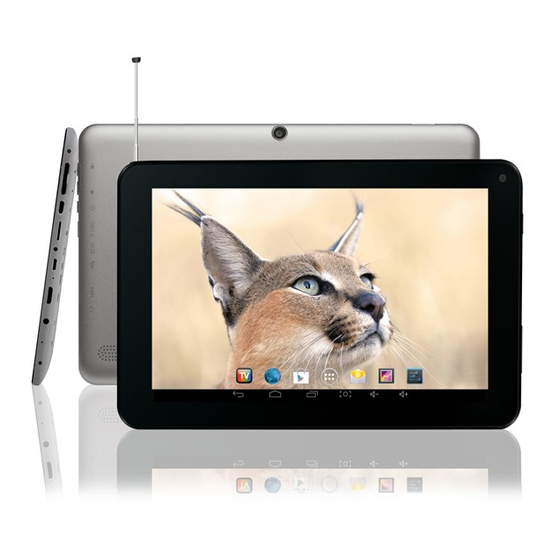
Blaupunkt ENDEAVOUR Kurzanleitung
Vorschau ausblenden
Andere Handbücher für ENDEAVOUR:
- Kurzanleitung (54 Seiten) ,
- Bedienungsanleitung (42 Seiten) ,
- Bedienungsanleitung (46 Seiten)
Inhaltsverzeichnis
Verfügbare Sprachen
Verfügbare Sprachen
Quicklinks
ENDEAVOUR
8BPE0H
Kurzanleitung Tablet PC
Android Ver. 4.1.1
Deutsch
Vielen Dank, dass Sie sich für ein Blaupunkt Produkt entschieden haben.
Eine gute Wahl.
Selbstverständlich sind wir auch nach dem Kauf für Sie da.
Bei technischen Fragen und/oder Problemen erreichen Sie uns per Telefon
unter 0511 / 270 496 90 oder E-Mail unter support@first-servicecenter.de
Zusätzliches Zubehör zu Ihrem PAD erhalten Sie unter blaupunkt.de.
Handbücher für andere Sprachen sowie ausführlichere Anleitungen finden Sie
zum Download ebenfalls auf blaupunkt.de
Inhaltsverzeichnis

Verwandte Anleitungen für Blaupunkt ENDEAVOUR


Inhaltszusammenfassung für Blaupunkt ENDEAVOUR
-
Seite 1: Deutsch
Kurzanleitung Tablet PC Android Ver. 4.1.1 Deutsch Vielen Dank, dass Sie sich für ein Blaupunkt Produkt entschieden haben. Eine gute Wahl. Selbstverständlich sind wir auch nach dem Kauf für Sie da. Bei technischen Fragen und/oder Problemen erreichen Sie uns per Telefon unter 0511 / 270 496 90 oder E-Mail unter support@first-servicecenter.de... -
Seite 2: Inhaltsverzeichnis
Inhaltsverzeichnis / Table of contents Deutsch ............................1 Inhaltsverzeichnis / Table of contents ..................2 Produktübersicht ........................ 3 Laden ........................... 4 Einschalten .......................... 5 Ausschalten / Bereitschaft ....................7 Systemsprache ändern ...................... 8 Apps starten ........................10 Einstellungen öffnen ......................11 Datenverbindung über WLAN (WiFi) / 3 G (UMTS) / Bluetooth ........ -
Seite 3: Produktübersicht
1 Produktübersicht Frontansicht: Frontkamera Endeavour 1000HD Frontkamera Endeavour 800HD Seitenansicht: Kopfhöreran- Netzan- HDMI SD Karte schluss schluss Ladekontrollle- Reset Mikrofone lampe... -
Seite 4: Laden
Rückansicht: Ein-/Ausschalter Lautstärke Rückkamera Endeavour 800HD Rückkamera Endeavour 1000HD Lautsprecher Endeavour 1000HD Lautsprecher Endeavour 800HD 2 Laden Führen Sie die folgenden Schritte aus um den Tablet PC zu Laden. 1. Stecken Sie das Ladekabel in die dafür vorgesehene Buchse des Tablet PCs... -
Seite 5: Einschalten
3 Einschalten Zum Einschalten des Gerätes müssen Sie den „Ein-/Ausschalter“ solange gedrückt halten bis das Startbild erscheint. So bald das Gerät hochgefahren ist, sehen sie den Startbild- schirm. (Abb. kann je nach Modell abweichen). Zum ‚Entsperren’ des Bildschirms ziehen Sie bitte das Schloss Symbol im Kreis mit einem Finger nach rechts außen. - Seite 6 Erläuterungen Drücken um einen Schritt/Seite zurück zugehen. Drücken um auf die Hauptbildschirm zukommen. Drücken um die Übersicht der geöffneten Programme zu sehen. Drücken um das Menü aufzurufen.
-
Seite 7: Ausschalten / Bereitschaft
4 Ausschalten / Bereitschaft Zum vollständigen Ausschalten des Tablet PCs halten Sie den „Ein-/Ausschalter“ solange gedrückt, bis das Fenster mit der Frage erscheint ob Sie das Gerät ausschalten wollen. Bestätigen Sie mit „OK“ wenn Sie das Gerät vollständig ausschalten wollen. Sofern Sie das Gerät nur in den Bereitschafts-Modus (für einen baldigen Gebrauch und schnellen Start) versetzen wollen, drücken Sie den Ein-/Ausschalter nur kurz. -
Seite 8: Systemsprache Ändern
5 Systemsprache ändern Bitte machen Sie sich zu erst mit ihrem Gerät vertraut. Ändern Sie die Systemsprache in Ihre Landessprache, z.B. deutsch. Um die Systemsprache zu ändern tippen Sie auf um die Einstellungen zuöffnen. Wählen Sie im Bereich „Personal“ den Punkt „Language & input“ aus. Tippen sie danach auf den Punkt „Language“... - Seite 9 Wählen Sie hier ihre bevorzugte Sprache aus, z.B. Deutsch. Sobald Sie auf einen Sprache drücken wird diese als Systemsprache hinterlegt. Sie können die Systemsprache jederzeit über dieses Menü ändern.
-
Seite 10: Apps Starten
6 Apps starten Tippen Sie auf das App Symbol rechts oben auf dem Hauptbildschirm. Tippen Sie nun auf das Icon der App, welche Sie starten möchten (z.B. Musik) Auf diesem Bildschirm können Sie auch Widgets für den Hauptbildschirm auswählen. -
Seite 11: Einstellungen Öffnen
7 Einstellungen öffnen Zum Öffnen der „Einstellungen“ tippen Sie auf... -
Seite 12: Datenverbindung Über Wlan (Wifi) / 3 G (Umts) / Bluetooth
8 Datenverbindung über WLAN (WiFi) / 3 G (UMTS) / Bluetooth WLAN Um das Gerät mit dem WLAN zu verbinden, öffnen Sie die Einstellungen. Wählen Sie WLAN im Bereich „Drahtlos & Netzwerke“ aus. Tippen Sie nun auf „AUS“ neben „WLAN“. Sie haben nun das WLAN aktiviert und der Schalter wechselt auf AN. - Seite 13 Wählen Sie nun im rechten Listenbereich das WLAN Netzwerk aus, mit dem Sie verbinden möchten und geben Sie gegebenenfalls das benötigte Passwort ein.
-
Seite 14: Umts
Nun erscheint das Empfangssymbol im unteren rechten Rand des Bildschirms. Es zeigt auch die Empfangsstärke an. Je mehr Segmente blau sind, umso besser der Empfang. 3G/UMTS Sie können Ihr Gerät über einen externen 3G/UMTS Stick mit dem Internet verbinden. Der 3G/UMTS Stick ist im Lieferumfang nicht enthalten. Nachdem Anschließen des externen 3G/UMTS Stick, gehen Sie in „Einstellungen“. - Seite 15 Tippen Sie nun auf „Zugangspunkte“. Und tippen Sie anschließend auf das Untermenü Symbol rechts oben auf dem Bildschirm. Wählen Sie „Neuer APN“ aus.
-
Seite 16: Bluetooth
und anschließend auf „Speichern“. Ih- Nach der Eingabe der Zugangsdaten drücken Sie auf re Eingaben werden nun gespeichert und das Gerät baut eine 3G Verbindung auf. Bluetooth Um Ihr Gerät über Bluetooth mit einem andern Gerät zu verbinden, öffnen Sie die Einstellungen. - Seite 17 Hotline: 0511 / 270 496 90 Adresse und Kontaktdaten: First Service Center Kleine Düwelstr. 21 DE-30171 Hannover Fax: 05 11-161 25 36 support@first-servicecenter.de www.blaupunkt.de...
-
Seite 36: Garantieerklärung
Garantieerklärung Bitte verwahren Sie den Kaufbeleg für dieses Gerät für die Dauer der Garantie auf, da er bei einer eventuellen Re- klamation beigefügt werden muss. Sie (der Endverbraucher) erhalten 36 Monate Garantie mit beginn des Verkaufsdatums. Der Artikel wurde unter Anwendung modernster Herstellungsverfahren gefertigt und strengen Qualitätskontrollen unterzogen.