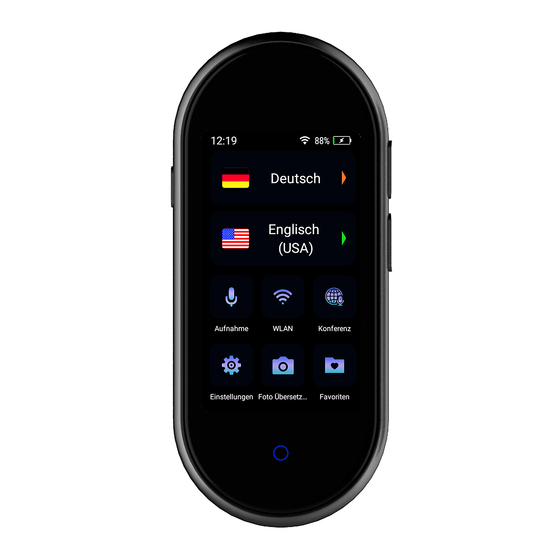
simvalley MOBILE TTL-105 Bedienungsanleitung
Mobiler sprachübersetzer mit 105 sprachen, kamera, wlan & anc

Verwandte Anleitungen für simvalley MOBILE TTL-105


Inhaltszusammenfassung für simvalley MOBILE TTL-105
- Seite 1 Mobiler Sprachübersetzer TTL-105 Mit 105 Sprachen, Kamera, WLAN & ANC Bedienungsanleitung NX-4668-675...
- Seite 2 6.2. Gespeicherte Foto-Übersetzungen ..............23 7. Audio-Aufnahmen ....................... 24 7.1. Audio-Aufnahme erstellen ................... 25 7.2. Audio-Aufnahme abspielen ................. 27 7.3. Audio-Aufnahme löschen ..................30 8. Konferenz-Chat ......................30 8.1. Konferenz-Chat erstellen ..................30 8.2. Eingabesprache (Muttersprache) ändern ............33 simvalley MOBILE – www.simvalley-mobile.de...
- Seite 3 11. Verwaltung der Offline-Sprachpakete ............... 52 11.1. Offline-Sprachpaket installieren ................. 52 11.2. Offline-Sprachpaket deinstallieren ..............52 12. Geräteinformationen ....................53 LED-Anzeigen ........................53 Problemlösungen ......................54 Datenschutz ........................55 Technische Daten ......................56 GPL-Lizenztext ......................... 57 simvalley MOBILE – www.simvalley-mobile.de...
- Seite 4 Informationen und Antworten auf häufige Fragen (FAQs) zu vielen unserer Produkte sowie ggfs. aktualisierte Handbücher finden Sie auf der Internetseite: www.simvalley-mobile.de Geben Sie dort im Suchfeld die Artikelnummer oder den Artikelnamen ein. simvalley MOBILE – www.simvalley-mobile.de...
-
Seite 5: Ihr Neuer Sprachübersetzer
Verfügung stehen. Bitte lesen Sie diese Bedienungsanleitung und befolgen Sie die aufgeführten Hinweise und Tipps, damit Sie Ihren neuen Sprachübersetzer optimal einsetzen können. Lieferumfang • Mobiler Sprachübersetzer TTL-105 • USB-Kabel (A auf C) • Bedienungsanleitung Zum Aufladen zusätzlich benötigt: •... -
Seite 6: Wichtige Hinweise Zum Integrierten Akku
Herunterfallen, Schlagen, Verbiegen oder Schneiden des Akkus. • Entladen Sie den Akku nie vollständig, dies verkürzt seine Lebenszeit. • Soll das Gerät längere Zeit aufbewahrt werden, empfiehlt sich eine Restkapazität des Akkus von ca. 30% des Ladevolumens. simvalley MOBILE – www.simvalley-mobile.de... -
Seite 7: Wichtige Hinweise Zur Entsorgung
Hiermit erklärt PEARL.GmbH, dass sich das Produkt NX-4668-675 in Übereinstimmung mit der RoHS-Richtlinie 2011/65/EU + (EU)2015/863, der EMV-Richtlinie 2014/30/EU und der Funkanlagen-Richtlinie 2014/53/EU befindet. Qualitätsmanagement Dipl. Ing. (FH) Andreas Kurtasz Die ausführliche Konformitätserklärung finden Sie unter www.pearl.de/support. Geben Sie dort im Suchfeld die Artikelnummer NX-4668 ein. simvalley MOBILE – www.simvalley-mobile.de... -
Seite 8: Produktdetails
Produktdetails 1. Ein/Aus-Taste 4. Kamera 7. Display 2. Mikrofon 5. Taste-A 8. Zurück-Touchfeld & LED 3. Lautsprecher 6. Taste-B 9. USB-C-Eingang simvalley MOBILE – www.simvalley-mobile.de... -
Seite 9: Integrierten Akku Aufladen
2. Während des Ladevorgangs leuchtet die LED rot. Sobald der Akku vollständig aufgeladen ist, leuchtet die grün. 3. Trennen Sie Ihren Sprachübersetzer von der USB-Stromquelle. 2. Ersteinstellungen 1. Schalten Sie Ihren Sprachübersetzer ein, indem Sie die Ein/Aus-Taste 3-4 Sekunden gedrückt halten. Nach kurzer Zeit leuchtet das Display. simvalley MOBILE – www.simvalley-mobile.de... - Seite 10 4. Suchen Sie in der Liste nach dem gewünschten WLAN-Netzwerk und tippen Sie darauf. HINWEIS: Ihr Sprachübersetzer kann nur mit 2,4-GHz-Netzwerken verbunden werden. 5-GHz-Netzwerke erkennen Sie meist daran, dass ein „5G“ an den Netzwerknamen angehängt ist. simvalley MOBILE – www.simvalley-mobile.de...
- Seite 11 5. Geben Sie das Passwort des WLAN-Netzwerks über die eingeblendete Tastatur ein. 6. Tippen Sie zuletzt auf Bestätigen. Ihr Sprachübersetzer wird nun mit dem WLAN-Netzwerk verbunden. 7. Sobald unter dem Netzwerknamen der Status Verbunden angezeigt wird, tippen sie unten auf die Schaltfläche Weiter. simvalley MOBILE – www.simvalley-mobile.de...
- Seite 12 Sie auf die Schaltfläche neben den jeweiligen Menüpunkten. Nehmen Sie die Einstellungen dann vor, wie im Abschnitt Einstellungen ➔ Datum & Uhrzeit beschrieben. 9. Die Ersteinstellungen sind abgeschlossen. Sie gelangen automatisch zum Hauptmenü Ihres Sprachübersetzers. simvalley MOBILE – www.simvalley-mobile.de...
-
Seite 13: Offline-Sprachpaket Installieren
1. Tippen Sie im Hauptmenü auf das Untermenü Einstellungen. 2. Scrollen Sie ganz nach unten. Tippen Sie auf den Menüpunkt Offline-Paketverwaltung. 3. Tippen Sie auf die Sprache, die Ihnen auch offline zur Verfügung stehen soll. simvalley MOBILE – www.simvalley-mobile.de... - Seite 14 4. Ein Hinweisfenster mit Informationen zu Speicherplatz und Datenmenge wird eingeblendet. Tippen Sie auf OK. 5. Das Sprachpaket wird installiert. Dies kann einige Augenblicke dauern. Nach erfolgreicher Installation wird in der Liste neben der Sprache ein Häkchen anstelle des Download-Symbols angezeigt. simvalley MOBILE – www.simvalley-mobile.de...
-
Seite 15: Verwendung
1. Einschalten Schalten Sie Ihren Sprachübersetzer ein, indem Sie die Ein/Aus-Taste 3-4 Sekunden gedrückt halten. Nach kurzer Zeit leuchtet das Display und Ihr Sprachübersetzer wird hochgefahren. 2. Ausschalten 1. Halten Sie die Ein/Aus-Taste 3-4 Sekunden gedrückt. simvalley MOBILE – www.simvalley-mobile.de... -
Seite 16: Ein- Und Ausgabesprache Einstellen
Sprachfeld ist eine farblich entsprechende Taste (A oder B) zugeordnet. Die Taste, die gedrückt wird, bestimmt, welche Sprache die Eingabesprache ist. HINWEIS: Bei manchen Sprachen stehen Ihnen mehrere Optionen zur Auswahl. Bitte wählen Sie die dem regionalen Dialekt entsprechende Option aus. simvalley MOBILE – www.simvalley-mobile.de... -
Seite 17: Sprach-Übersetzung
Empfang hat. HINWEIS: Ist das WLAN-Symbol grau, hat Ihr Sprachübersetzer keinen Empfang. Verbinden ➔ Sie ihn entweder mit einem anderen WLAN-Netzwerk (siehe Einstellungen WLAN-Netzwerk verbinden) oder begeben Sie sich an einen Ort mit besserem Empfang. simvalley MOBILE – www.simvalley-mobile.de... -
Seite 18: Offline-Übersetzung
Einstellungen. Scrollen Sie ganz nach unten und tippen Sie auf den Menüpunkt ‚ Offline-Paketverwaltung. Installierte Sprachen sind mit einem Häkchen markiert. HINWEIS: Sollte eine oder mehrere benötigte Sprachen noch nicht installiert sein, gehen Sie ➔ bitte vor wie im Abschnitt Inbetriebnahme Offline-Sprachpaket installieren beschrieben. simvalley MOBILE – www.simvalley-mobile.de... -
Seite 19: Übersetzungs-Verlauf
Die automatische Wiedergabe über die Lautsprecher kann in den Einstellungen ➔ deaktiviert werden (siehe Einstellungen Broadcast-Modus). 5.3. Übersetzungs-Verlauf Der Übersetzungs-Verlauf wird Ihnen angezeigt, sobald Sie die Taste A oder B drücken und loslassen. Die Eingabe-Sprache wird in orange, die Ausgabe-Sprache in grün angezeigt. simvalley MOBILE – www.simvalley-mobile.de... -
Seite 20: Favoritenliste
5.4.1. Übersetzung in Favoriten-Liste speichern 1. Lassen Sie das gewünschte Wort oder den gewünschten Satz wie gewohnt übersetzen. 2. Tippen Sie in der angezeigten Übersetzung oben rechts auf das Herz-Symbol. Die Übersetzung wird in Ihrer Favoriten-Liste gespeichert. simvalley MOBILE – www.simvalley-mobile.de... -
Seite 21: Favoriten-Liste Aufrufen
• Audio-Wiedergabe: Tippen Sie auf eine Übersetzung, um diese abzuspielen. • Übersetzung löschen: Tippen Sie auf die Übersetzung, bis ein Auswahl-Fenster eingeblendet wird. Tippen Sie dann auf die Option Aus Favoriten entfernen. Die Übersetzung wird sofort gelöscht. simvalley MOBILE – www.simvalley-mobile.de... -
Seite 22: Foto-Übersetzung
2. Tippen Sie oben links auf die erste Sprache, um die Eingabesprache einzustellen. 3. Tippen Sie in der Liste auf die gewünschte Eingabesprache (Sprache des Bildtextes). 4. Wiederholen Sie den Vorgang für die Ausgabesprache (Sprache oben rechts). simvalley MOBILE – www.simvalley-mobile.de... -
Seite 23: Gespeicherte Foto-Übersetzungen
Pfeil nach links tippen. 6.2. Gespeicherte Foto-Übersetzungen Foto-Übersetzungen werden automatisch gespeichert und können später erneut aufgerufen werden. 1. Tippen Sie im Hauptmenü auf das Untermenü Foto Übersetz… . 2. Tippen Sie unten links auf das Miniatur-Foto. simvalley MOBILE – www.simvalley-mobile.de... -
Seite 24: Audio-Aufnahmen
übersetztes Transkript erstellt. Die Aufnahmen können gespeichert und später über die Aufnahme-Liste erneut abgespielt werden. HINWEIS: Behalten Sie bitte immer den noch frei verfügbaren Speicherplatz Ihres Sprachübersetzers im Auge. Löschen Sie regelmäßig nicht mehr benötigte Audio-Aufnahmen. simvalley MOBILE – www.simvalley-mobile.de... -
Seite 25: Audio-Aufnahme Erstellen
Sofern Sie eine einfache Audio-Aufnahme ohne übersetztes Transkript erstellen möchten (diese Funktion steht Ihnen auch offline zur Verfügung), fahren Sie bitte bei Schritt 4 fort. 2. Tippen Sie auf die orange geschriebene Sprache (Eingabe-Sprache). Tippen Sie in der Auswahl dann auf die gewünschte Eingabe-Sprache. simvalley MOBILE – www.simvalley-mobile.de... - Seite 26 Auswahl dann auf die gewünschte Ausgabe-Sprache. 4. Starten Sie die Audio-Aufnahme, indem Sie unten aus das Mikrofon-Symbol tippen. Die maximale Aufnahmezeit beträgt 60 Minuten. 5. Beenden Sie die Aufnahme, indem Sie auf das rote Stopp-Symbol tippen. simvalley MOBILE – www.simvalley-mobile.de...
-
Seite 27: Audio-Aufnahme Abspielen
6. Das Speicher-Fenster wird eingeblendet. Tippen Sie auf OK, um die Aufnahme zu speichern. Tippen Sie auf ABBRECHEN, um sie zu verwerfen. 7.2. Audio-Aufnahme abspielen 1. Tippen Sie im Hauptmenü auf das Untermenü Aufnahme. Tippen Sie dann oben rechts auf das Listen-Symbol. simvalley MOBILE – www.simvalley-mobile.de... - Seite 28 2. Tippen Sie auf die gewünschte Aufnahme. 3. Starten Sie die Wiedergabe, indem Sie auf das Mikrofon-Symbol tippen. simvalley MOBILE – www.simvalley-mobile.de...
- Seite 29 4. Beenden Sie die Wiedergabe, indem Sie auf das rote Stopp-Symbol tippen. 5. Verlassen Sie die Wiedergabe, indem Sie entweder unten auf das Zurück-Touchfeld oder oben auf den Pfeil nach links tippen. simvalley MOBILE – www.simvalley-mobile.de...
-
Seite 30: Audio-Aufnahme Löschen
3. Bestätigen Sie den Vorgang mit OK. Die Aufnahme wird sofort gelöscht. 8. Konferenz-Chat HINWEIS: Der Konferenz-Chat ist nur möglich, wenn alle Teilnehmer über einen Sprachübersetzer (z.B. NX-4668, NX-4677, NX-4642) und eine Internetverbindung verfügen. 8.1. Konferenz-Chat erstellen 1. Tippen Sie im Hauptmenü auf das Untermenü Konferenz. simvalley MOBILE – www.simvalley-mobile.de... - Seite 31 4. Geben Sie die Geräte-ID des anderen Teilnehmers ein. Tippen Sie dann auf Bestätigen. Eine Einladung wird an den Teilnehmer verschickt. 5. Der Teilnehmer wird in der Teilnehmer-Liste angezeigt. Um weitere Teilnehmer hinzuzufügen, tippen Sie auf das leere Teilnehmer-Feld. Gehen Sie dann vor wie im Schritt zuvor beschrieben. simvalley MOBILE – www.simvalley-mobile.de...
- Seite 32 6. Wiederholen Sie den Vorgang, bis alle gewünschten Teilnehmer in der Teilnehmer-Liste angezeigt werden. Tippen Sie dann unten auf OK. 7. Der Konferenz-Chat wird geöffnet. Die Spracheinstellungen werden aus der normalen Sprachauswahl übernommen. Diese können aber über das Konferenz-Menü (oben rechts) geändert werden. simvalley MOBILE – www.simvalley-mobile.de...
-
Seite 33: Eingabesprache (Muttersprache) Ändern
8.2. Eingabesprache (Muttersprache) ändern 1. Tippen Sie im Konferenz-Chat oben rechts auf das Menü-Symbol. 2. Tippen Sie im Auswahl-Fenster auf den Menüpunkt Sprache auswählen. 3. Tippen Sie auf Ihre Muttersprache. Die Einstellung wird sofort übernommen. simvalley MOBILE – www.simvalley-mobile.de... -
Seite 34: Nachricht Eingeben
Die Nachricht wird nur auf dem eigenen Gerät übersetzt und nicht an die anderen Konferenz-Teilnehmer übertragen. 8.7. Einladung zu einer Konferenz annehmen Einladungen zu Konferenzen werden automatisch angenommen. Sie erhalten keine getrennte Einladungs-Benachrichtigung. Öffnen Sie einfach das Untermenü Konferenz. Der Konferenz-Chat wird sofort angezeigt. simvalley MOBILE – www.simvalley-mobile.de... - Seite 35 2. Tippen Sie unten auf Konferenz verlassen. 3. Bestätigen Sie den Vorgang mit OK. Der Konferenz-Chat wird geschlossen. HINWEIS: Sofern Sie der Ersteller des Konferenz-Chats sind, wird der Konferenz-Chat zugleich auf den Geräten der anderen Teilnehmer geschlossen. simvalley MOBILE – www.simvalley-mobile.de...
-
Seite 36: Wlan-Einstellungen
Netzwerk, sofern dieses in Reichweite ist. 1.2. WLAN-Netzwerk verbinden HINWEIS: Wenn Sie mit dem gewünschten Netzwerk schon einmal verbunden waren, reicht es aus, wenn Sie es in der Liste antippen. 1. Tippen Sie auf das Untermenü WLAN. simvalley MOBILE – www.simvalley-mobile.de... - Seite 37 3. Geben Sie das Passwort des WLAN-Netzwerks über die eingeblendete Tastatur ein. 4. Tippen Sie zuletzt auf Bestätigen. Ihr Sprachübersetzer wird nun mit dem WLAN-Netzwerk verbunden. 5. Tippen Sie auf das Zurück-Touchfeld, um die WLAN-Einstellungen zu verlassen. Oben im Display wird die WLAN-Signalstärke angezeigt. simvalley MOBILE – www.simvalley-mobile.de...
-
Seite 38: Lautstärke & Display-Helligkeit Einstellen
1. Tippen Sie im Hauptmenü auf das Untermenü Einstellungen. 2. Tippen Sie auf die Stelle im entsprechenden Einstellungs-Balken oder tippen Sie auf den Cursor im Balken und ziehen Sie ihn an die gewünschte Stelle. Die Einstellungen werden sofort übernommen. Display-Helligkeit Lautstärke simvalley MOBILE – www.simvalley-mobile.de... -
Seite 39: Bluetooth-Einstellungen
Bluetooth-Menü wieder, indem Sie unten auf das Zurück-Touchfeld oder oben auf den Pfeil nach links tippen. 3.1. Bluetooth ein-/ausschalten Tippen Sie auf den Schalter neben Bluetooth, um die Funktion ein- (Schalter rechts) oder auszuschalten (Schalter links). simvalley MOBILE – www.simvalley-mobile.de... -
Seite 40: Mit Audio-Ausgabegerät Verbinden
Bluetooth-Geräten in der Umgebung gesucht. 3. Tippen Sie in der Liste der gefundenen Geräte auf Ihr Audio-Ausgabegerät. Die Geräte werden miteinander verbunden. 4. Der Vorgang war erfolgreich, wenn unter dem Audio-Ausgabegerät der Status Verbunden angezeigt wird. simvalley MOBILE – www.simvalley-mobile.de... -
Seite 41: Von Audio-Ausgabegerät Trennen
3.3. Von Audio-Ausgabegerät trennen 1. Öffnen Sie die Bluetooth-Einstellungen. 2. Tippen Sie auf Ihr Audio-Ausgabegerät, bis das Auswahl-Fenster eingeblendet wird. 3. Tippen sie auf die Option Entfernen. Die Geräte werden getrennt. simvalley MOBILE – www.simvalley-mobile.de... -
Seite 42: Automatischer Standby
1. Tippen Sie im Hauptmenü auf das Untermenü Einstellungen. 2. Tippen Sie auf den Menüpunkt Ruhezustand. 3. Tippen Sie auf die gewünschte Option. Neben der Auswahl wird ein Häkchen angezeigt. Kurz darauf kehren Sie automatisch in Einstellungs-Menü zurück. Die Einstellung wird sofort übernommen. simvalley MOBILE – www.simvalley-mobile.de... -
Seite 43: Systemsprache
1. Tippen Sie im Hauptmenü auf das Untermenü Einstellungen. 2. Wählen Sie den Menüpunkt Systemsprache aus. 3. Tippen Sie auf die gewünschte Menüsprache. Neben der Auswahl wird ein Häkchen angezeigt. Kurz darauf kehren Sie automatisch in Einstellungs-Menü zurück. Die Einstellung wird sofort übernommen. simvalley MOBILE – www.simvalley-mobile.de... -
Seite 44: Datum & Uhrzeit
Tippen Sie auf die Schalter neben Automatische Einstellungen und Automatische Zeit- zone, um die Funktion ein- (Schalter rechts) oder auszuschalten (Schalter links). Sind die Funktionen aktiviert, werden Datum, Uhrzeit und Zeitzone automatisch vom verbundenen Netzwerk übernommen. simvalley MOBILE – www.simvalley-mobile.de... -
Seite 45: Datum & Uhrzeit Manuell Einstellen
Bestätigen. Die Einstellung wird sofort übernommen. 5. Tippen Sie auf den Menüpunkt Uhrzeit festlegen. 6. Stellen Sie über die eingeblendeten Scrollräder die aktuelle Uhrzeit ein. Tippen Sie dann auf Bestätigen. Die Einstellung wird sofort übernommen. simvalley MOBILE – www.simvalley-mobile.de... -
Seite 46: Audio-Wiedergabe
7. Audio-Wiedergabe Standardmäßig wird die Übersetzung nicht nur im Chat angezeigt, sondern auch direkt über die Lautsprecher Ihres Echtzeit-Übersetzers abgespielt. Diese Funktion kann im Einstellungs-Menü deaktiviert (Manuell) werden. 1. Tippen Sie im Hauptmenü auf das Untermenü Einstellungen. simvalley MOBILE – www.simvalley-mobile.de... - Seite 47 3. Die aktuelle Einstellung ist mit einem Häkchen markiert. Tippen Sie auf die gewünschte Option. Die Einstellung wird sofort übernommen. • Automatisch: Die Übersetzung wird automatisch über die Lautsprecher abgespielt. • Manuell: Die Übersetzung wird erst abgespielt, wenn man sie im Chat antippt. simvalley MOBILE – www.simvalley-mobile.de...
-
Seite 48: Auf Werkseinstellung Zurücksetzen
Dies betrifft folgende Bereiche: • Systemsprache • WLAN-Einstellungen • Offline-Sprachpakete • Audio-Aufzeichnungen • Favoriten-Liste • Foto-Übersetzungen 1. Tippen Sie im Hauptmenü auf das Untermenü Einstellungen. 2. Scrollen Sie nach unten und tippen Sie auf den Menüpunkt Auf Werkseinstellung zurücksetzen. simvalley MOBILE – www.simvalley-mobile.de... -
Seite 49: Firmware Aktualisieren
3. Scrollen Sie nach unten und tippen Sie auf den Menüpunkt Aktualisierung des Systems. 4. Tippen Sie unten auf die Schaltfläche Auf Aktualisierungen prüfen. Es wird geprüft, ob die Firmware aktuell ist. Liegt eine neuere Version vor, wird diese installiert. simvalley MOBILE – www.simvalley-mobile.de... -
Seite 50: Aktualisierungs-Einstellungen
Im Einstellungs-Menü können Sie festlegen wann wie nach Aktualisierungen gesucht oder diese installiert werden sollen. 1. Tippen Sie im Hauptmenü auf das Untermenü Einstellungen. 2. Scrollen Sie nach unten und tippen Sie auf den Menüpunkt Aktualisierung des Systems. 3. Tippen Sie oben rechts auf das Menü-Symbol. simvalley MOBILE – www.simvalley-mobile.de... -
Seite 51: Speicherkapazität Anzeigen
2. Scrollen Sie nach unten und tippen Sie auf den Menüpunkt Speicher. Der gesamte und noch frei verfügbare Speicherplatz werden angezeigt. 3. Verlassen Sie das Menü, indem Sie auf das Zurück-Touchfeld oder oben auf den Pfeil nach links tippen. simvalley MOBILE – www.simvalley-mobile.de... - Seite 52 Um Speicherplatz freizugeben, können Sie Offline-Sprachpakete wieder entfernen, wenn Sie sie nicht mehr benötigen. Gehen Sie hierzu vor wie folgt: 1. Tippen Sie im Hauptmenü auf das Untermenü Einstellungen. 2. Scrollen Sie ganz nach unten. Tippen Sie auf den Menüpunkt Offline-Paketverwaltung. simvalley MOBILE – www.simvalley-mobile.de...
-
Seite 53: Geräteinformationen
Im Einstellungs-Menü werden Ihnen im Menüpunkt Über die Geräteinformationen angezeigt: Seriennummer, Firmware-Version und Modell. LED-Anzeigen Farbe Aktion Bedeutung blau leuchtet Echtzeit-Übersetzer ist betriebsbereit grün leuchtet Akku ist vollständig aufgeladen leuchtet Akku wird geladen blinkt Akku muss aufgeladen werden simvalley MOBILE – www.simvalley-mobile.de... - Seite 54 Eingabe in den Standby, um den Akku zu schonen. Das Display wird dunkel. Schalten Sie das Display einfach durch Drücken der Ein/Aus-Taste wieder ein. Falls Ihnen das ständige Ein- und Ausschalten des Displays lästig ist, stellen Sie im Einstellungs-Menü simvalley MOBILE – www.simvalley-mobile.de...
- Seite 55 Dies erleichtert es dem System, das Gesagte korrekt zu erkennen und entsprechend zu übersetzen. Datenschutz Bevor Sie das Gerät an Dritte weitergeben, zur Reparatur schicken oder zurückgeben, beachten Sie bitte folgende Punkte: • Setzen Sie das Gerät auf Werkseinstellungen zurück. simvalley MOBILE – www.simvalley-mobile.de...
-
Seite 56: Technische Daten
1 Stunde Standard 801.11 b/g/n WLAN Funkfrequenz 2,412-2,483 GHz Sendeleistung < 20 dBm Bluetooth Sendeleistung < 20 dBm Online-Sprachen Offline-Sprachen 1,3 GHz, 4core 1 GB 8 GB Maße 116 x 50 x 12 mm Gewicht 88 g simvalley MOBILE – www.simvalley-mobile.de... - Seite 57 / or modify the soft- ware. Also, for each author‘s protection and ours, we want to make certain that everyone understands that there is no warranty for this free software. If the software is modified by simvalley MOBILE – www.simvalley-mobile.de...
- Seite 58 License. If the modified program normally reads commands interactively when run, you must cause it, when started running for such interactive use in the most ordinary simvalley MOBILE – www.simvalley-mobile.de...
- Seite 59 However, as a special exception, the source code distributed need not include anything that is normally distributed (in either source or binary form) with the major components (compiler, kernel, and so on) of the simvalley MOBILE – www.simvalley-mobile.de...
- Seite 60 MOBILE – www.simvalley-mobile.de...
- Seite 61 DERED INACCURATE OR LOSSES SUSTAINED BY YOU OR THIRD PARTIES OR A FAILURE OF THE PROGRAM TO OPERATE WITH ANY OTHER PROGRAMS), EVEN IF SUCH HOLDER OR OTHER PARTY HAS BEEN ADVISED OF THE POSSIBILITY OF SUCH DAMAGES. simvalley MOBILE – www.simvalley-mobile.de...
- Seite 62 You should also get your employer (if you work as a programmer) or your school, if any, to sign a „copyright disclaimer“ for the program, if necessary. Here is a sample; alter the names: simvalley MOBILE – www.simvalley-mobile.de...
- Seite 63 If your program is a subroutine library, you may consider it more useful to permit linking proprietary applications with the library. If this is what you want to do, use the GNU Lesser General Public License instead of this License. simvalley MOBILE – www.simvalley-mobile.de...
- Seite 64 Kundenservice: DE: +49(0)7631–360–350 CH: +41(0)848–223–300 FR: +33(0)388–580–202 Importiert von: PEARL.GmbH | PEARL-Straße 1–3 | D-79426 Buggingen © REV1 – 19.05.2020 – BS//MF simvalley MOBILE – www.simvalley-mobile.de...
- Seite 131 MOBILE – www.simvalley.fr...
- Seite 132 Importé par : PEARL.GmbH | PEARL-Straße 1–3 | D-79426 Buggingen Service commercial PEARL France : 0033 (0) 3 88 58 02 02 © REV1 – 19.05.2020 – BS//MF simvalley MOBILE – www.simvalley.fr...