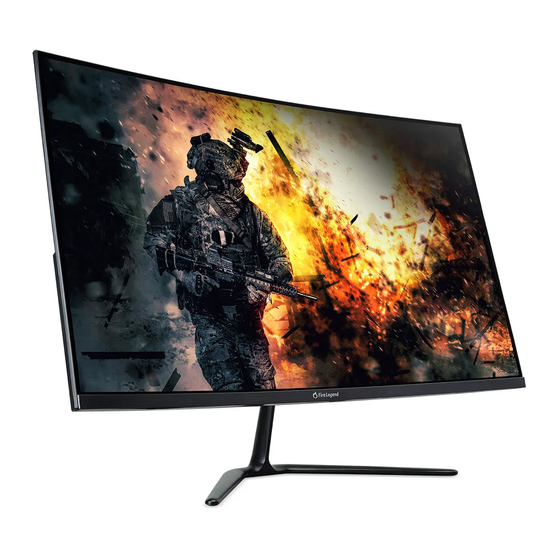
AOpen 32HC5QR Bedienungsanleitung
Inhaltsverzeichnis
Quicklinks
Inhaltsverzeichnis

Verwandte Anleitungen für AOpen 32HC5QR


Inhaltszusammenfassung für AOpen 32HC5QR
- Seite 1 AOPEN LCD-Monitor Bedienungsanleitung...
- Seite 2 Ihrem Computer angegeben. Sämtliche Korrespondenz bezüglich Ihres Gerätes sollte Seriennummer, Modellnummer und Kaufdaten enthalten. Kein Teil dieser Publikation darf ohne vorherige schriftliche Genehmigung von AOPEN Incorporated auf irgendeine Weise oder durch irgendwelche Mittel reproduziert, in einem Abrufsystem gespeichert oder übertragen werden, ob elektronisch, mechanisch, per Fotokopie, durch Aufnahme oder anderweitig.
-
Seite 3: Informationen Für Ihre Sicherheit Und Ihren Komfort
Informationen für Ihre Sicherheit und Ihren Komfort Sicherheitshinweise Lesen Sie die Anleitung sorgfältig. Bewahren Sie dieses Dokument zum künftigen Nachschlagen auf. Befolgen Sie alle am Produkt angegebenen Warnhinweise und Anweisungen. Besondere Hinweise zu LCD-Monitoren Folgendes ist bei einem LCD-Monitor völlig normal und zeigt kein Problem an. •... -
Seite 4: Zugänglichkeit
Zugänglichkeit Achten Sie darauf, dass die Steckdose, an die Sie das Netzkabel anschließen, leicht zugänglich und möglichst nah am Gerätebediener ist. Wenn Sie die Stromversorgung vom Gerät trennen müssen, achten Sie darauf, den Netzstecker aus der Steckdose zu ziehen. Sicherer Hörgenuss Befolgen Sie zum Schutz Ihres Gehöres diese Anweisungen. - Seite 5 • Falls eine Mehrfachsteckdose mit diesem Produkt verwendet wird, stellen Sie sicher, dass die Gesamtamperzahl der an die Mehrfachsteckdose angeschlossenen Geräte die Amperzahl der Mehrfachsteckdose nicht übersteigt. Achten Sie außerdem darauf, dass die Gesamtamperzahl aller an der Steckdose angeschlossenen Geräte die Amperzahl der Sicherung nicht übersteigt.
-
Seite 6: Potentiell Explosive Umgebungen
Annahme und Entsorgung von Altgeräten als eine der obersten Prioritäten eines Unternehmens zur Minimierung der Umweltbelastung. Wir bei AOPEN sind uns der Auswirkungen unseres Unternehmens auf die Umwelt sehr bewusst und haben das Ziel, die besten Arbeitsabläufe zur Reduzierung der Umweltbelastung durch unsere Produkte zu identifizieren und bereitzustellen. -
Seite 7: Lcd-Pixelerklärung
LCD-Pixelerklärung Das LCD-Gerät wird mit Hilfe hochpräziser Herstellungsverfahren gefertigt. Nichtsdestotrotz können einige Pixel gelegentlich falsch zünden oder als schwarze oder rote Punkte erscheinen. Dies hat keine Auswirkungen auf das aufgenommene Bild und stellt keine Fehlfunktion dar. Dieses Produkt unterstützt ab Werk Energieverwaltung: •... -
Seite 8: Auf Ihre Augen Achten
Auf Ihre Augen achten Lange Starren auf den Bildschirm, das Tragen einer ungeeigneten Sehhilfe, Blendlicht, übermäßige Raumbeleuchtung, schlecht eingestellte Bildschärfe, sehr kleine Schriftarten und kontrastarme Anzeigen können Ihre Augen belasten. Die folgenden Abschnitte liefern Empfehlungen, wie Sie die Augenbeanspruchung reduzieren können. Augen •... -
Seite 9: Inhaltsverzeichnis
Inhalt Auspacken ....................1 Anbringen/Abnehmen des Standfußes............2 Einstellen der Bildschirmposition ..............4 Anschließen des Netzkabels ..............5 Sicherheitshinweise ..................5 Reinigen des Bildschirms ................6 Steckerbelegung..................7 Tabelle Standard-Bildwiederholfrequenzen ..........8 Anschließen ....................9 Bedienelemente..................10 Fehlerbehebung ..................20... -
Seite 10: Auspacken
Auspacken Vergewissern Sie sich beim Auspacken des Kartons, dass die nachstehenden Teile vorhanden sind. Bewahren Sie das Verpackungsmaterial für einen zukünftigen Versand auf. • LCD-Monitor • Kurzanleitung • Netzadapter • DisplayPort-Kabel • HDMI-Kabel (optional) -
Seite 11: Anbringen/Abnehmen Des Standfußes
Anbringen/Abnehmen des Standfußes Hinweis: Packen Sie zuerst den Monitor und den Standfuß aus. Legen Sie den Monitor mit der Bildschirmseite nach unten zeigend vorsichtig auf eine flache Oberfläche – benutzen Sie ein Tuch, um den Bildschirm vor Kratzern zu schützen. 1. - Seite 12 Folgen Sie diesen Anleitungen, um den Monitorständer vom Monitor abzunehmen. Hinweis: Legen Sie den Monitor mit der Bildschirmseite nach unten zeigend vorsichtig auf eine flache Oberfläche – benutzen Sie ein Tuch, um den Bildschirm vor Kratzern zu schützen. 1. Entfernen Sie die 2.
-
Seite 13: Einstellen Der Bildschirmposition
Einstellen der Bildschirmposition Stellen Sie die Bildschirmneigung ein, um die beste Sichtposition zu erhalten. • Neigbar Sehen Sie bitte bezüglich der Darstellung des Neigungsbereichs in der nachstehenden Abbildung nach. -
Seite 14: Anschließen Des Netzkabels
Anschließen des Netzkabels (I) Netzanschluss • Vergewissern Sie sich bitte zuerst, dass das von Ihnen verwendete Netzkabel von dem Typ ist, der in Ihrem Gebiet benötigt wird. • Dieser Monitor benutzt eine universale Stromversorgung und kann mit 100/120 V AC oder 220/240 V AC betrieben werden. Es ist keine Einstellung seitens des/der Benutzers/-in notwendig. -
Seite 15: Reinigen Des Bildschirms
Flüssigkeit darf niemals direkt oder indirekt auf den Bildschirm oder in das Monitorgehäuse gelangen. • Benutzen Sie weder ammoniak- noch alkoholbasierte Reiniger für die Reinigung des LCD-Displays oder des Monitorgehäuses. • AOPEN haftet nicht für Schäden aufgrund der Benutzung von ammoniak- oder alkoholbasierten Reinigern. -
Seite 16: Steckerbelegung
Steckerbelegung 20-poliges Farbbildschirmsignalkabel* Anschlussstift Erklärung Anschlussstift Erklärung Kanal 0 Echtsignal Monitormasse Monitormasse Kanal 3 Zusatzsignal Kanal 0 Zusatzsignal Reserviert (Protokoll ziehen) Kanal 1 Echtsignal Reserviert (Protokoll ziehen) Monitormasse Zusatzkanal Echtsignal Kanal 1 Zusatzsignal Signalerkennung Kanal 2 Echtsignal Zusatzkanal Zusatzsignal Monitormasse Hot-Plug-Erkennung Kanal 2 Zusatzsignal Monitormasse... -
Seite 17: Tabelle Standard-Bildwiederholfrequenzen
Tabelle Standard-Bildwiederholfrequenzen Modus Auflösung Hinweise IBM VGA 720 × 400p 70 Hz IBM VGA 640 × 480p 60 Hz VESA 640 × 480p 72 Hz VESA 640 × 480p 75 Hz VESA 800 × 600p 56 Hz VESA 800 × 600p 60 Hz VESA 800 ×... -
Seite 18: Anschließen
Anschließen Folgen Sie diesen Schritten, um den Monitor an Ihrem Hostsystem anzuschließen: Schritte 1. Schalten Sie Ihren Computer aus und ziehen Sie den Netzstecker aus der Netzsteckdose. 2. Schließen Sie das Digitalkabel an (nur Modelle mit Dual-Eingang) a. Vergewissern Sie sich, dass sowohl der Monitor als auch der Computer ausgeschaltet ist. -
Seite 19: Bedienelemente
Bedienelemente Grundbedienelemente Nummer Symbol Beschreibung Wechseln zum Einstellungsmenü. Wechseln zum Menü für die Eingangssignalquelle. Wechseln zum Menü für die Modusumschaltung. Wechseln zur Helligkeitseinstellung. EIN/AUS... - Seite 20 Anpassen der OSD-Einstellungen Hinweis: Nachfolgendes dient lediglich als allgemeine Referenz. Die aktuellen Produkteigenschaften können hiervon abweichen. Mit Hilfe des OSD (Bildschirmmenü) können Sie an Ihrem LCD-Monitor Einstellungen vornehmen. Drücken Sie die MENU-Taste, um das OSD zu öffnen. Mit Hilfe des OSD-Menüs können Sie die Bildqualität, die OSD-Einstellungen und allgemeine Einstellungen festlegen.
- Seite 21 Seite Feature Drücken Sie die Taste 1 zweimal, um die Menüfunktion auszuwählen und nehmen Sie anschließend die Einstellungen mit Hilfe der Tasten 1/2/3/4 entsprechend Ihren Anforderungen vor. Wenn Sie alles eingestellt haben, dann kehren Sie mit Hilfe der Taste 2 zum vorherigen Menü zurück oder verlassen Sie mit Hilfe dieser Taste das Menü.
- Seite 22 5. Contrast: Sie können den Kontrast in einem Bereich zwischen 0 und 100 einstellen. Hinweis: Stellt den Grad des Unterschiedes zwischen hellen und dunklen Bereichen ein. 6. Black Boost: Mit dieser Funktion erhöhen Sie die Reichhaltigkeit der Schwarzanzeige des Bildschirms – Schwaz wird weniger Schwarz. Je höher die Einstellung, desto größer die Anhebung.
-
Seite 23: Farbeinstellung
Farbeinstellung 1. Drücken Sie die Taste 1 zweimal, um das OSD einzublenden. 2. Wählen Sie im OSD mit Hilfe der Tasten 3/4 Color aus. Drücken Sie die Taste 1 zweimal, um zu der Einstellung zu navigieren, die Sie einstellen möchten. 3. -
Seite 24: Lautstärkeeinstellung
Lautstärkeeinstellung 1. Drücken Sie die Taste 1 zweimal, um das OSD einzublenden. 2. Wählen Sie im OSD mit Hilfe der Tasten 3/4 Audio aus. Drücken Sie die Taste 1 zweimal, um zu der Einstellung zu navigieren, die Sie einstellen möchten. 3. -
Seite 25: Spieleeinstellung
Spieleeinstellung 1. Drücken Sie die Taste 1 zweimal, um das OSD einzublenden. 2. Wählen Sie im OSD mit Hilfe der Tasten 3/4 Gaming aus. Drücken Sie die Taste 1 zweimal, um zu der Einstellung zu navigieren, die Sie einstellen möchten. 3. -
Seite 26: Osd-Einstellung
OSD-Einstellung 1. Drücken Sie die Taste 1 zweimal, um das OSD einzublenden. 2. Wählen Sie im OSD mit Hilfe der Tasten 3/4 OSD aus. Drücken Sie die Taste 1 zweimal, um zu der Einstellung zu navigieren, die Sie einstellen möchten. 3. -
Seite 27: Systemeinstellung
Systemeinstellung 1. Drücken Sie die Taste 1 zweimal, um das OSD einzublenden. 2. Wählen Sie im OSD mit Hilfe der Tasten 3/4 System aus. Drücken Sie die Taste 1 zweimal, um zu der Einstellung zu navigieren, die Sie einstellen möchten. 3. -
Seite 28: Produktinformation
Produktinformation 1. Sehen Sie hier die Grundinformationen des Produkts. 2. Reset All Settings: Hierüber können Sie alle Einstellungen auf Werkseinstellung rücksetzen. -
Seite 29: Fehlerbehebung
Fehlerbehebung Bevor Sie Ihren LCD-Monitor zur Reparatur einschicken, überprüfen Sie bitte die nachstehende Problembehebungsliste, um zu sehen, ob Sie das Problem selbst diagnostizieren können. (DisplayPort-Modus) Problem Status Lösung • Drücken Sie die Standby-Taste, um das Die LED leuchtet Produkt einzuschalten. •... - Seite 30 (HDMI-Modus) Problem Status Lösung • Bitte maximieren Sie mit Hilfe des OSD die Helligkeit und den Kontrast Die LED leuchtet oder setzen Sie alle Werte auf Standardwerte zurück. • Überprüfen Sie den Netzschalter. • Vergewissern Sie sich, dass der AC- Die LED leuchtet nicht Netzadapter ordnungsgemäß...