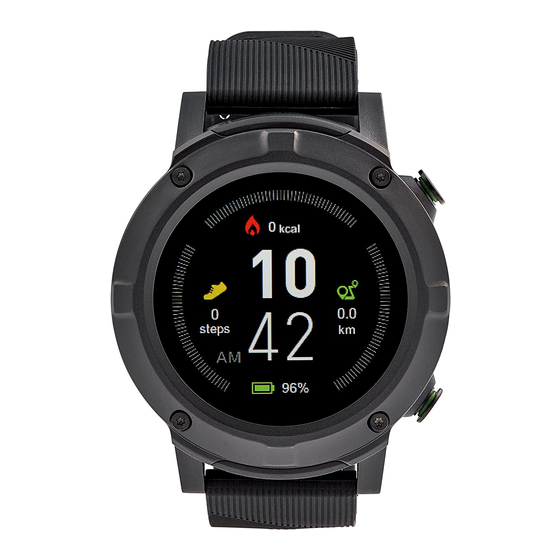
Medion LIFE S2400 Bedienungsanleitung
Gps sport watch

Verwandte Anleitungen für Medion LIFE S2400

Inhaltszusammenfassung für Medion LIFE S2400
- Seite 1 Bedienungsanleitung User Manual Notice d‘utilisation Handleiding GPS Sport Watch GPS Sports Watch GPS Sport Watch Montre connectée GPS MEDION LIFE ® ® S2400 (MD 61759)
-
Seite 2: Inhaltsverzeichnis
Benachrichtigungen ..................26 11.2. Kontaktliste......................27 11.3. Anruf per Nummerneingabe tätigen ............27 11.4. Eingehende Anrufe ...................27 Sport Watch ausschalten ................28 Weitere Funktionen in Verbindung mit der MEDION® Fitness App ..28 Reinigung und Pflege ................28 Lagerung bei Nichtbenutzung ..............28... - Seite 3 Fehlerbehebung ..................29 EU Konformitätsinformation ..............30 17.1. Informationen zu Markenzeichen ..............30 Entsorgung ....................30 Technische Daten ..................31 Serviceinformationen ................32 Impressum ....................35 Datenschutzerklärung ................36...
-
Seite 4: Informationen Zu Dieser Bedienungsanleitung
1. Informationen zu dieser Bedienungsanleitung Vielen Dank, dass Sie sich für unser Produkt entschieden haben. Wir wünschen Ihnen viel Freude mit dem Gerät. Lesen Sie vor Inbetriebnahme die Sicherheitshinweise und die gesamte Anleitung aufmerksam durch. Beachten Sie die Warnungen auf dem Ge- rät und in der Bedienungsanleitung. -
Seite 5: Bestimmungsgemäßer Gebrauch
Gebrauch bestimmt. Bitte beachten Sie, dass im Falle des nicht bestimmungsgemäßen Gebrauchs die Haf- tung erlischt: Beachten Sie alle Informationen in dieser Bedienungsanleitung, insbesondere die Sicherheitshinweise. Jede andere Bedienung gilt als nicht bestimmungsgemäß und kann zu Personen- oder Sachschäden führen. MEDION® Fitness App erforderlich... -
Seite 6: Sicherheitshinweise
3. Sicherheitshinweise 3.1. Nicht zugelassener Personenkreis Bewahren Sie das Gerät und das Zubehör an einem für Kinder unerreichbaren Platz auf. Diese Geräte können von Kindern ab 8 Jahren sowie von Per- sonen mit reduzierten physischen, sensorischen oder menta- len Fähigkeiten oder Mangel an Erfahrung und/oder Wissen benutzt werden, wenn sie beaufsichtigt werden oder bezüg- lich des sicheren Gebrauchs des Gerätes unterwiesen wurden... - Seite 7 Der Akku ist fest verbaut und darf nicht vom Benutzer ausge- tauscht werden. Verwenden Sie zum Laden des Akkus ausschließlich die mit- gelieferte USB-Ladestation. Betrachten Sie die LEDs an der Geräteunterseite niemals mit optischen Geräten. Decken Sie das Gerät während des Ladevorganges nicht ab, um eine Beschädigung durch unzulässige Erwärmung zu ver- meiden.
- Seite 8 WARNUNG! Explosionsgefahr! Werfen Sie das Gerät keinesfalls ins Feuer! Es besteht Explosionsgefahr! Benutzen Sie das Gerät nicht in explosionsgefährdeten Berei- chen. Hierzu zählen z. B. Tankanlagen, Kraftstofflagerbereiche oder Bereiche, in denen Lösungsmittel verarbeitet werden. Auch in Bereichen mit teilchenbelasteter Luft (z. B. Mehl- oder Holzstaub) darf dieses Gerät nicht verwendet werden.
-
Seite 9: Lieferumfang
4. Lieferumfang GEFAHR! Erstickungsgefahr! Durch Einatmen oder Verschlucken von Folien oder Kleinteilen besteht Erstickungsgefahr. Halten Sie Verpackungen von Kindern fern. Lassen Sie Kinder nicht mit dem Verpackungsmaterial spielen. Verpackungsmaterial ist kein Spielzeug! Entnehmen Sie das Produkt aus der Verpackung und entfernen Sie sämtliches Verpackungsmaterial. -
Seite 10: Geräteübersicht
5. Geräteübersicht 5.1. Vorder- und Rückseite Sportmodus-Schnelltaste Ladekontakte Ein-/Ausschalttaste Pulssensoren Touchscreen-Display Armband 5.2. Rechte und linke Seite Lautsprecher Mikrofon... -
Seite 11: Ladestation
5.3. Ladestation USB-Anschluss Ladekontakte Fixierungsmagnete 6. Inbetriebnahme Entfernen Sie sämtliches Verpackungsmaterial. Entfernen Sie den Schutzaufkleber vom Gerätedisplay. GEFAHR! Erstickungsgefahr! Durch Einatmen oder Verschlucken von Folien oder Kleinteilen besteht Erstickungsgefahr. Halten Sie Verpackungen von Kindern fern. Lassen Sie Kinder nicht mit dem Verpackungsmateri- al spielen. -
Seite 12: Sport Watch Anlegen
Legen Sie die Sport Watch wie nebenstehend abgebildet auf die Ladestation. Achten Sie da- rauf, dass die Ladekontakte auf der Unterseite des Gerätes korrekt auf den Ladekontakten an der Ladestation aufliegen. Die Sport Watch vibriert und im Display wird ein dynamisches Batterieladesymbol angezeigt. -
Seite 13: Medion® Fitness App
6.4. MEDION® Fitness App Laden Sie sich die zugehörige App MEDION® Fitness im Apple App Store oder Google Play Store kostenlos auf Ihr Smartphone/Tablet herunter. Alternativ können Sie die App mithilfe des folgendes QR Codes automatisch herun- terladen: Apple App Store/ Google Play Store 6.5. - Seite 14 Drücken Sie auf das Bedienfeld B E E N D E N , um die Geräteverbindung abzu- schließen. Für Fragen und weitere Informationen zur MEDION® Fitness App nutzen Sie bitte die Feedback-Funktion innerhalb der App. In der App haben Sie auch die Möglichkeit, die Bedienungsanleitung zur MEDION®...
-
Seite 15: Bedienung
7. Bedienung 7.1. Tastenfunktionen Ein-/Ausschalttaste – Gedrückt halten: Gerät ein-/ausschalten – Kurz drücken: Displayanzeige einschalten; Zurückkehren zur Homescreen-Anzeige Sportmodus-Schnelltaste – Kurz drücken: Schneller Zugriff auf das Menü zur Auswahl einer Sportart für die Ak- tivitätsaufzeichnung 7.2. Navigation mithilfe des Touchdisplays Beim Navigieren mithilfe des Touchdisplays stehen Ihnen vier grundlegende Be- dienoptionen zur Verfügung (s. -
Seite 16: Grundlegende Bedienfunktionen
7.3. Grundlegende Bedienfunktionen Wischen Sie, ausgehend vom Homescreen, von Hauptmenü öffnen rechts nach links über das Display. Wischen Sie im Hauptmenü von unten nach Menüpunktauswahl oben oder von oben nach unten über das Dis- play. Wischen Sie innerhalb eines Untermenüs von Menü... -
Seite 17: Homescreen
7.4. Homescreen Nach dem Einschalten startet die Displayanzeige der Sport Watch im Homescreen. Sie haben die Möglichkeit, ein anderes Homescreen-Designs auszuwählen (siehe „7.5. Homescreen-Design auswählen“ auf Seite 17) . Die nachfolgenden Beschreibungen beziehen sich auf die Nutzung des Standardde- signs der Sport Watch (s. Abb. B). Auf dem Homescreen werden Ihnen verschiedene Informationen gesammelt darge- stellt: Kalorienverbrauch... -
Seite 18: Homescreen-Design Auswählen
7.5. Homescreen-Design auswählen Tippen Sie auf die Homescreen-Anzeige und halten Sie sie gedrückt, um die Aus- wahl der Homescreen-Designs zu öffnen. Wischen Sie mit dem Finger nach von links nach rechts oder von rechts nach links über das Display, um zwischen den Design-Vorlagen (s. Abb. C) zu wech- seln. -
Seite 19: Hauptmenü
8. Hauptmenü Wischen Sie, ausgehend vom Homescreen, von rechts nach links über das Dis- play, um das Hauptmenü zu öffnen. Wischen Sie innerhalb des Hauptmenüs von unten nach oben oder von oben nach unten über das Display, um durch die Menüpunkte zu blättern. ... - Seite 20 Kontaktliste zuzugreifen (s. „11.2. Kontaktliste“ auf Seite 27). Für die Nutzung dieser Funktion müssen Sie der MEDION® Fit- ness App zuvor die Berechtigung für den Zugriff auf Ihre Kon- taktliste erteilen und es ist eine aktive Bluetooth-Verbindung er- forderlich.
- Seite 21 Mithilfe der Fernauslöser-Funktion haben Sie die Möglichkeit, das Auslö- sen Ihrer Smartphone-Kamera über die Sport Watch zu steuern. Tippen Sie im Menü auf , um die Funktion zum Fernauslösen an der Sport Watch zu öffnen. Das Kamera-Menü an Ihrem Smartphone öffnet sich nun automatisch. ...
- Seite 22 Tippen Sie auf diesen Menüpunkt, um eine Sprachnotiz aufzunehmen oder gespeicherte Sprachnotizen zu verwalten. Tippen Sie auf den roten Aufnahme-Button, um die Sprachaufzeichnung zu starten. Tippen Sie auf , um die Sprachaufzeichnung zu pausieren. Tippen Sie auf den roten Aufnahme-Button, um die Sprachaufzeichnung fortzuset- zen.
- Seite 23 Die Sport Watch bietet Ihnen die Option, einen oder mehrere Alarme zu programmieren: Tippen Sie im Menü auf Tippen Sie auf , um einen neuen Alarm hinzuzufügen. Wählen Sie einen der vorgegebenen Betreffe aus, legen Sie die Alarmzeit fest und wählen Sie das Intervall für die Wiederholung des Alarms sowie einen Alarmton aus.
-
Seite 24: Einstellungen
9. Einstellungen Tippen Sie im Hauptmenü auf , um in das Einstellungsmenü der Sport Watch zu gelangen. Folgende Einstellungen können in diesem Menü vorgenommen werden: Tippen Sie hierauf, um Ihre persönlichen Daten (Geschlecht, Alter, Körpergröße/-gewicht) einzugeben. Tippen Sie hierauf, um Bluetooth ein-/auszuschalten. ... -
Seite 25: Sportmodus
Tippen Sie im Menü auf oder drücken Sie die Sportmodus-Schnelltaste, um eine Sportart für Ihre Aktivitätsaufzeichnung auszuwählen. Nutzen Sie die MEDION® Fitness App, um eine Aktivität aus einem erwei- terten Sportmodus-Angebot (z. B. Badminton, Tanzen etc.) zu wählen. Das Angebot variiert je nach Gerätemodell. -
Seite 26: Aktivitäten-Verlauf
Wischen Sie während der Aktivität von links nach rechts über das Display, um die Aktivitätsaufzeichnung zu pausieren und weitere Daten einzusehen, beispiels- weise den Routenverlauf (nur bei Nutzung der GPS-Funktion). Wischen Sie in dieser Anzeige einmal oder mehrmals von unten nach oben über das Display, um weitere Daten einzusehen, zum Beispiel: –... -
Seite 27: Kommunikationsfunktionen
Tippen Sie auf die jeweilige Benachrichtigung, um die zu öffnen und vollständig anzeigen zu lassen. Stellen Sie sicher, dass der „Nicht stören“-Modus in der MEDION® Fitness App ausgeschaltet ist, um Benachrichtungen auf der Sport Watch zu er- halten. -
Seite 28: Kontaktliste
11.2. Kontaktliste Sofern Sie der MEDION® Fitness App die notwendigen Berechtigungen erteilt ha- ben, können Sie über die Sport Watch auf die auf Ihrem Smartphone gespeicherte Kontaktliste zuzugreifen. Tippen Sie im Menü auf , um die Kontaktliste zu öffnen. -
Seite 29: Sport Watch Ausschalten
Das Gerät ist nun ausgeschaltet. 13. Weitere Funktionen in Verbindung mit der MEDION® Fitness App In Verbindung mit der MEDION® Fitness App stehen Ihnen weitere Funktionen für Ihre Sport Watch zur Verfügung, wie zum Beispiel das Hinzufügen und Bearbeiten von Tageszielen. -
Seite 30: Fehlerbehebung
Keine Bluetooth-Ver- gung zwischen Sport bindung Kopplung erneut durch. Deinstallieren Sie ggf. die Watch und Smart- phone/Tablet-PC ist MEDION® Fitness App und fehlerhaft. führen Sie eine Neuins- tallation mit anschließen- der Bluetooth-Kopplung durch. Aktivieren Sie vor dem Routenverlauf GPS ist deaktiviert. -
Seite 31: Eu Konformitätsinformation
17. EU Konformitätsinformation Hiermit erklärt die MEDION AG, dass sich dieses Gerät in Übereinstim- mung mit den grundlegenden Anforderungen und den übrigen ein- schlägigen Bestimmungen befindet: • RE- Richtline 2014/53/EU • RoHS-Richtlinie 2011/65/EU. Die vollständige EU-Konformitätserklärung kann unter www.medion.com/conformity heruntergeladen werden. -
Seite 32: Technische Daten
19. Technische Daten CPU: MT2503AV Eingebauter Akku: Li-Ion Akku 3,8 V / 500 mAh Betriebs- und Lagertemperatur: -10 °C bis +40°C Akkuladezeit: 120 Minuten Akkulaufzeit: bis zu 5 Tage Ladeanschluss: USB 2.0 Spannungsanforderung: 500 mA ® 4.0 LE Bluetooth -Version: Bluetooth-Reichweite: ca. -
Seite 33: Serviceinformationen
Ihre Erfahrungen austauschen und Ihr Wissen weiter- geben. Sie finden unsere Service Community unter community.medion.com. • Gerne können Sie auch unser Kontaktformular unter www.medion.com/contact nutzen. • Selbstverständlich steht Ihnen unser Serviceteam auch über unsere Hotline oder postalisch zur Verfügung. - Seite 34 Schweiz Öffnungszeiten Rufnummer Mo. - Fr.: 09:00 - 19:00 0848 - 33 33 32 Serviceadresse MEDION/LENOVO Service Center Ifangstrasse 6 8952 Schlieren Schweiz Belgien Öffnungszeiten Rufnummer Mo. - Fr.: 09:00 - 19:00 02 - 200 61 98 Serviceadresse MEDION B.V.
- Seite 35 Deutschland Diese und viele weitere Bedienungsanleitungen stehen Ihnen über das Serviceportal www.medion.com/de/service/start/ zum Download zur Verfügung. Dort finden Sie auch Treiber und andere Software zu diversen Geräten. Sie können auch den nebenstehenden QR Code scannen und die Bedienungsanleitung über das Serviceportal auf Ihr mobiles Endgerät laden.
-
Seite 36: Impressum
Luxemburg Diese und viele weitere Bedienungsanleitungen stehen Ihnen über das Serviceportal www.medion.com/lu/de/service/start/ zum Download zur Verfügung. Dort finden Sie auch Treiber und andere Software zu diversen Geräten. Sie können auch den nebenstehenden QR Code scannen und die Bedienungsanleitung über das Serviceportal auf Ihr mobiles Endgerät laden. -
Seite 37: Datenschutzerklärung
22. Datenschutzerklärung Sehr geehrter Kunde! Wir teilen Ihnen mit, dass wir, die MEDION AG, Am Zehnthof 77, 45307 Essen als Ver- antwortlicher Ihre personenbezogenen Daten verarbeiten. In datenschutzrechtlichen Angelegenheiten werden wir durch unseren betrieb- lichen Datenschutzbeauftragten, erreichbar unter MEDION AG, Datenschutz, Am Zehnthof 77, D –...