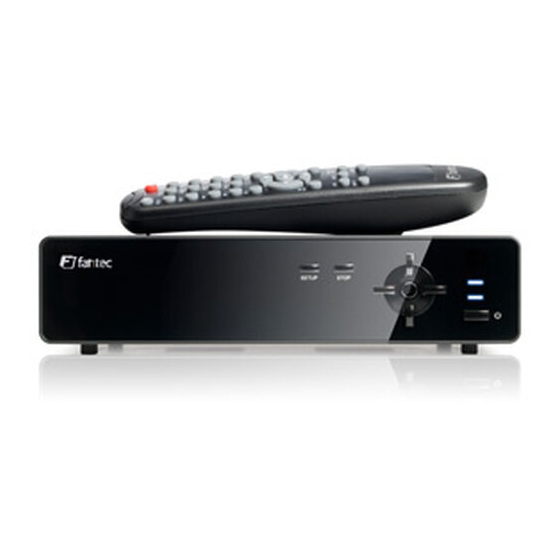
Fantec MM-FH36US Bedienungsanleitung
Media player with hdmi
Inhaltsverzeichnis
Verfügbare Sprachen
Verfügbare Sprachen
Kapitel
Inhaltsverzeichnis

Verwandte Anleitungen für Fantec MM-FH36US


Inhaltszusammenfassung für Fantec MM-FH36US
- Seite 21 OFTWARE UND ARDWARE ........7 ESTPLATTE PARTITIONIEREN UND FORMATIEREN ........8 NSCHLUSS UND ENUTZUNG DES EDIA LAYERS ANSCHLÜSSE .................... 10 BEDIENUNGSHINWEISE FANTEC MEDIA PLAYER ....... 13 ..................13 OTOWIEDERGABE ................... 13 USIKWIEDERGABE ................... 13 IDEOWIEDERGABE DVD-W ................... 14 IEDERGABE SYSTEMEINSTELLUNGEN ..............14 WARTUNG UND PFLEGE ................
-
Seite 22: Einleitung
Einleitung Ausstattung Der FANTEC MM-FH36US ist eine neue Art Multimedia-Player. Das Gerät ist HD-fähig. Es kann ebenfalls viele Video-Dateiformate speichern und wiedergeben. Mit seinen unterschiedlichen Anschlüssen, wie beispielsweise HDMI, können hochauflösende Bild- und Videodateien wiedergegeben werden. Spezifikationen USB-Host USB1.1, unterstützt USB-Speicherung USB-Port USB2.0 high speed... -
Seite 23: Einzelheiten Zum Gerät
Einzelheiten zum Gerät Lieferumfang Bitte überprüfen Sie den Lieferumfang nach Erhalt auf Vollständigkeit. Sollte etwas fehlen, so setzen Sie sich bitte gleich mit Ihrem Fachhändler in Verbindung. Bezeichnung Menge Media-Player Netzteil Fernbedienung AV-Kabel USB-Kabel Bedienungsanleitung Batterien Schrauben diverse DE/3 www.fantec.de... -
Seite 24: Gerätefront
Bestätigung der Eingabe ⑤ Ein/Aus Player ein- und ausschalten 2) LED / IR Beschreibung: LED/IR LED/IR Definition Anleitung Leuchtet während des Betriebs Status Betriebs-LED blau, im Stand-by-Modus rot. ⑥ LED blinkt während der Lesen-Schreiben-LED Datenübertragung. ⑦ IR-Sensor Empfangssensor Fernbedienung. DE/4 www.fantec.de... -
Seite 25: Geräterückseite
Ausgang für digitales Audiosignal High Definition Ausgang für Digitalsignal über ⑤ HDMI Ausgang HDMI-Port USB-Port zur Kommunikation mit ⑥ USB-Port USB-Port zur Wiedergabe von ⑦ USB-Host HOST Seichermedien Fernbedienung Taste Funktion POWER Player ein- und ausschalten (Stand-by-Modus) Stummschaltung MUTE DE/5 www.fantec.de... - Seite 26 DVD zum Aufrufen der DVD-Navigation. MEDIA TYPE Umschalten zwischen Foto, Video, Musik und Alle Medien. Detailinformationen der Mediadatei anzeigen. Im DVD-Modus INFO Anzeige von Spielzeit, Titel und Kapitel. AUDIO Audiokanal umschalten. OPTION Im Dateimodus Vorschau aktivieren oder deaktivieren. DE/6 www.fantec.de...
-
Seite 27: Allgemeine Bedienungshinweise
B. Schließen Sie den Player über USB-Kabel am PC an und schließen Sie das Netzteil am Netzteileingang DC IN an. C. Beim Hochfahren des Players leuchtet die Statusanzeige auf. Das grüne Systemsymbol wird in der rechten Ecke angezeigt. DE/7 www.fantec.de... -
Seite 28: Anschluss Und Benutzung Des Media-Players
Sie können die Partition unter „Arbeitsplatz“ durchsuchen und Sie können lesen und schreiben. Anschluss und Benutzung des Media-Players Dieser Player ist mit einem USB-Port ausgestattet, der Plug & Play zulässt. Anschluss und Benutzung sind in folgenden Systemen möglich. Microsoft Betriebssystem Q. PC hochfahren. DE/8 www.fantec.de... -
Seite 29: Datenübertragung Beenden Und Player Abtrennen
Während des Lese- und Schreibvorgangs blinkt die LED-Anzeige. Die LED-Anzeige hört auf zu blinken oder blinkt langsamer, wenn nicht gelesen oder geschrieben wird sowie im Stand-by-Modus. Trennen Sie den FANTEC MM-FH35US keinesfalls während der Datenübertragung vom PC ab, das kann zu Datenverlust und Beschädigung der Festplatte führen. -
Seite 30: Anschlüsse
Player automatisch erkannt. Bitte folgen Sie nachstehenden Hinweisen zum Anschluss. Composite-Ausgangsmodus (AV) Schließen Sie den gelben Stecker am AV-Ausgang des MM-FH36US und am AV-Eingang des Fernsehers an, dann schließen Sie den roten und den weißen Stecker am Audioeingang von Fernseher oder HiFi-Anlage an. Schalten Sie den Fernseher ein und wählen Sie den AV-Modus. - Seite 31 Audiogerät an. Wählen Sie in den Audioeinstellungen des Players den Digitalausgang als „SPDIF/RAW“ oder „SPDIF/PCM“. Hiermit haben Sie 5.1-Kanal Surround Sound über einen Mehrkanaldecoder/-verstärker mit Koaxialeingang. HDMI-Ausgangsmodus HDMI hat die beste Audio- und Videowiedergabe, beide Signale werden gleichzeitig DE/11 www.fantec.de...
- Seite 32 1. Trennen Sie den Player keinesfalls ab, solange er am PC angeschlossen ist und Daten übertragen werden. 2. Wird der Player nach dem Anschluss nicht als USB-Speichermedium erkannt, dann ziehen Sie bitte das USB-Kabel zunächst wieder ab und schließen Sie den DE/12 www.fantec.de...
-
Seite 33: Bedienungshinweise Fantec Media Player
Player nach einem Moment erneut an. Bedienungshinweise FANTEC MEDIA PLAYER Schalten Sie den Player ein, das System zeigt nach einigen Sekunden das Hauptmenü an. Mit wählen Sie das Speichermedium, danach drücken Sie ENTER zur Anzeige der Ordner. Mit treffen Sie Ihre Auswahl. Mit ENTER zeigen Sie den entsprechenden Ordner an. -
Seite 34: Dvd-Wiedergabe
Laufwerk „E:\“ den Ordner „E:\cars“. Nun kopieren Sie alle Dateien der DVD <<Cars>>, einschließlich der Ordner AUDIO_TS und VIDEO_TS in den Ordner „E:\cars“. c. Ziehen Sie das USB-Kabel ab. Schließen Sie Ihren FANTEC MM-FH36US am Fernseher an. d. Gehen Sie in die Dateiverwaltung, wählen Sie den Ordner <<Cars>> und drücken Sie DVD PLAY auf der Fernbedienung zur Aktivierung des DVD-Modus wie bei einem DVD-Player. - Seite 35 L nach R, Ausblenden, Zufall, Oben nach FOTO unten, Unten nach oben, Oben/unten zur Bildübergänge Mitte, Mitte nach oben/unten, von den Seiten nach oben/unten, Links nach rechts, Rechts nach links Englisch, Französisch, Spanisch, Deutsch, VIDEO Untertitel Italienisch, AUS. DE/15 www.fantec.de...
-
Seite 36: Wartung Und Pflege
überprüfen Sie den Treiber oder laden Sie einen USB2.0 Treiber herunter. Das Gerät wird unter Windows 2000 / Windows XP nicht als Wechsellaufwerk erkannt und das System zeigt an, dass es nicht identifiziert werden kann. Der Original USB-Treiber ist gelöscht. Installieren Sie Ihr Betriebssystem neu. DE/16 www.fantec.de... - Seite 37 (2) Wählen Sie das Menü „Datei“ und dann „Speichern als“, wie in der Abbildung links dargestellt. Wählen Sie das Bildformat als JPEG, geben Sie den Dateinamen ein und klicken Sie „Speichern“. (3) Nach dem Klicken von „Speichern“ öffnet sich ein neues Dialogfenster, wie in DE/17 www.fantec.de...
- Seite 38 Warum habe ich über den YPbPr-Componentausgang während eines Films keinen Ton und auch keine Musikwiedergabe? Der YPbPr-Ausgang ist nur ein Videoausgang und überträgt keine Tonsignale. Bei Benutzung des YPbPr-Ausgangs schließen Sie bitte außerdem A/V OUT oder S/PDIF für den Ton an. DE/18 www.fantec.de...
-
Seite 39: Sonstiges
Höhere Gewalt, Feuer, statische Entladung. • Unbefugte Eingriffe Dritter, Veränderung oder Unfall. • Missbrauch oder Fahrlässigkeit. • Modifizierung des Geräts zum Einbau in andere Geräte oder gewerbliche Nutzung. • Verlust von Software, Firmware, Daten und Informationen. • Unsachgemäße Behandlung oder Installation. DE/19 www.fantec.de...