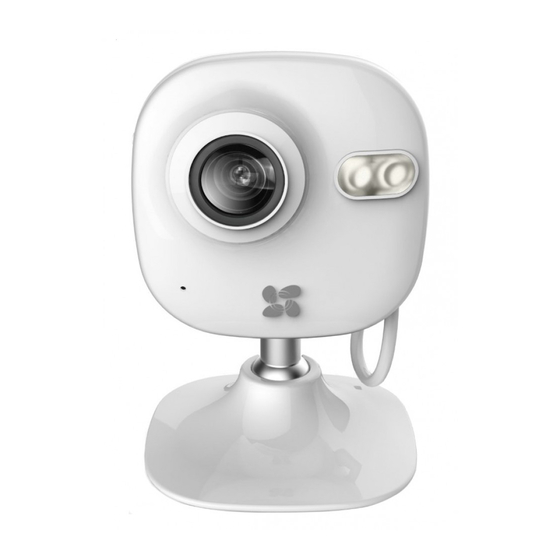
Ezviz C2 mini Schnellstartanleitung
Inhaltsverzeichnis
Verfügbare Sprachen
Verfügbare Sprachen
Quicklinks
Inhaltsverzeichnis
Fehlerbehebung

Verwandte Anleitungen für Ezviz C2 mini


Inhaltszusammenfassung für Ezviz C2 mini
- Seite 28 Mobilgerät, nachdem die Bewegungserkennung Bewegungs- erkennung ausgelöst wurde. Auto-Licht-Ergänzung EZVIZ-Cloud Bestimmte Funktionen dieses Produkts (einschließlich, jedoch nicht ausschließlich, Live-Ansicht, Aufzeichnung und Remote-Wiedergabe) sind von der Internetverbindung abhängig. Für weitere Informationen über diese Funktionen besuchen Sie die EZVIZ-Website ezvizlife.com und erstellen ein neues Konto.
- Seite 29 Speicher 64 GB. Wird eine SD-Karte verwendet, werden platz die Videodateien auf der SD-Karte gespeichert. Die Karte ist über die EZVIZ App zu initialisieren. RESET-Taste Bitte halten Sie die RESET-Taste bei eingeschalteter Kamera 3 Sekunden lang gedrückt. Die Kamera startet erneut und stellt die Standardeinstellungen wieder her.
-
Seite 30: Betrieb
Betrieb Schritt 1 (optional) Installation der microSD-Karte Drehen Sie die Kartensteckplatz-Abdeckung im Uhrzeitersinn, um sie zu öffnen. Schieben Sie die microSD-Karte in den Kartensteckplatz. Schritt 2 Kamera starten Verbinden Sie die Kamera mit dem Netzadapter. Wenn das rote und blaue Licht blinken bedeutet dies, dass die Kamera eingeschaltet ist. - Seite 31 EZVIZ Cloud-Setup EZVIZ-Konto registrieren - Verbinden Sie Ihr Mobilgerät mit dem Wi-Fi. - Laden Sie die EZVIZ App herunter und installieren Sie sie, indem Sie "EZVIZ" im App Store oder bei Google Play suchen. - Starten Sie die App und erstellen Sie ein EZVIZ-Anwender- konto.
- Seite 32 Ändern des Standard-Kennworts Nach Hinzufügen der Kamera müssen Sie das Gerätekennwort ändern, um die Sicherheit Ihrer Videos zu gewährleisten. - Suchen Sie den Verifizierungscode, der als Standard-Ken- nwort auf dem Etikett auf der Kamerarückseite zu finden ist. Model: XXXXXX Power Consumption: XXX FCC ID:XXXXXXX IC:XXXXXX SN: XXXXXXX MM/YYYY...
-
Seite 33: Problembehebung
Das Mobilgerät erhält keine Sofortwarnung, wenn die Kamera online ist. 1. Kontrollieren Sie, ob die EZVIZ App auf Ihrem Mobilgerät läuft. 2. Achten Sie bei Android-Geräten darauf, dass die App im Hintergrund läuft. Aktivieren Sie für iOS-Geräte die "Message push"-Funktion unter "Einstellungen >... - Seite 64 UD.6L0208B0091A01...