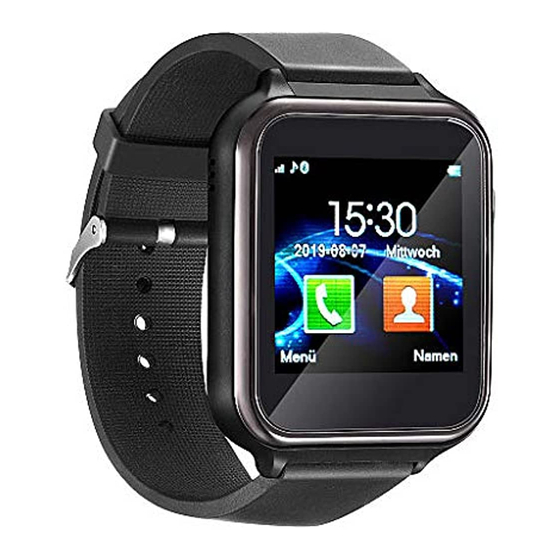
simvalley MOBILE PW-455 Bedienungsanleitung
Pearl edition 2in1-handy-uhr & smartwatch

Verwandte Anleitungen für simvalley MOBILE PW-455

Inhaltszusammenfassung für simvalley MOBILE PW-455
- Seite 1 2in1-Handy-Uhr & Smartwatch PW-455 Für Android, Touch-Display, Bluetooth, App Bedienungsanleitung NX-4621-675...
-
Seite 2: Inhaltsverzeichnis
Telefonieren ........................23 1. Rufnummer anwählen....................23 2. Kontakt aus dem Telefonbuch anrufen ............... 24 3. Eingehenden Anruf annehmen ................... 26 4. Eingehenden Anruf abweisen ..................27 SMS ........................... 28 Bluetooth .......................... 32 App-Benachrichtigungen ....................36 simvalley MOBILE – www.simvalley-mobile.de... - Seite 3 1.7 Automatische Tastensperre .................. 66 1.8 Flugmodus ......................68 1.9 Display-Helligkeit einstellen .................. 69 2. Benutzerprofile ......................70 2.1 Profil auswählen & aktivieren................70 2.2 Profil anpassen ..................... 72 2.3 Profil auf Standard zurücksetzen ................77 simvalley MOBILE – www.simvalley-mobile.de...
- Seite 4 3.2 PIN / PIN2 ändern ....................80 3.3 Telefonsperre ein-/ausschalten ................82 3.4 Telefonsperrcode ändern ..................84 4. Netzwerkeinstellungen....................86 5. Mobile Daten-Verbindung ................... 89 6. Gerät auf Werkseinstellungen zurücksetzen .............. 90 Datenschutz ........................91 Technische Daten ......................92 simvalley MOBILE – www.simvalley-mobile.de...
- Seite 5 Informationen und Antworten auf häufige Fragen (FAQs) zu vielen unserer Produkte sowie ggfs. aktualisierte Handbücher finden Sie auf der Internetseite: www.simvalley-mobile.de Geben Sie dort im Suchfeld die Artikelnummer oder den Artikelnamen ein. simvalley MOBILE – www.simvalley-mobile.de...
-
Seite 6: Ihre Neue 2In1-Handy-Uhr & Smartwatch
Schrittzähler, Aktivitätsalarm und Schlafüberwachung. Bitte lesen Sie diese Bedienungsanleitung und befolgen Sie die aufgeführten Hinweise und Tipps, damit Sie Ihre neue Handy-Uhr & Smartwatch optimal einsetzen können. Lieferumfang • GSM-Handyuhr & Smartwatch PW-455 • Micro-USB-Kabel • Kreuzschlitz-Schraubendreher • Bedienungsanleitung Zusätzlich benötigt: •... -
Seite 7: Wichtige Hinweise Zu Beginn
• Schließen Sie den integrierten Akku nicht kurz. • Bleiben Sie beim Laden des Geräts in der Nähe und kontrollieren Sie regelmäßig dessen Temperatur. Brechen Sie den Ladevorgang bei starker Überhitzung sofort ab. • Technische Änderungen und Irrtümer vorbehalten simvalley MOBILE – www.simvalley-mobile.de... -
Seite 8: Wichtige Hinweise Zur Entsorgung
RoHS-Richtlinie 2011/65/EU, der EMV-Richtlinie 2014/30/EU, der Niederspannungs- richtlinie 2014/35/EU und der Funkanlagen-Richtlinie 2014/53/EU befindet Qualitätsmanagement Dipl. Ing. (FH) Andreas Kurtasz Die ausführliche Konformitätserklärung finden Sie unter www.pearl.de/support. Geben Sie dort im Suchfeld die Artikelnummer NX-4621 ein. simvalley MOBILE – www.simvalley-mobile.de... -
Seite 9: Produktdetails
Produktdetails 1. Akku-Fach 3. Lautsprecher 6. Mikrofon SIM-Kartenfach 4. Funktions-Taste microSD-Steckplatz 5. Micro-USB-Eingang 2. Display simvalley MOBILE – www.simvalley-mobile.de... -
Seite 10: Inbetriebnahme
Sofern Sie keine microSD-Karte einsetzen möchten, führen Sie bitte noch folgende Schritte aus: 6. Setzen Sie den Akku wieder passend ein. Achten Sie darauf, dass keine Kabel gequetscht oder abgerissen werden. 7. Setzen Sie die hintere Gehäuse-Schale wieder passend an und schrauben Sie sie fest. simvalley MOBILE – www.simvalley-mobile.de... -
Seite 11: Speicherkarte Einsetzen (Mp3-Player, Audio-Aufnahme)
Nach kurzer Zeit erlischt das Display Ihrer Handy-Uhr. Drücken Sie kurz die Funktions-Taste, um die Ladeanimation erneut aufzurufen. 3. Der Akku ist vollständig geladen, wenn die Ladeanimation voll ausgefüllt stillsteht. 4. Trennen Sie Ihre Handy-Uhr vom USB-Netzteil. simvalley MOBILE – www.simvalley-mobile.de... -
Seite 12: App Installieren (Smartwatch-Funktion)
6. Tippen Sie unten rechts auf Bluetooth-Kopplung. Das Bluetooth-Menü Ihres Mobilgeräts wird geöffnet. 7. Suchen Sie nach NX-4621 und verbinden Sie die Geräte. 8. Bestätigen Sie die Kopplungsanfrage auf Ihrem Mobilgerät. 9. Auf dem Display Ihrer Handy-Uhr werden nun nacheinander folgende Nachrichten eingeblendet: simvalley MOBILE – www.simvalley-mobile.de... - Seite 13 Verbindungs-Symbol angezeigt. 11. Bestätigen Sie die Synchronisierung, indem Sie auf Ja tippen. Uhrzeit und Datum wer- den jetzt vom Mobilgerät übernommen. HINWEIS: Falls Sie App-Nachrichten bezüglich der Kopplung erhalten haben, tippen Sie bei diesen auf Abbrechen. simvalley MOBILE – www.simvalley-mobile.de...
- Seite 14 3. Wischen Sie von rechts nach links über das Display Ihrer Handy-Uhr, um das Haupt- menü aufzurufen. 4. Tippen Sie auf das Untermenü BT-Suche. 5. Tippen Sie auf Neues Gerät suchen. 6. Es wird nach Bluetooth-Geräten in der Umgebung gesucht. simvalley MOBILE – www.simvalley-mobile.de...
- Seite 15 Mobilgerät und dann unten links auf Koppeln. 8. Bestätigen Sie die Kopplungsanfrage auf Ihrem Mobilgerät. 9. Auf dem Display Ihrer Handy-Uhr werden nun nacheinander folgende Nachrichten eingeblendet: 10. Nach erfolgreicher Verbindung wird in der Geräteliste neben Ihrem Mobilgerät das Verbindungs-Symbol angezeigt. simvalley MOBILE – www.simvalley-mobile.de...
- Seite 16 12. Die Smartwatch-Funktion Ihrer Handy-Uhr ist nun eingerichtet. HINWEIS: Sofern Sie von Ihrer Handy-Uhr aus Zugriff auf das Telefonbuch Ihres Mobilge- räts haben möchten, rufen Sie das Bluetooth-Menü Ihres Mobilgeräts auf. Stellen Sie sicher, dass bei NX-4621 die Kontaktfreigabe aktiviert ist. simvalley MOBILE – www.simvalley-mobile.de...
-
Seite 17: Kurzübersicht
3. Der Hauptbildschirm Nach dem Einschalten wird auf dem Display der Hauptbildschirm angezeigt. Die Symbole oben im Display zeigen den Geräte-Status an. 1. Anruf-Menü 4. Status-Anzeigen 7. Telefonbuch 2. Datum 5. Akkustand 3. Uhrzeit 6. Wochentag simvalley MOBILE – www.simvalley-mobile.de... -
Seite 18: Allgemeine Steuerung
4. Allgemeine Steuerung Steuerbefehl Taste / Display Aktion Einschalten Funktions-Taste Ausschalten Funktions-Taste Display ein-/ausschalten Funktions-Taste Hauptbildschirm aufrufen Funktions-Taste simvalley MOBILE – www.simvalley-mobile.de... - Seite 19 Hauptmenü aufrufen Display Untermenü öffnen Display Nächste Menü-Seite Display Vorherige Menü-Seite Display Option auswählen Display simvalley MOBILE – www.simvalley-mobile.de...
-
Seite 20: Das Hauptmenü
3. Tippen Sie auf ein Untermenü, um es zu öffnen. 4. Verlassen Sie ein Untermenü, indem Sie unten rechts gegebenenfalls wiederholt auf Zurück tippen. 5. Verlassen Sie das Hauptmenü und kehren Sie zum Hauptbildschirm zurück, indem Sie die Funktions-Taste drücken. simvalley MOBILE – www.simvalley-mobile.de... - Seite 21 Nachrichten Anrufe Bluetooth BT-Suche Benachrichtigungen BT-Kamera Einstellung… Antidiebstahl Schlafüber… Schrittzähler Bewegung… Alarm Telefon finden Kalender Audio-Player BT-Musik Soundrekorder Datei-Manager Telefon Telefonbuch simvalley MOBILE – www.simvalley-mobile.de...
-
Seite 22: App-Benachrichtigungen
2. Beim erneuten Einschalten des Displays durch Drücken der Funktions-Taste wird Ihnen statt des Hauptbildschirms ein Uhr-Display angezeigt. HINWEIS: Wechseln Sie die Uhr-Darstellung, indem Sie auf die Mitte des Displays tippen. 3. Kehren Sie zum Hauptbildschirm zurück, indem Sie von links nach rechts über das Display wischen. simvalley MOBILE – www.simvalley-mobile.de... -
Seite 23: Telefonieren
4. Wählen Sie aus, mit welcher SIM-Karte Sie telefonieren möchten. • Lokaler Anruf: SIM-Karte der Handy-Uhr • BT-Anruf: SIM-Karte des verbundenen Mobilgeräts 5. Die Rufnummer wird angewählt. 6. Während des Anrufs stehen Ihnen folgende Optionen zur Verfügung: simvalley MOBILE – www.simvalley-mobile.de... -
Seite 24: Kontakt Aus Dem Telefonbuch Anrufen
2. Tippen Sie oben auf das Telefonbuch, auf das Sie zugreifen möchten. • Lokal: Telefonbuch der Handy-Uhr • BT: Telefonbuch des verbundenen Mobilgerät 3. Scrollen Sie durch das Telefonbuch und tippen Sie auf den gewünschten Kontakt. 4. Die Kontaktdetails werden angezeigt. Tippen Sie unten links auf Optionen. simvalley MOBILE – www.simvalley-mobile.de... - Seite 25 6. Wählen Sie aus, mit welcher SIM-Karte Sie telefonieren möchten. • Lokaler Anruf: SIM-Karte der Handy-Uhr • BT-Anruf: SIM-Karte des verbundenen Mobilgeräts 7. Der Kontakt wird angerufen 8. Während des Anrufs stehen Ihnen folgende Optionen zur Verfügung: simvalley MOBILE – www.simvalley-mobile.de...
-
Seite 26: Eingehenden Anruf Annehmen
2. Nehmen Sie den Anruf an, indem Sie auf das grüne Telefon-Symbol tippen. 3. Während des Anrufs stehen Ihnen folgende Optionen zur Verfügung: Anruf beenden Lautstärke einstellen Nummernblock Mikrofon ein / aus einblenden Optionsmenü aufrufen Telefonbuch aufrufen simvalley MOBILE – www.simvalley-mobile.de... -
Seite 27: Eingehenden Anruf Abweisen
Wenn Sie einen eingehenden Anruf abweisen möchten, gehen Sie bitte vor wie folgt: 1. Geht ein Anruf ein, wird das folgende Display auf Ihrer Handy-Uhr angezeigt: 2. Lehnen Sie den Anruf ab, indem Sie auf das rote Telefon-Symbol tippen. Der Klingelton wird gestoppt. Der Anrufer hört ein Besetztzeichen. simvalley MOBILE – www.simvalley-mobile.de... -
Seite 28: Sms
4. Tippen Sie auf das Eingabefeld. 5. Geben Sie über die eingeblendete Tastatur den gewünschten Text ein. Bitte beachten Sie bei der Texteingabe die folgenden Sondertasten: Tastatur ausblenden Ein Zeichen nach links Groß-/Kleinbuchstaben Ein Zeichen nach rechts simvalley MOBILE – www.simvalley-mobile.de... - Seite 29 12. Tippen Sie im eingeblendeten Optionsmenü auf den Menüpunkt Senden. 13. Wählen Sie aus, von welcher SIM-Karte die Nachricht verschickt werden soll. • Lokal senden: SIM-Karte der Handy-Uhr • Per BT senden: SIM-Karte des verbundenen Mobilgeräts 14. Die SMS wird verschickt. simvalley MOBILE – www.simvalley-mobile.de...
-
Seite 30: Sms Lesen
Alle Nachrichten können später über das Untermenü Nachrichten aufgerufen werden: 1. Rufen Sie das Hauptmenü auf. 2. Tippen Sie auf das Untermenü Nachrichten. 3. Tippen Sie auf den Menüpunkt Posteingang. 4. Tippen Sie auf die SMS, die Sie lesen möchten. simvalley MOBILE – www.simvalley-mobile.de... -
Seite 31: Sms-Entwürfe
In den SMS-Einstellungen können Sie Optionen für folgende Punkte festlegen: • SMSC-Adresse: Nummer des SMS-Service-Centers. Ein Ändern der Nummer kann dazu führen, dass Ihre SMS nicht mehr verschickt werden. Bitte halten Sie Rücksprache mit Ihrem Netzanbieter. simvalley MOBILE – www.simvalley-mobile.de... -
Seite 32: Bluetooth
Ihre Handy-Uhr für andere Geräte „sichtbar“ sein. 1. Rufen Sie das Hauptmenü auf. 2. Tippen Sie auf das Untermenü Bluetooth. 3. Tippen Sie auf den Menüpunkt Sichtbarkeit. Die Sichtbarkeit für andere Geräte wird entsprechend ein- oder ausgeschaltet. simvalley MOBILE – www.simvalley-mobile.de... - Seite 33 6. Geben Sie über die eingeblendete Tastatur den gewünschten Gerätenamen ein. Bitte beachten Sie bei der Texteingabe die folgenden Sondertasten: Tastatur ausblenden Ein Zeichen nach links Groß-/Kleinbuchstaben Ein Zeichen nach rechts Eingabemethode wech- Zeichen löschen seln Smileys, Zahlen, Leerzeile einfügen Sonderzeichen Nächste Auswahlseite simvalley MOBILE – www.simvalley-mobile.de...
-
Seite 34: Von Mobilgerät Trennen
2. Tippen Sie auf das Untermenü BT-Suche. 3. Tippen Sie in der Geräteliste auf Ihr Mobilgerät. HINWEIS: Ihr Mobilgerät ist, wenn verbunden, mit dem Verbindungs-Symbol gekennzeichnet. 4. Tippen Sie im eingeblendeten Optionsmenü auf den Menüpunkt Trennen. simvalley MOBILE – www.simvalley-mobile.de... -
Seite 35: Mit Neuem Mobilgerät Verbinden
5. Nach kurzer Zeit wird eine Liste der gefundenen Geräte angezeigt. Tippen Sie auf Ihr Mobilgerät und dann unten links auf Koppeln. 6. Bestätigen Sie die Kopplungsanfrage auf Ihrem Mobilgerät. 7. Auf dem Display Ihrer Handy-Uhr werden nun nacheinander folgende Nachrichten eingeblendet: simvalley MOBILE – www.simvalley-mobile.de... -
Seite 36: App-Benachrichtigungen
1. Rufen Sie das Hauptmenü auf. 2. Tippen Sie auf das Untermenü Benachrich…. 3. Tippen Sie auf die Benachrichtigung, die Sie lesen möchten. • App-Benachrichtigung löschen: 1. Rufen Sie das Hauptmenü auf. 2. Tippen Sie auf das Untermenü Benachrich…. simvalley MOBILE – www.simvalley-mobile.de... - Seite 37 2. Tippen Sie auf den Menüpunkt Einstellungen. 3. Tippen Sie im Einstellungs-Menü auf App-Schalter. 4. Sie erhalten nur von den Apps Benachrichtigungen, die mit einem Häkchen markiert sind. Setzen oder Entfernen Sie durch Antippen ein Häkchen bei den Apps. simvalley MOBILE – www.simvalley-mobile.de...
-
Seite 38: Schrittzähler
Funktions-Taste drücken. 2. Schlafüberwachung Starten Sie, wenn Sie sich zur Ruhe legen, die Schlafüberwachung und beenden Sie sie, wenn Sie wieder aufgewacht sind. 1. Rufen Sie das Hauptmenü auf. 2. Tippen Sie auf das Untermenü Schlafüber…. simvalley MOBILE – www.simvalley-mobile.de... - Seite 39 4. Beenden Sie die Schlafüberwachung, indem Sie unten links auf Stopp tippen. 5. Setzen Sie die Stoppuhr auf 00:00:00 zurück, indem Sie unten rechts auf Zurücksetzen tippen. 6. Verlassen Sie das Menü, indem Sie nach dem Zurücksetzen unten rechts auf Zurück tippen oder durch Drücken der Funktions-Taste. simvalley MOBILE – www.simvalley-mobile.de...
-
Seite 40: Aktivitätsalarm
4. Stellen Sie die gewünschte Option ein (Ein / Aus), indem Sie auf die Pfeil-Tasten neben dem Eingabefeld tippen (◄ / ►). 5. Tippen Sie unten links auf Speichern. • Signal-Typ einstellen: 1. Rufen Sie das Hauptmenü auf. 2. Tippen Sie auf das Untermenü Bewegung…. simvalley MOBILE – www.simvalley-mobile.de... - Seite 41 4. Stellen Sie die gewünschte Option ein, indem Sie auf die Pfeil-Tasten neben dem Eingabefeld tippen (◄ / ►). • Vibrieren & Klingeln • Nur Klingeln • Nur Vibrieren 5. Tippen Sie unten links auf Speichern. simvalley MOBILE – www.simvalley-mobile.de...
- Seite 42 3. Scrollen Sie nach unten und tippen Sie auf das Eingabefeld Zeiteinstellung. 4. Stellen Sie über die Scrollräder die gewünschte Zeitspanne ein. Tippen Sie dann unten links auf OK. 5. Tippen Sie unten links auf Optionen. 6. Tippen Sie im eingeblendeten Optionsmenü auf Speichern. simvalley MOBILE – www.simvalley-mobile.de...
-
Seite 43: Multimedia
4. Steuern Sie die Wiedergabe, indem Sie auf die entsprechenden Symbole tippen. 1. Vorheriger Titel 5. Listenplatz 9. Zurück 2. Lautstärke - 6. Titeldauer 10. Wiedergabe / Pause 3. Wiedergabezeit 7. Lautstärke + 11. Wiedergabeliste 4. Dateiname 8. Nächster Titel simvalley MOBILE – www.simvalley-mobile.de... - Seite 44 5. Tippen Sie im eingeblendeten Optionsmenü auf den Menüpunkt Entfernen. 6. Bestätigen Sie den Vorgang mit Ja. 7. Der erste Titel wird aus der Liste entfernt. • Alle Titel entfernen: 1. Rufen Sie das Hauptmenü auf. 2. Tippen Sie auf das Untermenü Audio-Player. simvalley MOBILE – www.simvalley-mobile.de...
- Seite 45 5. Scrollen Sie im eingeblendeten Optionsmenü ganz nach unten. Tippen Sie auf den Menüpunkt Einstellungen. 6. Tippen Sie auf das gewünschte Eingabefeld. 7. Wählen Sie eine Option aus, indem Sie auf die Pfeil-Tasten (◄ / ►) des Eingabefeldes tippen. simvalley MOBILE – www.simvalley-mobile.de...
-
Seite 46: Soundrekorder
3. Steuern Sie die Aufnahme bzw. Wiedergabe, indem Sie auf das entsprechende Symbol tippen. 1. Aufnehmen / Pausieren 4. Nächste Aufnahme 7. Wiedergabe 2. Vorherige Aufnahme 5. Beenden & Speichern 8. Optionsmenü 3. Aufnahmezeit 6. Zurück simvalley MOBILE – www.simvalley-mobile.de... - Seite 47 2. Tippen Sie auf das Untermenü Soundreko…. 3. Rufen Sie das Optionsmenü auf, indem Sie unten links auf das folgende Symbol tippen: 4. Tippen Sie auf den Menüpunkt Liste. 5. Tippen Sie auf die gewünschte Aufnahme. Die Wiedergabe startet sofort. simvalley MOBILE – www.simvalley-mobile.de...
- Seite 48 Sie bei der Texteingabe die folgenden Sondertasten: Tastatur ausblenden Ein Zeichen nach links Groß-/Kleinbuchstaben Ein Zeichen nach rechts Eingabemethode wech- Zeichen löschen seln Smileys, Zahlen, Leerzeile einfügen Sonderzeichen Nächste Auswahlseite 10. Blenden Sie die Tastatur nach der Texteingabe aus. simvalley MOBILE – www.simvalley-mobile.de...
- Seite 49 5. Tippen Sie unten links auf Optionen. 6. Tippen Sie auf den Menüpunkt Senden und dann auf die Option Über Bluetooth. 7. Tippen Sie in der Geräteliste auf das Empfänger-Gerät. 8. Bestätigen den Empfang auf dem Empfänger-Gerät (z.B. auf Ihrem Mobilgerät). simvalley MOBILE – www.simvalley-mobile.de...
-
Seite 50: Kamera-Fernauslöser Für Mobilgerät
2. Tippen Sie auf das Untermenü BT-Kamera. 3. Auf Ihrem Mobilgerät wird die Kamera-Funktion geöffnet. Das Kamera-Bild wird auf dem Display Ihrer Handy-Uhr angezeigt. 4. Erstellen Sie eine Foto-Aufnahme, indem Sie unten auf das Kamera-Symbol tippen. simvalley MOBILE – www.simvalley-mobile.de... -
Seite 51: Musik-Steuerung Des Mobilgeräts
4. Steuern Sie die Wiedergabe, indem Sie auf das entsprechende Symbol Ihrer Handy- Uhr tippen. 5. Verlassen Sie das Menü, indem Sie von links nach rechts über das Display wischen. 1. Vorheriger Titel 3. Nächster Titel 5. Lautstärke - 2. Lautstärke + 4. Wiedergabe / Pause simvalley MOBILE – www.simvalley-mobile.de... -
Seite 52: App-Qr-Code Anzeigen
7. Stellen Sie die gewünschte Option ein (Ein / Aus), indem Sie auf die Pfeil-Tasten neben dem Eingabefeld tippen (◄ / ►). 8. Tippen Sie unten links auf Speichern. • Signaltyp bei Bluetooth-Verbindungsabbruch einstellen: 1. Rufen Sie das Hauptmenü auf. 2. Tippen Sie auf das Untermenü Antidiebstahl. simvalley MOBILE – www.simvalley-mobile.de... -
Seite 53: Mobilgerät Suchen
Bluetooth-Funktion aktiviert ist und sie sich in Reichweite befindet. 1. Öffnen Sie die App. 2. Tippen Sie oben links auf Uhr finden. 3. Auf Ihrer Handy-Uhr erklingt nun ein akustisches Signal. 4. Folgen Sie dem Signal, um Ihre Handy-Uhr aufzustöbern. simvalley MOBILE – www.simvalley-mobile.de... -
Seite 54: Kalender
2. Tippen Sie auf das Untermenü Alarm. 3. Tippen Sie auf den gewünschten Alarm, um ihn zu bearbeiten. 4. Stellen Sie nacheinander die folgenden Punkte ein: • Status (ein-/ausschalten) • Weckzeit • Wiederholungs-Modus (Einmal / Täglich / An bestimmten Tagen) • Alarmton simvalley MOBILE – www.simvalley-mobile.de... - Seite 55 1. Wenn die eingestellte Zeit erreicht ist, erklingt das Alarmsignal und das folgende Display wird auf Ihrer Handy-Uhr angezeigt: 2. Beenden Sie das Alarmsignal, indem Sie unten links auf Stopp tippen. HINWEIS: Tippen Sie auf Schlummern, um die Schlummer-Funktion zu aktivieren. Nach 5 Minuten erklingt das Alarmsignal erneut. simvalley MOBILE – www.simvalley-mobile.de...
-
Seite 56: Datei-Manager
1. Tippen Sie auf die entsprechende Datei / den entsprechenden Ordner. 2. Beenden Sie gegebenenfalls die Wiedergabe, indem Sie auf Zurück tippen. 3. Tippen Sie unten links auf Optionen. 4. Scrollen Sie im eingeblendeten Optionsmenü nach unten. 5. Tippen Sie auf Löschen. simvalley MOBILE – www.simvalley-mobile.de... -
Seite 57: Telefoneinstellungen
Uhrzeit und Datum werden in der Regel vom verbundenen Mobilgerät übernommen. Sie können diese aber auch manuell einstellen. 1. Rufen Sie das Hauptmenü auf. 2. Tippen Sie auf das Untermenü Einstellung…. 3. Tippen Sie auf den Menüpunkt Telefoneinstellungen. 4. Tippen Sie auf den Menüpunkt Uhrzeit/Datum einstellen. simvalley MOBILE – www.simvalley-mobile.de... - Seite 58 6. Tippen Sie auf das Eingebfeld JJJJ. Stellen Sie über das Scrollrad das aktuelle Kalenderjahr ein. Tippen Sie dann auf OK. 7. Scrollen Sie nach unten und tippen Sie auf das Eingabefeld MM/TT. Stellen Sie über das Scrollrad den aktuellen Kalendermonat und Kalendertag ein. Tippen Sie dann auf simvalley MOBILE – www.simvalley-mobile.de...
-
Seite 59: Uhrzeit- Und Datums-Format Einstellen
9. Tippen Sie auf Speichern. 1.2 Uhrzeit- und Datums-Format einstellen 1. Rufen Sie das Hauptmenü auf. 2. Tippen Sie auf das Untermenü Einstellung…. 3. Tippen Sie auf den Menüpunkt Telefoneinstellungen. 4. Tippen Sie auf den Menüpunkt Format einstellen. simvalley MOBILE – www.simvalley-mobile.de... -
Seite 60: Heimatstadt Einstellen
Sie auf die Pfeile (◄ / ►) neben dem Eingabefeld tippen. 7. Tippen Sie unten links auf Speichern. 1.3 Heimatstadt einstellen 1. Rufen Sie das Hauptmenü auf. 2. Tippen Sie auf das Untermenü Einstellung…. 3. Tippen Sie auf den Menüpunkt Telefoneinstellungen. simvalley MOBILE – www.simvalley-mobile.de... - Seite 61 4. Tippen Sie auf den Menüpunkt Heimatstadt einstellen. 5. Tippen Sie auf die Stadt, die in Ihrer Zeitzone liegt (z.B. Berlin). Die Städte sind alphabetisch angeordnet. simvalley MOBILE – www.simvalley-mobile.de...
-
Seite 62: Mit Zeitzone Aktualisieren
1. Rufen Sie das Hauptmenü auf. 2. Tippen Sie auf das Untermenü Einstellung…. 3. Tippen Sie auf den Menüpunkt Telefoneinstellungen. 4. Tippen Sie auf den Menüpunkt Mit Zeitzone aktualisieren. 5. Tippen Sie auf die gewünschte Option. Die Einstellung wird sofort übernommen. simvalley MOBILE – www.simvalley-mobile.de... -
Seite 63: Automatisches Ein- / Ausschalten
Handy-Uhr einzustellen. 1. Rufen Sie das Hauptmenü auf. 2. Tippen Sie auf das Untermenü Einstellung…. 3. Tippen Sie auf den Menüpunkt Telefoneinstellungen. 4. Scrollen Sie nach unten und tippen Sie auf den Menüpunkt Ein-/Ausschalten zeitlich festlegen. simvalley MOBILE – www.simvalley-mobile.de... - Seite 64 Sie auf die Pfeile (◄ / ►) neben dem Eingabefeld tippen. 8. Tippen Sie auf das Eingabefeld darunter. Geben Sie über die eingeblendete Tastatur die gewünschte Ein-/Ausschaltzeit ein. Bitte beachten Sie bei der Texteingabe die folgenden Sondertasten: simvalley MOBILE – www.simvalley-mobile.de...
-
Seite 65: Systemsprache Einstellen
10. Tippen Sie unten links auf Speichern. 1.6 Systemsprache einstellen 1. Rufen Sie das Hauptmenü auf. 2. Tippen Sie auf das Untermenü Einstellung…. 3. Tippen Sie auf den Menüpunkt Telefoneinstellungen. 4. Scrollen Sie nach unten und tippen Sie auf den Menüpunkt Sprache. simvalley MOBILE – www.simvalley-mobile.de... -
Seite 66: Automatische Tastensperre
Stellen Sie die Zeitspanne ein, nach deren Ablauf ohne Eingabe sich das Display Ihrer Handy-Uhr ausschaltet. 1. Rufen Sie das Hauptmenü auf. 2. Tippen Sie auf das Untermenü Einstellung…. 3. Tippen Sie auf den Menüpunkt Telefoneinstellungen. simvalley MOBILE – www.simvalley-mobile.de... - Seite 67 4. Scrollen Sie nach unten und tippen Sie auf den Menüpunkt Auto. Tastensperre. 5. Tippen Sie auf die gewünschte Option. Die Einstellung wird sofort übernommen. simvalley MOBILE – www.simvalley-mobile.de...
-
Seite 68: Flugmodus
2. Tippen Sie auf das Untermenü Einstellung…. 3. Tippen Sie auf den Menüpunkt Telefoneinstellungen. 4. Scrollen Sie nach unten und tippen Sie auf den Menüpunkt Flugmodus. 5. Tippen Sie auf die gewünschte Option. Die Einstellung wird sofort übernommen. simvalley MOBILE – www.simvalley-mobile.de... -
Seite 69: Display-Helligkeit Einstellen
1.9 Display-Helligkeit einstellen 1. Rufen Sie das Hauptmenü auf. 2. Tippen Sie auf das Untermenü Einstellung…. 3. Tippen Sie auf den Menüpunkt Telefoneinstellungen. 4. Scrollen Sie ganz nach unten und tippen Sie auf den Menüpunkt LCD-Beleuchtung. simvalley MOBILE – www.simvalley-mobile.de... -
Seite 70: Benutzerprofile
• Draußen: Klingeln & Vibration, Klingelton wird wiederholt, Klingelton 1, Klingeltonlautstärke 6, Nachrichtenton Ton 3, Mitteilungstonlautstärke 6, Tastenton aktiviert, Tastentonlaut- stärke 6, Systembenachrichtigungen aktiviert 1. Rufen Sie das Hauptmenü auf. 2. Tippen Sie auf das Untermenü Einstellung…. simvalley MOBILE – www.simvalley-mobile.de... - Seite 71 3. Tippen Sie auf den Menüpunkt Benutzerprofile. 4. Tippen sie auf das gewünschte Profil. 5. Tippen Sie im eingeblendeten Optionsmenü auf Aktivieren. simvalley MOBILE – www.simvalley-mobile.de...
-
Seite 72: Profil Anpassen
1. Rufen Sie das Hauptmenü auf. 2. Tippen Sie auf das Untermenü Einstellung…. 3. Tippen Sie auf den Menüpunkt Benutzerprofile. 4. Tippen sie auf das gewünschte Profil. 5. Tippen Sie im eingeblendeten Optionsmenü auf Anpassen. simvalley MOBILE – www.simvalley-mobile.de... - Seite 73 2. Tippen Sie auf die gewünschte Option. Die Einstellung wird sofort übernommen. • Klingeltyp einstellen (wiederholender Klingelton oder Einzelsignal): 1. Tippen Sie zwei Mal auf das Eingabefeld Klingeltyp. 2. Tippen Sie auf die gewünschte Option. Die Einstellung wird sofort übernommen. simvalley MOBILE – www.simvalley-mobile.de...
- Seite 74 2. Scrollen Sie nach unten und tippen Sie auf die Option Von Datei wählen. 3. Tippen Sie auf Ihre Speicherkarte bzw. die gewünschte Partition. 4. Tippen Sie auf die gewünschte MP3- oder WAV-Datei. Die Einstellung wird sofort übernommen. simvalley MOBILE – www.simvalley-mobile.de...
- Seite 75 2. Tippen Sie auf die gewünschte Option (Ton 1-5). Die Einstellung wird sofort übernommen. • Lautstärke des Mitteilungs-Tonsignals einstellen: 1. Scrollen Sie nach unten. Tippen Sie zwei Mal auf das Eingabefeld Mitteilungstonlautstärke. 2. Tippen Sie auf das Plus- oder Minus-Symbol, um die Lautstärke anzupassen. simvalley MOBILE – www.simvalley-mobile.de...
- Seite 76 2. Tippen Sie auf die gewünschte Option. Die Einstellung wird sofort übernommen. • Lautstärke des Tastentons einstellen: 1. Scrollen Sie nach unten. Tippen Sie zwei Mal auf das Eingabefeld Tastentonlautstärke. 2. Tippen Sie auf das Plus- oder Minus-Symbol, um die Lautstärke anzupassen. simvalley MOBILE – www.simvalley-mobile.de...
-
Seite 77: Profil Auf Standard Zurücksetzen
2. Tippen Sie auf die gewünschte Option. Die Einstellung wird sofort übernommen. 2.3 Profil auf Standard zurücksetzen 1. Rufen Sie das Hauptmenü auf. 2. Tippen Sie auf das Untermenü Einstellung…. 3. Tippen Sie auf den Menüpunkt Benutzerprofile. 4. Tippen sie auf das gewünschte Profil. simvalley MOBILE – www.simvalley-mobile.de... -
Seite 78: Sicherheitseinstellungen
PIN, damit sie freigeschalten wird. Diese Funktion kann in den Sicherheitseinstellungen ein- oder ausgeschaltet werden. 1. Rufen Sie das Hauptmenü auf. 2. Tippen Sie auf das Untermenü Einstellung…. 3. Tippen Sie auf den Menüpunkt Sicherheitseinstellungen. simvalley MOBILE – www.simvalley-mobile.de... - Seite 79 4. Tippen Sie auf den Menüpunkt SIM-Sicherheit. 5. Tippen Sie auf den Menüpunkt PIN-Sperre. Geben Sie die PIN der eingesetzten SIM-Karte ein. Tippen Sie dann unten links auf OK. Die Einstellung wird sofort übernommen. simvalley MOBILE – www.simvalley-mobile.de...
-
Seite 80: Pin / Pin2 Ändern
1. Rufen Sie das Hauptmenü auf. 2. Tippen Sie auf das Untermenü Einstellung…. 3. Tippen Sie auf den Menüpunkt Sicherheitseinstellungen. 4. Tippen Sie auf den Menüpunkt SIM-Sicherheit. 5. Tippen Sie auf den Menüpunkt SIM ändern / SIM2 ändern. simvalley MOBILE – www.simvalley-mobile.de... - Seite 81 8. Tippen Sie dann unten links auf OK. 9. Tippen Sie auf das Eingabefeld, um die Tastatur einzublenden. Geben Sie die neue PIN / PIN2 ein. Blenden Sie die Tastatur dann wieder aus und tippen Sie auf OK. simvalley MOBILE – www.simvalley-mobile.de...
-
Seite 82: Telefonsperre Ein-/Ausschalten
Fremde auch dann keinen Zugriff auf Ihre handy-Uhr, wenn die SIM-Karte entfernt wurde. HINWEIS: Zum Ein- oder Ausschalten der Telefonsperre benötigen Sie den aktuellen Telefonsperrcode (Standard: 1122). 1. Rufen Sie das Hauptmenü auf. 2. Tippen Sie auf das Untermenü Einstellung…. 3. Tippen Sie auf den Menüpunkt Sicherheitseinstellungen. simvalley MOBILE – www.simvalley-mobile.de... - Seite 83 4. Tippen Sie auf den Menüpunkt Telefonsicherheit. 5. Tippen Sie auf den Menüpunkt Telefonsperre. 6. Tippen Sie auf das Eingabefeld, um die Tastatur einzublenden. Geben Sie den Telefon- sperrcode ein (Standard: 1122). 7. Blenden Sie die Tastatur nach der Texteingabe aus. simvalley MOBILE – www.simvalley-mobile.de...
-
Seite 84: Telefonsperrcode Ändern
(Standard: 1122). Bitte notieren Sie sich den neuen Code an einem sicheren Ort. 1. Rufen Sie das Hauptmenü auf. 2. Tippen Sie auf das Untermenü Einstellung…. 3. Tippen Sie auf den Menüpunkt Sicherheitseinstellungen. 4. Tippen Sie auf den Menüpunkt Telefonsicherheit. simvalley MOBILE – www.simvalley-mobile.de... - Seite 85 8. Tippen Sie dann unten links auf OK. 9. Tippen Sie auf das Eingabefeld, um die Tastatur einzublenden. Geben Sie den neuen Telefonsperrcode ein. Blenden Sie die Tastatur dann wieder aus und tippen Sie auf OK. simvalley MOBILE – www.simvalley-mobile.de...
-
Seite 86: Netzwerkeinstellungen
(Automatisch) oder manuell von Ihnen eingestellt werden soll (Manuell), z.B. wenn Sie sich in Grenznähe befinden. 1. Rufen Sie das Hauptmenü auf. 2. Tippen Sie auf das Untermenü Einstellung…. 3. Tippen Sie auf den Menüpunkt Netzwerkeinstellungen. simvalley MOBILE – www.simvalley-mobile.de... - Seite 87 Wenn Sie den Netzbetreiber manuell einstellen möchten, warten Sie nach dem Antippen der Auswahl kurz, bis die Netzbetreiber aufgelistet werden. Wählen Sie dann den gewünschten Netzbetreiber aus, indem Sie auf ihn tippen. Die Einstellung wird sofort übernommen. simvalley MOBILE – www.simvalley-mobile.de...
- Seite 88 4. Tippen Sie auf den Menüpunkt GPRS-Verbindung. Tippen Sie auf die gewünschte Option. Die Einstellung wird sofort übernommen. • GPRS-Übertragungspräferenz: Legen Sie fest, welche Art der Datenübertragung Vorrang genießen soll. 1. Rufen Sie das Hauptmenü auf. 2. Tippen Sie auf das Untermenü Einstellung…. simvalley MOBILE – www.simvalley-mobile.de...
-
Seite 89: Mobile Daten-Verbindung
4. Tippen Sie auf Datenkonten. 5. Tippen Sie unten links auf Optionen und dann auf PS-Konto hinzufügen. 6. Füllen Sie die Eingabefelder mit den benötigten Daten aus. 7. Tippen Sie unten links auf Optionen und dann auf Speichern. simvalley MOBILE – www.simvalley-mobile.de... -
Seite 90: Gerät Auf Werkseinstellungen Zurücksetzen
10. Scrollen Sie ganz nach unten und tippen Sie auf den Menüpunkt Einstellungen wiederherst…. 11. Bestätigen Sie den Vorgang mit Ja. 12. Alle Einstellungen werden auf Standard zurückgesetzt, Ihre Handy-Uhr schaltet sich aus und dann wieder ein. simvalley MOBILE – www.simvalley-mobile.de... -
Seite 91: Datenschutz
• Trennen Sie die Hand-Uhr von Ihrem Mobilgerät. • Setzen Sie die Handy-Uhr auf Werkseinstellungen zurück. • Entfernen Sie die SIM- und microSD-Karte. Eine Erklärung, weshalb bestimmte Personendaten zur Registrierung bzw. bestimmte Freigaben zur Verwendung benötigt werden, erhalten Sie in der App. simvalley MOBILE – www.simvalley-mobile.de... -
Seite 92: Technische Daten
Name NX-4621 GSM900 Funkfrequenz DCS1.800 GSM900: 32 dBm Sendeleistung DCS1.800: 29 dBm SIM-Karte Micro microSD-Karte bis 32 GB Schutzklasse III Schutz durch Kleinspannung Armbandlänge 22,5 cm Gehäuse-Maße 41 x 59 x 13 mm Gewicht 43 g simvalley MOBILE – www.simvalley-mobile.de... - Seite 93 MOBILE – www.simvalley-mobile.de...
- Seite 94 Kundenservice: 07631 / 360 – 350 Importiert von: PEARL.GmbH | PEARL-Straße 1–3 | D-79426 Buggingen © REV1 – 11.10.2019 – BS//MF simvalley MOBILE – www.simvalley-mobile.de...
- Seite 180 MOBILE – www.simvalley.fr...
- Seite 181 MOBILE – www.simvalley.fr...
- Seite 182 Importé par : PEARL.GmbH | PEARL-Straße 1–3 | D-79426 Buggingen Service commercial PEARL France : 0033 (0) 3 88 58 02 02 © REV1 – 11.10.2019 – BS//MF simvalley MOBILE – www.simvalley.fr...