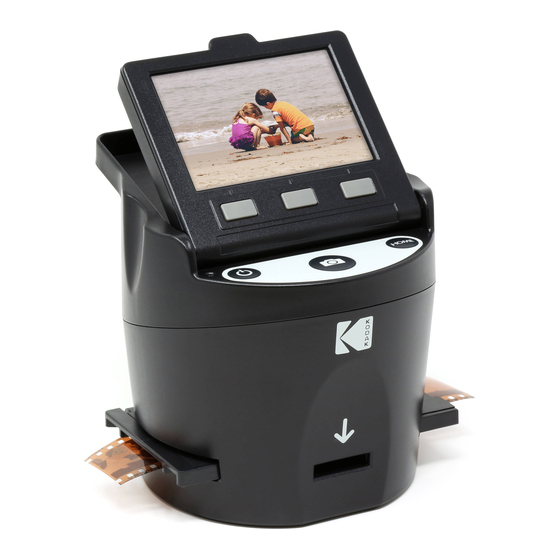
Kodak SCANZA Benutzerhandbuch
Digitaler filmscanner
Inhaltsverzeichnis
Verfügbare Sprachen
Verfügbare Sprachen
Quicklinks
KODAK
DIGITAL FILM SCANNER
Escaneador Digital de Filmes
Scanner de Film Numérique
Digitaler Filmscanner
Scanner Digitale De Pellicola
Escáner de PelÍcula Digital
User Manual
4.7"W | 4.7"H | 5"D
Please read all directions before using the product and retain this guide for reference.
Por favor, lea todas las instrucciones antes de usar el producto y conserve esta guía como referencia. Veuillez lire toutes les
instructions avant d'utiliser l'article et conserver ce guide pour référence. Bitte lesen Sie alle Anweisungen, bevor Sie das Produkt
verwenden, und bewahren Sie dieses Handbuch als Referenz auf. Leggere tutte le istruzioni prima di usare il prodotto e conservare
questa guida come riferimento. Favor ler todas as instruções antes de usar o produto e retenha este manual para referência.
SCANZA
Manual del Usuario • Manuel de l'utilisateur •
Benutzerhandbuch • Manuale Dell'utente • Manual
do Usuário
(120 x 120 x 127mm)
Inhaltsverzeichnis

Verwandte Anleitungen für Kodak SCANZA


Inhaltszusammenfassung für Kodak SCANZA
- Seite 1 KODAK SCANZA DIGITAL FILM SCANNER Escaneador Digital de Filmes Scanner de Film Numérique Digitaler Filmscanner Scanner Digitale De Pellicola Escáner de PelÍcula Digital User Manual Manual del Usuario • Manuel de l’utilisateur • Benutzerhandbuch • Manuale Dell’utente • Manual do Usuário 4.7"W | 4.7"H | 5"D...
-
Seite 2: Inhaltsverzeichnis
CONTENTS 1. INTRODUCTION 2. FEATURES 3. BOX CONTENTS 4. SAFETY PRECAUTIONS 5. TIPS 6. OPERATING INSTRUCTIONS 6A. CONTROLS 6B. PREPARING MEDIA TO SCAN 6C. OPERATION 7. CAPTURE MODE 7A. COLOR AND BRIGHTNESS ADJUSTMENT 8. GALLERY MODE 8A. ROTATE 8B. FLIP IMAGE 8C. - Seite 3 1. INTRODUCCIÓN 2. CARACTERISTICAS 3. CONTENIDO DE LA CAJA 4. PRECAUCIONES DE SEGURIDAD 5. SUGERENCIAS 6. INSTRUCCIONES DE OPERACIÓN 6A. CONTROLES 6B. PREPARACIÓN DE LOS MEDIOS PARA ESCANEAR 6C. FUNCIONAMIENTO 7. MODO DE CAPTURA 7A. AJUSTE DE COLOR Y BRILLO 8.
- Seite 4 3. CONTENU DE LA BOÎTE 4. PRÉCAUTIONS DE SÉCURITÉ 5. CONSEILS 6. INSTRUCTIONS D’UTILISATION 6A. CONTRÔLES 6B. PRÉPARATION DE MÉDIAS À ANALYSER 6C. OPÉRATION 7. MODE CAPTURE 7A. AJUSTEMENT DE COULEUR ET DE LUMINOSITÉ 8. MODE GALERIE 8A. FAIRE PIVOTER 8B.
- Seite 5 5. TIPPS 6. BETRIEBSANLEITUNG 6A. STEUERUNG 6B. MEDIEN ZUM SCANNEN VORBEREITEN 6C. BETRIEB 7. AUFNAHMEMODUS 7A. FARB- UND HELLIGKEIT-EINSTELLUNG 8. GALERIE-MODUS 8A. DREHEN 8B. DAS BILD DREHEN 8C. LÖSCHEN 8D. DIASHOW 9. EINSTELLUNGSMODUS 9A. FILMTYP 9B. LÖSUNG 9C. LCD-HELLIGKEIT 9D. USB HOCHLADEN 9E.
- Seite 6 6A. CONTROLLI 6B. PREPARAZIONE DEL MEDIA PER LA SCANSIONE 6C. AZIONAMENTO 7. MODALITÀ DI ACQUISIZIONE 7A. REGOLAZIONE DEL COLORE E DELLA LUMINOSITÀ 8. MODALITÀ DI GALLERIA 8A. ROTAZIONE 8B. CAPOVOLGIMENTO DI UN’IMMAGINE 8C. ELIMINAZIONE 8D. PRESENTAZIONE 9. MODALITÀ DI IMPOSTAZIONI 9A.
-
Seite 75: Einleitung
1. EINLEITUNG Danke, dass Sie sich für den KODAK SCANZA Digital Film Scanner entschieden haben. Dieses Benutzerhandbuch soll Ihnen Richtlinien geben, um sicherzustellen, dass der Betrieb dieses Produkts sicher ist und keine Risiken für den Benutzer darstellt. Jede Verwendung, die nicht den in diesem Benutzerhandbuch beschriebenen Richtlinien entspricht, kann die eingeschränkte Garantie ungültig machen. -
Seite 76: Den Inhalt Der Box
• Bedienen Sie dieses Gerät nicht in der Nähe von Wärmequellen wie Heizkörpern oder Öfen. • Wenn Sie den KODAK SCANZA Digital Film Scanner direkt an Ihren Computer anschließen, achten Sie darauf, die USB- Anschlüsse nicht zu überladen. Wenn zu viele Geräte an Ihren Computer angeschlossen sind, z. B. eine kabellose Maus, ein Medienplayer, ein Mobiltelefon oder andere USB- betriebene Geräte, ist möglicherweise nicht genügend Strom für die... -
Seite 77: Tipps
• Schalten Sie das Gerät immer aus und ziehen Sie den Stecker aus der Steckdose, wenn es nicht verwendet wird. Trennen Sie das USB-Kabel von Ihrem Computer und ziehen Sie den Netzadapter aus der Steckdose. Mit Ausnahme von Diashow im Playback oder Dateiübertragung im USB-Modus, dieses Gerät schaltet sich nach 10 Minuten Inaktivität automatisch aus. -
Seite 78: Betriebsanleitung
6. BETRIEBSANLEITUNG Hinweis: Abbildungen dienen nur zu Informationszwecken und können vom tatsächlichen Produkt abweichen. 1. Funktionstasten 2. Ein- / Ausschalter 3. Aufnahmetaste 4. Schwenkbarer LCD-Bildschirm 5. Home-Taste 6A. STEUERUNG 1. Funktionstasten (Softkeys): Die Funktion wird durch den Text angezeigt, der auf dem Bildschirm über der entsprechenden Taste angezeigt wird. -
Seite 79: Medien Zum Scannen Vorbereiten
6B. MEDIEN ZUM SCANNEN VORBEREITEN Bevor Sie Ihren Filmscanner verwenden, müssen Sie eine SD (nicht enthalten) -Karte einlegen oder die Einheit wird nicht funktionieren. Es gibt keinen eingebauten Speicher. Laden Sie Ihren Film/Dia in den entsprechenden Adapter und legen Sie ihn entsprechend dem unten stehenden Fachverzeichnis ein. - Seite 80 FACHVERZEICHNIS FILMTYP FILMTYP ADAPTER EINSATZ ERFORDERLICH ERFORDERLICH Negativ Farbnegativ 135 Nr. 2 Keiner Farbnegativ 126 Nr. 1 Keiner Farbnegativ 110 Nr. 2 Nr. 5 Diapositiv 135 Nr. 1* Keiner Diapositiv 126 Nr. 1* Keiner Diapositiv 110 Nr. 1* Nr. 6 Diapositiv Super 8 Keiner Nr.
- Seite 81 Klappen Sie die obere Abdeckung des Adapters hoch. Legen Sie den Einsatz mit Ihrem Dia oder Film in den Adapter. Dieser Filmscanner ist mit Schnelladaptern ausgestattet, die das Scannen einfach und unkompliziert machen. Schieben Sie sie einfach in das Gerät, bis Sie einen Klick hören, und Sie können Dias oder Negative nacheinander einlegen, ohne die Adapter entfernen und neu laden zu müssen.
-
Seite 82: Betrieb
6C. BETRIEB Beim Einschalten und vor dem Anzeigen des Startbildschirms werden auf dem Bildschirm 5 Sekunden lang der aktuell ausgewählte Filmtyp, der Adapter und die Informationen zum Einfügen angezeigt danach wird der Bildschirm für den Aufnahmemodus aufgerufen. STARTBILDSCHIRM Der Startbildschirm erscheint, wenn das Gerät eingeschaltet ist, wenn die Home-Taste gedrückt wird, und jedes Mal, wenn die SAVE/EXIT-Taste ausgewählt ist. -
Seite 83: Aufnahmemodus
7. AUFNAHMEMODUS 1. Drücken Sie die Funktionstaste unter dem Capture- Symbol auf dem Bildschirm, um in den Aufnahmemodus zu wechseln. Ihr geladenes Bild erscheint auf dem LCD- Bildschirm. Die Statusleiste oben, die den aktiven Modus und die Einstellungen anzeigt, verschwindet nach 15 Sekunden. -
Seite 84: Farb- Und Helligkeit-Einstellung
3. Drücken Sie eine beliebige Funktionstaste, um die Statusleiste am oberen Bildschirmrand anzuzeigen. 4. Der Bildschirm für die Farbanpassung wird angezeigt. • Drücken Sie die rechte Funktionstaste (Info), um Ihren Filmtyp, den Adapter und den Einsatz zu überprüfen. • Drücken Sie die mittlere Funktionstaste (“Auswählen“), um Farbe und Helligkeit einzustellen. -
Seite 85: Galerie-Modus
Es gibt 4 Farbanpassungseinstellungen: R = Rot G = Grün B = Blau RESET = Standardfarb- und Helligkeitseinstellung Für jede Einstellung (R, G, B) erscheint eine Skala am unteren Bildschirmrand. Drücken Sie die mittlere Funktionstaste (“Adjust”), um jede Farbe einzustellen, und dann drücken Sie die Funktionstasten unter den Symbolen zum Verringern (-) und Erhöhen (+).Drücken Sie die mittlere Taste erneut (“Save/Back“), um Ihre Auswahl zu speichern. -
Seite 86: Drehen
Um ein Bild zu bearbeiten oder zu löschen, wählen Sie die mittlere Funktionstaste (“Auswählen“), sobald dieses Bild auf dem Bildschirm erscheint. Drücken Sie die Funktionstasten unter dem rechten> Symbol, um durch die Auswahlmöglichkeiten in der oberen Statusleiste zu navigieren: Drehen, Wenden (>|<), Löschen und Diashow. -
Seite 87: Das Bild Drehen
8B. DAS BILD DREHEN Sie können das Bild vertikal oder horizontal drehen. Before After Home 8C. LÖSCHEN Um ein Bild zu löschen, navigieren Sie in der oberen Statusleiste, um das Papierkorbsymbol anzuzeigen. Drücken Sie die mittlere Funktionstaste auf “Auswählen”. Sie werden gefragt, ob Sie das Bild löschen möchten. -
Seite 88: Diashow
8D. DIASHOW Zeigen Sie gespeicherte Bilder nacheinander an. Im Diashow- Modus können Sie pausieren (||) oder abspielen (>), indem Sie die mittlere Funktionstaste drücken. Home 9. EINSTELLUNGSMODUS Wählen Sie auf dem Startbildschirm Einstellungen aus, indem Sie die Funktionstaste unter dem Symbol Einstellungen drücken. -
Seite 89: Filmtyp
9A. FILMTYP Negativ: 135, 110, 126 Dias: 135, 110, 126, SUPER8, 8MM B&W: 135, 110, 126 1. Wählen Sie einen der drei Filmtypen durch Drücken der mittleren Funktionstaste (“ Select “).Wählen Sie Zurück, um zum Menü Einstellungen zurückzukehren. Home Home GR |... - Seite 90 2. Wählen Sie für jeden Filmtyp die Filmgröße aus. Home Home 3. Sobald der Filmtyp und die Größe ausgewählt sind, erscheint ein Bestätigungsbildschirm mit Anweisungen. Drücken Sie Save/Exit, um die Einstellungen zu speichern und zum Startbildschirm zurückzukehren. 4. Wiederholen Sie den Vorgang, um die Filmtypen oder -größen zu ändern.
-
Seite 91: Lösung
9B. LÖSUNG 1. Wählen Sie Auflösung aus dem Einstellungsmenü. 2. Sie können zwischen dem Standard-14-Megapixel-Scan oder der eingebauten Software- Interpolation wählen, die durch einen speziellen Algorithmus die Bildqualität auf erstaunliche 22 Megapixel erhöht. Wechseln Sie mit den Pfeiltasten zwischen diesen beiden Optionen. -
Seite 92: Lcd-Helligkeit
9C. LCD-HELLIGKEIT 1. Wählen Sie LCD-Helligkeit aus dem Einstellungsmenü. 2. Verwenden Sie die + und - Tasten, um die Helligkeit des LCD- Bildschirms einzustellen. Home 3. Um Ihre Auswahl zu bestätigen, drücken Sie die Save / Exit-Taste. Hinweis: Dies bringt Sie zurück zum Startbildschirm. -
Seite 93: Usb Hochladen
9D. USB HOCHLADEN In diesem Modus können Sie von Ihrem Computer aus auf Ihre SD™ (nicht enthalten) -Karte zugreifen. Hinweis: Wenn Sie an einen Computer angeschlossen sind, können Sie den Filmscanner nicht verwenden. 1. Verwenden Sie das mitgelieferte USB-Kabel, um den Scanner direkt an einen Computer anzuschließen. -
Seite 94: Filmablage
9E. FILMABLAGE 1. Wählen Sie Filmablage aus dem Einstellungsmenü. Home 2. Aus dem Fachverzeichnis, werden Sie sehen können, welchen Adapter Sie für jeden kompatiblen Film oder Dia-Typ benötigen. Hinweis: Der Filmtyp kann nicht aktiv aus dem Fachverzeichnis geändert werden. Um den Filmtyp zu ändern, wählen Sie Filmtyp aus dem Menü... -
Seite 95: Speicher
9F. SPEICHER 1. Wählen Sie Speicher im Einstellungsmenü. Wählen Sie Speicher im Einstellungsmenü. Home 2. Sie können den aktuell verwendeten und verfügbaren Speicherplatz auf der eingesetzten SD™ (nicht enthalten) -Karte sehen. Die Anzahl der Bilder ist ungefähr und entspricht möglicherweise nicht exakt dem verfügbaren Platz. -
Seite 96: Sprache
9G. SPRACHE 1. Wählen Sie Sprache aus dem Einstellungsmenü. Home 2. Blättern Sie mit den Pfeiltasten durch die verfügbaren Sprachen. Um Ihre Auswahl zu bestätigen, drücken Sie die Save / Exit-Taste. Hinweis: Dies leitet Sie zurück zum Startbildschirm. Verfügbare Sprachen sind: Englisch Italienisch Deutsch... -
Seite 97: Spezifikationen
10. SPEZIFIKATIONEN Stromquelle: AC-Adapter, USB-DC5V-Ausgang Sensor: 14MP CMOS Sensor Dateiformat: JPEG Auflösung: 14MP/22MP Interpolation Unterstützter Film/negative Typen: 135mm, 126, 110, Super 8, 8mm LCD: 3,5" TFT LCD Externer Speicher: SD™/SDHC™ -Speicherkarte (nicht enthalten) Schnittstellen: USB (2.0) -Port, SD™ -Kartensteckplatz, TV-Ausgang (3,5-mm- Klinkenbuchse), HDMI-Anschluss Abmessungen: 4,7"... - Seite 121 The Kodak trademark, logo and trade dress are used under license from Kodak. La marca comercial, el logotipo y la imagen comercial de Kodak se utilizan bajo licencia de Kodak. La marque, le logo et la représentation visuelle commerciale de Kodak sont utilisés sous licence de Kodak. Die Kodak- Warenzeichen, Logo und Handelszeichen werden unter der Lizenz von Kodak verwendet.