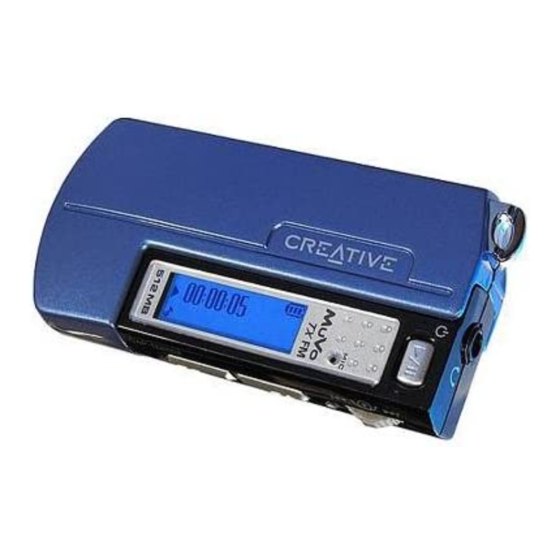
Creative MuVo V 200 Handbuch
Vorschau ausblenden
Andere Handbücher für MuVo V 200:
- Benutzerhandbuch (62 Seiten) ,
- Handbuch (212 Seiten)

Verwandte Anleitungen für Creative MuVo V 200


Inhaltszusammenfassung für Creative MuVo V 200
-
Seite 25: Der Player Auf Einen Blick
MuVo TX_CLE.book Page 25 Wednesday, December 17, 2003 2:06 PM Der Player auf einen Blick Kopfhöreranschluss Wiedergabe/Pause Auswahlrad Mikrofon Lauter Lauter (Flüssigkristallanzeige) Leiser Vorderansicht Seitenansicht... -
Seite 26: Erste Schritte
Schritt 1 Installieren der Software Im Lieferumfang von Creative NOMAD MuVo TX ist Software für das Erstellen von Audiotiteln, Verwalten von Musikbibliotheken und den Einsatz des Players enthalten. Vergewissern Sie sich, dass der Player nicht mit dem Computer verbunden ist. - Seite 27 MuVo TX_CLE.book Page 27 Wednesday, December 17, 2003 2:06 PM Schritt 2 Anschließen des USB-Flash-Laufwerks an den Computer USB-Flash-Laufwerk USB-Anschluss Batteriemodul USB-Anschluss Drücken Sie nicht auf die Tasten auf Ihrem USB-Flash-Laufwerk, während Sie es an Ihren Computer anschließen.
-
Seite 28: Übertragen Von Titeln Oder Dateien
„Fehlerbehebung“ in dieser Broschüre. Zum Verwalten der Musiktitel auf Ihrem Player können Sie auch andere Anwendungen, wie z. B. Creative MediaSource, verwenden (auf der Installations-CD mitgeliefert). Zuerst werden die Musiktitel im Stammverzeichnis gefolgt von den Musiktiteln in den einzelnen Ordnern wiedergegeben. Die Wiedergabe erfolgt in alphanumerischer Reihenfolge. -
Seite 29: Formatieren Des Players
MuVo TX_CLE.book Page 29 Wednesday, December 17, 2003 2:06 PM Formatieren des Players Ihr Player unterstützt nicht das FAT32-Dateisystem (32-Bit-Dateizuordnungstabelle). Formatieren Sie den Player ausschließlich mit dem FAT-Dateisystem. Wenn der Player neu formatiert werden muss, sollten Sie zunächst eine Sicherungskopie aller Dateien erstellen. -
Seite 30: Einlegen Der Batterie
MuVo TX_CLE.book Page 30 Wednesday, December 17, 2003 2:06 PM So verwenden Sie den Player Denken Sie vor dem Einschalten des Players daran, das USB-Flash-Laufwerk vom Computer zu trennen und in das Batteriemodul einzufügen. Weitere Informationen zur Verwendung finden Sie im Benutzerhandbuch, das im PDF-Format vorliegt: Wechseln Sie zu d:\Manual\<Sprache>\Manual.pdf (ersetzen Sie d:\ durch den Buchstaben Ihres CD-\ DVD-ROM-Laufwerks und <Sprache>... -
Seite 31: Verwenden Des Auswahlrades
Drücken Sie die Taste Wiedergabe/Pause ( ), und halten Sie sie für mehrere Sekunden gedrückt. Auf dem Bildschirm wird zunächst das Creative-Logo und anschließend das MuVo TX-Logo angezeigt, und es wird Musik wiedergegeben. Wenn auf dem Player noch keine Audiotitel gespeichert sind, wird je nach aktuellem Modus die Meldung Keine Musik bzw. -
Seite 32: Anhalten Eines Musiktitels
MuVo TX_CLE.book Page 32 Wednesday, December 17, 2003 2:06 PM Anhalten eines Musiktitels Drücken Sie die Taste Wiedergabe/Pause ( Überspringen von Ordnern (Alben) Drücken Sie auf das Auswahlrad. Wählen Sie durch Drehauswahl die Option Ordner überspringen (Abbildung 4). Abbildung 4 Das Menü... -
Seite 33: Beiliegende Software
MuVo TX_CLE.book Page 33 Wednesday, December 17, 2003 2:06 PM Beiliegende Software Creative MediaSource Mit Creative MediaSource können Sie CDs entschlüsseln und daraus qualitativ hochwertige digitale Audio-Dateien erstellen sowie Media-Dateien auf Ihrem Computer abspielen und organisieren. Auch die Übertragung von Musiktiteln oder Dateien von Ihrem und auf Ihren Player ist damit problemlos möglich. -
Seite 34: Fehlerbehebung
MuVo TX_CLE.book Page 34 Wednesday, December 17, 2003 2:06 PM Fehlerbehebung Wenn Sie Ihren Player einschalten, wird die Fehlermeldung „Dateisystemfehler“ angezeigt, bevor sich der Player wieder ausschaltet. Formatieren Sie den Player. Siehe Abschnitt „Formatieren des Players“. Nach der Wiedergabe der ersten Musiktitel überspringt der Player einen Musiktitel. - Seite 35 MuVo TX_CLE.book Page 35 Wednesday, December 17, 2003 2:06 PM Die Batterien müssen relativ häufig gewechselt werden. Was kann getan werden, damit sie länger halten? Bei einigen Vorgängen wird mehr Strom verbraucht: • Lange Zeitlimiteinstellung für die Hintergrundbeleuchtung. Durch Einstellung eines kürzeren Zeitlimits können Batterien geschont werden.
-
Seite 36: Weitere Informationen
Copyright © 2003, Creative Technology Ltd. Alle Rechte vorbehalten. Das Creative-Logo und MuVo sind eingetragene Marken und Creative MediaSource ist eine Marke von Creative Technology Ltd. in den USA und/oder anderen Ländern. NOMAD ist eine eingetragene Marke von Aonix und wird von Creative Technology Ltd.