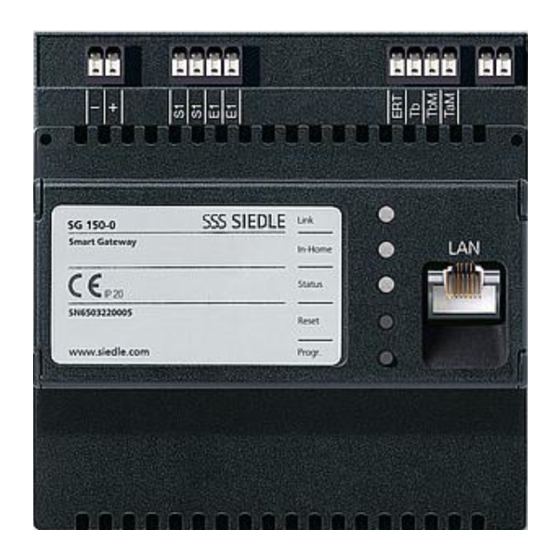
SSS Siedle SG 150-0 Inbetriebnahmeanleitung
Smart gateway
Inhaltsverzeichnis
Inhaltsverzeichnis

Verwandte Anleitungen für SSS Siedle SG 150-0


Inhaltszusammenfassung für SSS Siedle SG 150-0
- Seite 1 Inbetriebnahmeanleitung Smart Gateway SG 150-0...
-
Seite 2: Inhaltsverzeichnis
Diese Inbetriebnahmeanleitung inaktivem DHCP-Server Infografik: Mobiles Endgerät ergänzt/wird ergänzt durch: Inbetriebnahme- mit Smart Gateway verbinden • Produktinformation Voraussetzungen Smart Gateway SG 150-0 Mindestanforderungen statio- • Systemhandbuch In-Home-Bus: Schritt für Schritt durch die närer Internetanschluss Video Inbetriebnahme Mindestanforderungen mobiles Produkt registrieren Endgerät... -
Seite 3: Schnellübersicht - Inbetriebnahme
Schnellübersicht – Inbetriebnahme Sicherheitshinweise beachten! Netzwerk-Verbindung prüfen, auswählen und vorbereiten Inbetriebnahme-Voraussetzungen erfüllen Produkt registrieren Bus-Programmiersoftware herunterladen und installieren Gateway im In-Home-Bus programmieren und Konfiguration exportieren Anmelden am Gateway Systemupdate durchführen Benutzerprofil/Passwort ändern Datum und Uhrzeit einstellen Netzwerkeinstellungen prüfen/ändern Bildspeicher/Türruf einstellen In-Home-Bus-Konfiguration importieren IP-Teilnehmer anlegen / IP-Gruppen anlegen Etagenruf –... -
Seite 4: Sicherheitshinweise
Sicherheitshinweise Sicherheitshinweise beachten! Schützen Sie Ihr Netzwerk! Speichern Sie keine Bilder von Lesen und beachten Sie die Verwenden Sie in Ihrem Netzwerk fremden Personen auf sozialen Sicherheitshinweise und Inhalte ausschließlich Komponenten und Netzwerken oder versenden diese folgender Dokumente vor der ersten Endgeräte, die sich auf dem aktu- per E-Mail an andere/öffentliche Verwendung des Gateways:... -
Seite 5: Übersicht
Funktionsumfang optional erwei- terbar (siehe Seite 25). Internet 3G / 4G Mobiltelefon mit installierter Siedle App für Smart Gateway Router/Switch WLAN www.siedle.com Link In-Home SG 150-0 Smart Gateway Status Reset IP 20 0000000000000 Prog. BVNG 650-... Smart Gateway Türstation Siedle-Sprechanlage Gebäudeinstallation IP-Netzwerk 1... -
Seite 6: Ablauf Der Inbetriebnahme
Übersicht Ablauf der Inbetriebnahme Gateway montieren, am In-Home-Bus / IP-Netzwerk anschließen Siehe Produktinformation/ und einschalten. Systemhandbuch Gateway konfigurieren. Optional: Zusätzliche In-Home-Bus-Adressen reservieren. In-Home-Bus programmieren (manuell oder per Bus-Programmiersoftware). In-Home-Bus-Konfiguration aus der Bus-Programmiersoftware exportieren. In-Home-Bus-Konfiguration importieren. Software (Siedle App) auf den Endgeräten (Mobiltelefon) installieren und am Gateway anmelden. -
Seite 7: Bus-Adressen Im In-Home-Bus
Bus-Adressen im In-Home-Bus Verbindung von Bus- und Der In-Home-Bus ist als Einstrang- IP-Adresse Bus-System auf maximal 31 Betreiben Sie die Siedle-Sprech- Bus-Adressen (Bus-Teilnehmer) anlage und das Gateway im beschränkt. Für das Einstrangsystem Einstrang-Bus-System, werden jeder wird ein Bus-Video-Netzgerät Komponente der Sprechanlage benötigt. -
Seite 8: Beispiel - Einstrangsystem
Übersicht Beispiel – Einstrangsystem Beispiel – Mehrstrangsystem Systemgrenzen Verwendung von einem Bus-Strang. Verwendung von mindestens 2 aber Gateway höchstens 15 Bus-Strängen. Beispielinstallation Merkmale: Anzahl Die Siedle-Sprechanlage besteht Beispielinstallation Maximale Anzahl an zuweis- aus 2 Türstationen (Haupt- und Die Siedle-Sprechanlage besteht baren Bus-Adressen aus 2 Türstationen (Haupt- und Nebeneingang), 2 Innenstationen... -
Seite 9: Vorbereitung
Vorbereitung Menüstruktur Bedienoberfläche Menüebene 1 Menüebene 2 Status Übersicht IP-Teilnehmer Geräteinformationen Benutzer Benutzerprofil Passwort ändern Grundeinstellungen Datum / Uhrzeit Netzwerk Bildspeicher / Türruf Video Rufnummernpräfixe In-Home-Bus Bus-Adressen Bus-Teilnehmer Netzwerk-Teilnehmer Lizenzen IP-Teilnehmer IP-Gruppen Telefonieanbindung Hilfe Dokumentation Inbetriebnahme-Software Support System Protokolle Sichern/Wiederherstellen Update Zurücksetzen Neustart... -
Seite 10: Informationen Zur Programmierung
Vorbereitung Informationen zur Hinweise zur Finder-Funktion Programmierung In der Bus-Programmiersoftware Damit Sie die Türsprechanlage (BPS) kann die Finder-Funktion ver- nutzen können, muss im wendet werden, um die IP-Adresse In-Home-Bus zumindest ein Türruf des Gateways zu ermitteln. programmiert werden. Mit der Finder-Funktion finden Sie Die Programmierung ist im alle im Netzwerk vorhandenen Systemhandbuch In-Home-Bus:... -
Seite 11: Direkte Lan-Verbindung
Programmiersoftware, über den Router/WLAN-Router/Managed Switch/Server im Bereich Netzwerk/ Netzwerkeinstellungen oder mit Hilfe eines eigenen Netzwerk-Scanners. • Für den Regelbetrieb wird eine www.siedle.com Link In-Home SG 150-0 Smart Gateway Status zeitlich unbefristete statische Reset IP 20 0000000000000 Prog. IP-Adresse benötigt. Damit ist das Gateway immer unter der gleichen SG 150-... -
Seite 12: Inaktivem Dhcp-Server
Wichtig: 9 Klicken Sie auf Der Browser muss Cookies akzep- Grundeinstellungen > Netzwerk. tieren, sonst ist das Login auf der www.siedle.com Link In-Home SG 150-0 10 Die Netzwerkeinstellungen Anmeldeseite nicht möglich. Smart Gateway Status Reset IP 20 0000000000000 Prog. -
Seite 13: Inbetriebnahme-Voraussetzungen
Inbetriebnahme-Voraussetzungen Inbetriebnahme-Voraussetzungen Standard-Anmeldedaten/ Standard-Benutzername: admin Bekannte Anmeldedaten Standard-Passwort: admin Notwendige Netzwerkeigenschaften Direkte LAN-Verbindung zwischen Gateway und Inbetriebnahme-Laptop/-PC (Zero Configuration Networking: 169.254.1.1) oder DHCP-fähiges Netzwerk für die Erstinbetriebnahme. Für den Regelbetrieb wird eine zeitlich unbefris- tete statische IP-Adresse benötigt. Damit ist das Gateway immer unter der gleichen IP-Adresse erreichbar. -
Seite 14: Schritt Für Schritt Durch Die Inbetriebnahme
Inbetriebnahme-Voraussetzungen Inbetriebnahme- Schritt für Schritt durch die Produkt registrieren Voraussetzungen erfüllen Inbetriebnahme Siedle-Software wird ständig Um die Inbetriebnahme des Auf den kommenden Seiten führen gepflegt und weiterentwickelt. Gateways durchführen zu können, wir Sie durch die nachfolgenden Um alle Produktvorteile nutzen müssen folgende Arbeiten abge- Inbetriebnahme-Schritte: zu können und regelmäßig über... -
Seite 15: Inbetriebnahme
• Türstation in den wir bei größeren Projekten die Programmiermodus setzen Inbetriebnahme durch 2 Personen. • Teilnehmer programmieren • Programmiermodus beenden www.siedle.com Link In-Home SG 150-0 Smart Gateway Status Reset IP 20 0000000000000 Prog. 1 Programmiermodus einschalten. 2 An der Türstation die Licht-/ 3 Die In-Home-LED am Gateway Am BNG/BVNG 650-…... -
Seite 16: Programmierung Über Pc Und
Inbetriebnahme Programmierung über PC und Systemupdate durchführen 8 Klicken Sie auf die Schaltfläche Bus-Programmiersoftware Führen Sie vor jeder Update-URL setzen (BPS 650-…) Systemaktualisierung (Upgrade/ 9 Klicken Sie auf die Schaltfläche Melden sie sich über eine der mög- Downgrade) eine vollständige Update starten lichen Verbindungen am Gateway Systemsicherung durch. -
Seite 17: Benutzerprofil/Passwort Ändern
Benutzerprofil/Passwort ändern 2 Prüfen Sie die Netzwerk- Einstellungen Türrufoptionen: Vorgehensweise: Einstellungen auf Richtigkeit. Ändern 7 Aktivieren Sie den Türdirektruf, 1 Klicken Sie auf Benutzer > Sie die IP-Einstellungen, wenn wenn die Benutzer die Möglichkeit Benutzerprofil. andere IP-Adressen gewünscht oder haben sollen, vorhandene Türsprech- 2 Ändern/Vervollständigen Sie die notwendig sind. -
Seite 18: Ip-Teilnehmer Anlegen
Inbetriebnahme IP-Teilnehmer anlegen Im Menü Status > IP-Teilnehmer sind Vorgehensweise: Je IP-Teilnehmer wird eine Lizenz alle angelegten IP-Teilnehmer mit 1 Klicken Sie auf Grundein- benötigt. Im Lieferumfang dem jeweiligen Anmeldezustand stellungen > Bildspeicher/Türruf. sind 5 Teilnehmer-Lizenzen für (Idle/Offline/Busy/Unknown) gelistet. 2 Wählen Sie bei Teilnehmer für IP-Teilnehmer enthalten. -
Seite 19: In-Home-Bus-Konfiguration Importieren
In-Home-Bus-Konfiguration Ihrem Smartphone. Die Siedle App Ab Firmware Version 2.0 können importieren erhalten Sie im App Store bzw. im für das Smart Gateway SG 150-0 Play Store. optional drei zusätzliche Funktions- Um die In-Home-Bus-Konfiguration in das Gateway übertragen zu 2 Legen Sie einen neuen lizenzen erworben werden: können, benötigen Sie die XML-... -
Seite 20: Sip-Client Einrichten
Inbetriebnahme SIP-Client einrichten Siedle Axiom verknüpfen 1 Klicken Sie auf Netzwerk- Vorgehensweise: 1 Legen Sie das jeweilige Siedle Teilnehmer > Telefonieanbindung. 2 Klicken Sie auf Anbindung anlegen. Axiom im Gateway als IP-Teilnehmer 3 Wählen Sie unter Anbindungstyp den gewünschten Modus aus (SIP- 2 Öffnen Sie unter Netzwerkteil- Client). -
Seite 21: Mobilfunkanbindung
Mobilfunkanbindung Ablauf: Mobilfunkanbindung installieren 1 Mindestanforderungen prüfen und erfüllen. 2 Gateway aktualisieren 3 Siedle App auf dem mobilen Endgerät installieren oder aktualisieren. 4 Gateway-Konfiguration ändern. 5 Siedle App in Betrieb nehmen. 6 Vollständige Funktionsprüfung. Infografik: Mobiles Endgerät mit Smart Gateway verbinden Siedle App Innenstation QR-Code... -
Seite 22: Mindestanforderungen Statio- Närer Internetanschluss
Mobilfunkanbindung Mobilfunkanbindung Hinweis: Siedle App in Betrieb nehmen Ab Release V. 2.0 kann eine Routerspezifische Sicherheitsein- 1 Legen Sie einen neuen Mobilfunkanbindung über stellungen dürfen die interne und IP-Teilnehmer (Siedle App) im Smart 3G/4G/5G nach folgender externe Erreichbarkeit des Gateways Gateway an. -
Seite 23: Infografik: Anforderungen Mobilfunkanbindung
Infografik: Anforderungen Mobilfunkanbindung Mobilfunkgerät • Aktuelles Betriebssystem 3G/4G/5G • Aktuelle Siedle App Mobiler Internetanschluss • IPv4-Anschluss • Öffentliche IP: statisch oder dynamisch • Download: siehe Seite 22 Provider • Upload: konstant • Download: konstant 512 kBit/s mindestens 512 kBit/s • Stabile WLAN- oder •... -
Seite 24: Oder Prüfen
Einstellungen zurücksetzen oder prüfen System zurücksetzen Vorgehensweise: DHCP-Server – Änderungen 1 Drücken Sie die Reset-Taste am Um den Auslieferungszustand Wird der DHCP-Server (Router/ wiederherstellen zu können, Gateway für 1 Sekunde. WLAN-Router/Managed Switch/ muss das Gateway zurückge- 2 Das Gateway wird neu gestartet Server) in Ihrem Netzwerk ausge- setzt werden. -
Seite 25: Optionale Inbetriebnahme-Schritte
Hinweis: erscheint die Meldung: Reservierung Ab Firmware Version 2.0 können Es können nur frei verfügbare erfolgreich abgeschlossen. für das Smart Gateway SG 150-0 In-Home-Bus-Adressen reserviert 9 Starten Sie den Programmier- optional drei zusätzliche Funktions- werden. Werden mehr In-Home- modus am Bus-Video-Netzgerät,... -
Seite 26: Protokoll-Level Intensität Der Protokollierung
Optionale Inbetriebnahme-Schritte Protokollierung Hinweis: Konfigurationsdaten: Das Gateway verfügt über eine Die Protokolle werden nicht von Alle Einstellungen werden in einer umfangreiche Systemproto- der Systemsicherung erfasst. Datei (Dateiformat: BAK) gesichert kollierung. Die Protokolle befinden Sollten Sie das Gateway in den und daraus wiederhergestellt. sich im Untermenü... -
Seite 27: Index
Index Anmelden am Inbetriebnahme-Software Service Gateway 12, 16, 18, 22 Inbetriebnahme- Sicherheitshinweise Voraussetzungen 13, 14 beachten! Auslieferungszustand Indirekte LAN-Verbindung Siedle App mit aktivem DHCP-Server Automatische Abmeldung Siedle Axiom 19, 20 Indirekte LAN-Verbindung Benutzerprofil/Passwort Strangübergreifende mit inaktivem DHCP-Server ändern Funktionen Info Betriebsdaten System sichern/ Integrierbare wiederherstellen Betriebssoftware/Apps Netzwerkkomponenten System zurücksetzen... -
Seite 28: Www.siedle.com
S. Siedle & Söhne © 2017/11.19 Telefon- und Telegrafenwerke OHG Printed in Germany Best.-Nr. 210009600-00 DE Postfach 1155 78113 Furtwangen Bregstraße 1 78120 Furtwangen Telefon +49 7723 63-0 Telefax +49 7723 63-300 www.siedle.de info@siedle.de...