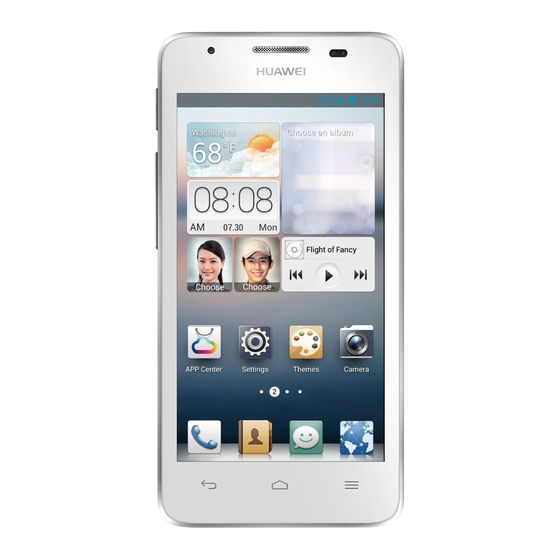
Huawei ASCEND G510 Bedienungsanleitung
Vorschau ausblenden
Andere Handbücher für ASCEND G510:
- Benutzerhandbuch (103 Seiten) ,
- Benutzerhandbuch (103 Seiten)
Inhaltsverzeichnis
Verfügbare Sprachen
Verfügbare Sprachen
Quicklinks
•
Getting to know your phone
Thank you for choosing the HUAWEI smartphone.
First, let's take a look at a few basics:
Press and hold the power button to power on your phone.
After your phone is powered up, you can use the power
button to turn the screen off and on.
Front
camera
Power
Volume
key
Charger/
Data port
Headset jack
Back
Earpiece
Status indicator
Home
Menu
1
Inhaltsverzeichnis

Verwandte Anleitungen für Huawei ASCEND G510


Inhaltszusammenfassung für Huawei ASCEND G510
- Seite 58 • Ihr Telefon kennen lernen Vielen Dank, dass Sie sich für dieses HUAWEI Smartphone entschieden haben. Schauen wir uns zuerst einige Grundlagen an. Halten Sie die Ein/Aus-Taste gedrückt, um das Telefon ein zu schalten. Nachdem das Telefon eingeschaltet ist, können Sie mit der Ein/Aus-Taste den Bildschirm aus- und einschalten.
- Seite 59 • Vorbereitung Ihres Mobiltelefons Führen Sie zum Einsetzen einer SIM-Karte, des Akkus und einer microSD-Karte bitte die in den folgenden Abbildungen dargestellten Schritte durch. Ihr Telefon wird mit einem teilweise geladenen Akku geliefert. Es ist ratsam, den Akku vor der ersten Inbetriebnahme vollständig aufzuladen.
- Seite 60 • Bildschirm sperren und entsperren Wenn Sie Ihr Mobiltelefon nicht verwenden, drücken Sie die Ein/Aus-Taste, um den Bildschirm abzuschalten. Der Bildschirm wird automatisch gesperrt, wenn Sie Ihr Mobiltelefon für einen bestimmten Zeitraum nicht verwendet haben. Folgen Sie den Anweisungen auf dem Bildschirm und ziehen Sie , um den Bildschirm zu entsperren oder eine Anwendung zu öffnen.
-
Seite 61: Startbildschirm Individuell Anpassen
• Startbildschirm individuell anpassen Anwendungen werden direkt auf dem Startbildschirm angezeigt, was Ihnen einfachen Zugang zu Ihren bevorzugten Anwendungen bietet. Das einzigartige Me Widget kann häufig verwendete Widgets gruppieren. Sie können ein Symbol berühren, um ein Widget zu öffnen. Berühren und halten Sie das Me Widget und berühren Sie , um das Me Widget anzupassen. - Seite 62 • Verwaltung von Kontakten Berühren Sie , um Kontakte zu öffnen. Berühren Sie in der Kontaktliste > Kontakte verwalten, um die Kontakte von der SIM-Karte, microSD-Karte oder einem anderen Bluetooth-Gerät zu importieren. Berühren Sie die Registerkartenseite , um Ihre Kontakte für eine einfachere Verwaltung zu gruppieren. Kontakt erstellen...
-
Seite 63: Durchführung Eines Anrufs
• Durchführung eines Anrufs Berühren Sie zum Öffnen des Wählprogramms Sie können direkt eine Telefonnummer wählen oder berühren, um einen Kontakt zu wählen. Sie können auch eine Telefonnummer in Nachrichten, E-Mails und auf Webseiten berühren, um einen Anruf durchzuführen. Um einen eingehenden Anruf zu beantworten, ziehen Sie **********... - Seite 64 • Nachrichten versenden Berühren Sie , um SMS/MMS zu öffnen. Durch Hinzufügen eines Fotos oder eines Audio-Clips zu einer SMS-Nachricht wird diese zu einer Multimedianachricht (MMS). Sie können auch Anhänge aus Multimedianachrichten speichern. Datei ********** anhängen Alles Gute zum Geburtstag!
- Seite 65 • Aufnahme eines Fotos oder Videos Berühren Sie , um Kamera zu öffnen. Die Kamera fokussiert sich im Fotomodus automatisch, alternativ können Sie für ein manuelles Fokussieren ein Objekt im Sucher berühren. Berühren Sie , um ein Foto aufzunehmen. Erfassen Sie die Szene im Videomodus und berühren Sie , um ein Video aufzunehmen.
- Seite 66 • Musik anhören Berühren Sie , um Musik zu öffnen. Sie können Lieder nach Namen, Künstler, Album und anderen Kriterien abspielen. Sie können Ihre Lieblingslieder auch markieren, um sie zur Favoriten-Wiedergabeliste hinzuzufügen. DTS-Effekt ein- oder ausschalten Als Favorit markieren Fortschrittsbalken...
- Seite 67 • Surfen im Internet Berühren Sie , um Browser zu öffnen. Sie können sofort über den Browser Ihres Telefons im Web surfen und bleiben mit den aktuellsten Nachrichten und Informationen immer am Ball. Ihr Browser unterstützt das Browsen in Registerkarten (Tabs).
-
Seite 68: Android Beam
• Android Beam Mit Android Beam können Sie Ihre Daten blitzschnell teilen. Berühren Sie > Alle. Im Bereich Drahtlos & Netzwerke berühren Sie Mehr... und markieren Sie das Kontrollkästchen NFC, um die Funkionen NFC und Android Beam zu aktivieren. Um Webseiten, Kontakte und andere Dateien zu teilen, halten Sie zwei NFC-fähige Geräte dicht nebeneinander. - Seite 69 Sie hätten gerne eine ausführlichere Bedienungsanleitung? Sie finden die vollständige Bedienungsanleitung unter www.huaweidevice.com zum Download. Sie möchten mehr über Huawei Emotion UI erfahren? Unter en.ui.vmall.com finden Sie unsere neuesten Informationen. Bitte beachten Sie, dass die genannten Seiten momentan ggf. nur in englisch angezeigt werden.
- Seite 70 • FAQs Wie kann ich zusätzlichen Telefonspeicherplatz freigeben? • Verschieben Sie E-Mail-Anhänge vom Telefon auf die microSD-Karte. • Öffnen Sie die Browser-Anwendung und löschen Sie Inhalte aus dem lokalen Cache. • Deinstallieren Sie Anwendungen, die Sie nicht mehr verwenden. • Setzen Sie Ihr Telefon auf die Werkseinstellungen zurück.
-
Seite 71: Display Autom. Drehen
Wie kann ich eine microSD-Karte zum Importieren von Kontakten von einem anderen Telefon verwenden? Ihr Telefon unterstützt nur Kontaktdateien im vcf-Format. 1. Speichern Sie die Kontakte, die Sie importieren möchten, als vcf-Datei und speichern Sie die Datei auf einer microSD-Karte. 2. - Seite 72 Wie kann ich die Eingabemethode ändern? Öffnen Sie beim Schreiben eines Texts das Benachrichtigungsmenü und berühren Sie Eingabemethode wählen, um die gewünschte Eingabemethode auszuwählen. Wie kann ich Abspielen eines Liedes im Hintergrund beenden? Öffnen Sie das Benachrichtigungsmenü, berühren Sie das Lied, das gerade abgespielt wird, um den Bildschirm für die Musikwiedergabe zu öffnen und berühren Sie Wie kann ich zum Anrufbildschirm zurück?
-
Seite 73: Vorsichtsmaßnahmen
• Warnungen und Vorsichtsmaßnahmen Dieser Abschnitt enthält wichtige Informationen zur Betriebsanleitung Ihres Geräts. Es enthält weiterhin Informationen zum sicheren Umgang mit dem Gerät. Lesen Sie diese Hinweise aufmerksam, bevor Sie Ihr Gerät verwenden. Elektronische Geräte Schalten Sie Ihr Gerät aus, wenn die Verwendung des Geräts untersagt ist. - Seite 74 Explosionsfähige Atmosphäre Schalten Sie Ihr Gerät in Umgebungen mit explosionsfähiger Atmosphäre ab und halten Sie sich an alle Hinweisschilder und Anweisungen. Bereiche mit einer explosionsgefährdeten Atmosphäre sind zum Beispiel Bereiche, in denen Sie normalerweise den Motor Ihres Autos abschalten müssen. Das Auslösen eines Funkens könnte in solchen Bereichen eine Explosion oder einen Brand verursachen, was zu Körperverletzung oder gar zum Tod führen könnte.
- Seite 75 • Telefonieren Sie nicht während des Fahrens. Verwenden Sie Freisprech-Zubehör. • Wenn Sie einen Anruf tätigen oder entgegennehmen müssen, parken Sie Ihr Fahrzeug am Straßenrand, bevor Sie Ihr Gerät verwenden. • Hochfrequente Funksignale können elektronische Systeme von Kraftfahrzeugen beeinflussen. Weitere Informationen erhalten Sie vom Fahrzeughersteller.
- Seite 76 • Verwenden Sie das Gerät bei Gewitter und Sturm nicht während des Aufladens, um Gefahren durch Blitzschlag zu vermeiden. • Berühren Sie die Antenne nicht, während Sie telefonieren. Das Berühren der Antenne beeinträchtigt die Gesprächsqualität und führt zu einem erhöhten Stromverbrauch.
- Seite 77 Informationen zur Verfügbarkeit der zugelassenen Batterien, Ladegeräte und Zubehörteile vor Ort. Verwenden Sie ausschließlich die nachstehend aufgeführten Netzadapter/Netzteile: HUAWEI: HW-050100E1W, HW-050100A1W, HW-050100B1W, HW-050100U1W Akku und Ladegerät • Wenn Sie das Gerät nicht benutzen, ziehen Sie das Kabel des Ladegeräts ab.
- Seite 78 • Wenn der Akku beschädigt ist, sich die Farbe verändert oder unnatürlich heiß wird, während Sie ihn aufladen oder gelagert haben, entfernen Sie den Akku sofort und verwenden Sie ihn nicht weiter. Dies könnte sonst das Auslaufen von Batteriesäure, eine Überhitzung, Explosion oder einen Brand verursachen.
- Seite 79 Reinigung und Wartung • Gerät, Akku und Ladegerät sind nicht wasserbeständig. Halten Sie sie trocken. Schützen Sie das Gerät, den Akku und das Ladegerät vor Wasser oder Wasserdampf. Berühren Sie das Gerät oder das Ladegerät nicht mit nassen Händen. Dies könnte sonst zu einem Kurzschluss, einer Gerätestörung und zu einem elektrischen Schlag für den Benutzer führen.
- Seite 80 Benzol) zur Reinigung des Geräts und des Ladegeräts. Teile des Geräts könnten sonst beschädigt werden oder ein Feuer könnte ausgelöst werden. Sie können Gerät und Ladegerät mit einem leicht feuchten, weichen, antistatischen Tuch reinigen. • Nehmen Sie das Gerät oder dessen Zubehör nicht auseinander.
-
Seite 81: Fcc-Zulassung
Die spezifische Absorptionsrate (SAR) ist die Maßeinheit für die Menge der während der Verwendung des Geräts vom Körper absorbierten Hochfrequenzenergie. Der SAR- Wert wird beim höchsten, unter Laborbedingungen genehmigten Leistungspegel bestimmt, wobei der eigentliche SAR-Wert bei Nutzung des Gerätes weit darunterliegen kann. - Seite 82 Störungen nicht beeinflusst werden. Änderungen oder Modifikation an diesem Caution Gerät, die nicht ausdrücklich von Huawei Technologies Co., Ltd. genehmigt sind, können dazu führen, dass die FCC-Autorisierung zum Betrieb dieses Gerätes erlischt. Hinweise zu Entsorgung und Recycling Dieses Symbol am Gerät und/oder auf der Verpackung...
- Seite 83 Informationen über die Konformität dieses Geräts mit der REACH- und RoHS-Verordnung erhalten Sie unter . Wir empfehlen www.huaweidevice.com/certification Ihnen, sich auf dieser Website regelmäßig aktuell zu informieren. Konformität mit EU-Bestimmungen Huawei Technologies Co., Ltd. erklärt hiermit, dass dieses Gerät den relevanten Anforderungen und anderen...
- Seite 84 maßgebenden Verordnungen der Richtlinie 1999/5/EC entspricht. Die Konformitätserklärung finden Sie auf folgender Website: www.huaweidevice.com/certification Halten Sie sich an die jeweils am Ort des Gebrauchs gültigen Bestimmungen. Die Verwendung dieses Geräts kann in einigen oder allen Mitgliedstaaten der Europäischen Union (EU) eingeschränkt sein. Norwegen: Dieser Absatz gilt nicht für in einem 20-km- Radius um das Zentrum von Ny-Ålesund liegendes Gebiet.
- Seite 85 Sie Virenscans durch. • Beschaffen Sie Fremdanwendungen nur von legitimen Quellen. Überprüfen Sie heruntergeladene Fremdanwendungen auf Viren. • Installieren Sie von Huawei oder externen Service- Anbietern herausgegebene Sicherheitsprogramme oder Patches. • Einige Anwendungen benötigen und senden Standortdaten. Dadurch können eventuell Dritte in der...
- Seite 86 • Wenn Sie sich Sorgen wegen der Sicherheit Ihrer persönlichen Informationen und Daten machen, wenden Sie sich an mobile@huawei.com. • Hinweis Copyright © Huawei Technologies Co., Ltd. 2013. Alle Rechte vorbehalten. Markenzeichen und Genehmigungen sind Warenzeichen oder eingetragene Warenzeichen von Huawei Technologies Co., Ltd.