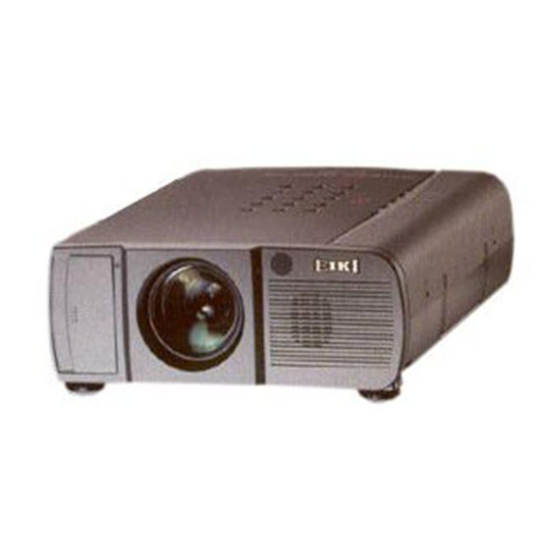
Eiki LC-XNB2 Bedienungsanleitung

Verwandte Anleitungen für Eiki LC-XNB2


Inhaltszusammenfassung für Eiki LC-XNB2
- Seite 1 Multi-media Projector LC-XNB2 MODEL OWNER’S MANUAL OWNER’S MANUAL English BEDIENUNGSANLEITUNG Deutsch MODE D'EMPLOI Français MANUALE D'USO Italiano MANUAL DE INSTRUCCIONES DEL USUARIO Español...
-
Seite 48: An Den Besitzer
BEWAHREN SIE DIESE BEDIENUNGSANLEITUNG ZUM SPÄTEREN NACHSCHLAGEN SORGFÄLTIG AUF. WICHTIG: Notieren Sie sich bitte zur Sicherheit für den Fall eines Diebstahls oder Verlustes des LCD-Projektors die Modell- LC-XNB2 Modellnummer: und die Seriennummer, die auf der Rückseite des Projektors angegeben sind. Geben Sie bitte bei Anfragen an Ihren autorisierten Händler immer diese Nummern an. -
Seite 49: Wichtige Anweisungen Zur Sicherheit
WICHTIGE ANWEISUNGEN ZUR SICHERHEIT Lesen Sie vor der Inbetriebnahme dieses Gerätes alle Bei folgenden Situationen müssen Sie das Netzkabel Sicherheits- und Bedienungsanweisungen sorgfältig durch. unverzüglich aus der Steckdose ziehen und einen qualifizierten Fachmann benachrichtigen: Bewahren Sie die Bedienungsanleitung zum späteren a. - Seite 50 INHALTSVERZEICHNIS BESONDERHEITEN UND DESIGN 5 COMPUTERBETRIEBSART EINSTELLEN DER COMPUTERBETRIEBSART 23 EINSTELLEN DES COMPUTERSYSTEMS VORBEREITUNGEN PC-EINSTELLUNG KOMPATIBLE COMPUTER BEZEICHNUNG DER EINZELNEN TEILE BILDEINSTELLUNG AUFSTELLUNG DES PROJEKTORS BILDPOSITIONSEINSTELLUNG Positionieren des projektors BILDFORMATEINSTELLUNG Einstellbare Füße Anschließen des Netzkabels Belüftung VIDEOBETRIEBSART Transport des Projektors EINSTELLEN DER VIDEOBETRIEBSART EINSTELLEN DES FARBSYSTEMS ANSCHLUSS DES PROJEKTORS 10...
-
Seite 51: Besonderheiten Und Design
BESONDERHEITEN UND DESIGN Dieser Multimedia-Projektor wurde zur Gewährleistung einer kompakten Bauweise, einer langen Lebensdauer und eines hohen Bedienungskomforts mit modernsten Mitteln hergestellt. Im Projektor finden Multimedia- Funktionen, eine Farbpalette von 16,77 Millionen Farben und eine Anzeigetechnik mit einer Flüssigkristallmatrix (LCD) Anwendung. Kompatibilität PC-Kartensteckplatz Dieser Projektor ist kompatibel mit vielen Personal... -
Seite 52: Vorbereitungen
VORBEREITUNGEN BEZEICHNUNG DER EINZELNEN TEILE Vorderseite Projektionsobjektiv PC-Kartensteckplatz Objektivdeckel Tragegriff Fernbedienungssensor Lautsprecher (mono) Rückseite Luftauslaß AUSTRITT VON HEISSER LUFT! Die aus dem Auslaß austretende Luft ist sehr heiß. Beachten Sie für den Betrieb und die Aufstellung die folgenden Punkte: Es dürfen sich keine brennbaren und wärmeempfindlichen Gegenstände in der Nähe dieses Auslasses befinden. -
Seite 53: Aufstellung Des Projektors
VORBEREITUNGEN AUFSTELLUNG DES PROJEKTORS Positionieren des projektors Der Projektor ist für die Projektion auf eine flache Wand/Leinwand vorgesehen. Der Projektor kann in einem Abstand von 1,4 bis 10,8 m zur Leinwand verwendet werden. Für die Projektionsbildgröße wird auf die nachstehende Abbildung verwiesen. 10,8m 7,3m 300”... -
Seite 54: Anschließen Des Netzkabels
VORBEREITUNGEN Anschließen des Netzkabels Der Projektor ist für den Betrieb mit Netzspannungen von 200-240V geeignet. Die richtige Eingangsspannung wird automatisch eingestellt. Als Stromquelle für den Projektor muß eine Einphasenstromquelle verwendet werden, deren neutraler Leiter an Masse geschlossen ist. Schließen Sie den Projektor nicht an andere Stromquellen an, weil ein elektrischer Schlag ausgelöst werden kann. -
Seite 55: Vorsichtsmassnahmen Zum Herumtragen Und Für Den Transport Des Projektors
Betriebsstörungen auftreten können und der Projektor beschädigt werden kann. Verwenden Sie zum Herumtragen des Projektors einen von Eiki empfohlenen Koffer. Wenn Sie den Projektor von einem Transportdienst transportieren lassen, muß unbedingt der von Eiki empfohlene Koffer verwendet werden. Beim Transport in einem ungeeigneten Koffer kann der Projektor beschädigt werden. -
Seite 56: Anschluss Des Projektors
ANSCHLUSS DES PROJEKTORS PROJEKTORANSCHLUSSBUCHSEN VIDEO-Eingangsbuchse S-VIDEO-Eingangsbuchse Schließen Sie den Videoausgang des Videogerätes Schließen Sie den S-VIDEO- an dieser Buchse an. (Siehe Ausgang des Videogerätes an Seite 11.) dieser Buchse an. (Siehe Seite 11.) S-VIDEO Computeraudioeingangsbuchse Schließen Sie den Tonausgang Audioeingangsbuchsen eines Computers an dieser Schließen Sie den Audioausgänge AUDIO... -
Seite 57: Anschluss Von Videogeräten
ANSCHLUSS DES PROJEKTORS ANSCHLUSS VON VIDEOGERÄTEN Videoquelle (Beispiel) Videorecorder Videoplattenspieler Video/Audioausgang S-VIDEO-Ausgang Verwendete Verbindungskabel • Videokabel* Verwenden Sie entweder die • S-VIDEO-Kabel* VIDEO- oder die S-VIDEO- • Audiokabel (stereo)* Buchse. Falls an beiden * Diese Kabel werden nicht mit Buchsen Kabel dem Projektor mitgeliefert. -
Seite 58: Anschluss Eines Computers
ANSCHLUSS DES PROJEKTORS ANSCHLUSS EINES COMPUTERS Für den Anschluß eines Computers wird auf die folgende Abbildung verwiesen. Verwendete Verbindungskabel · VGA-Kabel · Steuerkabel für PS/2-Anschluß · Steuerkabel für den seriellen Anschluß oder ADB-Anschluß* · MAC-Adapter* · Monitorkabel* · PC-Audiokabel (stereo)* * Diese Kabel werden nicht mit dem Projektor mitgeliefert. - Seite 59 ANSCHLUSS DES PROJEKTORS S-VIDEO AUDIO R-AUDIO-L VIDEO (MONO) COMPUTER IN MONITOR OUT CONTROL PORT COMPUTER MONITOR CONTROL AUDIO AUDIO PORT MAC-Adapter (nicht mitgeliefert) Stellen Sie die Schalter entsprechend der zu Verwenden Sie das für verwendenden Bildauflösung wie in die Buchse Ihres der nachstehenden Tabelle gezeigt 2 3 4 5 6 Computers geeignete...
-
Seite 60: Vor Der Inbetriebnahme
VOR DER INBETRIEBNAHME FUNKTIONEN DER FERNBEDIENUNG VIDEO-Taste Linke Seite ON-OFF-Taste COMPUTER/ Für die Einstellung der ON-OFF VIDEO Diese Taste dient zum Ein- und Videoquelle (Seite 30). Ausschalten des Projektors (Seite 20). ZOOM FOCUS VOLUME COMPUTER/MCI-Taste Mit dieser Taste können Sie entweder die Quelle COMPUTER oder MCI D.ZOOM... -
Seite 61: Einsetzen Der Fernbedienungsbatterien
VOR DER INBETRIEBNAHME Betriebsbereich VOLUME-Taste COMPUTER/ Zum Einstellen des Richten Sie die Fernbedienung ON-OFF VIDEO Lautstärkepegels (Seite 22). beim Drücken von Tasten gegen ZOOM-Taste den Projektor (Empfängerfenster). ZOOM FOCUS Diese Taste dient zu VOLUME Der Abstand zur Vorder- oder D.ZOOM-Taste Einstellen des Zooms Rückseite des Projektors kann bis (Seite 21). -
Seite 62: Bedienungselemente Und Anzeigen An Der Projektoroberseite
VOR DER INBETRIEBNAHME BEDIENUNGSELEMENTE UND ANZEIGEN AN DER PROJEKTOROBERSEITE NORMAL-Taste Mit dieser Taste werden die AUTO IMAGE-Taste Bildeinstellungen auf die bei Diese Taste dient zum der Auslieferung eingestellten Einschalten der Autobildfunktion Werte zurückgestellt (Seiten (Seite 28). 27, 31, 36). PAGE-Tasten Mit diesen Tasten können Sie auf die nächste bzw. -
Seite 63: Bildschirmmenüs
VOR DER INBETRIEBNAHME BILDSCHIRMMENÜS Bedienung der Bildschirmmenüs Der Projektor kann mit Hilfe der Bildschirmmenüs gesteuert Kabellose Fernbedienung und eingestellt werden. Für die Einstellungen mit Hilfe des Zeigertaste Bildschirmmenüs wird auf die folgenden Seiten verwiesen. Zum Bewegen des Zeigers nach oben, unten, rechts oder 1 Bewegen des Zeigers links. - Seite 64 VOR DER INBETRIEBNAHME Menüleiste Drücken Sie bei eingeschalteter Computerbetriebsart die Menüleiste (Computerbetriebsart) MENU-Taste. PC-ANPASSUNG- EINSTELLUNG-Menü Menü Betriebsartenmenü SYSTEM-Menü POSITION-Menü Zum Einstellen des Zum Einstellen der Bildschirmmenüs und zum Zum Einstellen des Zum Einstellen des Für die Einstellung Parameter zur Zurückstellen des Computer-systems.
- Seite 65 VOR DER INBETRIEBNAHME Menüleiste in der MCI-Betriebsart Drücken Sie bei eingeschalteter MCI-Betriebsart die MENU-Taste. Betriebsartenmenü POSITION-Menü Zum Einstellen der MCI- Für die Einstellung Eingangsbetriebsart. der Bildposition. Diese Symbole haben die gleiche (Siehe Seite 33.) (Siehe Seite 36.) Funktion wie in der Computerbetriebsart.
-
Seite 66: Grundbedienung
GRUNDBEDIENUNG EIN- UND AUSSCHALTEN DES PROJEKTORS Einschalten des Projektors Schließen Sie vor dem Einschalten des Projektors alle Peripheriegeräte (Computer, Videorecorder usw.) richtig an. (Für den Anschluß wird auf den Abschnitt “Anschluß des Projektors” auf den Seiten 10 – 13 verwiesen. Schließen Sie das Netzkabel des Projektors an einer Steckdose an. -
Seite 67: Bildeinstellungen
GRUNDBEDIENUNG BILDEINSTELLUNGEN Zoomeinstellung Drücken Sie die ZOOM-Taste an der Projektoroberseite oder die ZOOM-Taste der Fernbedienung, um die Zoom-Betriebsart einzuschalten. Verwenden Sie die Zeigertaste auf oder die ZOOM-Taste , um Zoom das Bild einzuzoomen und die Zeigertaste ab oder die ZOOM- Taste , um das Bild auszuzoomen. -
Seite 68: Bildabschaltfunktion
GRUNDBEDIENUNG Bildabschaltfunktion Drücken Sie die NO SHOW-Taste der Fernbedienung, um die Bildwiedergabe abzuschalten. Durch nochmaliges Drücken der Taste Kein Bild oder durch Drücken einer anderen Funktionstaste wird die Bildwiedergabe wieder eingeschaltet. Die Anzeige erlischt nach 4 Sekunden. Standbildfunktion Drücken Sie für eine Standbildwiedergabe die FREEZE-Taste der Fernbedienung. Durch nochmaliges Drücken der FREEZE-Taste oder einer anderen Funktionstaste wird die Standbildwiedergabe wieder ausgeschaltet. -
Seite 69: Computerbetriebsart
COMPUTERBETRIEBSART EINSTELLEN DER COMPUTERBETRIEBSART COMPUTER/ Direkte Einstellung MCI-Taste MODE-Taste Computer Computer Stellen Sie die Computerbetriebsart durch Drücken der MODE-Taste auf der Projektoroberseite oder der COMPUTER/MCI-Taste der Fernbedienung ein. Video Einstellung mit Hilfe des Menüs Drücken Sie die MENU-Taste, um das Bildschirmmenü anzuzeigen. Stellen Sie den Zeiger mit den Zeigertasten links/rechts auf das Symbol Computer und drücken Sie die Einstelltaste. -
Seite 70: Pc-Einstellung
COMPUTERBETRIEBSART PC-EINSTELLUNG Dieser Projektor ist in der Lage die Signale von den meisten auf dem Markt befindlichen Computern richtig zu erfassen. Es gibt jedoch auch Computer, die spezielle Signalformate verwenden, die vom normalen Format verschieden sind, und die durch das Multiscanning des Projektors nicht richtig erfaßt werden können. In diesem Fall kann die Bildwiedergabe flimmern oder das Bild wird nicht synchronisiert, nicht zentriert oder verzogen dargestellt. - Seite 71 COMPUTERBETRIEBSART Anzahl Linien Gesamtzahl der Vertikalzeilen. Stellen Sie die Zahl das Bild Ihres Computers ein. Tracking Gesamtzahl Bildpunkte in Horizontalrichtung. Stellen Sie die Zahl das Bild Ihres Computers ein. Horizontal/Vertikal Einstellung der horizontalen und vertikalen Bildposition. Nehmen sie die entsprechende Einstellung vor, wenn sich das Bild nicht in der Bildschirmmitte befindet.
-
Seite 72: Kompatible Computer
COMPUTERBETRIEBSART Kompatible Computer Grundsätzlich ist dieser Projektor in der Lage die Signale von allen Computern mit den erwähnten Vertikal- und Horizontalfrequenzen mit einem Zeilentakt von weniger als 140 MHz zu verarbeiten. Horiz. Vert. Horiz. Vert. Auflösung Auflösung Bildschirmanzeige Bildschirmanzeige Frequenz (kHz) Frequenz (Hz) Frequenz (kHz) Frequenz (Hz) -
Seite 73: Bildeinstellung
COMPUTERBETRIEBSART BILDEINSTELLUNG Manuelle Bildeinstellung Drücken Sie die MENU-Taste, um das Bildschirmmenü anzuzeigen. Stellen Sie den Zeiger mit den Zeigertasten links/rechts auf das Symbol BILD und drücken Sie die Einstelltaste, so daß das Bildeinstellmenü aufgeklappt wird. Drücken Sie die Zeigertaste ab, so daß ein roter Pfeil erscheint. Stellen Sie den Pfeil mit den Zeigertasten auf/ab auf den einzustellenden Gegenstand. -
Seite 74: Auto-Bildeinstellfunktion
COMPUTERBETRIEBSART Auto-Bildeinstellfunktion Mit der Auto-Bildeinstellfunktion werden die Feinsynchronisierung, die Anzahl Bildpunkte und die Bildposition automatisch eingestellt. Drücken Sie die MENU-Taste, um das Bildschirmmenü anzuzeigen. Stellen Sie den Zeiger mit den Zeigertasten links/rechts auf das Symbol AUTO BILD und drücken Sie die Einstelltaste, so daß... -
Seite 75: Bildformateinstellung
COMPUTERBETRIEBSART BILDFORMATEINSTELLUNG Dieser Projektor ist mit einer Bildformatfunktion ausgerüstet, mit welcher ein gewünschtes Bildformat eingestellt werden kann. Drücken Sie die MENU-Taste, um das Bildschirmmenü anzuzeigen. Stellen Sie den Zeiger mit den Zeigertasten links/rechts auf das Symbol SCREEN und drücken Sie die Einstelltaste, so daß... -
Seite 76: Videobetriebsart
VIDEOBETRIEBSART EINSTELLEN DER VIDEOBETRIEBSART MODE-Taste Direkte Einstellung Computer Stellen Sie die Videobetriebsart durch Drücken der MODE-Taste an der Projektoroberseite oder der VIDEO-Taste der Fernbedienung ein. Einstellung mit Hilfe des Menüs Video Drücken Sie die MENU-Taste, um das Bildschirmmenü anzuzeigen. Stellen Sie den Pfeil mit den Zeigertasten links/rechts auf das Symbol Video und drücken Sie die Einstelltaste. -
Seite 77: Bildeinstellung
VIDEOBETRIEBSART BILDEINSTELLUNG Einstellen des Wiedergabebildes Drücken Sie die Menu-Taste, um das Bildschirmmenü anzuzeigen. Stellen Sie den Pfeil mit den Zeigertasten links/rechts auf das Symbol BILD und drücken Sie die Einstelltaste, so daß das Bildeinstellmenü aufgeklappt wird. Drücken Sie die Zeigertaste ab, so daß ein roter Pfeil erscheint. Stellen Sie den Pfeil mit den Zeigertasten auf/ab auf den einzustellenden Gegenstand. -
Seite 78: Mci-Beriebsart
MCI-BERIEBSART PC-KARTENSTECKPLATZ Dieser Projektor besitzt einen PC-Kartensteckplatz. Auf einer Speicherkarte (SmartMedia mit PC-Kartenadapter oder PC-Karte) abgespeicherte Bilder lassen sich einfach wiedergeben, wenn die Karte in den Kartensteckplatz eingeschoben wird. Anschlüsse zu anderen Geräten sind nicht notwendig. Mit Media Card Imager (auf der mitgelieferten CD-ROM) lassen sich Bilddaten editieren und auf einer Speicherkarte für die Wiedergabe mit dem Projektor aufzeichnen. -
Seite 79: Einstellen Der Mci-Betriebsart
MCI-BERIEBSART Daten Dieser Projektor eignet sich für die Wiedergabe der folgenden Bilddaten Media Card Imager von einer PC-Karte. Media Card Imager (CD-ROM) wird mit Die Daten lassen sich mit “Media Card Imager” editieren. diesem Projektor mitgeliefert, um die Bitmapdaten (BMP) oder JPEG-Daten (JPG) mit einem Bildformat Daten für die Wiedergabe editieren zu zwischen VGA (640 x 480) und SXGA (1280 x 1024), wie von einer können. -
Seite 80: Wiedergabe Von Daten Auf Der Speicherkarte
MCI-BERIEBSART WIEDERGABE VON DATEN AUF DER SPEICHERKARTE Grundbedienung Stecken Sie die Speicherkarte in den Projektor und schalten Sie in die MCI-Betriebsart um. Die Daten von der Speicherkarte Indexwahl werden wiedergegeben. Um ein Bild auf eine andere Seite zu verschieben, können Sie die PAGE-Taste oder drücken. -
Seite 81: Abspeichern Von Daten Auf Einer Speicherkarte
MCI-BERIEBSART ABSPEICHERN VON DATEN AUF EINER SPEICHERKARTE Die mit Media Card Imager bearbeiteten Daten lassen sich mit dem PC-Kartensteckplatz Ihres Computers oder mit dem PC-Kartensteckplatz dieses Projektors auf einer Speicherkarte abspeichern oder aus der Speicherkarte lesen. Die mit Media Card Imager bearbeiteten Daten werden im Datenformat Bitmap oder JPEG abgespeichert. Zugriff auf die Speicherkarte mit dem Projektor Falls Ihr Computer nicht für das Abspeichern auf einer Speicherkarte ausgerüstet ist, lassen sich die Daten auch auslesen oder abspeichern, wenn der Computer am Projektor angeschlossen ist. -
Seite 82: Bildeinstellung
MCI-BERIEBSART BILDEINSTELLUNG Manuelle Bildeinstellung Drücken Sie die Menu-Taste, um das Bildschirmmenü anzuzeigen. Stellen Sie den Zeiger mit den Zeigertasten links/rechts auf das Symbol BILD und drücken Sie die Einstelltaste, so daß das Bildeinstellmenü aufgeklappt wird. Drücken Sie die Zeigertaste ab, so daß ein roter Pfeil erscheint. Anzeige des Stellen Sie den Pfeil mit der Zeigertaste auf/ab auf die Einstellwerts... -
Seite 83: Bildformateinstellung
MCI-BERIEBSART BILDFORMATEINSTELLUNG Dieser Projektor ist mit einer Bildformatfunktion ausgerüstet, mit welcher ein gewünschtes Bildformat eingestellt werden kann. Drücken Sie die MENU-Taste, um das Bildschirmmenü anzuzeigen. Stellen Sie den Zeiger mit den Zeigertasten links/rechts auf das Symbol SCREEN und drücken Sie die Einstelltaste, so daß... -
Seite 84: Smartmedia Und Pc-Kartenadapter
MCI-BERIEBSART SMARTMEDIA UND PC-KARTENADAPTER Eine SmartMedia-Speicherkarte und ein PC-Kartenadapter werden mit diesem Projektor mitgeliefert. SmartMedia läßt sich zusammen mit dem PC-Kartenadapter als PC-Karte des ATA-Standards verwenden. Einsetzen/Entfernen von SmartMedia Einsetzen PC-Kartenadapter Schieben Sie SmartMedia vollständig in den PC-Kartenadapter. (mitgeliefert) Kontrollieren Sie, ob die Auswurftaste nach außen gedrückt wird. HINWEIS : Auf der Oberseite von SmartMedia sind die Anschlußkontakte vorhanden. -
Seite 85: Vorsichtshinweise Und Technische Daten Von Smartmedia
MCI-BERIEBSART Vorsichtshinweise und technische Daten von SmartMedia SmartMedia ist ein Präzisionsspeichermedium. Es darf nicht gebogen, fallen lassen, mit Gewalt behandelt oder starken Stößen ausgesetzt werden oder an Orten mit statischen elektrischen Feldern aufbewahrt werden. Die Kontaktstelle darf nicht mit den Fingern berührt oder verschmutzt werden. -
Seite 86: Andere Einstellungen
ANDERE EINSTELLUNGEN EINSTELLMENÜ Drücken Sie die MENU-Taste, um das Bildschirmmenü anzuzeigen. Stellen Sie den Zeiger mit den Zeigertasten links/rechts auf das Symbol EINSTELLUNG und drücken Sie die Einstelltaste, so daß das Einstellmenü aufgeklappt wird. Drücken Sie die Zeigertaste ab, so daß ein roter Pfeil erscheint. Stellen Sie den Zeiger auf den gewünschten Gegenstand und drücken Sie die Einstelltaste, um die Einstellung “Ein”... -
Seite 87: Anhang
ANHANG BEDIENUNG DER KABELLOSEN MAUS Die kabellose Fernbedienung dient nicht nur zur Bedienung des Projektors, sie läßt auch als eine kabellose Maus zur Steuerung der meisten Computer verwenden. Für die Verwendung als kabellose Maus sind eine Zeigertaste und zwei Klicktasten vorhanden. Die kabellose Maus kann verwendet werden, wenn auf dem Bildschirm der Mauszeiger angezeigt wird. -
Seite 88: Wartung
ANHANG WARTUNG Temperaturwarnanzeige Die Temperaturwarnanzeige blinkt rot auf, wenn die Temperatur des Projektors zu hoch angestiegen ist. Sobald die Temperatur auf den normalen Wert abgesunken ist, hört die Warnleuchte auf zu blinken. Falls die Temperaturwarnanzeige nicht aufhört zu blinken, können die folgenden Gründe dafür vorliegen: Die Entlüftungsschlitze sind blockiert. -
Seite 89: Lampenaustauschanzeige
Lampenbetriebszeit nicht zurückgestellt werden. Lampeneinheit ERSATZLAMPE Eine Ersatzlampe können Sie bei Ihrem Händler bestellen. Sie brauchen dazu die folgenden Angaben. Modell-Nr. des Projektors: LC-XNB2 Nr. der Ersatzlampe: POA-LMP21J (Ersatzteil Nr. 610 280 6939) Zurückstellen des Lampenbetriebszeittimers Nach dem Austausch der Lampe muß der Lampenbetriebszeittimer immer zurückgestellt werden. Nach dem Zurückstellen erlischt die Lampenaustauschanzeige. -
Seite 90: Fehlersuche
ANHANG FEHLERSUCHE Überprüfen Sie bei einem autretenden Problem zuerst, ob Sie die Störung anhand der nachstehenden Fehlersuchtabelle beheben können, bevor Sie Ihren Händler oder einen Kundendienst anrufen. 1. Kontrollieren Sie, ob der Projektor und die anderen Geräte richtig wie im Abschnitt “Anschluß des Projektors” auf Seite 10 –... - Seite 91 ANHANG Problem: Mögliche Lösung Die Batterien prüfen. Keine Funktion der Kontrollieren, ob der ALL-OFF-Schalter der Fernbedienung auf “ON” gestellt ist. Fernbedienung Kontrollieren, ob sich zwischen der Fernbedienung und dem Projektor kein Hindernis befindet. Kontrollieren, ob die Fernbedienung nicht außerhalb des Betriebsbereichs von 5 m betätigt wurde.
-
Seite 92: Technische Daten
ANHANG TECHNISCHE DATEN Multimedia-Projektor Abmessungen (B x H x T) 239mm x 90mm x 323mm (einstellbare Füße nicht eingeschlossen) Gewicht 4,0 kg LCD-Panel 0,9”-Aktivmatrix-LCD, 3 LCD Auflösung 1024 x 768 Bildpunkte Pixelanzahl 2 359 296 (3 x 1024 x 768) Farbsystem PAL, SECAM, NTSC, NTSC4.43, PAL-M und PAL-N Abtastfrequenz... -
Seite 93: Sonderzubehör
ANHANG Sonderzubehör Die nachstehend aufgeführten Teile sind Sonderzubehör. Für die Bestellung dieser Teile müssen Sie die Bezeichnung und die Nummer angeben. Steuerkabel für seriellen Anschluß Nr. POA-MCSRL Steuerkabel für ADB-Anschluß Nr. POA-MCMAC MACINTOSH-Adapter Nr. POA-MACAP...