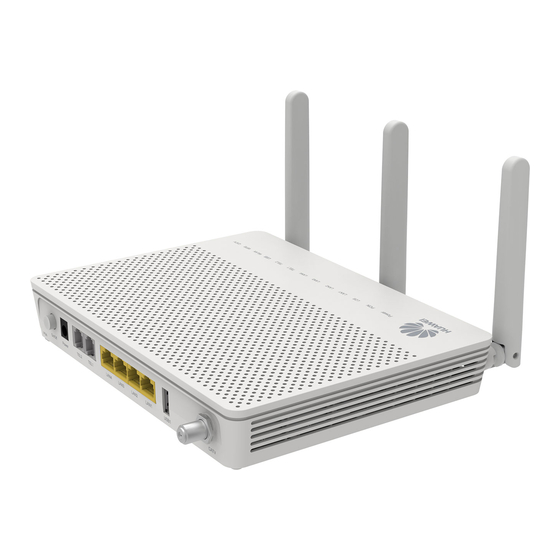
Huawei EG8247Q Anleitung
Quickline modem
Inhaltsverzeichnis

Verwandte Anleitungen für Huawei EG8247Q


Inhaltszusammenfassung für Huawei EG8247Q
- Seite 1 Anleitung Quickline Modem Huawei EG8247Q bei Yetnet...
-
Seite 2: Lieferumfang
Lieferumfang FTTH-Modem Netzteil Netzwerkkabel LWL Anschlusskabel Adapter Dämpfer Telefonadapter 12/2019... -
Seite 3: Anschluss Glasfaser Und Strom
Anschluss Glasfaser und Strom LWL Anschlusskabel Entfernen Sie die Schutzkappen vom Kabel, dem Modem und der Glasfaser-Dose. Stecken Sie das Kabel, wie abgebildet, an der Steckdose auf Anschluss 1 und an der Rückseite des Modems an. Führen Sie es danach durch die Kabelführung am Boden des Modems. Achtung: Das Kabel ist empfindlich. -
Seite 4: Anschluss Computer Und Telefon
Anschluss Computer und Telefon WLAN Anleitung auf Seite 6 WLAN Knopf Zum Ein-/Ausschalten des WLAN für 3 Sek. drücken. Anleitung auf Seite 6 Das Telefon am Anschluss TEL1 anschliessen. Wenn Sie einen zweiten Anschluss bestellt haben, ist dieser bei TEL2 aufgeschaltet. 12/2019... -
Seite 5: Anschluss Tv Und Quickline Tv
Anschluss TV und Quickline TV Diese Verbindung wird nur benötigt, wenn Sie Ihren TV ohne Quickline TV Box betreiben möchten. Quickline TV Box Dieser Anschluss wird für den Glasfaser- Betrieb nicht benötigt. Netzteil 12/2019... -
Seite 6: Anleitung Wlan
Anleitung WLAN Die Zugangsdaten (SSID und Schlüssel) zu Ihrem WLAN finden Sie im Willkommensschreiben, welches dem Modem beiliegt. Sollte dies nicht der Fall sein oder haben Sie Ihr Modem ohne WLAN bestellt, nehmen Sie bitte mit uns Kontakt auf: 062 544 44 44 oder info@yetnet.swiss Wenn Sie Ihre WLAN Einstellungen anpassen möchten, können Sie die entsprechenden Einstellungen im Quickline Cockpit vornehmen: 1.