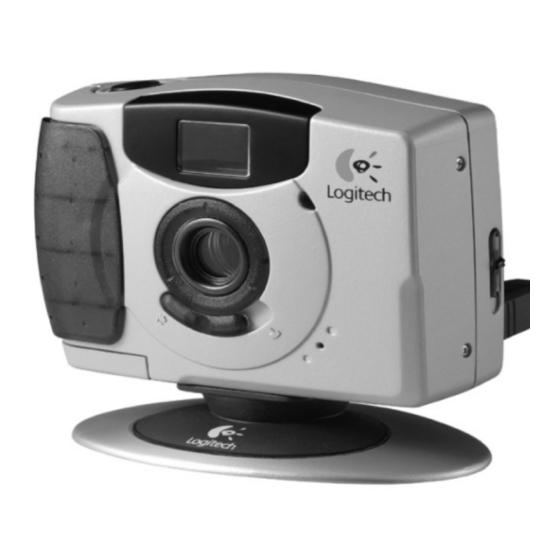
Logitech QuickCam Traveler Erste Schritte
Inhaltsverzeichnis
Verfügbare Sprachen
Verfügbare Sprachen
Quicklinks
Inhaltsverzeichnis

Verwandte Anleitungen für Logitech QuickCam Traveler


Inhaltszusammenfassung für Logitech QuickCam Traveler
-
Seite 18: Die Pc-Kamera Für Unterwegs
Sie auf Tastendruck ™ die Fotos schnell und einfach auf Ihren PC übertragen. Videos und Standbilder am PC. QuickCam Traveler ist eine vollständige Internet- Videokamera. Schließen Sie sie an Ihrem Computer an, und nehmen Sie Live-Videos oder Standbilder auf. - Seite 19 Die PC-Kamera für unterwegs Im Lieferumfang von QuickCam Traveler ist Folgendes enthalten: ® ™ • PC-Kamera QuickCam Traveler mit integriertem Mikrofon • Kipp-/schwenkbarer Fuß • SmartClip zum Anbringen an Flachbildschirmen bzw. Laptops oder als Tischstativ ™ • Trageschlaufe • 2 Batterien (AA) •...
-
Seite 20: Beschreibung Der Kamera
Beschreibung der Kamera Beschreibung der Kamera Auslöser Sucher Selbstauslöserleuchte Griff Dreiwege- Objektiv Modusschalter Fokusring USB-Kabel Makro (Fokusposition) Mikrofon Unendlich (Fokusposition) Fuß Sucher Warnleuchte: zeigt an, wenn Fokus nicht auf unendlich eingestellt ist Neustart LCD-Display Auflösung Zeitgeber Löschmodi Löschen USB-Anschluss... -
Seite 21: Installieren Der Kamera
Modus befindet und über das USB-Kabel angeschlossen ist, kann sie vom Computer erkannt werden. Weitere Informationen über diesen Schalter und die Kameramodi von QuickCam Traveler finden Sie unter “Kameramodi” weiter hinten. • Entfernen Sie die Schutzkappe vom USB-Kabel. -
Seite 22: Starten Der Kamerasoftware
® ® ™ Symbol. • Wählen Sie im Startmenü die Optionen “Programme”, “Logitech QuickCam” und “QuickCam-Software”. Die Hauptanwendung enthält eine Reihe von Funktionen, mit denen Sie Bilder, Videos, E-Mails mit Bildern und Videos, Web-Kameras und Web-Alben erstellen können. Sie können die Web-Kamera und die Web-Alben auch auf der SpotLife -Website ™... - Seite 23 DSC-Modus Mit dem DSC-Modus können Sie Fotos ohne Verbindung zum Computer aufnehmen. Wählen Sie das Motiv mit dem Sucher. QuickCam Traveler speichert bis zu 240 Bilder in niedriger und bis zu 60 Bilder in hoher Auflösung im Flash-Speicher. Schieben Sie den Dreiwegeschalter an der Kameraseite in die untere Position...
- Seite 24 (Kamerasymbol), um den DSC-Modus zu aktivieren. Wählen Sie eine Auflösung QuickCam Traveler speichert bis zu 240 Bilder bei einer Auflösung von 320 x 240 Pixel (Siff) und 60 Bilder bei 640 x 480 Pixel (VGA) im Flash-Speicher. Drücken Sie zum Auswählen der Auflösung die Taste “Resolution”...
- Seite 25 Bedienen der Kamera Stellen Sie das Bild scharf – DSC-Modus Stellen Sie in diesem Modus den Fokusring der Kamera auf das Bergsymbol. Das Bild ist dann in einer Entfernung von 60 Zentimetern bis unendlich scharf. Sie können diese Einstellung für nahezu alle Gelegenheiten verwenden, sowohl am Computer als auch als Handkamera.
- Seite 26 Bedienen der Kamera 6. Drücken Sie den Auslöser. Die Kamera ist einen Moment später für die nächste Aufnahme bereit. Hinweis: Die Anzahl der verbleibenden Bilder wird im LCD-Display angezeigt. Dabei wird von 240 bzw. 60 Bildern bei hoher Auflösung abwärts gezählt. Aktivieren des Selbstauslösers im DSC-Modus Sie können den Selbstauslöser verwenden, wenn Sie selbst ins Bild kommen wollen oder Bedenken haben, dass das Betätigen des Auslösers das Bild verwackeln könnte.
- Seite 27 Bedienen der Kamera Herunterladen von Standbildern 1. Schieben Sie den Dreiwegeschalter an der Kameraseite in die obere Position, um den PC-Cam-Modus zu aktivieren. 2. Schließen Sie die Kamera mit dem USB-Kabel an der USB-Schnittstelle an. 3. Starten Sie die QuickCam -Software, falls diese noch nicht läuft.
- Seite 28 Bedienen der Kamera Batteriewarnung. Die Kamera erkennt, wenn die Batterien schwach werden, und zeigt ein entsprechendes Symbol auf dem LCD-Display auf der Kamerarückseite an. Das Batteriesymbol blinkt eine Minute lang, und die Kamera “piept” alle 10 Sekunden, um anzuzeigen, dass die Batterien schwach werden. Nach einer Minute schaltet sich die Kamera automatisch aus.
- Seite 29 Bedienen der Kamera Restlichtverstärkung Sie können die Kameraeinstellungen in der QuickCam ® -Software ändern. Mit der Einstellung “Restlichtverstärkung” werden die Helligkeit und der Kontrast eines Bilds bei schlechten Lichtverhältnissen verstärkt. QuickCam Traveler sucht dann den hellsten Punkt im Bildbereich, prüft andere ®...
- Seite 30 Bedienen der Kamera Anzeigen und Bearbeiten von Bildern 1. Doppelklicken Sie auf die Miniatur in der Galerie, um das entsprechende Foto in der tatsächlichen Größe anzuzeigen. 2. Der QuickCam -Bildeditor wird gestartet. Hier können Sie das Foto bearbeiten ® und verändern. Hinweis: Sie können ein anderes Bildbearbeitungsprogramm auswählen, indem Sie auf “Meine Galerie”...
-
Seite 31: Erstellen Von Live-Sendungen Auf Spotlife
Jetzt können Sie besondere Ereignisse live übertragen. Erstellen Sie Ihre eigenen Shows und lassen Sie Ihre Verwandten, Freunde oder die ganze Welt an Ihrer Freizeit, an Geburtstagsfeiern oder den ersten Schritten Ihres Kindes teilhaben. Es ist ganz einfach mit der Logitech QuickCam -Software, der QuickCam... - Seite 32 ™ Vielseitigkeit. Egal ob Sie sie in der Hand halten, am Monitor befestigen oder auf den Tisch stellen, QuickCam Traveler ist flexibel. Der beste Aufnahmewinkel ist gewährleistet, wenn Sie die Kamera am Monitor anbringen. Nehmen Sie die Kamera in die Hand, wenn Sie Nahaufnahmen machen möchten.