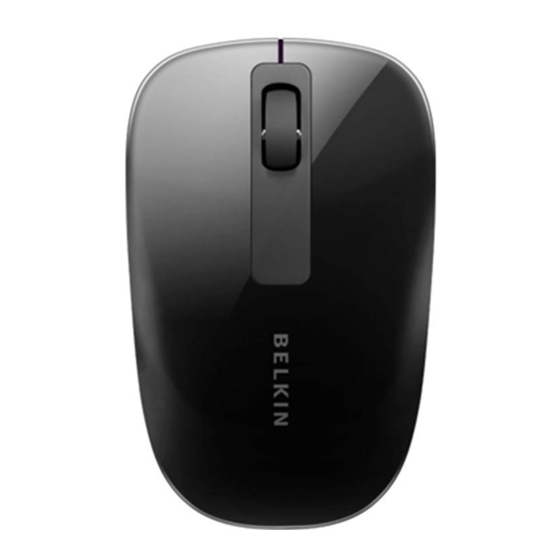
Belkin F5L031 Schnellinstallationsanleitung

Verwandte Anleitungen für Belkin F5L031


Inhaltszusammenfassung für Belkin F5L031
-
Seite 22: Systemvoraussetzungen
Einleitung Wir freuen uns, dass Sie sich für die Bluetooth Komfort-Maus von Belkin entschieden haben. Nach einer einfachen 3-Minuten-Installation kann diese Bluetooth-Maus mit einem Laptop kommunizieren, das mit Bluetooth- Technologie ausgestattet ist. Ein Dongle ist dafür nicht erforderlich. Systemvoraussetzungen Betriebssysteme: • Mac OS X v10.47 oder höher ® • Microsoft Windows 2000 or Microsoft Windows ® ® • Microsoft Windows Vista ® Hardware: • Mit Bluetooth-Technologie ausgestattetes Laptop Hinweis: Wenn Sie mit dem Betriebssystem Windows XP, 2000 oder Vista ar- beiten, führen Sie das Installationsprogramm auf der enthaltenen CD aus, damit die horizontale Scrollfunktion der Maus funktioniert. - Seite 23 Vorbereitungen Einschalten der Maus: 1. Legen Sie zwei AA-Batterien (Mignon) in das Batteriefach an der Unterseite der Maus ein. 2. Drücken Sie die graue Taste on/off (ein/aus) an der Unterseite der Maus, um die Maus einzuschalten. Ein/Aus Verbindung Batteriefachabdeckung DE-3...
-
Seite 24: Die Maus Mit Dem Laptop Koppeln
Die Maus mit dem Laptop koppeln Für Benutzer von Windows: 1. Doppelklicken auf das Bluetooth- Symbol , das sich unten rechts auf dem Desktop in der Taskleiste befindet. Klicken Sie auf der Registerkarte „Devices” (Geräte)auf „Add" (Zufügen). 2. Drücken Sie auf die blaue Taste „link” (Verbindung), die sich an der Unterseite der Maus befindet, bis die blaue Verbindungs-LED an der Oberseite der Maus anfängt zu blinken. - Seite 25 Die Maus mit dem Laptop koppeln 3. Wählen Sie auf dem Bildschirm „Belkin Bluetooth Mouse” (Belkin Bluetooth Maus) und klicken Sie dann auf „Next" (Weiter). 4. Klicken Sie auf „Don’t use Passkey” (Kennschlüssel nicht verwenden) und dann auf „Next” (Weiter). 5. Klicken Sie auf „Finish” (Fertig stellen). DE-5...
-
Seite 26: Für Mac ® -Benutzer
Die Maus mit dem Laptop koppeln Für Mac -Benutzer: ® 1. Klicken Sie auf „System Preferences” (Systemeinstellungen) und dann auf „Bluetooth”. 2. Klicken Sie auf „Set Up New Devices” (Neue Geräte einrichten). DE-6... - Seite 27 Die Maus mit dem Laptop koppeln 3. Klicken Sie auf „Continue” (Weiter). 4. Drücken Sie auf die blaue Taste „link” (Verbindung), die sich an der Unterseite der Maus befindet, bis die blaue Verbindungs-LED an der Oberseite der Maus anfängt zu blinken. Wählen Sie „Mouse” (Maus) und klicken Sie dann auf „Continue” (Weiter). DE-7...
- Seite 28 Die Maus mit Ihrem Laptop koppeln 5. Wählen Sie auf dem Bildschirm „Belkin Bluetooth Mouse” (Belkin Bluetooth Maus) und klicken Sie dann auf „Continue” (Weiter). 6. Wählen Sie auf dem Bildschirm „Conclusion” (Abschluss) „Quit” (Beenden). DE-8...
- Seite 30 Italien Spanien Niederlande © 2009 Belkin International, Inc. Alle Rechte vorbehalten. Alle Produktnamen sind eingetragene Marken der angegebenen Hersteller. Microsoft, Windows und Windows Vista sind in den Vereinigten Staaten und in anderen Ländern Marken bzw. eingetragene Marken der Microsoft Corporation.
- Seite 151 CD-Rom English Français Deutsch Nederlands Español Italiano Português Svenska Suomi Dansk Norsk Polski Česky Slovensky Magyar Русский Limba Română български Hrvatski Slovenski Türkçe Eλληνικά "Мышь" Bluetooth Comfort ® Руководство к быстрой установке...