WolfVision VZ-8light4 Bedienungsanleitung
Vorschau ausblenden
Andere Handbücher für VZ-8light4:
- Bedienungsanleitung (41 Seiten) ,
- Bedienungsanleitung (20 Seiten)

Verwandte Anleitungen für WolfVision VZ-8light4


Inhaltszusammenfassung für WolfVision VZ-8light4
-
Seite 21: Vorsichtsmaßnahmen
DEUTSCH Vorsichtsmaßnahmen WARNUNG! Elektroschockrisiko gefährliche Spannungen im Geräteinneren Angeführte Vorsichtsmaßnahmen unbedingt beachten: Das Gerät nur mit der auf dem Typenschild angegebenen Spannung betreiben! Das Gerät vor Hitze und Feuchtigkeit schützen! Das Gerät vor Erschütterung schützen! Bitte darauf achten, dass eine ausreichende Luftzirkulation zur Kühlung des Gerätes möglich ist (Lüftungsschlitze am Lampengehäuse)! Bei jeder Art von Störungsanzeichen (abnormale Geräusche, Geruch, Rauchentwicklung, etc.) das Gerät abschalten. - Seite 22 Warenzeichen der WolfVision Holding AG, Austria. Dieses Dokument darf ohne vorherige schriftliche Zustimmung von WolfVision weder als Ganzes noch in Teilen mit irgendwelchen Mitteln kopiert, reproduziert oder übertragen werden. Ausgenommen sind Kopien, die vom Benutzer zu Sicherungszwecken aufbewahrt werden.
-
Seite 23: Teile Des Visualizers
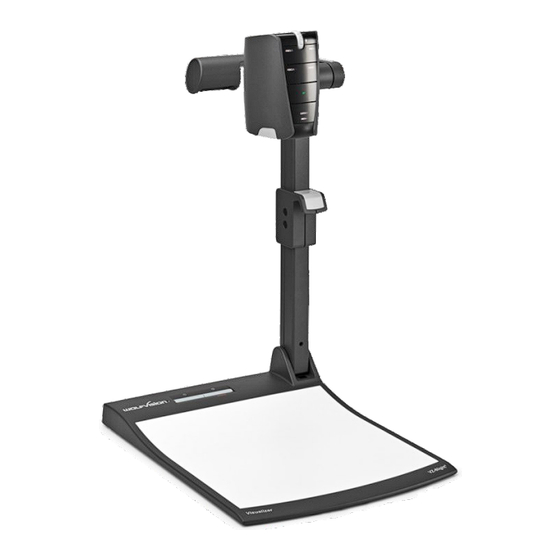
Teile des Visualizers #1 Alternative Diebstahlsicherung (auf der Geräteunterseite, siehe Seite 15) #2 Arbeitsplatte (siehe Seite 6) #3 LIGHT Taste (siehe Seite 5) #4 POWER Taste und Betriebszustandsanzeige LED (siehe Seite 5) #5 Anschlüsse (auf der Geräterückseite - siehe nächste Seite) #6 Nahlinse für die Kamera (siehe Seite 7) #7 IR-Empfänger Kamerakopf (Feature Pack für die Aktivierung notwendig, siehe Seite 18) #8 Lichtquelle... - Seite 24 Anschlüsse (#5) ® #12 Schlossöffnung für ein Kensington lock (siehe Seite 16) #13 HDMI OUT Ausgang (siehe Seite 11) #14 RGB Ausgang (15-Pin) (siehe Seite #15 HDMI IN Eingang für HDMI-Signale (siehe Seite USB Client Anschluss für Massenspeichergeräte (nur für Firmware Updates) (siehe Seit e 16) #17 USB Host...
- Seite 25 Tasten am Visualizer Das Bedienkonzept der portablen WolfVision Visualizer sieht vor, dass sich am Gerät selbst nur die wichtigsten Tasten befinden. Dadurch kann jeder den Visualizer sofort auch ohne Einschulung bedienen. Basis #3 POWER Taste Schaltet das Gerät ein und aus. Beim Einschalten wird der Power-on Preset ausgeführt.
-
Seite 26: Aufstellen Des Visualizers
- Wenn die Overheadfolien sehr wellig sind und Reflexionen verursachen - Wenn das Raumlicht Reflexionen auf der Overheadfolie verursacht Die optionale Whiteboard Folie kann für direkte Bemerkungen und Notizen mit speziellen Whiteboard Stiften verwendet werden. Ersatzfolien sind bei WolfVision erhältlich. Weitere Informationen über Whiteboard Stifte und Reinigungsschwämme finden Sie unter folgendem Link: www.wolfvision.com (Produkte / Zubehör) -
Seite 27: Aufnahmen Auf Der Arbeitsfläche
Aufnahmen auf der Arbeitsfläche Vermeidung von Reflexionen Um Reflexionen (auf glänzendem Material wie z. B. Fotos) zu vermeiden, kann das Objekt verschoben und dann die Kamera dementsprechend gedreht werden. Die Wölbung der Arbeitsfläche ist optimiert um Reflexionen zu vermeiden. Es ist auch möglich den Kameraarm samt der Lichteinheit nach unten zu schwenken und dann die Kamera auszurichten um Reflexionen zu vermeiden (Standardposition ist waagrecht). - Seite 28 Sie können das Verhalten im digitalen Zoombereich im On-Screen Menü ändern (siehe Seite 10). Automatische Helligkeitsregelung (Blende) WolfVision Visualizer sind mit einer automatischen Bildhelligkeitsregelung ausgestattet. Das heißt, dass sich die Helligkeit des Kamerabildes immer automatisch einstellt Der Standardreferenzwert der Helligkeitsregelung (Bild Helligkeit) kann im On-Screen Menü verändert werden.
- Seite 29 Lichtbox arbeiten, benutzen Sie einen leeren (dunklen) Teil des Filmes für den Weißabgleich. optional: Lichtbox Wenn eine Lichtbox benutzt wird, sollte das Licht des Visualizers mit der LIGHT Taste (#4) abgeschaltet werden. Für den Visualizer empfiehlt sich die Verwendung der WolfVision Lichtbox LB-9.
- Seite 30 Die nachfolgenden Kapitel sind nur für technisch versierte Anwender: ON-SCREEN MENÜ (Kamera Menü) / ON-SCREEN HILFE Für normale Standard Anwendungen des WolfVision Visualizers ist es nicht notwendig, im On-Screen Menü Einstellungen vorzunehmen. Unerfahrene Anwender sollten hier keine Änderungen durchführen. Drücken Sie die MENU Taste (#24) gedrückt bis das das On-Screen Menü...
- Seite 31 HDMI / RGB Ausgang Wahl des richtigen Ausgangs-Modus Die HDMI- und RGB-Ausgänge (#13 und #14) können folgende Signalformate ausgeben: - SVGA (4:3 - 800x600 Pixel) bei 60Hz - XGA (4:3 - 1024x768 Pixel) bei 60Hz - SXGA - 1280x1024 Pixel) bei 60Hz - UXGA (4:3 - 1600x1200 Pixel) bei 60Hz - 720p...
-
Seite 32: Hdmi Verschlüsselung - Hdcp
Bevorzugte Auflösung:1080p (1920x1080@60Hz) In Abhängigkeit der Eingangsauflösung sind schwarze Balken möglich. Folgende Daten werden bereitgestellt: Plug & Play Monitor VESA DDC Monitor Name: "WolfVision" Videoeingangsdefinition: digitales Signal Vertikalfrequenz Limit: 50Hz - 60Hz Horizontalfrequenz Limit: 20kHz - 75kHz Maximaler Pixel Clock: 170MHz Gamma: 2.2... - Seite 33 Firefox, Chrome und Safari Standardmäßig ist DHCP aktiviert um die Netzwerkeinstellungen automatisch zu beziehen. Mögliche maximale Auflösung bis zu FullHD (1080p) mit WolfVision‘s vSolution Link und HD (720p) bei Benutzung eines Browsers. Nicht autorisierte Verbindungen werden durch ein gesetztes Passwort verhindert (nach MD5).
-
Seite 34: Raumsteuerungssysteme
Der LAN Anschluss (#19) und USB Anschluss (#17) kann zur Steuerung des Visualizers über externe Systeme, wie Raumsteuerungssysteme von Konferenzräumen, benutzt werden. Das komplette Protokoll finden Sie auf der WolfVision Homepage unter: www.wolfvision.com (Support) Verbinden des Visualizers mit einem Netzwerk Bei Verbindung mit einem Netzwerk mit DHCP-Server bezieht der Visualizer alle Einstellungen wie IP- Adresse automatisch. - Seite 35 Abmessungen Arbeitsposition: 115mm gefaltet: 312mm 408mm Technische Änderungen vorbehalten! Diebstahlschutz 1: T-Lock ® Der Visualizer kann mit einem Kabel T-Lock (Kensington Lock) vor Diebstahl geschützt werden. Folgen Sie den Anweisungen des Schloss-Herstellers. Schlossöffnung Diebstahlschutz 2: Tisch Fixiereinheit Der Visualizer kann mit der mitgelieferten Tisch- Fixiereinheit an einem Tisch festgeschraubt werden um das Risiko eines Diebstahls zu minimieren.
-
Seite 36: Wartung
Alternativ kann die Firmware auch im On-Screen Menü (Erweiterte Einstellungen / Geräte Info) aktualisiert werden - Internetverbindung und zugewiesene Name Server IP-Adresse vorausgesetzt. Wählen Sie die Zeile „Prüfe FW” und der Visualizer prüft den WolfVision Server auf neuere Firmware- dateien. Folgen Sie den Anweisungen am Bildschirm um den Updateprozess zu starten. -
Seite 37: Technische Daten
Anwender programmierbare Presets Spezielle Arbeitsfläche für Overheadfolien Externer Eingang für Computer / umschaltbar ja, HDMI (DVI oder DisplayPort mit optionalem Adapter) WolfVision Bildprozessor „Ysop1" Bildspeicher (eingebauter Speicher) 1 Standbild (Freeze) Alternative Bildanzeige Negativ Bild / Negativ-Blau Bild / Schwarz/Weiß Bild... - Seite 38 - Feature Packs der VZ-8 Produktlinie Die WolfVision Feature Packs bieten die Möglichkeit zusätzliche Funktionen bei den Geräten zu aktivieren. Fragen Sie Ihren WolfVision Händler über weitere Details oder besuchen Sie www.wolfvision.com (Produkte / Zubehör). 14x Optisches Zoom + 2x Digitalzoom Native 1080p HD-Auflösung...
- Seite 39 CODES - Tastenkombinationen One Push Weißabgleich: Drücken Sie die LIGHT Taste (#4) für 2 Sekunden um einen One-Push-Weißabgleich durchzuführen. Aktivieren des On-Screen Menüs: Drücken Sie die MENU Taste (#24) (EXTERN Taste) am Kamerakopf für 2 Sekunden um das On-Screen Menu zu aktivieren. Verwenden Sie die FOCUS Tasten (#22) zum Navigieren und die PRESET Taste (#20) und die FREEZE Taste (#21) zum Auswählen.