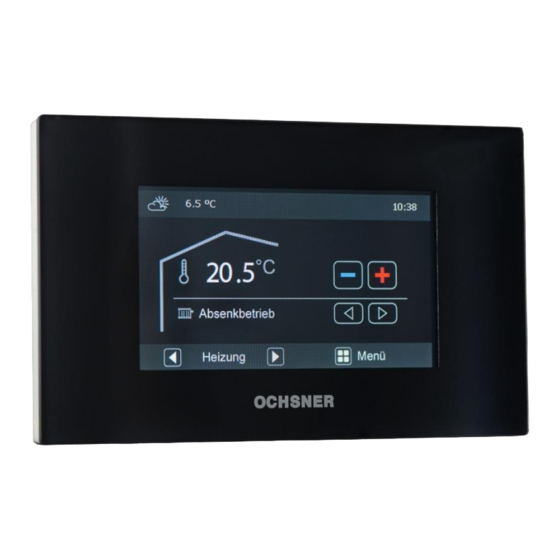
Ochsner OTE Montage- Und Betriebsanleitung
Vorschau ausblenden
Andere Handbücher für OTE:
- Betriebsanleitung (32 Seiten) ,
- Montage- und betriebsanleitung (40 Seiten) ,
- Montage- und betriebsanleitung (28 Seiten)

Verwandte Anleitungen für Ochsner OTE


Inhaltszusammenfassung für Ochsner OTE
- Seite 1 Montage und Betriebsanleitung OTE Raumterminal Touchscreen Bedienteil mit integriertem Webserver BA_PM_Raumterminal 3.0_20160420_DE_V05.doc Seite 1 von 36...
- Seite 2 BA_PM_Raumterminal 3.0_20160420_DE_V05.doc Seite 2 von 36...
-
Seite 3: Inhaltsverzeichnis
LAN Konfiguration am Raumterminal ... 19 Zugangsdaten personalisieren ..... 20 Passwort ändern .......... 20 Uhrzeit und Datum ........22 Geräte Scan durchführen ......22 Hinweis! Bitte lesen Sie die Bedienungsanleitung für das OTE Raumterminal bis zum Ende durch. BA_PM_Raumterminal 3.0_20160420_DE_V05.doc Seite 3 von 36... -
Seite 4: Allgemeines
Zusatzmodulen und der am Regler angeschlossenen Kompo- Das Raumterminal kann für jede OCHSNER nenten (Energieerzeuger, Pumpen, Wärmepumpe, die mit dem Reglertyp „OTE 3.0“ Sicherheitstemperaturbegrenzer, oder höher ausgerüstet ist, eingesetzt werden. etc.). Das Berühren der Steckerleisten, Lieferumfang daran befestigter Drähte oder nicht angeschlossener Drähte durch Per-... -
Seite 5: Montage
R E V IS IO N H IS T O R Y R E V D E S C R IP T IO N 2 Montage Montage des Wandhalters Den Wandhalter (A) vom Display (B) abziehen. Der Wandhalter wird über 3 Schrauben an der Dazu den Rasthaken drücken. -
Seite 6: Verkabelung
(1) 4 poliger Stecker am Raumterminal (Auf die Polarität (+/-) der 12VDC muss nicht geachtet werden) (2) 4 polige Leitung zur Wä rmepumpe (3) Stecker am OTE Regler (Datenbus) (4) Netzteil ~ 230V / 12VDC, in der Wärmepumpe montiert ACHTUNG: Schirm einseitig an der Wä... -
Seite 7: Inbetriebnahme
Raumterminal einem Heizkreis zuordnen Mit dem Inbetriebnahme Assistenten wird die LAN-Konfiguration ggf. anpassen Konfiguration Wärmepumpenanlage Fernzugriff, Portweiterleitung im Router akti- Regler OTE auf das Raumterminal übertragen. vieren Der Assistent befindet sich im Menü EXTRAS. So erreichen Sie den Assistenten: 5.3°C 10:46 5.3°C... - Seite 8 So konfigurieren Sie das Raumterminal mittels Assistenten: eBus Scan Inbetriebnahme 10:46 Sprachauswahl Scan der eBUS-Nummer Bitte warten … Inbetriebnahme Zurück Zurück Inbetriebnahme starten! Weiter Inbetriebnahme | Unit 2 | Applikationstyp Wärmepumpe Inbetriebnahme | Unit 2 | Applikationstyp E Zusatzheizung 4 : GMWWplus 0 : Kein WEZ 1 : WEZ im Puffer 2 : WEZ im Vorlauf WP...
- Seite 9 So konfigurieren Sie das Raumterminal mittels Assistenten: Inbetriebnahme | U 2 | Applikationstyp Warmwasserbereitung Inbetriebnahme | U 2 | Applikationstyp Warmwasserbereitung 0 : Kein Warmwasser 5 : ULV Pufferpumpe 1 : ULV-Heizkreispumpe 6 : ULV Pufferpumpe-Ezusatz 7 : Unifresh 2 : ULV-HKP-Ezusatz 3 : Ladepumpe 8 : Unifresh Ezusatz 4 : Ladepumpe Ezusatz...
-
Seite 10: Raumfühler Am Raumterminal Konfigurieren
Für Raumeinfluss und/oder Taupunktüberwachung) Die Raumtemperatur und die Raumfeuchte kann mit einem genormten Messinstrument durch den Anlagenerrichter abgeglichen werden. OCHSNER übernimmt keine Haftung für Fehleinstellungen und kausale Schäden! HINWEIS: Der Abgleich durch das Raumterminal kann bis zu einer Stunde dauern und muss gegebenenfalls wiederholt werden. -
Seite 11: Raumfühler Am Regler Konfigurieren
Raumfühler am Regler konfigurieren HINWEIS: Ein Raumterminal mit Touch Display gilt nicht als Raumfernbedienung, da es die Funktion einer Masterbedienung hat. Im Zuge der Inbetriebnahme muss also bei dem entsprechendem Heizkreis „Raumfernbedienung = 0 – Nein“ ausgewählt werden, da sonst am Regler die Fehlermeldung Er 71 angezeigt wird. -
Seite 12: Bedienung
4 Bedienung Allgemeine Bedienhinweise Das Bedienteil ist mit einem Touch-Screen ausge- dafür vorgesehene Schaltflächen (Icons) getippt rüstet. Für Einstellungen und Abfragen muss auf werden. 5.3°C 10:46 ° C 20.5 H ei zbetri eb Heizkreis MENUE 5.3°C 10:46 ° C 50.5 Abgeschaltet Warmwasser MENUE... -
Seite 13: Raumsollwert Einstellen
Raumsollwert einstellen 5.3°C 10:46 Durch Tippen auf den gewünschten Wert einstellen und mit speichern. 21.0° HINWEIS: ID 03-51 Der Warmwassersollwert kann auf dieselbe RaumtempTag Heizbetrieb Zurück Art eingestellt werden. Betriebsart einstellen 5.3°C 10:46 Durch Tippen auf die gewünschte 1:Automatik Betriebsart einstellen und mit speichern. -
Seite 14: Menüstruktur
Menüstruktur Warmwasser Einstellungen Heizkurve Relaistest Betriebsdaten Konfiguration Funktionsname Zeitprogramm Heizkreis Einstellungen Betriebswahl Heizkurve Kühlkurve Zeitprogramm Relaistest Betriebsdaten Konfiguration Funktionsname Ferien MENUE Heizkreis Warmwasser Wärmepumpe Zusatzheizung Wärmeverteilung Wärmeverteiler Kaskade Service Report EXTRAS Einstellungen Betriebsdaten Konfiguration Funktionsname Kaskade Einstellungen Betriebsdaten Konfiguration Funktionsname BA_PM_Raumterminal 3.0_20160420_DE_V05.doc Seite 14 von 36... -
Seite 15: Zusatzheizung
W ä rm epum pe Einstellungen Betriebswahl Relaistest Konfiguration Funktionsname Betriebsdaten Zusatzheizung Einstellungen Betriebswahl Relaistest Konfiguration Funktionsname Betriebsdaten Extras Einstellungen Statistik Anlage Passwort System Servi ce Report Einstellungen Relaistest Betriebsdaten Konfiguration Datum Funktionsname Passwort Störungsdaten Uhrzeit Stammdaten BA_PM_Raumterminal 3.0_20160420_DE_V05.doc Seite 15 von 36... -
Seite 16: Datenaufzeichnung Am Raumterminal
Datenaufzeichnung am Raumterminal HINWEIS: Eine Datenaufzeichnung kann aufgrund der erhöhten Busbelastung zu einer etwas langsameren Geschwindigkeit des Raumterminals führen. (Je kleiner das Abtastintervall- und je mehr Daten- punkte gewählt werden desto höher ist die Busbelastung) Es besteht die Möglichkeit max. 10 frei wählbare Die aufgezeichneten Daten können später als Datenpunkte aufzuzeichnen. - Seite 17 5.3°C 10:46 5.3°C 10:46 ………… …………. Einstellungen Betriebswahl Heizkurve Kühlkurve …………. …………. …………. Relaistest Konfiguration Betriebsdaten Unit 02 | Heizkreis Zurück Unit 02 | Heizkreis Zurück Betriebsdaten Den gewünschten Datenpunkt anwäh- len und solange gedrückt halten, bis ein roter Punkt sichtbar ist. 5.3°C 10:46 5.3°C...
-
Seite 18: Anwendung Im Netzwerk (Lan)
5 Anwendung im Netzwerk (LAN) Mit Computer, Tablet oder Smartphone kann auf sen und weiter verwendet werden. Damit die Be- Daten, Parameter oder Einsteller der Wärmepum- dienung im LAN erfolgen kann, muss das Raum- pe zugegriffen werden. Durch Aufruf der im terminal zusätzlich zur Verkabelung der Wä... -
Seite 19: Lan Konfiguration Am Raumterminal
LAN Konfiguration am Raumterminal Das Raumterminal wird werksseitig mit „DHCP eine fachkundige Person erforderlich. Der Netz- aktiv“ ausgeliefert! Es kann somit in jedes beliebi- werk-Administrator ist unbedingt zu informieren. ge Netzwerk automatisch eingebunden werden. Die Konfiguration für Fernwartung ist im Kapitel „6- Fernwartung“... -
Seite 20: Zugangsdaten Personalisieren
Zugangsdaten personalisieren Aus Sicherheitsbedenken, sollten die Zugangsda- Einstellungen vorgenommen werden. Starten Sie ten für das Raumterminal auf jeden Fall und re- einen Browser und geben Sie die ermittelte IP- gelmäßig geändert werden. Adresse des Raumterminals ein. (hier als Beispiel Sobald das Raumterminal im lokalen Netzwerk 192.168.0.200). - Seite 21 Die Zugangsdaten anpassen und speichern. Benutzen Sie Zeichen wie a-z, A-Z, 0-9, ?&%$§ Für ein sicheres Passwort verwenden Sie mind. 8 Ziffern oder Zahlen und Sonderzeichen! ******** Das Raumterminal muss jetzt neu gestartet werden. BA_PM_Raumterminal 3.0_20160420_DE_V05.doc Seite 21 von 36...
-
Seite 22: Uhrzeit Und Datum
Uhrzeit und Datum So synchronisieren Sie die Systemzeit automatisch mit der Wä rmepumpe, wenn keine Internetverbindung vorhanden ist: Gerä te Scan durchführen Das Raumterminal muss einmalig gescannt werden. Dazu unter Anlage Scan starten ausführen. Nach der Konfiguration bitte unbedingt einen Neustart durchführen! BA_PM_Raumterminal 3.0_20160420_DE_V05.doc Seite 22 von 36... -
Seite 23: Fernwartung / Fernzugriff
Festgelegte fixe IP Adresse des Raumterminals (s. „5.3 LAN Konfiguration am Raumterminal“) Vergleichbare Vorgehensweise für IPv6 (s. Kapitel“) Hinweis: Einstellungen im Netzwerk sind von fachkundigem Personal durchzuführen. Für fehlerhafte Einstellungen und Störungen kann Ochsner keine Haftung übernehmen. BA_PM_Raumterminal 3.0_20160420_DE_V05.doc Seite 23 von 36... -
Seite 24: Aufrufen Der Internet Adresse
Aufrufen der Internet Adresse Sobald die vorhergehenden Einstellungen erfolg- Port den Sie für die Portweiterleitung freigegeben reich waren, kann getestet werden ob der Zugriff haben ein. über das Internet (über Portweiterleitung) funktio- Die ermittelte externe IP-Adresse finden Sie im niert und es können weitere Einstellungen für die Status Ihres Routers oder im Internet unter Fernwartung vorgenommen werden. - Seite 25 Wenn der Zugriff auf das Raumterminal über den Ochsner Server erfolgen soll (s. Kapitel 6.3), dann sollte die Konfiguration Dynamische IP auf „active“ gesetzt werden. Vergessen Sie nicht das Speichern Ihrer Än- derungen! Wenn eine Fehlermeldung versendet werden soll, dann die Konfiguration Alarm auf „aktive“ setzen. Im Stör- fall kann über den Ochsner Server eine E-Mail an eine Adresse versendet werden.
-
Seite 26: Registrierung Am Ochsner Server
Registrierung am Ochsner Server So registrieren Sie Ihr Raumterminal am Ochsner Server. Starten Sie einen Internetbrowser und geben www.ochsner-web.com in der oberen Zeile ein. Es öffnet sich das Anmeldefenster. Drücken Sie auf „Jetzt registrieren“. Füllen Sie die Felder mit Ihren Angaben vollständig aus und speichern Sie die Eingaben. -
Seite 27: Domain-Name-Service
Der am Router eingestellte http://mustermann.ochsner-web.com Feld „IP-Adresse“ bleibt frei. Diese externe IP- Adresse wird automatisch an den Ochsner Server gesendet sobald - wie in Kapitel 6.2 beschrieben - „Dynamische IP“ auf „active“ gesetzt wurde. Ansicht für Karl Musterman. In wenigen Minuten wird Ihre IP angezeigt. Beim Verlassen Abmelden nicht... -
Seite 28: Datenaufzeichnung Über Fernwartung
Tagesfiles abgerufen werden. beschriebenen Arbeiten vorauszusetzen. Es kön- Starten Sie einen Internetbrowser und geben nen max. 10 frei wählbare Datenpunkte ausge- http://mustermann.ochsner-web.com (ohne wählt werden mit einem Abtast-Intervall von 10- /m) in der oberen Zeile ein. Es öffnet sich das 3600sek. - Seite 29 So starten Sie die Datenaufzeichnung. Parameter Aufzeichnung auswählen Konfiguration, hier können Sie Trennzeichen und Aufzeichnungsintervalle festlegen. (für .csv Dateien) Start: Aufzeichnung starten HINWEIS: Die Einstellungen können während einer aktiven Aufzeichnung nicht geändert werden zum Ändern der Konfigurationseinstellungen die Aufzeichnung stoppen. So können Sie die aufgezeichneten Datenpunkte ansehen.
-
Seite 30: Anwendung Über Internet
Bitte die persönlichen Zugangsdaten eingeben. Abbildung 10: Zugangsdaten im Smartphone eingeben Abbildung 11: Symbolbilder der Smartphone Seiten HINWEIS: Smartphones erlauben das Anlegen von Verknüpfungen am Home-Bildschirm. Dann muss ledig- lich das Ochsner-Icon angetippt werden. BA_PM_Raumterminal 3.0_20160420_DE_V05.doc Seite 30 von 36... -
Seite 31: Bedienung Am Tablet
Bedienung am Tablet Bitte die persönlichen Zugangsdaten eingeben. Abbildung 12 Bedienung über Tablet BA_PM_Raumterminal 3.0_20160420_DE_V05.doc Seite 31 von 36... -
Seite 32: Anhang
8 Anhang Tastensperre Das Display kann mit jedem herkö mmlichen Glasreinigungsmittel gereinigt werden. Dazu kann die Tasten- sperre aktiviert werden. Dazu das Icon „Info“ für einige Sekunden gedrückt halten. 5.3°C 10:46 ° C 50.5 Abgeschaltet MENUE Warmwasser Abbildung 13: Tastensperre aktivieren Nach erfolgter Reinigung das Icon „Info“... -
Seite 33: Technische Daten
Technische Daten Beschreibung Daten Touch Screen Projective capacitive 4.3“, 480 x 272 px Display Spannungsversorgung 12VDC, 200mA +-5% Umgebungstemperatur im Betrieb 0° C bis 50 ° C Busschnittstelle eBus 2-Draht Bus, verdrillt Busleitung, Länge Querschnitt max. 50 m, min.0,5 mm² Prü... -
Seite 34: Fehlerbehebung
- Wä rmerzeugerpumpe (WEP) defekt Wä rmerzeugerpumpe überprü fen - zu geringer Volumenstrom -Kältekreis Überprüfung der Hydraulik (Absperrhähne, etc.) Er 37 Niederdruckabschaltung - Kältekreis Kältekreis überprüfen (OCHSNER) - Quellenergiemangel Er 38 Heißgasabschaltung - Kältekreis Kältekreis überprüfen (OCHSNER) Er 39 Motorschutz Verdichter - Verdichter Verdichter überprüfen (OCHSNER) -
Seite 35: Werkseinstellungen
Port 8079 oder 8080 sind nicht zulässig Anwendereinstellungen IP Adresse: _____._____._____._____ Port: ______ □ aktiv □ deaktiviert DHCP: □ aktiv □ deaktiviert Alarm: DNS Eintrag: ___________________ Zugangsdaten Ochsner Server: Name: ______________ Passwort: ______________ Web2com: Name: ______________ Passwort: ______________ BA_PM_Raumterminal 3.0_20160420_DE_V05.doc Seite 35 von 36... - Seite 36 Partner-Hotline 0820/201020 Ochsner Ochsner EAST Ochsner Wä rmepumpen GmbH Wärmepumpen GmbH Deutschland Pl 30-198 Kraków Uraniastraße 18 Riederhofstraße 27 CH – 8001 Zürich Zakliki z Mydlnik 16 D-60314 Frankfurt am Main Tel. +48 (0) 12 4214527 Tel.