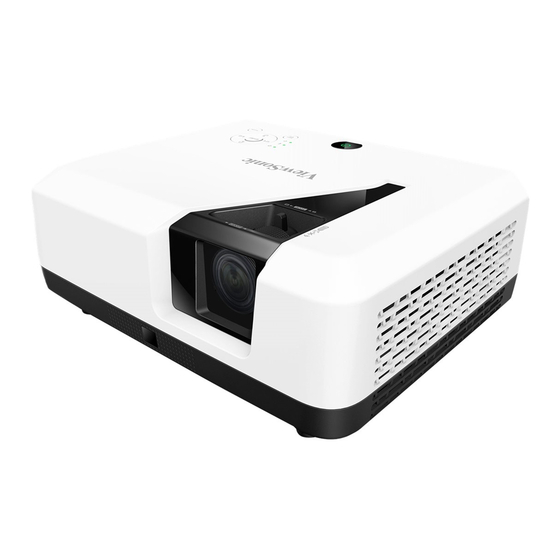
ViewSonic LS700-4K Bedienungsanleitung
Vorschau ausblenden
Andere Handbücher für LS700-4K:
- Bedienungsanleitung (86 Seiten) ,
- Schnellstart handbuch (2 Seiten)
Inhaltsverzeichnis
Quicklinks
Inhaltsverzeichnis

Verwandte Anleitungen für ViewSonic LS700-4K


Inhaltszusammenfassung für ViewSonic LS700-4K
- Seite 1 LS700-4K DLP Projektor Bedienungsanleitung Modell Nr. VS17455...
-
Seite 2: Informationen Zur Einhaltung Von Normen Und Bestimmungen
Informationen zur Einhaltung von Normen und Bestimmungen FCC Erklärung Dieses Gerät erfüllt die Anforderungen gemäß Abschnitt 15 der FCC Bestimmungen. Für den Betrieb sind folgende Bedingungen zu beachten: (1) das Gerät darf keine schädlichen Interferenzen erzeugen und muss (2) empfangene Interferenzen aufne- hmen, obwohl diese zu Betriebsstörungen führen können. -
Seite 3: Wichtige Sicherheitshinweise
Wichtige Sicherheitshinweise Lesen Sie diese Hinweise. Bewahren Sie diese Hinweise auf. Beachten Sie alle Warnungen. Folgen Sie allen Anweisungen Verwenden Sie dieses Gerät nicht in der Nähe von Wasser. Mit einem weichen, trockenen Tuch reinigen. Nicht die Lüftungsschlitze blockieren. Das Gerät gemäß den Herstelleran- weisungen installieren. -
Seite 4: Erklärung Zur Rohs2 Konformität
Erklärung zur RoHS2 Konformität Dieses Produkt wurde gemäß den Anforderungen der EG-Richtlinie 2011/65/EU zur Beschränkung der Verwendung bestimmter gefährlicher Stoffe in Elektro- und Elektronikgeräten (RoHS2-Richtlinie) entworfen und hergestellt und hat sich als mit den maximalen Konzentrationswerten, die der europäischen Ausschuss für die technische Anpassung (Technical Adaptation Committee;... -
Seite 5: Produktregistrierung
Microsoft, Windows, Windows NT und das Windows Logo sind registrierte Marken- zeichen der Microsoft Corporation in den Vereinigten Staaten und anderen Ländern. ViewSonic, das Drei Vögel Logo, OnView, ViewMatch und ViewMeter sind registri- erte Markenzeichen der ViewSonic Corporation. VESA ist ein registriertes Markenzeichen der Video Electronics Standards Associa- tion. -
Seite 6: Inhaltsverzeichnis
Inhalt Wesentliche Trapezkorrektur durchführen ....29 Sicherheitshinweise ..1 CEC-Funktion verwenden ....... 30 Intelligente Energie / Energiesparen ..30 Einleitung ......3 Lichtquellenniveau ........31 Einsatz in Höhenlagen......31 Projektormerkmale ........3 Bild ausblenden ........31 Lieferumfang..........4 Bilder im Nutzermodus optimieren ..32 Aufbau des Projektors ....... - Seite 7 Informationen zum Urheberrecht ....63 Urheberrecht..........63 Haftungsausschluss ........ 63 Anhang ......64 IR-Steuerungstabelle ....... 64 Adresscode..........65 RS232-Befehlstabelle ......66...
-
Seite 8: Wesentliche Sicherheitshinweise
Wesentliche Sicherheitshinweise Design und Prüfung Ihres Projektors wurden in Übereinstimmung mit den aktuellsten Sicherheitsstandards für Geräte der Informationstechnologie (IT) durchgeführt. Dennoch ist es extrem wichtig, dass Sie zur Gewährleistung der Nutzersicherheit während der Benutzung die in dieser Anleitung und an den Produktetiketten bereitgestellten Anweisungen befolgen. -
Seite 9: Sicherheitshinweise Zur Deckenmontage Des Projektors
- Orte, an denen die Temperatur 40°C übersteigt. - Orte auf einer Höhe von mehr als 5.000 m. ● Blockieren Sie nicht die Belüftungsöffnungen. Falls die Belüftungsöffnungen blockiert werden, kann sich das Gerät überhitzen und in Brand geraten. - Stellen Sie den Projektor nicht auf Decken, Betten, Teppichen und ähnlich weichen Unterlagen auf. -
Seite 10: Einleitung
Einleitung Projektormerkmale Ihr Projektor arbeitet mit einer optischen Hochleistungs-Engine und bietet ein benutzerfreundliches Design, das sowohl zuverlässig funktioniert als auch leicht zu bedienen ist. Ihr Projektor weist folgende Merkmale auf: ● Der Farbmodus bietet verschiedene Optionen für unterschiedliche Projektoren. ● Kompatibel mit NTSC, PAL, SECAM und HDTV ●... -
Seite 11: Lieferumfang
Lieferumfang Packen Sie das Produkt sorgfältig aus und überzeugen Sie sich davon, dass nichts fehlt. Falls etwas fehlen sollte, wenden Sie sich bitte an Ihren Händler. Standardzubehör Das mitgelieferte Zubehör ist auf Ihre Region abgestimmt und kann daher etwas vom Standardlieferumfang abweichen. -
Seite 12: Aufbau Des Projektors
Aufbau des Projektors Vorder-/Rückseite Seite Ober-/Unterseite Warnung ● Dieses Gerät muss geerdet werden. ● Sie können Trennvorrichtungen in die Festverdrahtung integrieren oder das Netzkabel an eine leicht zugängliche Steckdose in der Nähe anschließen. Falls Fehler während des Betriebs auftreten, trennen Sie das Gerät mit Hilfe der Trennvorrichtung von der Stromversorgung oder ziehen Sie das Netzkabel aus der Steckdose. -
Seite 13: Gerätesteuerung Und -Funktionen
Gerätesteuerung und -funktionen Projektor Zum Ein- und Ausschalten des Projektors. (Betriebsanzeige-LED) Bitte beachten Sie „LED-Anzeigen“. (Temperatur-LED) Bitte beachten Sie „LED-Anzeigen“. (Lampe-LED) Bitte beachten Sie „LED-Anzeigen“. Menü/Beenden Menü: Zum Ein- und Ausblenden des OSD-Menüs. Beenden: Wechselt zum vorherigen OSD-Menü, beendet und speichert Menüeinstellungen. -
Seite 14: Fernbedienung
Fernbedienung 9. 10. Links/rechts/ Zum Einschalten des Projektors. Zeigt die internen Informationen des Projektors an. Zum Ausschalten des Projektors. 11. Eingabe COMP Ruft das ausgewählte Menüelement im Auswahl von D-Sub- / Component- OSD-Menü auf. Anzeige. 13. Einstellung HDMI 2 Zum Öffnen des Menüs. Wählt als Quelle HDMI. - Seite 15 (Ton aus) 26. Standard Schaltet den Projektorton ein und aus. Standardmodus. (Lautstärke) 27. Sport Zum Verringern der Lautstärke. Sportmodus. (Lautstärke +) 28. Benutzer 1 Zum Erhöhen der Lautstärke. Benutzermodus 1. 23. Kontrast 29. Film Zum Einstellen des Kontrasts. Filmmodus. 24. Helligkeit 30.
-
Seite 16: Fernbedienungsreichweite
Fernbedienungsreichweite An der Vorder- und Rückseite des Projektors befinden sich ein Infrarot- (IR) Fernbedienungssensoren. Richten Sie die Fernbedienung lotrecht innerhalb eines Winkels von 30 Grad auf den IR-Fernbedienungssensor, damit die Fernbedienung normal funktioniert. Der Abstand zwischen Fernbedienung und Fernbedienungssensor sollte maximal 8 Meter betragen. -
Seite 17: Fernbedienungsbatterien Auswechseln
Fernbedienungsbatterien auswechseln Platzieren Sie die Fernbedienung zum Öffnen der Batteriefachabdeckung mit der Unterseite nach oben. Drücken Sie den angezeigten Bereich nach unten, ziehen Sie die Batteriefachabdeckung dann in die angezeigte Richtung. Nehmen Sie die alten Batterien heraus (falls erforderlich), setzen Sie dann entsprechend der angezeigten Richtung 2 AAA-Batterien ein. -
Seite 18: Projektorpositionierung
Projektorpositionierung Einen Ort wählen Sie können sich bei der Festlegung des Installationsortes am Raumkonzept und Ihren persönlichen Vorlieben orientieren. Berücksichtigen Sie dabei Größe und Position der Leinwand, Positionen geeigneter Steckdose sowie Position und Abstand zwischen Projektor und anderen Geräten. Es gibt 4 mögliche Installationsorte für den Projektor: Tisch vorne Bei dieser Position befindet sich der Projektor direkt vor der Leinwand. -
Seite 19: Projektionsgrößen
Projektionsgrößen Bitte schauen Sie sich das nachstehende Diagramm zum Ermitteln von Projektionsflächengröße und Projektionsabstand an. ( c ) (E): Leinwand (f): Objektivmitte Zeigt ein Bild im 16:9-Format an der 16:9-Leinwand (b) Projektionsdistanz (d) Vertikaler Versatz Bildschirmgröße (c) Bildhöhe Mindestdistanz Maximaldistanz Mindestversatz Maximalversatz Zoll Zoll... -
Seite 20: Geräte Anschließen
Geräte anschließen Beachten Sie unbedingt Folgendes, wenn Sie eine Signalquelle an den Projektor anschließen: Schalten Sie sämtliche beteiligten Geräte aus, bevor Sie Verbindungen herstellen. Nutzen Sie stets die für die jeweilige Signalquelle geeigneten Signalkabel. Achten Sie darauf, das die Kabel bis zum Anschlag eingesteckt werden. Einige der in den Abbildungen gezeigten Kabel werden eventuell nicht mit dem Projektor geliefert (siehe „Conteúdo da... -
Seite 21: Computer Oder Monitor Anschließen
Computer oder Monitor anschließen Computer anschließen Verwenden Sie das mitgelieferte VGA-Kabel. Schließen Sie ein Ende am D-Sub-Ausgang des Computers an. Verbinden Sie das andere Ende des VGA-Kabels mit dem COMPUTER- Signaleingang am Projektor. Bei vielen Notebooks ist der Monitoranschluss nach Verbindung mit einem Monitor nicht aktiviert. -
Seite 22: Videogerät Anschließen
Videogerät anschließen Sie können den Projektor mit folgenden Videogeräten mit Ausgangsanschluss verbinden: • HDMI • Video (Composite Video) Der Projektor muss über nur eine der zuvor genannten Verbindungsmethoden mit einem Videogerät verbunden werden. Allerdings liefern verschiedene Verbindungsmethoden unterschiedliche Videoqualität. Die Auswahl der Verbindungsmethode ist vom Vorhandensein der entsprechenden Anschlüsse an Projektor und Videogerät abhängig: Beste Bildqualität HDMI ist die beste Methode zur Herstellung einer Videoverbindung. -
Seite 23: Hdmi-Geräte Anschließen
HDMI-Geräte anschließen Stellen Sie über ein HDMI-Kabel eine Verbindung zwischen dem Projektor und dem HDMI- Gerät her. Schließen Sie ein Ende des HDMI-Kabels an den HDMI-Ausgang des Videogerätes Schließen Sie das andere Ende des HDMI-Kabels an den HDMI-Signaleingang des Projektors an. In dem unwahrscheinlichen Fall, dass der Projektor über den HDMI-Eingang des Projektors mit einem DVD-Player verbunden ist und das Bild in falschen Farben angezeigt wird, ändern Sie bitte den Farbraum in YUV. -
Seite 24: Bedienung
Bedienung Projektor aktivieren Schließen Sie das Netzkabel an Projektor und Steckdose an. Schalten Sie die Steckdose ein (falls zutreffend). Drücken Sie zum Einschalten des Projektors die Ein-/Austaste Bitte beachten Sie bei erstmaliger Einschaltung des Projektors die Anweisungen und wählen Sie Ihre OSD-Sprache und den Projektionsmodus. Schalten Sie alle angeschlossenen Geräte ein. -
Seite 25: Die Menüs
Die Menüs Dieser Projektor hat ein OSD-Menü, mit dem Sie verschiedene Einstellungen ändern können. Der folgende OSD-Screenshot dient nur der Veranschaulichung. Das tatsächliche OSD-Design kann abweichen. Nachstehend finden Sie eine Übersicht über das OSD-Menü. Hauptmenü-Symbol... -
Seite 26: Basiseinstellungen Verwenden
Basiseinstellungen verwenden Wenn nicht mit der Signalquelle verbunden 1. Drücken Sie die Taste [Einstellung] an der Fernbedienung und rufen Sie das Menü auf. Drücken Sie dann / und wählen Sie „Grundeinstellungen“. Drücken Sie dann [Eingabe]. 2. Drücken Sie zur Auswahl der Funktionstabelle /. 3. -
Seite 27: Netzwerkeinstellungen Verwenden
Netzwerkeinstellungen verwenden Wenn nicht mit der Signalquelle verbunden 5. Drücken Sie die Taste [Einstellung] an der Fernbedienung und rufen Sie das Menü auf. Drücken Sie dann / und wählen Sie „Netzwerkeinstellungen“. Drücken Sie dann [Eingabe]. 6. Drücken Sie zur Auswahl der Funktionstabelle /. 7. -
Seite 28: Erweiterte Einstellungen Verwenden
Erweiterte Einstellungen verwenden Wenn nicht mit der Signalquelle verbunden 1. Drücken Sie die Taste [Einstellung] an der Fernbedienung und rufen Sie das Menü auf. Drücken Sie dann / und wählen Sie „Erweiterte Einst.“. Drücken Sie dann [Eingabe]. 2. Drücken Sie zur Auswahl der Funktionstabelle /. 3. -
Seite 29: Informationen Nutzen
Informationen nutzen Wenn nicht mit der Signalquelle verbunden 1. Drücken Sie die Taste [Einstellung] an der Fernbedienung und rufen Sie das Menü auf. Drücken Sie dann / und wählen Sie „Informationen“. Drücken Sie dann [Eingabe]. 2. Drücken Sie zur Auswahl der Funktionstabelle /. 3. -
Seite 30: Firmware-Aktualisierung Verwenden
Firmware-Aktualisierung verwenden Nutzer können die Firmware per USB aktualisieren und die Version prüfen. 1. Drücken Sie die Taste [Einstellung] an der Fernbedienung und rufen Sie das Menü auf. Drücken Sie dann /, wählen Sie „Software-Aktualisierung“ und drücken Sie [Eingabe]. Zur Firmware-Aktualisierung muss die BIN-Datei heruntergeladen und in das Stammverzeichnis des USB- Gerätes kopiert werden. -
Seite 31: Bildeinstellungen Verwenden
Bildeinstellungen verwenden Wenn mit der Signalquelle verbunden 1. Drücken Sie die Taste [Einstellung] an der Fernbedienung und rufen Sie das Menü auf. Drücken Sie dann / und wählen Sie „Bildeinstellungen“. Drücken Sie dann [Eingabe]. 2. Drücken Sie zur Auswahl der Funktionstabelle /. 3. -
Seite 32: Erweiterte Einstellungen Verwenden (Im Signalquellenmodus)
Erweiterte Einstellungen verwenden (im Signalquellenmodus) Wenn mit der Signalquelle verbunden 1. Drücken Sie die Taste [Einstellung] an der Fernbedienung und rufen Sie das Menü auf. Drücken Sie dann / und wählen Sie „Erweitert“. Drücken Sie dann [Eingabe]. 2. Drücken Sie zur Auswahl der Funktionstabelle /. 3. -
Seite 33: Eingangssignale Umschalten
Eingangssignale umschalten Sie können mehrere Geräte gleichzeitig an Ihren Projektor anschließen. Allerdings kann jeweils nur eine Eingangsquelle als Vollbild angezeigt werden. Bitte drücken Sie zur Suche nach verfügbaren Eingangssignalen die Signaltaste [Quelle] an der Fernbedienung. Wählen Sie dann das gewünschte Signal. Drücken Sie zur Anzeige der Quellenauswahlspalte [Quelle]. -
Seite 34: Hdmi-Eingangseinstellungen Ändern
HDMI-Eingangseinstellungen ändern In dem unwahrscheinlichen Fall, dass Sie den Projektor über dessen HDMI-Eingang mit einem Gerät (z. B. DVD- oder Blu-ray-Player) verbinden und das projizierte Bild in den falschen Farben dargestellt wird, ändern Sie bitte die Farbraumeinstellungen entsprechend den Farbraumeinstellungen des Ausgabegerätes. Gehen Sie dazu wie folgt vor: Nach Verbindung der Signalquelle drücken Sie die Taste [Einstellung] und rufen Sie das Menü... -
Seite 35: Projiziertes Bild Anpassen
Projiziertes Bild anpassen Projektionswinkel anpassen Der Projektor verfügt über einen höhenverstellbaren Fuß. Der höhenverstellbare Fuß kann zur Anpassung von Projektionshöhe und Projektionswinkel entlang der Vertikalachse genutzt werden. Sie können den höhenverstellbaren Fuß zur Feineinstellung von Projektionswinkel und Position des projizierten Bildes Anheben und Füße anpassen, bis sich dieses an der gewünschten Position anpassen... -
Seite 36: Trapezkorrektur Durchführen
Trapezkorrektur durchführen Trapezverzerrung ist ein Problem, bei dem das projizierte Bild aufgrund eines schlechten Projektionswinkel trapezförmig dargestellt wird. Sie können dies beheben, indem Sie die Projektorhöhe anpassen und folgende Schritte manuell durchführen. ● Fernbedienung verwenden Drücken sie zur Anzeige der Trapezkorrektur-Seite Führen Sie mit die Trapezkorrektur im oberen Bereich des Bildes durch. -
Seite 37: Cec-Funktion Verwenden
CEC-Funktion verwenden Dieser Projektor unterstützt Consumer Electronics Control (CEC), wodurch Sie ihn mit HDMI verbinden und eine synchronisierte Ein-/Abschaltung erzielen können. Wenn also ein Gerät mit CEC-Unterstützung an den HDMI-Eingang des Projektors angeschlossen ist, wird durch Abschaltung des Projektors automatisch auch das angeschlossene Gerät abgeschaltet. -
Seite 38: Lichtquellenniveau
Lichtquellenniveau Lichtquellenniveau Legt den Lichtquellenmodus fest. • Normal: 100 % der Lichtquellenleistung • Sparmodus: 80 % der Lichtquellenleistung Lichtquellenstunden Zeigt an, wie lange die Lichtquelle bereits läuft (Stunden). Einsatz in Höhenlagen Wir empfehlen den Einsatz von Höhenmodus, wenn die Umgebung auf einer Höhe von 1.500 bis 3.000 Metern über dem Meeresspiegel und die Temperatur zwischen 5 °C und 25 °C liegt. -
Seite 39: Bilder Im Nutzermodus Optimieren
Bilder im Nutzermodus optimieren Bildmodus auswählen ● Der Projektor ist mit verschiedenen vordefinierten Bildmodi voreingestellt. Sie können einen dieser Modi wählen, der am besten zu Ihrer Betriebsumgebung und dem Bildtyp des Eingangssignals passt. ● Bitte befolgen Sie zur Auswahl eines für Ihre Anforderungen geeigneten Betriebsmodus die nachstehend beschriebenen Schritte. -
Seite 40: Bildqualität In Den Benutzermodi Fein Abstimmen
Bildqualität in den Benutzermodi fein abstimmen Sie können verschiedene nutzerdefinierte Funktionen nutzen, wenn der Projektor bestimmte Signaltypen erkennt. Die Einstellungen dieser Funktionen können Sie nach Wunsch anpassen. Helligkeit anpassen Rufen Sie das Menü Bildeinstellungen > Helligkeit auf, drücken Sie dann /. Je höher der Wert, desto heller das Bild. -
Seite 41: Gamma Anpassen
Gamma anpassen Rufen Sie das Menü Bildeinstellungen > Gamma auf, drücken Sie dann / und passen Sie den Wert an. 1.8 / 2.0 / 2.2 / 2.35 / 2.5 / sRGB / Kubisch repräsentieren entsprechend verschiedene Grauskalenkurven. Diese Funktion steht nur zur Verfügung, wenn das Eingangssignal Video ist. Brilliant Color anpassen Rufen Sie das Menü... -
Seite 42: Farbverwaltung
Farbverwaltung Nur in permanenten Installationen mit gesteuerter Beleuchtung, wie Konferenzräumen, Vorlesungssälen und Heimkinos, sollte die Farbverwaltung in Betracht gezogen werden. Die Farbverwaltung bietet im Bedarfsfall eine Feinabstimmung der Farbe für eine exaktere Farbwiedergabe. Falls Sie ein Testmedium mit verschiedenen Farbtestbildern gekauft haben, die zum Testen der Farbpräsentation von Monitoren, Fernsehern und Projektoren genutzt werden kann, kann jedes Bild vom Medium über das Menü... -
Seite 43: Bild In Den Benutzermodi Fein Abstimmen
Bild in den Benutzermodi fein abstimmen Falls der Projektor spezifische Signalarten erkennt, können Sie verschiedene angepasste Funktionen nutzen. Sie können diese Funktionen nach Bedarf anpassen. Digitalzoom anpassen Rufen Sie das Menü Bildeinstellungen > Digitaler Zoom auf und drücken Sie zum Anpassen des Wertes /. -
Seite 44: Seitenverhältnis Auswählen
Seitenverhältnis auswählen „Seitenverhältnis“ bezeichnet das Verhältnis zwischen Bildbreite und Bildhöhe. Bei den meisten analogen Fernsehern und Computern beträgt es 4:3, bei digitalen Fernsehern und DVDs 16:9. Mit dem Aufkommen digitaler Signalverarbeitung können digitale Anzeigegeräte wie Projektoren Bilder dynamischen strecken und die ausgegebenen Bilder mit einem von den eingegebenen Bildsignalen abweichenden Verhältnis anzeigen. -
Seite 45: Funktionen
3D-Funktionen Dieser Projektor kommt zudem mit 3D-Funktionen, die bei Betrachtung von 3D-Filmen, Videos, Sportveranstaltungen und Spielen mehr Tiefe und Atmosphäre bieten. Sie benötigen bei der Betrachtung von 3D-Bildern und -Videos eine 3D-Brille. Falls das 3D-Signal von einem HDMI-1.4a-kompatiblen Gerät kommt, sucht dieser Projektor nach einem 3D-Synchronisierungsdatensignal. -
Seite 46: Projektor Über Das Lokale Netzwerk Steuern
Projektor über das lokale Netzwerk steuern Dieser Projektor unterstützt Crestron -Software. Nach Konfiguration der richtigen ® Einstellungen im LAN-Menü kann der Projektor am Computer mit dem Browser verwaltet werden, wenn Computer und Projektor richtig mit demselben lokalen Netzwerk verbunden sind. (Verbindungsbeispiel) LAN-Netzwerk konfigurieren In einer DHCP-Umgebung:... -
Seite 47: In Einer Nicht-Dhcp-Umgebung
In einer Nicht-DHCP-Umgebung: Wiederholen Sie die obigen Schritte 1 bis 2. Wählen Sie DHCP und dann mit / die Option Aus. Informationen zu IP-Adresse, Subnet-Maske, Standard-Gateway und DNS-Server erhalten Sie von Ihrem ITS-Administrator. Wählen Sie mit das Element, das Sie ändern möchten, und drücken Sie [Eingabe]. Bewegen Sie den Cursor mit /, drücken Sie dann zur Eingabe des Wertes /. - Seite 48 Sie können auf dieser Seite AMX- und SNMP-Einstellungen anpassen. Bei der AMX- Gerätesteuerung findet der mit AMX desselben Netzwerks verbundene Controller den Projektor, wenn Ein ausgewählt ist. Einzelheiten zur AMX-Gerätesteuerung finden Sie auf der AMX-Webseite: http://www.amx.com/. Falls der Projektor mit einem Netzwerk verbunden ist, das Simple Mail Transfer Protocol (SMTP) unterstützt, können Sie ihn so konfigurieren, dass bei wichtigen Ereignissen Alarme per E-Mail versendet werden.
- Seite 49 Bitte beachten Sie die Beschränkungen der Eingabelänge in der folgenden Tabelle (einschließlich Leer- und Satzzeichen): Eingabelänge Maximale Zeichen DHCP/manuell (Keine) IP-Adresse XXX.XXX.XXX.XXX Subnet-Maske XXX.XXX.XXX.XXX Netzwerk Gateway XXX.XXX.XXX.XXX DNS-Server XXX.XXX.XXX.XXX AMX- (Keine) Geräteerkennung Netzwerkeinstellungen Administrator (Keine) Passwort Neues Kennwort Kennwort bestätigen 4 SysOrt SNMP SysName...
-
Seite 50: Über Crestron E-Control
Über Crestron e-Control ® Die Crestron e-Control -Seite bietet verschiedene virtuelle Tasten zur Steuerung des ® Projektors und zur Anpassung der projizierten Bilder. Drücken Sie zur Anzeige weiterer Schaltflächen /. Die Funktionen dieser Tasten sind mit den Elementen im OSD-Menü oder den Tasten an der Fernbedienung identisch. - Seite 51 ii. Sie können dem Projektor einen Namen geben und seine Position und verantwortliche Person aufzeichnen. iii. Sie können das LAN-Netzwerk anpassen. iv. Nach Abschluss der Einrichtung ist der Zugriff zur externen Netzwerksteuerung des Projektors durch ein Kennwort geschützt. v. Nach Abschluss der Einrichtung ist der Zugriff auf die Tools-Seite durch ein Kennwort geschützt.
-
Seite 52: Unterstützt Pjlink™-, Snmp-, Amx- Und Xpanel-Formate
Drücken Sie die Taste „IT-Hilfe kontaktieren“, anschließend wird oben rechts ein Fenster HELP DESK angezeigt. Sie können Informationen an den mit demselben LAN verbundenen Administrator/Nutzer der RoomView™-Software senden. Einzelheiten finden Sie unter http://www.crestron.com und http://www.crestron.com/ getroomview. **Crestron RoomView Geben Sie auf der Seite „Raum bearbeiten“ die IP-Adresse (oder den Hostnamen) als den im Anzeigemenü... -
Seite 53: Projektor Ausschalten
Projektor ausschalten Drücken Sie die Ein-/Austaste. Eine Bestätigungsmeldung wird angezeigt. Die Meldung wird ausgeblendet, wenn Sie nicht innerhalb weniger Sekunden reagieren. Drücken Sie die Ein-/Austaste noch einmal und der Projektor schaltet sich aus. Warten Sie, bis der Lüfter zu einem vollständigen Stillstand gekommen ist und ziehen Sie den Netzstecker. -
Seite 54: Menübedienung
Menübedienung Menüsystem (nicht mit Signalquelle verbunden) Bitte beachten Sie, dass das OSD-Menü je nach empfangenem Signaltyp unterschiedlich ausfallen können. Der Projektor muss zur Nutzung der Menüelemente mindestens ein gültiges Signal erkennen. Falls kein Gerät mit dem Projektor verbunden wurde oder kein Signal erkannt wird, sind nur wenige Menüelemente zugänglich. -
Seite 55: Firmware-Aktualisierung
Hauptmenü Untermenü Optionen · Lichtquellenstunden · Systemversion · Speicherinformationen Informationen · Netzwerk-MAC-Adresse · IP-Adresse Software- Software-Aktualisierung per USB Aktualisierung Firmware- · Firmware-Version · Firmware-Version Aktualisierung... - Seite 56 Menüsystem (bei Verbindung mit einer Signalquelle) Film/ Sport/ Spiele/ Farbmodus Benutzer 1/ Benutzer 2/ Am hellsten/ Standard Helligkeit 0 bis 100 Kontrast -50 bis 50 ·Rote Zunahme 0 – 199 7500K/9300K/ Farbtemperatur ·Grüne Zunahme 0 – 199 Benutzer/ 6500K ·Blaue Zunahme 0 – 199 Farbton -99 bis 99 Sättigung...
-
Seite 57: Beschreibungen Der Menüs
Beschreibungen der Menüs Funktionen Beschreibung Legen Sie die Sprache des OSD-Menüs fest. Bitte Sprache beachten Sie „Projektor aktivieren“ für Details. Ton aus Audiolautstärke Audioeinstellungen Ton Ein/Aus Wenn der Projektor ein- oder ausgeschaltet wird, erfolgt ein Signalton. Projektorprojektion Bitte beachten Sie „Einen Ort wählen“... - Seite 58 Funktionen Beschreibung Auto. Abschaltung Bitte beachten Sie „Automatische Abschaltung einstellen“ für Details. Sleeptimer Intelligente Energie Bitte beachten Sie „Sleeptimer einstellen“ für Details. Energiesparen Bitte beachten Sie „Energiesparmodus einstellen“ für Details. Lichtquellenniveau Bitte beachten Sie „Lichtquellenniveau“ für Details. Geeignet für den Betrieb in großer Höhe. Bitte Höhenmodus beachten Sie „Einsatz in Höhenlagen“...
-
Seite 59: Beschreibung
Funktionen Beschreibung Bitte beachten Sie „Bildmodus auswählen“ für Farbmodus Details. Helligkeit Bitte beachten Sie „Helligkeit anpassen“ für Details. Kontrast Bitte beachten Sie „Kontrast anpassen“ für Details. Bitte beachten Sie „Eine Farbtemperatur wählen“ für Farbtemperatur Details. Farbton Bitte beachten Sie „Farbton anpassen“ für Details. - Seite 60 Funktionen Beschreibung Bitte beachten Sie „Seitenverhältnis auswählen“ für Seitenverhältnis Details. Der Projektor unterstützt HDR-Bildgebung. Die dynamischen Bereiche der Signalquellen für die Anschlüsse HDMI1 und HDMI2 können automatisch erkannt werden und die Einstellungen können zur Anzeige der Inhalte mit verschiedenen Lichtquellenbedingungen optimiert werden. Die Bildhelligkeit kann automatisch entsprechend der Eingangsquelle angepasst werden.
-
Seite 61: Wartung
Wartung Die richtige Pflege Versuchen Sie nicht, den Projektor zu demontieren. Wenden Sie sich an Ihren Händler, falls ein Teil ersetzt werden muss. Objektiv reinigen Sie können das Objektiv reinigen, wenn Sie Schmutz oder Staub an seiner Oberfläche bemerken. ● Entfernen Sie Staub mit Druckluft (aus der Dose). ●... -
Seite 62: Led-Anzeigen
LED-Anzeigen Temperatur- Lampen- Projektorstatus Betriebsanzeige Anzeige Anzeige Bereitschaftsmodus blinkt grün Normal ein Grün Normalbetrieb Grün Temperaturfehler 1 Grün Blinkt rot Orange Temperaturfehler 2 Grün Blinkt rot Lüfterfehler 1 Grün Blinkt rot Grün Lüfterfehler 2 Grün Blinkt rot Blinkt grün Lüfterfehler 3 oder 4 Grün Blinkt rot Blinkt orange... -
Seite 63: Problemlösung
Problemlösung Projektor schaltet sich nicht ein Ursache Abhilfe Schließen Sie ein Ende des Netzkabels an den Netzeingang des Projektors und das andere Ende an eine Steckdose Das Gerät wird nicht mit Strom versorgt. an. Sofern die Steckdose über einen Schalter verfügt, achten Sie darauf, dass dieser eingeschaltet ist. -
Seite 64: Technische Daten
Technische Daten Projektor-Spezifikationen ● Sämtliche technischen Daten können sich ohne Vorankündigung ändern. ● Nicht alle Projektormodelle sind an Ihrem Standort erhältlich. Eingänge VGA-Eingang (DB, 15-polig) HDMI (v1.4 mit Ton) Video (Cinch) Audioeingang (3,5-mm-Miniklinke) Ausgänge Audioausgang (3,5-mm-Miniklinke) USB-A, 5 V/1,5 A Lautsprecher VGA-Ausgang Steuerungsanschlüsse... -
Seite 65: Abmessungen
Abmessungen 396,0mm 156,8mm 313,8mm Deckenmontage 265,0mm 34,0mm Hinweis: Sie sollten den Projektor mit der M4L8-Schraube über das M4-Schraubenloch befestigen. (M4 / L8 x 4) -
Seite 66: Timing-Tabelle
Timing-Tabelle Analog RGB Bildwiederholfrequenz Signal Auflösung (Pixel) Bildformat (Hz) 640 x 480 SVGA 800 x 600 1024 x 768 WXGA 1280 x 800 16:10 Quad-VGA 1280 x 960 SXGA 1280 x 1024 SXGA+ 1400 x 1050 WXGA+ 1440 x 900 16:10 UXGA 1600 x 1200... - Seite 67 HDMI Bildwiederholfrequenz Signal Auflösung (Pixel) Bildformat (Hz) 640 x 480 SVGA 800 x 600 1024 x 768 1280 x 768 15:9 1280 x 800 16:10 WXGA 1360 x 768 16:9 1366 x 768 16:9 Quad-VGA 1280 x 960 SXGA 1280 x 1024 SXGA+ 1400 x 1050 WXGA+...
- Seite 68 3D (inklusive HDMI-Signal) Bildwiederholfrequenz Signal Auflösung (Pixel) Bildformat (Hz) SVGA 800 x 600 60*/120 1024 x 768 60*/120 1280 x 720 16:9 50*60* WXGA 1280 x 800 16:9 * 60-Hz-Signale werden bei Seite-an-Seite-, Top/Bottom- und Frame-Sequential-Formaten unterstützt. HDMI 3D In Frame-Packing-Formaten Bildwiederholfrequenz Signal Auflösung (Pixel)
- Seite 69 Composite-Video Bildwiederholfrequenz Signal Bildformat (Hz) NTSC PAL60...
-
Seite 70: Informationen Zum Urheberrecht
ViewSonic macht keine ausdrücklichen oder implizierten Garantien oder Zusicherungen bezüglich der Marktgängigkeit oder der Eignung für einen bestimmten Zweck hinsichtlich jeglicher Inhalte dieser Anleitung. Zudem behält sich ViewSonic das Recht vor, die Inhalte dieser Anleitung ohne Ankündigung zu ändern und zu aktualisieren. -
Seite 71: Anhang
Anhang IR-Steuerungstabelle Taste Format Byte 1 Byte 2 Byte 3 Byte 4 Einschalten NEC-F1 Abschaltung NEC-F1 COMP NEC-F1 HDMI 1 NEC-F1 HDMI 2 NEC-F1 Autosync NEC-F1 Quelle NEC-F1 Aufwärts/Trapezkorrektur NEC-F1 erhöhen Links NEC-F1 Eingabe NEC-F1 Rechts NEC-F1 Abwärts/Trapezkorrektur NEC-F1 verringern Menü/Einstellung NEC-F1 Startseite... -
Seite 72: Rs232 Command Table
Address Code Code 1 83F4 Code 2 93F4 Code 3 A3F4 Code 4 B3F4 Code 5 C3F4 Code 6 D3F4 Code 7 E3F4 Code 8 F3F4 RS232 command table <Pin assignment for this two end> Description Description RTSZ CTSZ <Interface> RS-232 protocol Baud Rate 115200bps (default) -
Seite 73: Rs232-Befehlstabelle
<RS232 Command List> The below table list all RS232 commands frequently used: No. Function Type Action Command Response The response of Query Read command Power Write 0x06 0x14 0x00 0x04 0x00 0x34 0x11 0x03 0x14 0x00 0x00 0x00 0x14 0x05 0x14 0x00 0x03 0x00 0x00 0x00 0x01 0x00 0x00 0x5D 0x18 Power... - Seite 74 No. Function Type Action Command Response The response of Query Read command Projector Write Rear Table 0x06 0x14 0x00 0x04 0x00 0x34 0x12 0x03 0x14 0x00 0x00 0x00 0x14 0x05 0x14 0x00 0x03 0x00 0x00 0x00 0x01 Position 0x00 0x01 0x5F 0x18 3D Sync Write...
- Seite 75 No. Function Type Action Command Response The response of Query Read command Horizontal Write Shift Left 0x06 0x14 0x00 0x04 0x00 0x34 0x12 0x03 0x14 0x00 0x00 0x00 0x14 position 0x06 0x00 0x64 Horizontal Read Get Value 0x07 0x14 0x00 0x05 0x00 0x34 0x00 0x05 0x14 0x00 0x03 0x00 0x00 Refer to value mapping table 3.2.1 (1byte) position...
- Seite 76 No. Function Type Action Command Response The response of Query Read command Primary Write 0x06 0x14 0x00 0x04 0x00 0x34 0x12 0x03 0x14 0x00 0x00 0x00 0x14 0x05 0x14 0x00 0x03 0x00 0x00 0x00 0x05 Color 0x10 0x05 0x73 0x1C Primary Read Status...
- Seite 77 No. Function Type Action Command Response The response of Query Read command Volume Write Write Value 0x06 0x14 0x00 0x04 0x00 0x34 0x13 0x03 0x14 0x00 0x00 0x00 0x14 0x2A 0x11 0x9A Volume Read Get Value 0x07 0x14 0x00 0x05 0x00 0x34 0x00 0x05 0x14 0x00 0x03 0x00 0x00 Refer to value mapping table 3.2.1 (1byte) 0x00 0x14 0x03 0x64...
- Seite 78 No. Function Type Action Command Response The response of Query Read command HDMI Read Status 0x07 0x14 0x00 0x05 0x00 0x34 0x00 0x05 0x14 0x00 0x03 0x00 0x00 Format 0x00 0x11 0x28 0x86 0x00 0x00 0x17 HDMI Write Enhanced 0x06 0x14 0x00 0x04 0x00 0x34 0x11 0x03 0x14 0x00 0x00 0x00 0x14 0x05 0x14 0x00 0x03 0x00 0x00 0x00 0x00 Range 0x29 0x00 0x86...
- Seite 79 My Button 0x02 0x14 0x00 0x04 0x00 0x34 0x02 0x03 0x14 0x00 0x00 0x00 0x14 0x04 0x11 0x63 Write AMXB<-SDKClass=VideoProjec response tor><-Make=ViewSonic><-Mode l=PX800HD> Operating Read Get Value 0x07 0x14 0x00 0x05 0x00 0x34 0x00 0x05 0x14 0x00 0x0A 0x00 0x00...
- Seite 80 Error response status:(Only for service debug) : Response : 0x05 0x14 0x00 0x16 0x00 0x00 0x00 ErrorStatus(20 Items) checksum Item 0 ~17: 1 byte. 1. Item 18 : First burn In error minutes, 4 Bytes. 2. Item 19: Lamp Status,1 Byte. 3....
-
Seite 81: Kundendienst
Kundendienst Für technische Unterstützung und Produktservice schauen Sie in die nachstehende Tabelle oder wenden sich an Ihren Händler. HINWEIS: Sie benötigen die Seriennummer des Produkts. Land/Region Website Telefone E-mail www.viewsoniceurope.com/ www.viewsoniceurope.com/ service_deu@ Deutschland eu/support/call-desk/ viewsoniceurope.com www.viewsoniceurope.com/ www.viewsoniceurope.com/ service_at@viewsoniceurope. Österreich eu/support/call-desk/ www.viewsoniceurope.com/ www.viewsoniceurope.com/ service_ch@... -
Seite 82: Eingeschränkte Garantie
Betrieb außerhalb der Produktspezifikationen. c. Betrieb des Produktes zu anderen als den normalen vorgesehenen Zwecken oder außerhalb der normalen Betriebsbedingungen. d. Reparatur oder der Versuch einer Reparatur durch nicht von ViewSonic autorisierte Personen. e. Durch den Transport verursachte Schäden am Produkt. - Seite 83 Garantie der Marktgängigkeit und der eignung für einenbestimm- ten Zweck, ausgeschlossen. Ausschluss von Schadensersatzansprüchen: Die Haftung von viewsonic ist auf die Kosten für die Reparatur oder den Ersatz des Produkts beschränkt. Viewsonicübernimmt keine Haftung für: 1. Sachschäden, die durch Produktfehler verursacht wurden, Schäden durch Hinder- nisse, Verlust des Produkts, Zeitverlust,entgangenen Gewinn, entgangene Ge- schäfte, Vertrauensschäden, Störungen von Geschäftsbeziehungen sowie ande-...