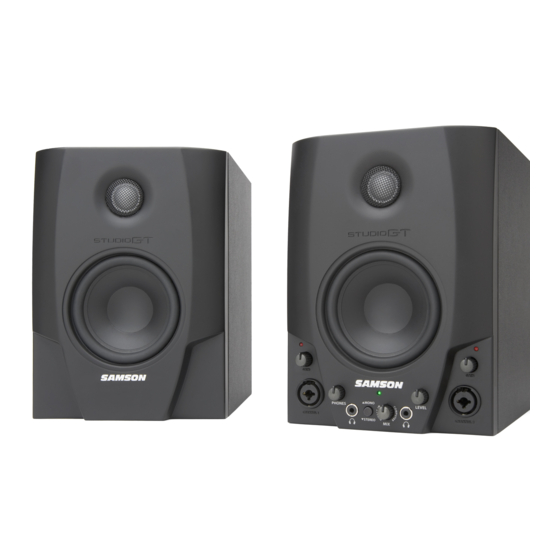
Samson Studio GT Bedienungsanleitung
Inhaltsverzeichnis
Verfügbare Sprachen
Verfügbare Sprachen
Quicklinks
Kapitel
Inhaltsverzeichnis

Verwandte Anleitungen für Samson Studio GT


Inhaltszusammenfassung für Samson Studio GT
-
Seite 45: Studio Gt - Dimensions
Studio GT — Dimensions 168 mm 226 mm Studio GT Mode d'emploi... - Seite 47 Wichtige Sicherheitsinformationen AVIS RISQUE DE CHOC ÉLECTRONIQUE - NE PAS OUVRIR VORSICHT: UM DIE GEFAHR EINES STROMSCHLAGS ZU VERRINGERN, ENTFERNEN SIE NICHT DIE VORDER- ODER RÜCKSEITE DES GERÄTS. IM INNERN BEFINDEN SICH KEINE VOM ANWENDER WARTBAREN BAUTEILE. ÜBERLASSEN SIE DIE WARTUNG QUALIFIZIERTEM FACHPERSONAL. Der Blitz mit Pfeilspitze im gleichseitigen Dreieck soll den Anwender vor nichtisolierter "gefährlicher Spannung"...
-
Seite 48: Wichtige Sicherheitsinformationen
Wichtige Sicherheitsinformationen Lesen Sie diese Anleitungen. vom Hersteller empfohlen oder mit dem Gerät verkauft wurden. Gehen Bewahren Sie diese Anleitungen auf. Sie beim Bewegen eines Wagens Beachten Sie alle Warnungen. vorsichtig vor, damit die Wagen/ Befolgen Sie alle Anweisungen. Geräte-Kombination nicht umkippt Setzen Sie dieses Gerät keinen tropf- und Verletzungen verursacht. - Seite 49 Studio GT Technische Daten ........66...
-
Seite 50: Einleitung
Einleitung Herzlichen Dank für den Kauf der Studiomonitore Samson Studio GT mit integriertem USB-Audiointerface. Dank seines 4,25" Copolymer-Woofers und seines 1" Silk Dome Höhentreibers sowie des integrierten 2 x 20 Watt Verstärkers bietet Ihnen der Samson Studio GT präzises Monitoring der Spitzenklasse. Über die Grenzen eines typischen Studiomonitors hinaus verfügt der Samson Studio GT über zwei professionelle... -
Seite 51: Studio Gt Features
Studio GT Features Das Samson Studio GT Studiomonitorsystem mit USB-Audiointerface zeichnet sich durch einen ausgewogenen Frequenzgang und angenehmen Klang aus . Die Haupt-Features sind: • Aktiver 2-Weg Studioreferenzmonitor mit abgestimmtem Gehäuse und Luftkanal ermöglicht extrem präzises Monitoring für Aufnahmestudios, Nachbearbeitungen, Videospiele und Multimedia-Anwendungen. -
Seite 52: Studio Gt Vorderseite
Studio GT Vorderseite 1" Silk Dome Tweeter - erzeugt einen ausgewogenen Höhen-Frequenzgang. Basstreiber - Hoch belastbarer 4,25” Basstreiber mit erweitertem Frequenz- bereich. POWER LED (aktiv) - Wenn die grüne LED leuchtet, ist das Gerät einge schal tet und betriebsbereit. Clip LED - Wenn die Clip LED rot leu chtet, hat das Eingangssignal die Clipping- Grenze erreicht. - Seite 53 Studio GT Vorderseite 10. MIX-Regler - mischt die Eingangs- und Computer signale stufenlos mit ein- ander. Bei völliger Linksdrehung des Reglers sind nur die an den Studio GT-Ein- gängen anliegenden Signale hörbar. Bei völliger Rechtsdrehung sind nur die Ausgangssignale des Com puters über Lautsprecher und Kopfhörer hörbar.
-
Seite 54: Studio Gt Rückseite
Monitor anzuschließen. POWER-SCHALTER – Haupt-Netzschalter. In der Stellung ON leuchtet die vorder- seitige grüne LED und der Studio GT ist eingeschaltet und betriebsbereit. AC IN - Schließen Sie hier das mitgelieferte IEC-Netzkabel an. ANSCHLUSSFELD – Drücken Sie die beiden Tastenklemmen nach unten, um den linken Monitor mit dem aktiven rechten Monitor zu verbinden. -
Seite 55: Studio Gt Schnellstart
Schalten Sie Ihr Studio GT System mit dem rückseitigen POWER-Schalter ein, aber lassen Sie den Pegel anfänglich ganz zurückgedreht. Achten Sie darauf, dass der Ausgangspegel Ihres Computers auf Maximum steht. Leiten Sie ein Audiosignal durch Ihre Studio GT Monitore und stellen Sie mit dem Level-Regler einen angenehmen Abhörpegel ein. Studio GT... -
Seite 56: Studio Gt Schnellstart Mit Mikrofon Aufnehmen
Regler etwas zurück, bis die Clip-Anzeige nicht mehr leuchtet. Stellen Sie jetzt den LEVEL-Regler auf einen angenehmen Abhörpegel ein. Wählen Sie in Ihrer DAW die Option Studio GT LEFT INPUT als Eingangssig- nalquelle für eine Monospur. Stellen Sie den STEREO/MONO-Schalter auf MONO ein, um das Eingangssignal über beide Boxen zu hören. -
Seite 57: Gitarre Aufnehmen
Clip-Anzeige nicht mehr leuchtet. Stellen Sie jetzt den LEVEL-Regler auf einen angenehmen Abhörpegel ein. Wählen Sie in Ihrer DAW die Option Studio GT LEFT INPUT als Eingangssig- nalquelle für eine Monospur. Stellen Sie den STEREO/MONO-Schalter auf MONO ein, um das Eingangssignal über beide Boxen zu hören. -
Seite 58: Studio Gt Schnellstart Keyboard Aufnehmen
Clip-Anzeigen nicht mehr leuchten. Stellen Sie jetzt den LEVEL-Regler auf einen angenehmen Abhörpegel ein. Wählen Sie in Ihrer DAW die Optionen Studio GT LEFT und RIGHT INPUT als Ein- gangssignalquellen für eine Stereospur. Stellen Sie den STEREO/MONO-Schalter auf STEREO ein, um den linken Keyboard- Ausgang über die linke Box und den rechten Keyboard-Ausgang über die rechte... -
Seite 59: Direktmonitoring
Studio GT-Lautsprechern und Kopfhörerausgängen zu leiten, stellen Sie die MONO/STEREO-Taste auf MONO ein (Taste gelöst). Um die Mischung der CHANNEL 1- und CHANNEL 2-Eingänge in den Studio GT- Lautsprechern und Kopfhörern zu trennen, stellen Sie die MONO/STEREO-Taste auf STEREO ein (Taste gedrückt). CHANNEL 1 erklingt über Monitor LEFT und CHANNEL 2 über Monitor RIGHT. -
Seite 60: Studio Gt Einrichten
Neodym-Magneten. Die Crossover der Monitore bestehen aus hoch wer- tigen Komponenten und garantieren einen linearen Frequenz- und Phasengang. Die Ge häuse des Studio GT sind aus Faserplatten gefertigt (MDF) und mit einer stoß- resist en ten, texturierten Vinyl-Oberfläche überzogen. Die Monitorgehäuse besitzen auch abgestimmte Luftkanäle für eine erweiterte Bassansprache. -
Seite 61: Direktmonitoring Und Latenz
Musikern schwerfallen, noch genau im Takt zu spielen. Um dieses Problem zu lösen, kann man beim Studio GT die Eingänge direkt über die Lautsprecher oder Kopfhörer abhören, ohne eine Rundreise in die DAW hinein und wieder heraus zu unternehmen. -
Seite 62: Studio Gt Installieren
Studio GT Installieren Der Studio GT lässt sich mühelos in wenigen Minuten installieren. Da er USB-konform ist, kann man das mitgelieferte USB-Kabel an fast jeden PC anschließen und wie bei Plug & Play üblich sofort loslegen. Sie können Ihr StudioDock mit den standard Audio Interface-Reglern des MAC- oder Windows-Betriebssystems steuern. - Seite 63 Register "Lautstärke", um die Gesamtlautstärke des Computers auf 100% zu setzen (Abb. 5). Steuern Sie dann mit dem vorderseitigen Level-Regler des Studio GT den Gesamtausgangspegel der Lautsprecher und Kopfhörer. Hinweis: Auch bei einem Eingangs- pegel von 0 dB durchläuft das Audio signal weiterhin den Windows- Lautstärkeregler und ist daher nicht...
- Seite 64 Studio GT Installieren Windows XP Der Studio GT benötigt weder spezi- elle Treiber noch Software. Sobald Sie den Studio GT an einen USB-Port Ihres Compu ters anschließen, wird alles au- tomatisch installiert. Beim ersten Anschließen des Studio Abb . 6 GT an einen USB-Port installiert Windows XP die Universaltreiber für...
- Seite 65 Studio GT Installieren Macintosh OSX Das folgende Beispiel beschreibt das Einrichten des Studio GT für MAC OS X. 1. Verbinden Sie den Studio GT über das mitgelieferte Kabel mit einem freien USB-Port Ihres MAC. Der MAC erkennt das USB-Audiogerät und installiert automatisch einen Universaltreiber.
-
Seite 66: Studio Gt Technische Daten
Studio GT Technische Daten Wandler Woofer ....4” Polypropylen mit Santoprene-Rahmen Tweeter....1" Silk Dome Ferrofluid Neodym-Tweeter Frequenzgang . -
Seite 67: Studio Gt Masszeichnung
Studio GT Masszeichnung 6.6” 9” 168mm 226mm Studio GT Bedienungshandbuch... -
Seite 111: Studio Gt - Dimensioni
Studio GT - Dimensioni 168 mm 226 mm Studio GT Manuale d'Uso...