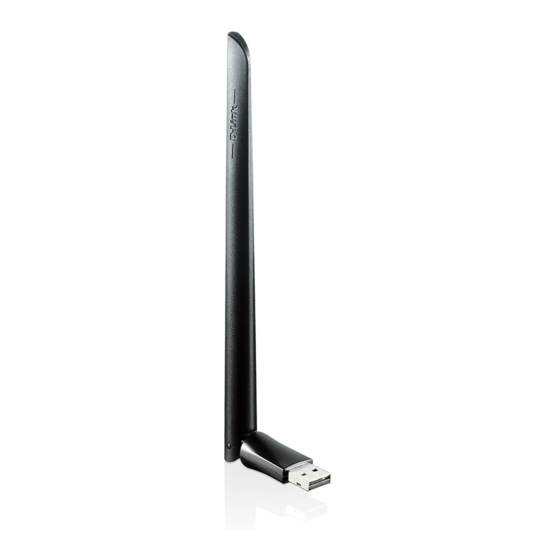
D-Link DWA-172 Installationsanleitung
Inhaltsverzeichnis
Verfügbare Sprachen
Verfügbare Sprachen
Q U I C K I N S TA L L AT I O N G U I D E
Wi- Fi Adapter
Quick Installation Guide - Wi-Fi Adapter
Installationsanleitung - Wi-Fi Adapter
Guide d'installation rapide - Adaptateur Wi-Fi
Guía de instalación rápida - Adaptador Wi-Fi
Guida di installazione di Quick - Adattatore Wi-Fi
Snelinstallatiegids - wifi-adapter
Skrócony podręcznik instalacji — karta Wi-Fi
Stručná instalační příručka – Wi-Fi adaptér
Gyors telepítési útmutató – Wi-Fi adapter
Hurtiginstalleringsguide – Wi-Fi-adapter
Hurtig installationsvejledning - Wi-Fi-adapter
Pika-asennusopas – Wi-Fi-sovitin
Snabbinstallationsguide - Wi-Fi-adapter
Guia de Instalação Rápida - Adaptador de Wi-Fi
Οδηγός γρήγορης εγκατάστασης – Προσαρμογέας Wi-Fi
Vodič za brzu instalaciju - Wi-Fi adapter
Navodila za hitro namestitev – vmesnik Wi-Fi
Ghid de instalare rapidă - Adaptor Wi-Fi
Кратко ръководство за инсталация – адаптер за Wi-Fi
Stručná inštalačná príručka – Adaptér Wi-Fi
Inhaltsverzeichnis

Verwandte Anleitungen für D-Link DWA-172


Inhaltszusammenfassung für D-Link DWA-172
- Seite 2 CONTENTS ENGLISH DEUTSCH FRANÇAIS ESPAÑOL ITALIANO NEDERLANDS POLSKI ČESKY MAGYAR NORSK DANSK SUOMI SVENSKA PORTUGUÊS ΕΛΛΗΝΙΚΑ HRVATSKI SLOVENSKI ROMÂNĂ БЪЛГАРСКИ SLOVENSKY...
-
Seite 9: Systemvoraussetzungen
• Drahtloses Netzwerk mit 802.11ac, 802.11n oder 802.11g • CD-ROM-Laufwerk (falls nötig) VOR DER INBETRIEBNAHME Vor Installation Ihres neuen D-Link Wireless Adapters ist Folgendes zu beachten: • Entfernen Sie alle früheren Installationen kabelloser Adapter. • Deaktivieren Sie alle integrierten kabellosen Adapter bzw. -
Seite 10: Einrichtung - Keine Vorab Geladenen Treiber
Geben Sie eu.dlink.com/ in die Adresszeile eines Webbrowsers ein. eu.dlink.com/ Geben Sie in der Suche auf der Website die Modellnummer Ihres Produkts ein. Die Modellnummer der D-Link Wi-Fi Adapter beginnt mit DWA-. Sie finden Sie auf der Titelseite der dem Produkt beiliegenden Installationsanleitung. Klicken Sie auf das entsprechende Suchergebnis. - Seite 11 Blättern Sie auf der Seite zum Bereich Support. Wählen Sie gegebenenfalls die korrekte Hardwareversion Ihres Produkts aus. Öffnen Sie das Menü Treiber und laden Sie den passenden Treiber für Ihr Betriebssystem herunter. Treiber Herunterladen Entpacken Sie die heruntergeladene Datei. Führen Sie die Datei Setup.exe aus.
-
Seite 12: Einrichtung - Vorab Geladene Treiber
EINRICHTUNG - VORAB GELADENE TREIBER Stecken Sie den Wi-Fi Adapter an Ihren Computer an. Eine Aufforderung führt Sie zum internen Speicher des Wi-Fi Adapters. Anmerkung: Wenn die Aufforderung nicht erscheint, verwenden Sie einen Dateimanager, um zum Speicher des Wi-Fi Adapters zu navigieren. -
Seite 13: Einrichtung - Treiber Auf Cd
EINRICHTUNG - TREIBER AUF CD Anmerkung: Stecken Sie Ihren Wi-Fi Adapter erst ein, wenn Sie dazu aufgefordert werden. Legen Sie die Treiber-CD in das CD-Laufwerk ein. Wenn das Autorun-Fenster erscheint, klicken Sie auf Install (Installieren) und folgen Sie den Anweisungen auf dem Bildschirm. Anmerkung: Sollte die CD auf Ihrem Computer nicht automatisch ausgeführt werden, drücken Sie Windows-Taste + R. -
Seite 14: Häufig Gestellte Fragen
HÄUFIG GESTELLTE FRAGEN Warum erkennt mein Computer den Wi-Fi Adapter nicht? Stellen Sie sicher, dass der Wi-Fi Adapter korrekt im USB-Port des Computers eingesteckt ist. Stellen Sie sicher, dass zuvor geladene Treiber vollständig entfernt wurden. Der Wi-Fi Adapter wurde installiert, aber der Computer kann sich nicht mit dem WLAN-Netzwerk und/oder dem Internet verbinden. - Seite 123 Ver.1.00(EU)_130x183 2019/10/28...