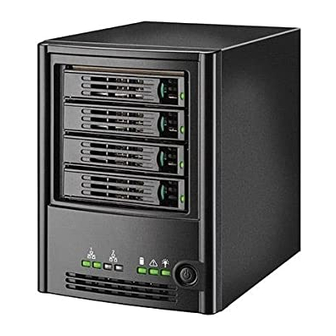
Intel SS4000-E Benutzerhandbuch
Entry storage system

Verwandte Anleitungen für Intel SS4000-E


Inhaltszusammenfassung für Intel SS4000-E
- Seite 1 Intel® Entry Storage System SS4000-E Benutzerhandbuch ® Ein Handbuch für technisch qualifizierte Monteure von Intel Gehäusebaugruppen und Produkten Intel-Bestellnummer D39172-002...
- Seite 2 Lizenz auf irgendwelche Urheberrechte, weder ausdrücklich oder stillschweigend noch durch Verwirkung oder anderes. Außer wie in den Verkaufs- und Lieferbedingungen von Intel für solche Produkte festgelegt, übernimmt Intel keinerlei Haftung und gibt keine Gewährleistung, weder ausdrücklich noch stillschweigend, in Bezug auf den Verkauf bzw.
-
Seite 3: Sicherheitsinformationen
Sicherheitsinformationen Sicherheitsinformationen Important Safety Instructions Read all caution and safety statements in this document before performing any of the instructions. See also Intel Server Boards and Server Chassis Safety Information on the ® Intel Server-Deployment-Toolkit-CD and/or at http://support.intel.com/support/ motherboards/server/sb/cs-010770.htm. Wichtige Sicherheitshinweise Lesen Sie zunächst sämtliche Warn- und Sicherheitshinweise in diesem Dokument, bevor... -
Seite 4: Важная Информация О Технике Безопасности
необходимо прочитать всю информацию о мерах предосторожности и информацию о технике безопасности, приведенную в настоящем документе. См. также документ Intel Server Boards and Server Chassis Safety Information («Информация о технике безопасности при работе с серверными платами и серверными корпусами Intel») на... -
Seite 5: Warnungen
Wenn die Jumper nicht über eine solche Zunge verfügen, gehen Sie beim Entfernen oder Installieren von Jumpern mit der Spitzzange äußerst vorsichtig vor. Fassen Sie immer die Schmalseiten des Jumpers mit der Zange, niemals die Breitseiten. Wenn Sie Intel® Entry Storage System SS4000-E – Benutzerhandbuch... - Seite 6 Erneutes Anbringen der Gehäuseabdeckung: Um eine angemessene Kühlung und den richtigen Luftstrom zu gewährleisten, bringen Sie die Gehäuseabdeckung an, bevor Sie das Speichersystem einschalten. Wenn Sie das Speichersystem ohne die Gehäuse- abdeckung betreiben, können Systemteile beschädigt werden. Intel® Entry Storage System SS4000-E – Benutzerhandbuch...
-
Seite 7: Vorwort
Komponenten, die Sie möglicherweise benötigen, Informationen zur Fehlerbehebung sowie Anweisungen zum Hinzufügen und Ersetzen von Komponenten im ® Intel Entry Storage System SS4000-E. Die aktuelle Version dieses Handbuchs finden Sie unter http://support.intel.com/support/motherboards/server/ss4000-e/. Aufbau des Handbuchs ® Kapitel 1 enthält einen kurzen Überblick über das Intel Entry Storage System SS4000-E. -
Seite 8: Weitere Informationen Und Software
Festplatten Informationen zu den Zubehörteilen, Speichern und Hardware-Produkten von Drittanbietern, die getestet wurden und mit diesem Speichersystem verwendet ® werden können, sowie Bestellinformationen für Produkte von Intel finden Sie unter http://support.intel.com/support/motherboards/server/ss4000-e/compat.htm. Weitere Informationen und Software Wenn Sie weitere Informationen zu diesem Produkt oder zu Zubehör, das mit diesem Speichersystem verwendet werden kann, benötigen, nutzen Sie die folgenden Ressourcen. -
Seite 9: Inhaltsverzeichnis
Aufrufen des Managers über die Konsole ................25 Anmelden beim Manager .....................31 Navigieren im Manager ......................32 Hinzufügen von Benutzern ....................34 Erstellen freigegebener Ordner ....................38 Zugreifen auf freigegebene Ordner ..................43 Microsoft Windows*-Benutzer ....................43 Linux*-Benutzer ........................48 Mac-Benutzer ........................... 49 Intel® Entry Storage System SS4000-E – Benutzerhandbuch... - Seite 10 Erste Schritte ........................92 Systemvoraussetzungen ......................92 Installieren von Microsoft iSCSI Initiator* ................. 93 Installieren von Intel® Client Backup and Recovery ..............93 Starten von Intel® Client Backup and Recovery ..............98 Aktivieren der Lizenz ........................ 99 Aktivieren der Lizenz ohne Internetverbindung ..............100 Ersetzen Ihrer Lizenz ......................
- Seite 11 Austauschen des Systemlüfters ..................149 Fehlerbehebung ...................... 157 Anzeigen des Systemprotokolls ..................157 Beheben von Problemen im Speichersystem..............158 Fehlerbehebung bei Intel® Client Backup and Recovery ..........161 Erstellen einer Diagnosedatei ....................163 Mit Intel® Client Backup and Recovery .................. 163 Mit der Wiederherstellungs-CD ....................164 Technische Daten ....................
- Seite 12 Rücknahme/Produktrecycling ....................176 Einhaltung der Richtlinie zur Beschränkung der Verwendung gefährlicher Stoffe (RoHS) ......................176 D Garantie .......................177 Beschränkte Garantie für Baugruppenprodukte für Intel®-Gehäuse ........ 177 Umfang der beschränkten Garantie .................. 178 Beschränkungen und Ausschlüsse der Garantie .............. 178 Haftungsbeschränkung ......................178 Inanspruchnahme des Garantieservice ..................
- Seite 13 Tabellenverzeichnis Tabellenverzeichnis Tabelle 1. LED-Anzeigen und Komponenten auf der Rückseite ..........5 Tabelle 2. Systemvoraussetzungen ................... 6 Intel® Entry Storage System SS4000-E – Benutzerhandbuch xiii...
- Seite 14 Tabellenverzeichnis Intel® Entry Storage System SS4000-E – Benutzerhandbuch...
- Seite 15 Abbildungsverzeichnis ® Abbildung 1. Intel Entry Storage System SS4000-E - Vorderseite........... 1 Abbildung 2. LED-Anzeigen und Komponenten auf der Vorderseite ......... 3 Abbildung 3. Komponenten auf der Rückseite ................5 Abbildung 4. Entfernen des Laufwerksträgers aus dem Speichersystem ........9 Abbildung 5.
- Seite 16 Abbildungsverzeichnis Intel® Entry Storage System SS4000-E – Benutzerhandbuch...
-
Seite 17: Funktionen Des Speichersystems
Für die einfache Sicherung Ihrer Computerfestplatten verfügt das Speichersystem über die Software Intel® Client Backup and Recovery. Diese Anwendung bietet zuverlässigen Datenschutz und schnelle Datenwiederherstellung bei einem System- oder Festplattenausfall. Mit Intel® Client Backup and Recovery können Sie Ihre lokalen Festplatten oder Partitionen wiederherstellen, ohne das Betriebssystem oder die Anwendungen neu installieren oder konfigurieren zu müssen. -
Seite 18: Wichtige Funktionen Und Vorteile
Ordnern nur ansehen oder auch Dateien hinzufügen, bearbeiten und löschen kann. ® • Hohe Leistungsfähigkeit: Mit der Gigabit-Ethernet-Unterstützung bietet das Intel Entry Storage System SS4000-E jederzeit schnellen Zugriff auf die erforderlichen Daten. • USB-Unterstützung: Weitere USB-Speichergeräte können über die USB-Anschlüsse mit dem System verbunden werden. -
Seite 19: Vorderseite
Verbindungsanzeige GRÜN blinkende LED zeigt Ethernet-Aktivität an Netzwerkkarte 2 Aktivitätsanzeige GRÜN leuchtende LED zeigt eine aktive Ethernet-Verbindung Netzwerkkarte 2 Ist die LED aus, besteht keine aktive Ethernet-Verbindung. Laufwerksträger 1 3,5-Zoll-SATA-Laufwerksträger Laufwerksträger 2 3,5-Zoll-SATA-Laufwerksträger Intel® Entry Storage System SS4000-E – Benutzerhandbuch... - Seite 20 Situation) Stromanzeige GRÜN leuchtende LED zeigt an, dass das System mit Strom versorgt wird Ist die LED aus, wird das System nicht mit Strom versorgt. Einschalttaste Damit wird das System ein-/ausgeschaltet Intel® Entry Storage System SS4000-E – Benutzerhandbuch...
-
Seite 21: Rückseite
ORANGE bei einer Verbindung mit einem Gigabit-Netzwerk Reset-Taste Wenn die Reset-Taste drei Sekunden lang gedrückt wird, wird die Einheit auf die Systemstandards zurückgesetzt Lüfter der Stromversorgung Sicherheitseinschub Antidiebstahleinschub für den Anschluss eines Sicherheitskabels Intel® Entry Storage System SS4000-E – Benutzerhandbuch... -
Seite 22: Systemvoraussetzungen
Apple* OS X, Red Hat* Linux Zubehör und Ersatzteile ® Das Intel Entry Storage System SS4000-E unterstützt bis zu zwei USB-Geräte, z. B. USB-Laufwerke, die extra erworben werden können. ® Folgende Zubehör- und Ersatzteile sind für das Intel Entry Storage System SS4000-E erhältlich. -
Seite 23: Erste Schritte
Erste Schritte Erste Schritte ® Für die ersten Schritte mit dem Intel Entry Storage System SS4000-E sind die folgenden allgemeinen Maßnahmen erforderlich: 1. Richten Sie das Speichersystem ein. Bei diesem Schritt bauen Sie die Festplatten ein, schließen alle optionalen USB- Geräte an, verbinden das Speichersystem mit dem Netzwerk, fahren das System hoch... -
Seite 24: Einrichten Des Speichersystems
Ordner“ auf Seite 7. Schützen Sie die Festplatten der Computer. Dazu müssen Sie die Software Intel® Client Backup and Recovery auf jedem Computer installieren, der geschützt werden soll. Außerdem müssen Sie festlegen, welche Festplatten oder Partitionen wie oft gesichert werden sollen. Für jedes System, das Sie sichern möchten, müssen Sie einen Schlüsselcode erwerben. -
Seite 25: Einbauen Der Festplatten
Mindestkapazität von 80 GB installiert sein. Im Lieferumfang des Intel Entry Storage System SS4000-E sind keine vorinstallierten Festplatten enthalten. ® Wichtig: Das Austauschen von Festplatten während des Betriebs (Hot Swap) wird vom Intel Entry Storage System SS4000-E unterstützt. Vor dem Austauschen von Festplatten sollten jedoch alle Daten gesichert werden. -
Seite 26: Abbildung 5. Entfernen Der Blende Vom Laufwerksträger
5. Nehmen Sie die Festplatte aus der Verpackung, und legen Sie sie auf eine antistatische Oberfläche. Vergewissern Sie sich, dass es sich um eine SATA-Festplatte handelt. Auf der Rückseite sollte sie einen SATA-Anschluss besitzen, der ungefähr folgender Abbildung entspricht. AF000306 Abbildung 6. Ansicht der Rückseite einer SATA-Festplatte Intel® Entry Storage System SS4000-E – Benutzerhandbuch... -
Seite 27: Abbildung 7. Einbauen Der Festplatte In Den Laufwerksträger
Reihenfolge der Laufwerksträger entscheidend. Wenn eine Festplatte nach der RAID-Konfiguration mit einem falschen Einschub verbunden wird, können Daten verloren gehen, oder das Speichersystem funktioniert nicht mehr ordnungsgemäß. AF000241 Abbildung 8. Anbringen der Etiketten an den Festplatten Intel® Entry Storage System SS4000-E – Benutzerhandbuch... -
Seite 28: Abbildung 9. Reihenfolge Der Laufwerksträger
Erste Schritte Beschriften Sie die Festplatten mit den Nummern 1 bis 4 in der Reihenfolge, die unten abgebildet ist. Beginnen Sie mit dem oberen Laufwerk. TP02348 Abbildung 9. Reihenfolge der Laufwerksträger Intel® Entry Storage System SS4000-E – Benutzerhandbuch... -
Seite 29: Abbildung 10. Wiedereinsetzen Des Laufwerksträgers In Das Speichersystem
Denken Sie auch daran, den Laufwerksträger nicht mit Gewalt in das Speichersystem zu drücken. Wenn Sie einen Widerstand spüren, vergewissern Sie sich, ob der Hebel des Laufwerksträgers ganz geöffnet ist. TP02349 Abbildung 10. Wiedereinsetzen des Laufwerksträgers in das Speichersystem Intel® Entry Storage System SS4000-E – Benutzerhandbuch... -
Seite 30: Anschließen Des Speichersystems An Das Netzwerk
Ethernet-Kabels in den Ethernet-Anschluss 1 auf der Rückseite des Speichersystems (siehe Buchstabe „A“ in der folgenden Abbildung). Anschließend stecken Sie das andere Ende des RJ-45-Ethernet-Kabels in einen Netzwerkanschluss. AF000237 Abbildung 11. Anschließen des Speichersystems an das Netzwerk Intel® Entry Storage System SS4000-E – Benutzerhandbuch... -
Seite 31: Hochfahren Des Speichersystems
RAID-Level konfiguriert wurden. Die Anzeige bleibt gelb, bis die Laufwerke konfiguriert sind. Anschließend leuchtet die LED-Anzeige ununterbrochen grün. Herunterfahren des Speichersystems Unter „Herunterfahren des Speichersystems“ auf Seite 88 finden Sie Informationen zum Herunterfahren des Speichersystems. Intel® Entry Storage System SS4000-E – Benutzerhandbuch... -
Seite 32: Initialisieren Der Festplatten
300- oder 400-GB-Festplatte in Einschub 2 zu setzen). Damit wird gewährleistet, dass der verfügbare Speicherplatz für Daten maximiert wird, wenn Sie beim anschließenden Konfigurieren des Speichersystems eine RAID 10-Konfiguration auswählen. Weitere Informationen zu Festplattenkonfigurationen finden Sie unter „RAID-Level“ auf Seite 167. Intel® Entry Storage System SS4000-E – Benutzerhandbuch... -
Seite 33: Konfigurieren Des Speichersystems
Klicken Sie im linken Bereich auf den Namen des Speichersystems. (Wenn Sie beide Ethernet-Anschlüsse verwenden, wird der Name des Speichersystems im linken Feld zweimal angezeigt. Es spielt keine Rolle, welchen Sie auswählen.) Klicken Sie dann auf Log On Storage System Manager (Beim Speichersystem-Manager anmelden). Intel® Entry Storage System SS4000-E – Benutzerhandbuch... - Seite 34 Erste Schritte Die Begrüßungsseite wird angezeigt: 2. Klicken Sie auf der Begrüßungsseite auf Next (Weiter). Die Seite End User Software License Agreement (Software-Lizenzvertrag für Endanwender) wird angezeigt: Intel® Entry Storage System SS4000-E – Benutzerhandbuch...
- Seite 35 (Storage), oder geben Sie einen Namen Ihrer Wahl ein, und klicken Sie dann auf Next. Der Name des Speichersystems darf maximal 15 Zeichen lang sein und kann Buchstaben, Zahlen und Bindestriche enthalten. Wenn Sie auf Next klicken, wird die Seite Date/Time (Datum/Uhrzeit) aufgerufen: Intel® Entry Storage System SS4000-E – Benutzerhandbuch...
- Seite 36 Einstellungen vor, und klicken Sie dann auf Next. Wenn Sie auf Next klicken, wird die Seite Disk Configuration (Festplattenkonfiguration) aufgerufen. (Welche Optionen auf dieser Seite angezeigt werden, hängt von der Anzahl der Festplatten ab, die derzeit im System installiert sind.) Intel® Entry Storage System SS4000-E – Benutzerhandbuch...
- Seite 37 Festplatten wird RAID 5 verwendet. Wenn Sie die Festplattenkonfiguration ändern möchten, wählen Sie den gewünschten RAID-Level aus, und klicken Sie anschließend auf Next. (Detaillierte Informationen zu den verschiedenen RAID-Levels finden Sie in Anhang A, „RAID-Level“, Seite 167.) Intel® Entry Storage System SS4000-E – Benutzerhandbuch...
- Seite 38 Computer „Arbeitsplatz“ oder Windows Explorer, klicken Sie mit der rechten Maustaste auf den Datenträger und anschließend auf Eigenschaften. Achten Sie darauf, die gesamte Kapazität eines Datenträgers einzugeben, nicht nur den belegten Speicherplatz. Intel® Entry Storage System SS4000-E – Benutzerhandbuch...
- Seite 39 Speicherplatz übersteigt die Gesamtgröße all Ihrer Festplatten, um mehrere Backup-Versionen zu ermöglichen. Wenn Sie nach Abschluss dieses Assistenten Änderungen in diesem Abschnitt vornehmen, verlieren Sie alle Daten in den freigegebenen Ordnern und alle vorhandenen Backups. Intel® Entry Storage System SS4000-E – Benutzerhandbuch...
-
Seite 40: Aufrufen Des Managers
Über die Konsole können Sie den Manager nur von einem Computer aus aufrufen, der sich in demselben Subnetz befindet wie das Speichersystem. Es ist jedoch nicht nötig, den Namen oder die IP-Adresse des Speichersystems zu kennen oder die Netzwerkeinstellungen zu ändern. Intel® Entry Storage System SS4000-E – Benutzerhandbuch... -
Seite 41: Aufrufen Des Managers Über Einen Web-Browser
Sie diese Software von der CD-ROM installieren. Klicken Sie dazu unter Windows auf die Schaltfläche „Start“, und wählen Sie die Option „Ausführen“ aus. Geben Sie anschließend in die Befehlszeile den folgenden Befehl ein: Intel® Entry Storage System SS4000-E – Benutzerhandbuch... - Seite 42 Hinweis: Dieser Computer muss sich in demselben Subnetz befinden wie das Speichersystem. 2. Wählen Sie aus dem oberen Menü die Option Software. 3. Wählen Sie den Link „Intel® Storage System Console“, um die Software zu installieren. Intel® Entry Storage System SS4000-E – Benutzerhandbuch...
- Seite 43 Erste Schritte 4. Klicken Sie auf der Begrüßungsseite auf Next (Weiter). 5. Wenn Sie den Bedingungen des Lizenzvertrags zustimmen, klicken Sie auf Yes. Intel® Entry Storage System SS4000-E – Benutzerhandbuch...
- Seite 44 6. Geben Sie Ihren Namen und den Namen Ihres Unternehmens ein, und klicken Sie auf Next. 7. Klicken Sie auf Next, um die Konsole am angezeigten Speicherort zu installieren. Um einen anderen Speicherort auszuwählen, klicken Sie auf Browse (Durchsuchen) und dann auf Next. Intel® Entry Storage System SS4000-E – Benutzerhandbuch...
- Seite 45 9. Klicken Sie auf Finish, um die Konsole zu installieren. Wenn Sie die Konsole unmittelbar nach der Installation ausführen möchten, aktivieren Sie das Kontrollkästchen Launch Storage System Console (Storage System Console starten), bevor Sie auf Finish klicken. Intel® Entry Storage System SS4000-E – Benutzerhandbuch...
-
Seite 46: Ausführen Der Konsole
Bereich zwei Elemente mit demselben Namen angezeigt. Sie können die vom jeweiligen Anschluss verwendete IP-Adresse ermitteln, indem Sie in der Baumstruktur auf das entsprechende Element klicken und im rechten Bereich den Eintrag im Feld IP-Adresse ablesen. Intel® Entry Storage System SS4000-E – Benutzerhandbuch... -
Seite 47: Anmelden Beim Manager
Der Standardbenutzername des Administrators lautet admin, und das Kennwort ist storage. (Bei beiden wird zwischen Groß- und Kleinschreibung unterschieden.) Sie können den Benutzernamen und das Kennwort jedoch jederzeit ändern. Weitere Informationen finden Sie unter „Ändern der Systemeinstellungen“ auf Seite Intel® Entry Storage System SS4000-E – Benutzerhandbuch... -
Seite 48: Navigieren Im Manager
(Zu Anfang ist überhaupt kein Speicherplatz belegt.) Auf dieser Seite werden außerdem die Gesamtzahl der freigegebenen Ordner und die Anzahl der vernetzten Computer (Backup-Clients) angezeigt, von denen mindestens eine Festplatte auf dem Speichersystem gesichert wurde. Intel® Entry Storage System SS4000-E – Benutzerhandbuch... - Seite 49 Mac-Verbindungen angezeigt. Ebenso wenig werden andauernde Backup- oder Wiederherstellungsaktivitäten auf dieser Seite angezeigt. Es wird lediglich angezeigt, dass eine Verbindung zu einem freigegebenen Ordner hergestellt wurde. Das heißt jedoch nicht zwangsläufig, dass der Benutzer Dateien in diesem Ordner geöffnet hat. Intel® Entry Storage System SS4000-E – Benutzerhandbuch...
-
Seite 50: Hinzufügen Von Benutzern
Weitere Informationen finden Sie in Kapitel 3, „Verwalten des Speichersystems," Seite 55. • Contact Us: Hier finden Sie Informationen zu Intel sowie zu anderen Produkten und Dienstleistungen, die von Intel angeboten werden. • Log Out: Hier erfolgt die Abmeldung vom Manager. - Seite 51 Computern als Ganzes eingeräumt und nicht den einzelnen Benutzern dieser Computer. In Windows- und Mac OS X-Umgebungen kann jedoch jeder Computer-Benutzer individuell auf einen freigegebenen Ordner zugreifen. Die anschließend angezeigte Seite hängt vom ausgewählten Benutzertyp ab. Intel® Entry Storage System SS4000-E – Benutzerhandbuch...
- Seite 52 Erste Schritte Windows-/Mac OS X-Benutzer (CIFS) Linux-/Sonstige Mac-Benutzer (NFS) Intel® Entry Storage System SS4000-E – Benutzerhandbuch...
- Seite 53 Zeitpunkt benötigen. (Sie können jederzeit weitere Benutzer hinzufügen.) Wenn Sie die Windows- und Mac OS X-Benutzer in einer Gruppe zusammenfassen möchten, lesen Sie unter „Arbeiten mit Gruppen“ auf Seite 59 nach. Intel® Entry Storage System SS4000-E – Benutzerhandbuch...
-
Seite 54: Erstellen Freigegebener Ordner
Erstellen freigegebener Ordner ® Standardmäßig ist im Intel Entry Storage System SS4000-E ein freigegebener Ordner namens public enthalten, auf den alle Windows- und Mac OS X-Benutzer zugreifen können (es sei denn, Sie ändern die Liste der autorisierten Benutzer oder deren Zugriffsrechte wie unter „Zugreifen auf freigegebene Ordner“... - Seite 55 Welche Option Sie auswählen sollten, hängt vom Betriebssystem auf dem Computer des Benutzers ab. Wählen Sie Windows/Mac OS X users (CIFS) oder Linux/Other Mac users (NFS). Die anschließend angezeigte Seite hängt vom ausgewählten Benutzertyp ab. Intel® Entry Storage System SS4000-E – Benutzerhandbuch...
- Seite 56 Während Sie den Namen eines freigegebenen Ordners in das zugehörige Textfeld eingeben, wird der Bereitstellungspfad um diesen Namen ergänzt. (Der erste Teil des Bereitstellungspfads ist unveränderlich: nas/NASDisk-00002/ Die anschließend angezeigte Seite hängt vom ausgewählten Benutzertyp ab. Intel® Entry Storage System SS4000-E – Benutzerhandbuch...
- Seite 57 Erste Schritte Windows-/Mac OS X-Benutzer (CIFS) Linux-/Sonstige Mac-Benutzer (NFS) Intel® Entry Storage System SS4000-E – Benutzerhandbuch...
- Seite 58 Ausnahme von Benutzer3, der Lese- und Schreibzugriff hat. Auf der Seite Shared Folders ist der Name einer Gruppe in der Spalte Users with access (Benutzer mit Zugriff) durch das Symbol @ vor dem Namen gekennzeichnet. Intel® Entry Storage System SS4000-E – Benutzerhandbuch...
-
Seite 59: Zugreifen Auf Freigegebene Ordner
„Abmelden beim Manager“ auf Seite 88 beschrieben) oder die weiteren Funktionen erkunden, die das ® Intel Entry Storage System SS4000-E zu bieten hat. (Weitere Informationen finden Sie in Kapitel 3, „Verwalten des Speichersystems," ab Seite 55.) Zugreifen auf freigegebene Ordner Nachdem Sie Benutzer hinzugefügt und freigegebene Ordner angelegt haben, müssen die... -
Seite 60: Verwenden Von "Arbeitsplatz" Oder Windows Explorer
5. Soll die Verbindung jedes Mal, wenn Sie sich bei Windows anmelden, automatisch hergestellt werden, aktivieren Sie das Kontrollkästchen Verbindung bei Anmeldung wiederherstellen. Ist diese Option deaktiviert, dann müssen Sie dieses Verfahren jedes Mal wiederholen, wenn Sie auf den freigegebenen Ordner zugreifen möchten. Intel® Entry Storage System SS4000-E – Benutzerhandbuch... -
Seite 61: Verwenden Der Konsole
So greifen Sie über die Konsole auf einen freigegebenen Ordner zu: 1. Installieren Sie die Konsole (wie unter „Installieren der Konsole“ auf Seite 25 beschrieben). 2. Klicken Sie auf Start --> Programme --> Storage System Console. Das Anwendungsfenster der Konsole wird angezeigt: Intel® Entry Storage System SS4000-E – Benutzerhandbuch... - Seite 62 Konsole bereits das Netzwerk durchsucht hat, oder wenn Sie die IP- Adresse des Speichersystems ändern, müssen Sie auf Discover Storage Systems (Nach Speichersystemen suchen) klicken, um das Netzwerk erneut zu durchsuchen und die Baumstruktur im linken Bereich zu aktualisieren. Intel® Entry Storage System SS4000-E – Benutzerhandbuch...
- Seite 63 Sie sich als ein Benutzer anmelden, der für den Zugriff auf diesen Ordner berechtigt ist. Im Dialogfeld Netzlaufwerk verbinden wird der Name des installierten Ordners angezeigt: Das genaue Erscheinungsbild dieses Dialogfelds hängt von Ihrem Betriebssystem ab. Intel® Entry Storage System SS4000-E – Benutzerhandbuch...
-
Seite 64: Linux*-Benutzer
-e speichersystem wobei speichersystem dem Namen oder der IP-Adresse des Speichersystems entspricht. Hinweis: Den Namen des Speichersystems können Sie nur dann verwenden, wenn dieser Name bei einem DNS-Server im Netzwerk registriert ist. Intel® Entry Storage System SS4000-E – Benutzerhandbuch... -
Seite 65: Mac-Benutzer
Auf dem Schreibtisch wird ein Symbol mit dem Namen des freigegebenen Ordners erstellt. 5. Wiederholen Sie die Schritte 1 bis 4 für jeden freigegebenen Ordner, auf den Sie zugreifen möchten. 6. Doppelklicken Sie auf das Symbol auf dem Schreibtisch, um auf den Ordner zuzugreifen. Intel® Entry Storage System SS4000-E – Benutzerhandbuch... -
Seite 66: Trennen Von Verbindungen Zu Freigegebenen Ordnern
2. Klicken Sie in „Arbeitsplatz“ bzw. Windows Explorer mit der rechten Maustaste auf das Laufwerk für den freigegebenen Ordner, und wählen Sie dann aus dem Popup- Menü die Option Verbindung trennen. Der freigegebene Ordner wird jetzt in „Arbeitsplatz“ oder Windows Explorer nicht mehr angezeigt. Intel® Entry Storage System SS4000-E – Benutzerhandbuch... -
Seite 67: Linux*-Benutzer
), verwenden Sie beim Trennen der Verbindung /mnt/mein_verzeichnis denselben Pfad. Mac*-Benutzer Das Verfahren zum Trennen der Verbindung zu einem freigegebenen Ordner auf einem Mac hängt davon ab, ob auf dem Computer OS X oder ein älteres Betriebssystem ausgeführt wird. Intel® Entry Storage System SS4000-E – Benutzerhandbuch... - Seite 68 Sonstige Mac-Betriebssysteme Um zu erfahren, wie Sie die Verbindung zu einem freigegebenen Ordner trennen, der sich auf einem Macintosh mit einem älteren Betriebssystem als OS X befindet, sehen Sie in der Macintosh-Dokumentation nach. Intel® Entry Storage System SS4000-E – Benutzerhandbuch...
-
Seite 69: Anschließen Von Usb-Geräten (Optional)
USB-Hubs werden nicht unterstützt. • Alle USB-Festplatten müssen formatiert werden, bevor sie mit dem Speichersystem eingesetzt werden können, und nur die erste Partition eines FAT- oder FAT32- Dateisystems wird erkannt. AF000238 Abbildung 13. Anschließen optionaler USB-Geräte Intel® Entry Storage System SS4000-E – Benutzerhandbuch... - Seite 70 Erste Schritte Intel® Entry Storage System SS4000-E – Benutzerhandbuch...
-
Seite 71: Verwalten Des Speichersystems
Abmelden beim Manager – Abmelden beim Manager, damit niemand über den Computer Änderungen am Speichersystem vornehmen kann • Herunterfahren des Speichersystems – Herunterfahren des Speichersystems über den Manager, anstatt die Einschalttaste am Gerät zu drücken Intel® Entry Storage System SS4000-E – Benutzerhandbuch... -
Seite 72: Verwalten Von Benutzern
Schreibzugriff auf freigegebene Ordner mit Informationen speziell für diese Gruppen (z. B. Ausgabenberichte oder Sozialleistungen) gewähren. Jeder Benutzer kann mehreren Gruppen angehören. Hinzufügen von Benutzern Informationen zum Hinzufügen von Benutzern finden Sie unter „Hinzufügen von Benutzern“ auf Seite Intel® Entry Storage System SS4000-E – Benutzerhandbuch... -
Seite 73: Bearbeiten Von Benutzern
1. Klicken Sie in der Navigationsleiste auf Users (Benutzer). 2. Aktivieren Sie die Optionsschaltfläche neben dem zu bearbeitenden Benutzer. 3. Klicken Sie auf Edit (Bearbeiten). Die anschließend angezeigte Seite hängt vom ausgewählten Benutzertyp ab. Windows-/Mac OS X-Benutzer (CIFS) Intel® Entry Storage System SS4000-E – Benutzerhandbuch... - Seite 74 Computer in der Domäne firma.de. Bei IP-Adressen können diese Platzhalter jedoch nicht verwendet werden. HINWEIS: Wenn gerade eine Verbindung zwischen dem Benutzer und einem freigegebenen Ordner besteht, wird diese durch das Ändern der Informationen unterbrochen. Intel® Entry Storage System SS4000-E – Benutzerhandbuch...
-
Seite 75: Entfernen Von Benutzern
Ihnen eine Liste aller derzeit konfigurierten Gruppen angezeigt. Wählen Sie nun eine Gruppe aus der Liste Groups aus, werden die Mitglieder dieser Gruppe in der neben- stehenden Liste Members angezeigt. Sie können jederzeit eine Gruppe hinzufügen, die Mitglieder einer Gruppe bearbeiten oder Gruppen entfernen. Intel® Entry Storage System SS4000-E – Benutzerhandbuch... -
Seite 76: Hinzufügen Einer Gruppe
3. Klicken Sie auf Add (Hinzufügen). 4. Geben Sie in das Textfeld Group name einen eindeutigen Namen für die Gruppe ein. Dieser Name darf maximal 15 Zeichen lang sein und kann Buchstaben, Zahlen, Bindestriche und Unterstriche enthalten. Intel® Entry Storage System SS4000-E – Benutzerhandbuch... -
Seite 77: Ändern Der Gruppenmitgliedschaft
Marketinggruppe ist), aber sie kann die Dateien darin nur noch ansehen. Sie kann keine Dateien mehr hinzufügen, bearbeiten oder löschen. So ändern Sie die Gruppenmitgliedschaft: 1. Klicken Sie in der Navigationsleiste auf Users (Benutzer). 2. Klicken Sie im linken Bereich auf Groups (Gruppen). Intel® Entry Storage System SS4000-E – Benutzerhandbuch... - Seite 78 Die ausgewählten Benutzer werden aus einer Liste in die andere verschoben. Wenn Sie auf der Seite Groups in der Liste Groups diese Gruppe auswählen, enthält die nebenstehende Liste Members die soeben vorgenommenen Änderungen. Intel® Entry Storage System SS4000-E – Benutzerhandbuch...
-
Seite 79: Entfernen Einer Gruppe
3. Wählen Sie aus der Liste Groups die Gruppe, die Sie entfernen möchten. 4. Klicken Sie auf Remove. 5. Wenn Sie dazu aufgefordert werden, diesen Vorgang zu bestätigen, klicken Sie auf Yes. Die Gruppe wird nicht mehr in der Liste Groups angezeigt. Intel® Entry Storage System SS4000-E – Benutzerhandbuch... -
Seite 80: Verwalten Freigegebener Ordner
Ordner als auch für USB-Festplatten können Sie festlegen, welche Benutzer darauf zugreifen und was sie mit den darin enthaltenen Unterordnern und Dateien tun können. Hinzufügen freigegebener Ressourcen Informationen zum Erstellen eines freigegebenen Ordners finden Sie unter „Erstellen freigegebener Ordner“ auf Seite Intel® Entry Storage System SS4000-E – Benutzerhandbuch... -
Seite 81: Ändern Des Benutzerzugriffs Auf Freigegebene Ordner
Hinweis: Linux- und Mac-Benutzer, die nicht OS X verwenden, greifen über NFS auf freigegebene Ordner zu. In dieser Umgebung wird der Zugriff auf freigegebene Ordner den Computern als Ganzes eingeräumt und nicht den einzelnen Benutzern dieser Computer. In Windows- und Mac OS X- Intel® Entry Storage System SS4000-E – Benutzerhandbuch... - Seite 82 Umgebungen kann jedoch jeder Computer-Benutzer über eine individuelle Zugriffsberechtigung für einen freigegebenen Ordner verfügen. Die anschließend angezeigte Seite hängt davon ab, welcher Benutzertyp auf den ausgewählten freigegebenen Ordner zugreifen kann. Windows-/Mac OS X-Benutzer (CIFS) Linux-/Sonstige Mac-Benutzer (NFS) Intel® Entry Storage System SS4000-E – Benutzerhandbuch...
- Seite 83 Zugriffsberechtigungen erteilen. Beispiel: Sie wählen Benutzer3 aus und klicken auf Add (Read/Write). Das hieße, dass alle Mitglieder von Gruppe1 nur Lesezugriff auf den freigegebenen Ordner haben, mit Ausnahme von Benutzer3, der Lese- und Schreibzugriff hat. Intel® Entry Storage System SS4000-E – Benutzerhandbuch...
-
Seite 84: Löschen Eines Freigegebenen Ordners
4. Wenn Sie dazu aufgefordert werden, diesen Vorgang zu bestätigen, klicken Sie auf OK. Der freigegebene Ordner wird nicht mehr in der Liste Shared Folders angezeigt, und alle damit verknüpften Unterordner und Dateien werden ebenfalls gelöscht. Intel® Entry Storage System SS4000-E – Benutzerhandbuch... -
Seite 85: Verwalten Von Backups
Verwalten des Speichersystems Verwalten von Backups Nachdem die Benutzer mithilfe von Intel® Client Backup and Recovery Backups ihrer Computer-Festplatten im Speichersystem abgelegt haben (wie unter Kapitel 4, „Sichern lokaler Festplatten“, ab Seite 91 beschrieben), enthält die Seite Backups eine Liste aller Computer, die Backups erstellt haben, die Größe aller gesicherten Festplatten, Datum und... -
Seite 86: Ändern Des Kennworts Für Die Wiederherstellung Von Festplatten
Benutzer zuerst die Sicherung beenden und die Festplatte anschließend erneut sichern. Weitere Informationen finden Sie unter „Beenden der Sicherung“ auf Seite 123 und unter „Sichern der Festplatten“ auf Seite 101. Intel® Entry Storage System SS4000-E – Benutzerhandbuch... -
Seite 87: Löschen Eines Clients
Verwalten des Speichersystems Löschen eines Clients Wenn Sie die Software Intel® Client Backup and Recovery von einem bestimmten Computer entfernen oder den Computer-Namen ändern, verbleibt der ursprüngliche Computer-Name im Speichersystem und gehört weiterhin zur Gesamtzahl der Computer, die Backups im Speichersystem ablegen dürfen. Um sowohl alle Backups aller Festplatten eines bestimmten Computers als auch den Computer-Namen zu löschen, müssen Sie den... -
Seite 88: Einrichten Von E-Mail-Warnungen
2. Aktivieren bzw. deaktivieren Sie das Kontrollkästchen Send e-mail notifications, um festzulegen, ob das Speichersystem bei Problemen E-Mail-Benachrichtigungen versenden soll oder nicht. Wenn Sie das Kontrollkästchen aktivieren, müssen Sie den vollständigen Domänennamen oder die IP-Adresse des E-Mail-Servers und mindestens eine E-Mail-Adresse angeben. Intel® Entry Storage System SS4000-E – Benutzerhandbuch... - Seite 89 Testnachricht nicht, überprüfen Sie alle Einträge auf dieser Seite auf ihre Richtigkeit. Möglicherweise müssen Sie auch die Netzwerkeinstellungen verändern (z. B. das zu verwendende Gateway). Informationen zum Ändern der Netzwerkeinstellungen finden Sie unter „Ändern der Netzwerkeinstellungen“ auf Seite Intel® Entry Storage System SS4000-E – Benutzerhandbuch...
-
Seite 90: Aktualisieren Der Firmware
4. Geben Sie in das Textfeld Administrator password (Administratorkennwort) das Kennwort ein, das Sie für die Anmeldung beim Manager verwenden. 5. Klicken Sie auf Upgrade. 6. Klicken Sie in der Bestätigungsmeldung auf OK. Intel® Entry Storage System SS4000-E – Benutzerhandbuch... -
Seite 91: Abmelden Von Usb-Geräten
Sie das Kabel ab, stecken es dann am Speichersystem wieder ein und klicken auf Scan. Damit wird das USB-Gerät reaktiviert. Da die USB-Geräte immer auf der Seite Shared Folders (Freigegebene Ordner) angezeigt werden, bleiben die Benutzerzuweisungen erhalten. Intel® Entry Storage System SS4000-E – Benutzerhandbuch... -
Seite 92: Ändern Der Systemeinstellungen
„Sichern der Festplatten“ auf Seite 101 beschrieben). Auf der Seite System können Sie außerdem Name und Kennwort des Administrators für die Anmeldung beim Manager sowie das Kennwort für die Sicherung lokaler Festplatten ändern. Intel® Entry Storage System SS4000-E – Benutzerhandbuch... - Seite 93 Benutzeranmeldung) in die Textfelder Password und Confirm password das Kennwort für die Anmeldung beim Speichersystem zum Hinzufügen eines Backup-Speicherorts mithilfe von Intel® Client Backup and Recovery ein. Dieses Kennwort darf bis zu acht Zeichen lang sein und aus Groß- und Kleinbuchstaben bestehen.
-
Seite 94: Ändern Der Netzwerkeinstellungen
Auf der Seite Network sehen Sie die Netzwerkeinstellungen, die Sie bei der ersten Konfiguration des Speichersystems festgelegt haben. (Beim Einrichten wurde nur der erste Ethernet-Anschluss konfiguriert. Der zweite verwendet die Standardeinstellungen, sofern Sie diese hier nicht ändern.) Sie können diese Einstellungen jederzeit ändern. Intel® Entry Storage System SS4000-E – Benutzerhandbuch... - Seite 95 Speichersystem abgelegt haben, müssen die Sicherung ihrer Festplatten nicht beenden oder das Speichersystem aus der Liste der Backup-Speicherorte entfernen. Sie müssen jedoch die Software Intel® Client Backup and Recovery aufrufen, damit diese die neue IP-Adresse abrufen kann. Sie können das Speichersystem auch als DHCP-Server konfigurieren. Das Speicher- system kann dann anderen Computern im Netzwerk IP-Adressen zuweisen;...
- Seite 96 Textfelder ein. Wenn das Speichersystem über zwei Ethernet-Anschlüsse verfügt und Sie den zweiten verwenden, gehen Sie im Gruppenfeld Port 2 genauso vor. (Dieses Gruppenfeld wird nur angezeigt, wenn das Speichersystem zwei Ethernet- Anschlüsse unterstützt.) Intel® Entry Storage System SS4000-E – Benutzerhandbuch...
- Seite 97 4. Klicken Sie auf Apply (Übernehmen). 5. Klicken Sie in der Bestätigungsmeldung auf OK. Hinweis: Wenn Sie die IP-Adresse des Speichersystems geändert haben, müssen Sie den Manager nun mit der neuen IP-Adresse aufrufen. Intel® Entry Storage System SS4000-E – Benutzerhandbuch...
-
Seite 98: Zugreifen Auf Das Speichersystem Über Ftp
3. Doppelklicken Sie zum Öffnen auf einen der angezeigten Ordner oder eine Datei. Auch wenn Sie noch andere Websites besuchen, bleiben Sie angemeldet, bis Sie das Browser-Fenster schließen. (D. h. Sie können über die Schaltfläche Zurück im Browser-Fenster zur FTP-Site zurückkehren.) Intel® Entry Storage System SS4000-E – Benutzerhandbuch... -
Seite 99: Neukonfigurieren Der Speichersystemfestplatten
— RAID n – Die Festplatte funktioniert als Teil des angegebenen RAID-Levels. — New – Die Festplatte wurde zum Speichersystem hinzugefügt, ist jedoch nicht Teil einer RAID-Konfiguration. — Spare – Die Festplatte dient als Extrafestplatte in der RAID-Konfiguration. Intel® Entry Storage System SS4000-E – Benutzerhandbuch... - Seite 100 2. Klicken Sie im linken Bereich auf Disks. 3. Geben Sie in das Textfeld Administrator password Ihr Kennwort für die Anmeldung beim Manager ein. 4. Klicken Sie auf Reconfigure Disks (Festplatten neu konfigurieren). Intel® Entry Storage System SS4000-E – Benutzerhandbuch...
- Seite 101 RAID 5-Konfiguration. Wenn Sie die Festplattenkonfiguration ändern möchten, wählen Sie das gewünschte RAID-Level aus, und klicken Sie auf Next. (Weitere Informationen zu den einzelnen RAID-Leveln finden Sie in Anhang A, „RAID-Level“, ab Seite 167.) Intel® Entry Storage System SS4000-E – Benutzerhandbuch...
- Seite 102 512 MB umgerechnet 0,5 GB (512 geteilt durch 1024 ergibt 0,5). Hinweis: Nur 99 % des verfügbaren Speicherplatzes können für Backups zugewiesen werden. Wenn der von Ihnen benötigte Speicherplatz diese Grenze überschreitet, können Sie nicht alle Festplatten sichern. Intel® Entry Storage System SS4000-E – Benutzerhandbuch...
- Seite 103 Nachdem das System neu gestartet wurde (und die LED-Anzeige für den Systemstatus wieder grün leuchtet), können Sie den Manager aufrufen und Ihre Benutzer und freigegebenen Ordner neu erstellen (wie unter „Hinzufügen von Benutzern“ auf Seite 34 „Erstellen freigegebener Ordner“ auf Seite 38 beschrieben). Intel® Entry Storage System SS4000-E – Benutzerhandbuch...
-
Seite 104: Abmelden Beim Manager
Wird das Speichersystem jedoch während der Wiederherstellung einer Festplatte heruntergefahren, kann dies das Betriebssystem des Benutzers schädigen. Der Benutzer muss dann die Systemfestplatte mithilfe der Wiederherstellungs-CD wiederherstellen (oder, falls die Systemfestplatte nicht gesichert wurde, das Betriebssystem neu installieren). Intel® Entry Storage System SS4000-E – Benutzerhandbuch... - Seite 105 Ihnen wird eine Meldung angezeigt, dass das System heruntergefahren wird. Wenn Sie das Browser-Fenster aktualisieren, während das Speichersystem herunterfährt, bleibt das Fenster leer. Wenn Sie anschließend versuchen, den Manager aufzurufen, wird eine Fehlermeldung angezeigt, da das Speichersystem nicht mehr läuft. Intel® Entry Storage System SS4000-E – Benutzerhandbuch...
- Seite 106 Verwalten des Speichersystems Intel® Entry Storage System SS4000-E – Benutzerhandbuch...
-
Seite 107: Sichern Lokaler Festplatten
Dateien verloren gehen. Intel® Client Backup and Recovery ist eine Software-Anwendung, die genau dieses Problem lösen soll. Intel® Client Backup and Recovery bietet auf jedem Computer, auf dem diese Software installiert ist, zuverlässigen Datenschutz und schnelle Datenwiederherstellung bei einem System- oder Festplattenausfall. -
Seite 108: Erste Schritte
Festplattenspeicher. • Wenn Sie auf dem Computer, den Sie sichern möchten, eine Firewall verwenden, öffnen Sie den TCP-Port 11762 in der Firewall. So kann Intel® Client Backup and Recovery mit dem Speichersystem kommunizieren. Intel® Entry Storage System SS4000-E – Benutzerhandbuch... -
Seite 109: Installieren Von Microsoft Iscsi Initiator
Sichern lokaler Festplatten Installieren von Microsoft iSCSI Initiator* Ehe Sie Intel® Client Backup and Recovery installieren können, müssen Sie Microsoft iSCSI Initiator* 2.0 herunterladen und installieren. So laden Sie diese Komponente herunter und installieren sie: 1. Öffnen Sie einen Browser, geben Sie den folgenden URL in die Adresszeile ein, und drücken Sie die Eingabetaste:... - Seite 110 Sobald das Setupprogramm initiiert wurde, fahren Sie mit Schritt 4 auf Seite 94 fort. So installieren Sie Intel® Client Backup and Recovery über Internet Explorer: 1. Legen Sie an dem Computer, auf dem Sie die Software Intel® Client Backup and Recovery installieren möchten, die Software-CD in das CD-ROM-Laufwerk ein.
- Seite 111 Wenn diese Komponente noch nicht installiert ist, wird die folgende Eingabeaufforderung angezeigt: Klicken Sie auf Yes, um diese Komponente zu installieren. (Sie können Intel® Client Backup and Recovery nicht installieren, ohne zuvor Microsoft .NET Framework 1.1 installiert zu haben.) Wenn Sie auf Yes klicken, wird das Dienstprogramm zum Einrichten von Microsoft .NET Framework 1.1 gestartet.
- Seite 112 Nachdem Sie auf OK geklickt haben, wird der Intelligent Management Agent automatisch installiert (wenn dies nicht bereits erfolgt ist), und die Begrüßungsseite zur Installation von Intel® Client Backup and Recovery wird angezeigt. 9. Klicken Sie auf der Begrüßungsseite auf Next.
- Seite 113 Sichern lokaler Festplatten 11. Klicken Sie auf Next, um die Software Intel® Client Backup and Recovery am angezeigten Ort zu installieren. Sie können auch auf Browse (Durchsuchen) klicken, um einen anderen Ort auszuwählen oder einzugeben. Klicken Sie anschließend auf OK und auf Next.
-
Seite 114: Starten Von Intel® Client Backup And Recovery
Klicken Sie zum Starten von Intel® Client Backup and Recovery auf Start --> Programme --> Client Backup and Recovery. Wenn Sie nach der Installation von Intel® Client Backup and Recovery und dem Neustart des Computers keine Festplatte gesichert haben, werden Sie beim ersten Ausführen dieser Anwendung dazu aufgefordert. -
Seite 115: Aktivieren Der Lizenz
Backups und des nächsten geplanten Backups. Hinweis: Wenn die Lizenz nicht aktiviert ist, wird eine entsprechende Meldung angezeigt. Sie müssen die Lizenz innerhalb von 30 Tagen nach Installation von Intel® Client Backup and Recovery aktivieren. Nach Ablauf dieser Frist können Sie keine Backups oder Wiederherstellungen mehr durchführen. -
Seite 116: Aktivieren Der Lizenz Ohne Internetverbindung
Sichern lokaler Festplatten Hinweis: Die Aktivierung ist von der Hardware abhängig. Wenn Sie nach der Aktivierung einer bestimmten Lizenz Änderungen an der Computer-Hardware vornehmen oder Intel® Client Backup and Recovery auf einem anderen Computer mit dem gleichen Schlüsselcode installieren, wird eine Fehlermeldung angezeigt. Sie müssen die aktuellen Lizenzdaten (über Action (Aktion) -->... -
Seite 117: Ersetzen Ihrer Lizenz
Sie den Vorgang, wenn diese wieder funktioniert. (Sie müssen den Schlüsselcode nicht noch einmal eingeben.) Wenn die Internetverbindung kurzzeitig unterbrochen war, wird die Lizenz beim nächsten Ausführen von Intel® Client Backup and Recovery bei bestehender Internetverbindung aktiviert. Sichern der Festplatten Nachdem Sie Client Backup and Recovery installiert und den Computer neu gestartet haben, wird der Assistent zum Sichern von Festplatten automatisch ausgeführt. - Seite 118 Darüber hinaus können Sie eine Datenfestplatte oder -partition mit Client Backup and Recovery wiederherstellen, eine Systemfestplatte oder -partition jedoch nur mit der Wiederherstellungs-CD. Wenn sich die Systeminformationen und die Daten also auf verschiedenen Partitionen befinden, sollten Sie diese auch getrennt voneinander sichern. Intel® Entry Storage System SS4000-E – Benutzerhandbuch...
- Seite 119 Wählen Sie aus der Liste Discovered storage systems (Gefundene Speichersysteme) das Speichersystem, in dem das Backup der ausgewählten Festplatte gespeichert werden soll. Der Name des Speichersystems wird automatisch im Textfeld Storage system name or IP address (Name oder IP-Adresse des Speichersystems) angezeigt. Intel® Entry Storage System SS4000-E – Benutzerhandbuch...
- Seite 120 Vorgang zu bestätigen. (Sie können ein Speichersystem nur entfernen, wenn es nicht zum Sichern einer anderen Festplatte verwendet wird.) Nachdem Sie den gewünschten Backup-Speicherort ausgewählt haben, klicken Sie auf Next und fahren mit Schritt 6 fort. Intel® Entry Storage System SS4000-E – Benutzerhandbuch...
- Seite 121 Wenn Sie Create a new backup (Neues Backup erstellen) wählen und auf Next klicken, müssen Sie wie in Schritt 4 beschrieben den gewünschten Backup- Speicherort auswählen. 6. Legen Sie fest, wann Backups erstellt werden sollen. Intel® Entry Storage System SS4000-E – Benutzerhandbuch...
- Seite 122 Sie Daten von vor vier Wochen wiederherstellen, aber das neueste Backup kann bis zu sechs Tage alt sein. — Intel® Client Backup and Recovery führt Backups zwar so aus, dass andere Computeraktivitäten nicht beeinträchtigt werden, Sie sollten die Backups aber dennoch zu einer Zeit durchführen, in der sie das System am wenigsten belasten,...
- Seite 123 Kennwort einzugeben. Wenn Sie jedoch eine weitere Festplatte mit einem anderen Speichersystem sichern, müssen Sie ein Kennwort für dieses Speichersystem eingeben. — Sie können das Kennwort jederzeit mithilfe von Intel® Client Backup and Recovery (wie unter „Ändern des Kennworts für die Wiederherstellungs-CD bzw.
- Seite 124 Sie auf Finish geklickt haben. Sie sehen den Fortschritt auf der Seite Status von Client Backup and Recovery. 10. Wenn Sie weitere Festplatten oder Partitionen sichern möchten, wiederholen Sie diesen Vorgang für jede einzelne. Intel® Entry Storage System SS4000-E – Benutzerhandbuch...
-
Seite 125: Manuelle Backups Der Festplatte
Backup-Fortschritts und die Geschwindigkeit, mit der die Daten über das Netzwerk gesendet werden. Die Leiste Progress zeigt grafisch, wie weit der Backup- Vorgang fortgeschritten ist. Um ein laufendes Backup anzuhalten, klicken Sie auf Stop Current Activity (Aktuelle Aktivität anhalten). Intel® Entry Storage System SS4000-E – Benutzerhandbuch... -
Seite 126: Anhalten Eines Backup- Oder Wiederherstellungsvorgangs
3. Klicken Sie auf Stop Current Activity (Aktuelle Aktivität anhalten). Ein Backup wird sofort angehalten. Bei einer Wiederherstellung wird zuerst eine Bestätigungsmeldung angezeigt. Klicken Sie auf OK, um die Wiederherstellung sofort anzuhalten, oder auf Cancel, um mit dem Vorgang fortzufahren. Intel® Entry Storage System SS4000-E – Benutzerhandbuch... -
Seite 127: Ändern Des Backup-Plans
„Manuelle Backups der Festplatte“ auf Seite 109 beschrieben). 4. Klicken Sie auf Apply (Übernehmen). Die Änderungen am Zeitplan treten sofort in Kraft, und Datum und Uhrzeit des nächsten geplanten Backups werden im Bereich Next backup (Nächstes Backup) angezeigt. Intel® Entry Storage System SS4000-E – Benutzerhandbuch... -
Seite 128: Ändern Des Kennworts Für Die Wiederherstellungs-Cd Bzw. Für Die Wiederherstellung Von Festplatten
Sie ändern möchten. Klicken Sie zur Überprüfung Ihrer Auswahl auf Status. Der Name des Speicher- systems wird im Bereich Backup location (Backup-Speicherort) angezeigt. Klicken Sie anschließend auf Restore, um zur Seite Restore zurückzukehren. Intel® Entry Storage System SS4000-E – Benutzerhandbuch... -
Seite 129: Wiederherstellen Von Daten
Sie diese Festplatte oder Partition mit Client Backup and Recovery wiederherstellen. Dies ist unter Umständen notwendig, wenn die Festplatte oder die Daten darauf beschädigt wurden. Die gesamte Festplatte oder Partition wird in den Zustand des ausgewählten Backups zurückversetzt. Intel® Entry Storage System SS4000-E – Benutzerhandbuch... - Seite 130 Die gesamte Festplatte oder Partition wird in den Zustand des ausgewählten Backups zurückversetzt. Sie können den Computer allerdings erst wieder verwenden, wenn der Vorgang abgeschlossen ist. Weitere Informationen finden Sie unter „Wiederherstellen einer Systemfestplatte oder -partition“ auf Seite 119. Intel® Entry Storage System SS4000-E – Benutzerhandbuch...
-
Seite 131: Wiederherstellen Von Dateien Aus Einem Backup
Ordner oder Dateien erstellen. Die Änderungen gehen jedoch verloren, sobald Sie die Ansicht schließen (siehe nächster Schritt). Wenn Sie das Backup erneut anzeigen, sieht es wieder genauso aus wie bei der Erstellung. Intel® Entry Storage System SS4000-E – Benutzerhandbuch... - Seite 132 Sie die Ansicht des ältesten Backups schließen (wie im nächsten Schritt beschrieben). — Wenn Sie das Anwendungsfenster von Intel® Client Backup and Recovery schließen, werden Sie aufgefordert, alle offenen Backup-Ansichten ebenfalls zu schließen. Wenn Sie auf Yes klicken, werden das Anwendungsfenster und alle offenen Ansichten geschlossen.
-
Seite 133: Wiederherstellen Einer Datenfestplatte Oder -Partition
So stellen Sie eine Datenfestplatte oder -partition wieder her: 1. Klicken Sie auf Restore (Wiederherstellen). 2. Wählen Sie aus der Liste Protected disk (Gesicherte Festplatte) die Festplatte oder Partition, die Sie wiederherstellen möchten. Intel® Entry Storage System SS4000-E – Benutzerhandbuch... - Seite 134 Sie müssen den Computer nicht sofort neu starten, aber Sie können erst nach dem Neustart auf die wiederhergestellte Festplatte oder Partition zugreifen. Nach dem Neustart müssen Sie Intel® Client Backup and Recovery starten und die wiederhergestellte Festplatte oder Partition manuell sichern (wie unter „Manuelle...
-
Seite 135: Wiederherstellen Einer Systemfestplatte Oder -Partition
Config aus, und geben Sie die gewünschte IP-Adresse (z. B. 192.168.0.101) oder die Subnetzmaske ein. (Wenn Sie bei der Eingabe der IP-Adresse oder Subnetzmaske einen Fehler gemacht haben, wählen Sie Disable (Deaktivieren), um die angezeigten Informationen zu löschen.) Wählen Sie anschließend OK und Next. Intel® Entry Storage System SS4000-E – Benutzerhandbuch... - Seite 136 Wenn Sie Base Disk wählen, wird ein Backup dieser Festplattenabbildung im Speichersystem erstellt und dieses anschließend wiederhergestellt. Wenn die Höchstzahl der Backups bereits erreicht wurde, wird das älteste Backup gelöscht, um Platz für das neue zu schaffen. Intel® Entry Storage System SS4000-E – Benutzerhandbuch...
- Seite 137 16. Wenn Sie in Schritt 15 Restore to a partition gewählt haben, wählen Sie die Partition für die Datenwiederherstellung und anschließend Next. (Ist dies nicht der Fall, fahren Sie mit Schritt 17 fort.) Intel® Entry Storage System SS4000-E – Benutzerhandbuch...
- Seite 138 Meldungen angezeigt, dass das Backup offline ist. Das ist normal. 21. Schließen Sie das Netzwerkkabel wieder am Computer an, und starten Sie diesen neu. 22. Sichern Sie die wiederhergestellte Festplatte wieder (wie unter „Sichern der Festplatten“ auf Seite 101 beschrieben). Intel® Entry Storage System SS4000-E – Benutzerhandbuch...
-
Seite 139: Beenden Der Sicherung
Festplatte gesichert wird, wird diese nun in der Liste Protected disk angezeigt, und Informationen darüber sind im Anwendungsfenster enthalten. Wenn keine andere Festplatte gesichert wird, sind die Liste Protected disk und das Anwendungsfenster leer. Intel® Entry Storage System SS4000-E – Benutzerhandbuch... - Seite 140 Sichern lokaler Festplatten Intel® Entry Storage System SS4000-E – Benutzerhandbuch...
-
Seite 141: Hinzufügen Oder Ersetzen Von Festplatten
Vorsicht: Wenn das RAID-System ausgefallen ist – d. h. wenn so viele Festplatten ausgefallen oder entfernt worden sind, dass die RAID-Konfiguration nicht mehr funktionieren kann – müssen Sie entweder die Festplatten neu installieren oder das gesamte Speichersystem neu konfigurieren, wobei alle Daten im System gelöscht werden. Intel® Entry Storage System SS4000-E – Benutzerhandbuch... -
Seite 142: Hinzufügen Von Festplatten Zu Einer Linearen Oder Normalen Raid-Konfiguration
Sie können auch auf Shut Down klicken, um das Speichersystem herunterzufahren. Wenn Sie den Manager das nächste Mal aufrufen, wird diese Seite jedoch erneut angezeigt. Wenn Sie auf Add New Disk klicken, wird folgende Seite angezeigt: Intel® Entry Storage System SS4000-E – Benutzerhandbuch... - Seite 143 Wenn Sie die Festplatten später neu konfigurieren (wie unter „Neukonfigurieren der Speichersystemfestplatten“ auf Seite 83 beschrieben), können Sie diese neue Festplatte verwenden. Zurückkehren zur vorherigen Seite Klicken Sie auf Back. (z. B. um das Speichersystem erneut zu scannen) Intel® Entry Storage System SS4000-E – Benutzerhandbuch...
-
Seite 144: Hinzufügen Von Festplatten Zu Einer Leistungsverminderten Raid-Konfiguration
Speichersystem erneut zu scannen und die Seite zu aktualisieren. Sie können außerdem auf Shut Down klicken, um das Speichersystem herunterzu- fahren. Wenn Sie das Speichersystem wieder hochfahren, wird diese Seite erneut angezeigt. Intel® Entry Storage System SS4000-E – Benutzerhandbuch... -
Seite 145: Entfernen Von Festplatten Oder Reagieren Auf Einen Festplattenausfall
Entfernen einer Festplatte das gesamte RAID-System ausfallen würde. Wenn Sie eine funktionierende Festplatte entfernen und damit die Leistung des RAID- Systems vermindern, können Sie diese Festplatte erneut installieren und den normalen Betrieb wieder aufnehmen. Intel® Entry Storage System SS4000-E – Benutzerhandbuch... - Seite 146 Sie die Festplatten neu konfigurieren (wie unter „Neukonfigurieren der Speichersystemfestplatten“ auf Seite 83 beschrieben). Vorsicht: Durch die Neukonfiguration der Festplatten werden alle Daten im Speichersystem sowie die definierten Ordner, Gruppen und Benutzer gelöscht. Intel® Entry Storage System SS4000-E – Benutzerhandbuch...
-
Seite 147: Reagieren Auf Eine Raid-Leistungsverminderung
HINWEIS: Achten Sie bei der erneuten Installation mehrerer Festplatten darauf, diese in umgekehrter Reihenfolge in die ursprünglichen Laufwerkseinschübe zu installieren. Zurückkehren zum Manager Klicken Sie auf Ignore. und Weiterarbeiten in einem leistungsverminderten Modus Intel® Entry Storage System SS4000-E – Benutzerhandbuch... -
Seite 148: Reagieren Auf Einen Raid-Ausfall
Reagieren auf einen RAID-Ausfall Führt das Entfernen/der Ausfall einer Festplatte zum Ausfall des gesamten RAID- Systems, wird die Seite Disk Change Notification (Benachrichtigung über Festplattenänderung) angezeigt, wenn Sie den Manager aufrufen oder das Browser- Fenster aktualisieren. Intel® Entry Storage System SS4000-E – Benutzerhandbuch... - Seite 149 Einrichten des Speichersystems aus (wie unter vorhandenen Festplatten „Konfigurieren des Speichersystems“ auf Seite 17 beschrieben). Vorsicht: Bei der Neukonfiguration des Speichersystems werden alle Benutzerdaten, Ordner und Gruppen sowie alle Daten auf den Festplatten gelöscht. Intel® Entry Storage System SS4000-E – Benutzerhandbuch...
-
Seite 150: Transferieren Der Festplatten In Ein Neues Speichersystem
Festplatten ist, sollten Sie sich mit Ihrem Händler in Verbindung setzen, um die neueste Firmware zu erwerben. Informationen zum Aktualisieren der Firmware finden Sie unter „Aktualisieren der Firmware“ auf Seite Wenn keine Meldung angezeigt wird, können Sie die Einheit wie bisher verwalten. Intel® Entry Storage System SS4000-E – Benutzerhandbuch... -
Seite 151: Hardware-Installation Und Upgrades
Warnung: Die Gehäuseabdeckung darf nur von Servicetechnikern entfernt werden. Mögliche Gefahrenquellen sind: • Stromquellen • Rotierende Lüfter • Heiße Oberflächen • Zugang zu Öffnungen der Stromversorgungseinheit Beim Wiedereinsetzen MUSS die Abdeckung durch Anziehen der Sicherungsschraube mit einem Schraubendreher sicher befestigt werden. Intel® Entry Storage System SS4000-E – Benutzerhandbuch... -
Seite 152: Entfernen Der Gehäuseabdeckung
4. Lösen Sie die vier Schrauben an der Rückseite der Gehäuseabdeckung (Buchstabe A in der folgenden Abbildung). Schieben Sie die Gehäuseabdeckung etwas nach hinten, und heben Sie sie dann hoch (Buchstabe B). AF000231 Abbildung 14. Entfernen der Gehäuseabdeckung Intel® Entry Storage System SS4000-E – Benutzerhandbuch... -
Seite 153: Anbringen Der Gehäuseabdeckung
3. Schließen Sie das Speichersystem wieder an die Stromversorgung an. 4. Drücken Sie die Einschalttaste vorne an der Einheit, um das System wieder hochzufahren. Die LED-Anzeige für den Systemstatus blinkt grün, während das Speichersystem hochgefahren wird. Intel® Entry Storage System SS4000-E – Benutzerhandbuch... -
Seite 154: Ersetzen Oder Installieren Einer Festplatte
Laufwerkseinschübe abgedeckt sind. Hinweis: Bevor das Speichersystem verwendet werden kann, muss mindestens eine SATA-Festplatte ® mit einer Mindestkapazität von 80 GB installiert sein. Im Lieferumfang des Intel Entry Storage System SS4000-E sind keine vorinstallierten Festplatten enthalten. Vorsicht: Sichern Sie vor Wartungsarbeiten am Speichersystem alle Daten. Fahren Sie das Speichersystem herunter, indem Sie im Manager die Registerkarte „Advanced“... -
Seite 155: Abbildung 16. Entfernen Des Laufwerksträgers Aus Dem Speichersystem
5. Lösen Sie die vier Schrauben, die die Kunststoffblende oder die defekte Festplatte am Laufwerksträger befestigen. Auf jeder Seite des Laufwerksträgers befinden sich zwei Schrauben. Hinweis: Bewahren Sie die Kunststoffblende zur späteren Verwendung auf. TP00928 Abbildung 17. Entfernen der Blende vom Laufwerksträger Intel® Entry Storage System SS4000-E – Benutzerhandbuch... -
Seite 156: Abbildung 18. Ansicht Der Rückseite Einer Sata-Festplatte
Anzeige auf der Vorderseite des Laufwerksträgers. Falls sich die seitliche Schiene löst, überprüfen Sie, ob der Lichtleiter ordnungsgemäß in der LED-Öffnung positioniert ist, bevor Sie die seitliche Schiene wieder am Laufwerksträger befestigen. TP00929 Abbildung 19. Einbauen der Festplatte in den Laufwerksträger Intel® Entry Storage System SS4000-E – Benutzerhandbuch... -
Seite 157: Abbildung 20. Anbringen Des Etiketts Am Laufwerksträger
Wichtig: Beim Austauschen von Festplatten oder bei Wartungsarbeiten ist die Reihenfolge der Laufwerksträger entscheidend. Wenn eine Festplatte nach der RAID-Konfiguration mit einem falschen Einschub verbunden wird, können Daten verloren gehen, oder das Speichersystem funktioniert nicht mehr ordnungsgemäß. TP02348 Abbildung 21. Reihenfolge der Laufwerksträger Intel® Entry Storage System SS4000-E – Benutzerhandbuch... -
Seite 158: Abbildung 22. Wiedereinsetzen Des Laufwerksträgers In Das Speichersystem
öffnen lässt. Denken Sie auch daran, den Laufwerksträger nicht mit Gewalt in das Speichersystem zu drücken. Wenn Sie einen Widerstand spüren, vergewissern Sie sich, ob der Hebel des Laufwerksträgers ganz geöffnet ist. TP02349 Abbildung 22. Wiedereinsetzen des Laufwerksträgers in das Speichersystem Intel® Entry Storage System SS4000-E – Benutzerhandbuch... -
Seite 159: Austauschen Der Stromversorgungseinheit
Wenn Sie alle Festplatten durch solche mit höherer Kapazität ersetzen, müssen Sie sich als Administrator anmelden und die Festplatten neu konfigurieren. Austauschen der Stromversorgungseinheit ® Die Stromversorgungseinheit befindet sich an der Rückseite des Intel Entry Storage System SS4000-E. Hinweis: Die Stromversorgungseinheit sollte durch qualifizierte Servicetechniker ausgetauscht werden. -
Seite 160: Abbildung 23. Entfernen Der Gehäuseabdeckung
5. Lösen Sie die vier Schrauben an der Rückseite der Gehäuseabdeckung (Buchstabe A in der folgenden Abbildung). Schieben Sie die Gehäuseabdeckung etwas nach hinten, und heben Sie sie dann hoch (Buchstabe B). AF000231 Abbildung 23. Entfernen der Gehäuseabdeckung Intel® Entry Storage System SS4000-E – Benutzerhandbuch... -
Seite 161: Abbildung 24. Lösen Der Stromversorgungseinheit Vom Gehäuse
Stromversorgungseinheit aus dem Gehäuse, indem Sie sie nach hinten schieben (Buchstabe C) und die Stromkabel durch die Öffnung im Stromversorgungsgehäuse ziehen (Buchstabe D). AF000293 Abbildung 25. Herausziehen der Stromkabel und Entfernen der Stromversorgungseinheit Intel® Entry Storage System SS4000-E – Benutzerhandbuch... -
Seite 162: Abbildung 26. Entfernen Der Abdeckung Von Der Alten Stromversorgungseinheit
9. Befestigen Sie die Abdeckung mit den drei im vorherigen Schritt entfernten Schrauben an der neuen Stromversorgungseinheit (Buchstabe A in der folgenden Abbildung). AF000302 Abbildung 27. Befestigen der Abdeckung an der neuen Stromversorgungseinheit Intel® Entry Storage System SS4000-E – Benutzerhandbuch... -
Seite 163: Abbildung 28. Installieren Der Neuen Stromversorgungseinheit
Anschluss auf dem Mainboard (Buchstabe D). AF000294 Abbildung 28. Installieren der neuen Stromversorgungseinheit 11. Befestigen Sie die Stromversorgungseinheit mit drei Schrauben am Gehäuse (Buchstabe A in der folgenden Abbildung). AF000292 Abbildung 29. Befestigen der neuen Stromversorgungseinheit am Gehäuse Intel® Entry Storage System SS4000-E – Benutzerhandbuch... -
Seite 164: Abbildung 30. Anbringen Der Gehäuseabdeckung
13. Schließen Sie das Speichersystem wieder an die Stromversorgung an. 14. Drücken Sie die Einschalttaste vorne an der Einheit, um das System wieder hochzufahren. Die LED-Anzeige für den Systemstatus blinkt, während das Speichersystem hochgefahren wird. Intel® Entry Storage System SS4000-E – Benutzerhandbuch... -
Seite 165: Austauschen Des Systemlüfters
Hardware-Installation und Upgrades Austauschen des Systemlüfters ® Der Systemlüfter befindet sich an der Rückseite des Intel Entry Storage System SS4000-E. Hinweis: Der Systemlüfter sollte nur durch qualifizierte Servicetechniker ausgetauscht werden. Hinweis: Sichern Sie vor Wartungsarbeiten am Speichersystem alle Daten. Fahren Sie das Speichersystem herunter, indem Sie im Manager die Registerkarte „Advanced“... -
Seite 166: Abbildung 32. Entfernen Der Laufwerksträger
6. Entfernen Sie die Laufwerksträger beginnend mit dem obersten. Hinweis: Notieren Sie sich die Reihenfolge der Laufwerksträger, damit diese später wieder an der richtigen Stelle eingesetzt werden können. AF000295 Abbildung 32. Entfernen der Laufwerksträger Intel® Entry Storage System SS4000-E – Benutzerhandbuch... -
Seite 167: Abbildung 33. Entfernen Der Rückwand Vom Gehäuse
Gehäuse befestigen (Buchstabe A in der folgenden Abbildung). Ziehen Sie die Rückwand aus ihrer Steckverbindung auf dem Mainboard (Buchstabe B) nach oben. Entfernen Sie die Rückwand komplett vom Gehäuse (Buchstabe C). AF000296 Abbildung 33. Entfernen der Rückwand vom Gehäuse Intel® Entry Storage System SS4000-E – Benutzerhandbuch... -
Seite 168: Abbildung 34. Entfernen Des Systemlüfters
8. Ziehen Sie das Lüfterstromkabel vom Mainboard ab (Buchstabe A in der folgenden Abbildung). Lösen Sie die vier Schrauben, die den alten Systemlüfter am Gehäuse befestigen (Buchstabe B). Nehmen Sie den alten Systemlüfter aus dem Gehäuse (Buchstabe C). AF000297 Abbildung 34. Entfernen des Systemlüfters Intel® Entry Storage System SS4000-E – Benutzerhandbuch... -
Seite 169: Abbildung 35. Installieren Des Neuen Systemlüfters
(Buchstabe C). Befestigen Sie den neuen Systemlüfter mit vier Schrauben am Gehäuse. Schieben Sie das Lüfterkabel durch die Öffnung im Gehäuse (Buchstabe D). Verbinden Sie das Lüfterstromkabel mit dem Anschluss auf dem Mainboard (Buchstabe E). AF000298 Abbildung 35. Installieren des neuen Systemlüfters Intel® Entry Storage System SS4000-E – Benutzerhandbuch... -
Seite 170: Abbildung 36. Wiederanbringen Der Rückwand
(Buchstabe A in der folgenden Abbildung). Achten Sie darauf, dass die Rückwand in der Steckverbindung auf dem Mainboard (Buchstabe B) einrastet. Befestigen Sie die Rückwand mit vier Schrauben (zwei pro Seite) am Gehäuse (Buchstabe C). AF000299 Abbildung 36. Wiederanbringen der Rückwand Intel® Entry Storage System SS4000-E – Benutzerhandbuch... -
Seite 171: Abbildung 37. Einsetzen Der Laufwerksträger
11. Setzen Sie die vier Laufwerksträger wieder in der richtigen Reihenfolge in das Gehäuse ein. Hinweis: Achten Sie darauf, die Laufwerksträger an der richtigen Position wieder einzusetzen. AF000300 Abbildung 37. Einsetzen der Laufwerksträger Intel® Entry Storage System SS4000-E – Benutzerhandbuch... -
Seite 172: Abbildung 38. Anbringen Der Gehäuseabdeckung
13. Schließen Sie das Speichersystem wieder an die Stromversorgung an. 14. Drücken Sie die Einschalttaste vorne an der Einheit, um das System wieder hochzufahren. Die LED-Anzeige für den Systemstatus blinkt, während das Speichersystem hochgefahren wird. Intel® Entry Storage System SS4000-E – Benutzerhandbuch... -
Seite 173: Fehlerbehebung
(I für Informational, E für Error, W für Warning und C für Critical) sowie eine kurze Beschreibung des jeweiligen Ereignisses. 3. Wenn während der Anzeige der Liste ein Ereignis auftritt, klicken Sie auf Refresh, um die Liste zu aktualisieren. Intel® Entry Storage System SS4000-E – Benutzerhandbuch... -
Seite 174: Beheben Von Problemen Im Speichersystem
Adresse richtig ist. Ist dies nicht der Fall, erstellen Sie den Benutzer neu, indem Sie den bestehenden entfernen (wie unter „Entfernen von Benutzern“ auf Seite 59 beschrieben) und ihn dann erneut hinzufügen (wie unter „Hinzufügen von Benutzern“ auf Seite 56 beschrieben). Intel® Entry Storage System SS4000-E – Benutzerhandbuch... - Seite 175 Anzeige für den Systemstatus weiterhin gelb leuchtet, setzen Sie sich mit dem technischen Support in Verbindung. Die LED-Anzeige für den Systemstatus leuchtet unter folgenden Bedingungen gelb: • Lüfterausfall • Ausfall der Stromversorgung • Festplattenausfall Intel® Entry Storage System SS4000-E – Benutzerhandbuch...
- Seite 176 Die Daten auf den anderen Festplatten stehen weiterhin zur Verfügung, und die Daten auf der ausgefallenen Festplatte werden sofort mithilfe der Extrafestplatte wiederaufgebaut. Wenn Sie die ausgefallene Festplatte ersetzen, wird die neue zur Extrafestplatte. Intel® Entry Storage System SS4000-E – Benutzerhandbuch...
-
Seite 177: Fehlerbehebung Bei Intel® Client Backup And Recovery
Backups“ auf Seite 70 beschrieben). Vergleichen Sie die Backup Disk ID (Backup- Festplattenkennung) auf der Seite Status in Intel® Client Backup and Recovery mit der Backup Disk ID auf der Seite Backups im Manager, um herauszufinden, welches Backup tatsächlich verwendet wird. - Seite 178 Speichersystem seine IP-Adresse von einem DHCP-Server erhält und eine neue bekam, nachdem Sie es zur Liste der Backup-Speicherorte hinzugefügt haben), müssen Sie Intel® Client Backup and Recovery starten, damit die neue IP-Adresse abgerufen werden kann. Dies ist jedes Mal erforderlich, wenn sich die IP-Adresse des Speichersystems ändert.
-
Seite 179: Erstellen Einer Diagnosedatei
Sie unter Umständen, eine Diagnosedatei zu erstellen, damit die Mitarbeiter dort Ihre Umgebung und Konfigurationseinstellungen besser kennen lernen können. Eine Diagnosedatei können Sie entweder mit der Anwendung Intel® Client Backup and Recovery erstellen oder bei einem Systemausfall auch mit der Wiederherstellungs-CD. -
Seite 180: Mit Der Wiederherstellungs-Cd
Support senden. 5. Drücken Sie Alt + F1, um zum Menü der Wiederherstellungs-CD zurückzukehren. Informationen zur Verwendung der Wiederherstellungs-CD, um Daten wiederherzustellen, finden Sie unter „Wiederherstellen einer Systemfestplatte oder - partition“ auf Seite 119. Intel® Entry Storage System SS4000-E – Benutzerhandbuch... -
Seite 181: Technische Daten
Wenn die Temperatur eines der Temperatursensoren auf der Rückwand 42º C erreicht oder überschreitet, läuft der Lüfter mit Höchstgeschwindigkeit. Wenn daraufhin die Temperatur eines der Temperatursensoren auf der Rückwand 37º C erreicht oder darunter fällt, läuft der Lüfter wieder mit normaler Geschwindigkeit. Intel® Entry Storage System SS4000-E – Benutzerhandbuch... -
Seite 182: Software
Unterstützt Microsoft Windows 2000*, Microsoft Windows XP* und Recovery Microsoft Windows 2003* Filesharing-Protokolle CIFS/SMB, NFS Gemeinsame Dateinutzung Benutzer benötigen ein Kennwort, um auf freigegebene Ordner zugreifen zu können Zugangskontrolle Benutzer verfügen über Lese- bzw. Lese-/Schreibberechtigungen für freigegebene Ordner Intel® Entry Storage System SS4000-E – Benutzerhandbuch... -
Seite 183: Araid-Level
Für eine RAID 0-Konfiguration muss das Speichersystem über mindestens zwei Festplatten verfügen. Eine solche Konfiguration ist jedoch auch mit drei oder vier Festplatten beliebiger Größe möglich. Disk 1 Disk 2 AF000242 Abbildung 39. RAID 0 – Datenaufteilung Intel® Entry Storage System SS4000-E – Benutzerhandbuch... -
Seite 184: Raid 1 - Festplattenspiegelung/-Duplizierung
Festplatten mit 300 GB, 400 GB und 500 GB. Von jeder Festplatte können aber nur 300 GB genutzt werden. Zwei Drittel jeder Festplatte (200 GB) werden als Speicherplatz genutzt, das restliche Drittel wird für die Paritätsinformationen verwendet. Daher stünden nur 600 GB Festplattenspeicher für Daten zur Verfügung. Intel® Entry Storage System SS4000-E – Benutzerhandbuch... -
Seite 185: Raid 5 + Extrafestplatte
Haben die Festplatten nicht dieselbe Größe, bestimmt die kleinste der Festplatten, wie viel Festplattenspeicher für Daten zur Verfügung steht, ähnlich wie bei einer RAID 5- Konfiguration. Disk 1 Disk 2 Disk 3 Spare AF000291 Abbildung 42. RAID 5 + Extrafestplatte Intel® Entry Storage System SS4000-E – Benutzerhandbuch... -
Seite 186: Raid 10 - Kombination Aus Raid 1 Und Raid 0
Fällt eine Festplatte im Paar aus, stellt die andere die Daten weiterhin zur Verfügung. Disk 1 Disk 2 Disk 3 Disk 4 AF000290 Abbildung 43. RAID 10 – Kombination aus RAID 1 und RAID 0 Intel® Entry Storage System SS4000-E – Benutzerhandbuch... -
Seite 187: B Glossar
Computer in einem Subnetz verfügen üblicherweise über IP-Adressen, die sich nur in den letzten drei Ziffern voneinander unterscheiden. Beispiel: Die Computer mit den IP-Adressen 192.168.0.101, 192.168.0.102 und 192.168.0.103 gehören alle zum gleichen Subnetz. Intel® Entry Storage System SS4000-E – Benutzerhandbuch... - Seite 188 Glossar System- Eine Festplatte oder Festplattenpartition, von der aus der Computer startet. festplatte oder - partition Intel® Entry Storage System SS4000-E – Benutzerhandbuch...
-
Seite 189: C Informationen Zur Einhaltung Von Vorschriften Und Zu Konformität
Dieses Produkt entspricht den folgenden Produktsicherheitsbestimmungen: • UL60950 – CSA 60950 (USA/Kanada) • EN60950 (Europa) • IEC60950 (International) • CB-Zertifikat und -Bericht, IEC60950 (Bericht enthält Abweichungen aller Länder) • GS-Zeichen (Deutschland) • GOST R 50377-92 – Zulassung (Russland) Intel® Entry Storage System SS4000-E – Benutzerhandbuch... -
Seite 190: Emv-Konformität Des Produkts - Klasse B-Konformität
• CE-Konformitätserklärung (CENELEC Europa) • FCC-/ICES-003-Bescheinigung für Klasse A (USA/Kanada) • VCCI-Zertifizierung (Japan) • C-Tick-Konformitätserklärung (Australien) • MED-Konformitätserklärung (Neuseeland) • BSMI-Zertifizierung (Taiwan) • GOST R-Zertifizierung/-Zulassung (Russland) • Weißrussische Zertifizierung/Zulassung (Weißrussland) • RRL-Zertifizierung (Korea) Intel® Entry Storage System SS4000-E – Benutzerhandbuch... -
Seite 191: Kennzeichnungen Für Die Konformität Des Produkts Mit Behördlichen Bestimmungen
FCC-Zeichen (Klasse B) USA EMC-Zeichen Kanada CANADA ICES-003 CLASS B (Klasse B) CANADA NMB-003 CLASSE B C-Tick-Zeichen Australien/Neuseeland VCCI-Zeichen Japan (Klasse B) BSMI- Taiwan Zertifizierungsnummer und Klasse B-Warnung GOST R-Zeichen Russland RRL MIC-Zeichen Korea Intel® Entry Storage System SS4000-E – Benutzerhandbuch... -
Seite 192: Hinweise Zur Elektromagnetischen Verträglichkeit
Einhaltung der Richtlinie zur Beschränkung der Verwendung gefährlicher Stoffe (RoHS) Intel wendet ein Konzept an, mit dem die Verwendung gefährlicher Stoffe gemäß der EU- Richtlinie 2002/95/EG eingeschränkt wird. Die Konformität beruht auf der Erklärung, dass die in der RoHS-Richtlinie aufgeführten gefährlichen Stoffe entweder (1) in einer Menge verwendet werden, die unter sämtlichen anwendbaren Grenzwerten liegt, oder... -
Seite 193: D Garantie
Garantie Beschränkte Garantie für Baugruppenprodukte für Intel®- Gehäuse Intel garantiert, dass die Produkte (in diesem Dokument definiert als im Lieferumfang der Produkte enthaltene Intel®-Gehäusebaugruppe und die diversen Komponenten und die Software), die im Rahmen dieser Garantie geliefert werden, bei ordnungsgemäßer Installation und Verwendung für einen Zeitraum von drei (3) Jahren nach dem Datum, an... -
Seite 194: Umfang Der Beschränkten Garantie
Garantie Umfang der beschränkten Garantie Intel garantiert nicht, dass die im Rahmen dieser Garantie zu liefernden Produkte keine Konstruktionsfehler oder so genannte „Druckfehler“ aufweisen, unabhängig davon, ob sie als eigenständige Produkte oder in andere Produkte integriert geliefert werden, einschließlich, jedoch ohne Beschränkung auf Halbleiterkomponenten. Die aktuellen Druckfehler sind auf Anfrage erhältlich. -
Seite 195: Inanspruchnahme Des Garantieservice
Austauschprodukt ist für die verbleibende Dauer des ursprünglichen Garantiezeitraums denselben Beschränkungen und Ausschlüssen unterworfen. Telefonischer Support Wenn Sie die gewünschten Informationen nicht auf der Website von Intel (http:// www.intel.com/) finden, können Sie Ihren Händler vor Ort oder einen Kundensupportmitarbeiter von Intel anrufen. Die entsprechenden Telefonnummern finden Sie unter “Support”. - Seite 196 Garantie Intel® Entry Storage System SS4000-E – Benutzerhandbuch...
-
Seite 197: E Support
Für jeden Anruf wird pauschal eine Gebühr in Höhe von USD 25,00 fällig, die entsprechend des aktuellen Kreditkartenwechselkurses zuzüglich anfallender Steuern in die jeweilige Landeswährung umgerechnet wird. (Intel behält sich das Recht vor, die Gebühren für Telefon-Support jederzeit ohne Vorankündigung zu ändern.) Die aktuelle Liste der Support-Kontakte finden Sie unter http://www.intel.com/support/... -
Seite 198: Asiatisch-Pazifischer Raum
Philippinen....1 800 1 651 0117 Singapur.......65 6213-1311 Taiwan ......2 2545-1640 Thailand .......1 800 631 0003 Vietnam ......632 6368416 (IDD über die Philippinen) Japan Inland ......0120 868686 Aus dem Ausland ..81 298 47 0800 Intel® Entry Storage System SS4000-E – Benutzerhandbuch... -
Seite 199: Lateinamerika
Paraguay ....001 916 377 0114 Peru ....... 001 916 377 0114 Uruguay....001 916 377 0114 Venezuela....Rufen Sie AT&T USA unter 0 800 2255 288 an. Sobald die Verbindung steht, wählen Sie 800 843 4481. Intel® Entry Storage System SS4000-E – Benutzerhandbuch... - Seite 200 Support Intel® Entry Storage System SS4000-E – Benutzerhandbuch...
-
Seite 201: F Sicherheitshinweise Für Installation Und Montage
Anschlußkabel von den I/O Anschlüssen oder Ports ab. 5. Tragen Sie ein geerdetes Antistatik Gelenkband, um elektrostatische Ladungen (ESD) über blanke Metallstellen bei der Handhabung der Komponenten zu vermeiden. 6. Schalten Sie das System niemals ohne ordnungsgemäß montiertes Gehäuse ein. Intel® Entry Storage System SS4000-E – Benutzerhandbuch... - Seite 202 Bei falschem Einsetzen einer neuen Batterie besteht Explosionsge- fahr. Die Batterie darf nur durch denselben oder einen entsprechenden, vom Hersteller empfohlenen Batterietyp ersetzt werden. Entsorgen Sie verbrauchte Batterien den Anweisungen des Herstellers entsprechend. Intel® Entry Storage System SS4000-E – Benutzerhandbuch...
- Seite 203 Telekommunikationsleitungen mit dem Modem bestehen; • mit einer geerdeten Wechselstromsteckdose ausgerüstet sein; • über ausreichend Platz verfügen, um Zugang zu den Netzkabeln zu gewährleisten, da der Stromanschluß des Produkts hauptsächlich über die Kabel unterbrochen wird Intel® Entry Storage System SS4000-E – Benutzerhandbuch...
- Seite 204 Sicherheitshinweise für Installation und Montage Intel® Entry Storage System SS4000-E – Benutzerhandbuch...
-
Seite 205: G Sicherheitshinweise
Sicherheitshinweise Deutsch Sicherheitshinweise für den Server Das vorliegende Dokument bezieht sich auf Intel® Serverplatinen, Intel® Servergehäuse (Standfuß und Rack) sowie installierte Peripheriegeräte. Es enthält Warnungen und Vorsichtsmaßnahmen zur Vermeidung von Gefahren durch Verletzung, Stromschlag, Feuer und Beschädigungen von Geräten. Lesen Sie diese Dokument daher sorgfältig, bevor Sie Ihr Intel®... -
Seite 206: Zielbenutzer Der Anwendung
Verwenden Sie mechanische oder andere geeignete Hilfsmittel zum Transportieren oder Anheben von Geräten. • Entfernen Sie alle Komponenten, die sich leicht abnehmen lassen, um das Gewicht zu reduzieren und die Handhabung zu erleichtern. Intel® Entry Storage System SS4000-E – Benutzerhandbuch... -
Seite 207: Warnungen Zu Netzspannung Und Elektrizität
Typ entspricht. Jedes Netzteil im System muß über ein eigenes Netzkabel angeschlossen werden. Einige Netzteile von Intel Servern verwenden Nullleitersicherungen. Vorsicht ist geboten im Umgang mit Netzteilen, welche Nullleitersicherungen verwenden, um das Risiko eines elektrischen Schlages zu vermeiden Das Netzteil in diesem Produkt enthält keine Teile, die vom Benutzer gewartet werden... -
Seite 208: Warnhinweise Für Den Systemzugang
Einbauen von Hot-Plug-Komponenten sorgfältig vor, um nicht mit heißen Komponenten in Berührung zu kommen. Vorsicht: Berühren Sie nicht die rotierenden Lüfterflügel, um Verletzungen zu vermeiden. Falls Ihr System mit eine Lüfterabdeckung besitzt, darf es nicht ohne diese Abdeckung betrieben werden. Intel® Entry Storage System SS4000-E – Benutzerhandbuch... -
Seite 209: Warnhinweise Für Racks
Ausbau aus dem Server mit der Bauelementseite nach oben auf eine geerdete, statisch entladene Unterlage.Verwenden Sie dazu, sofern verfügbar, eine leitfahige Schaumstoffunterlage, aber niche die Schutzhülle der Platine. Ziehen Sie die Platine nicht über eine Fläche. Intel® Entry Storage System SS4000-E – Benutzerhandbuch... -
Seite 210: Andere Gefahren
Befestigen Sie die Abdeckungen am Gehäuse des Produkts, wie in dessen Anleitung beschrieben. Laser-Peripheriegeräte oder -Komponenten Vorsicht: Beachten Sie zur Vermeidung von Strahlung und Verletzungen die folgenden Hinweise: • Öffnen Sie keinesfalls das Gehäuse von Laser-Peripheriegeräten oder Laser- Intel® Entry Storage System SS4000-E – Benutzerhandbuch...