Intel X79 Handbuch
Lieferumfang
Bitte überprüfen Sie, ob der Lieferumfang vollständig und unversehrt ist. Bei Beschädigungen oder fehlendem Zubehör wenden Sie sich bitte an Ihren Lieferanten.
- Intel X79 Motherboard *1 St.
- SATA-Kabel *2 St.
- Handbuch *1 St.
- E/A-Blende *1 St.
- Treiber-CD *1 St.
Einleitung
Chipsatz: Intel X79
Unterstützte CPUs: LGA2011, unterstützt Core i7 (Sandy Bridge-E) 1800mHZ, 2133mHz Prozessoren.
Unterstützter Arbeitsspeicher: DDR3 1066/1333/1600 DUAL DIMM, bietet 4*240-Pin DDR3, ein einzelner DDR-Steckplatz unterstützt maximal 64 GB.
E/A-Funktionen:
4*serielle SATA2 (MAX-Geschwindigkeit 300MB/s)
1*serieller Port, kompatibel mit 16550UART Modell;
1*SATA3-Steckplatz (60mn/s)
8*USB-Steckplätze, kompatibel mit USB 2.0 (2 intern)
8*USB-Steckplätze, kompatibel mit USB 3.0 (2 intern)
1*PS/2-Tastatur;
1*PS/2-Maus;
1*RJ45 1000M LAN
On-Board HA Audio
Unterstützt 6-Kanal-3D-Surround-Sound-Ausgabe (z.B. ALC662-Serie)
Unterstützt Multistereo-Sound
Bietet Audioeingang/Mikrofon/Frontlautsprecher/Mitten-Subwoofer-Ausgang, Lautsprecher-Ausgangssteckplatz.
Audioquelleneingang: bietet Mitten-/Subwoofer-Audioausgang.
Audioquellenausgang: Stereo-Lautsprecher oder Kopfhörer-Audioquelleneingang
Mikrofon:
On-Board-Steckplatz: On-Board RTL 8111el LAN
Erweiterungssteckplatz: 2* PCI Express x16, 1*PCI Express x4, 1*PCI, kompatibel mit PCI2.3
Motherboard
Dieses Bild dient nur als Referenz, bitte beachten Sie das tatsächliche Objekt.
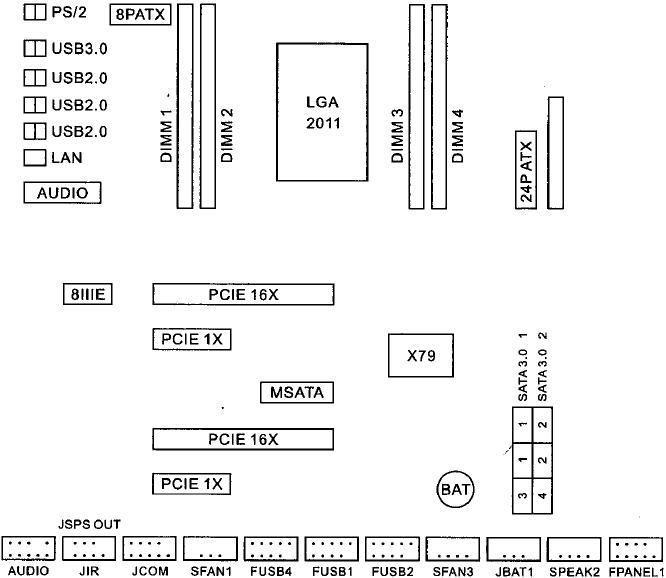
Installation & Einrichtung
Hinweis: Bitte überprüfen Sie das Motherboard sorgfältig, alle mit 1 markierten oder weißen dünnen Linien kennzeichnen den Platz für Pin 1.
Jumper-Einrichtung & Steckplätze
CLR-CMOS1: Jumper zum Löschen des CMOS
| 1-2 | CMOS löschen |
F_AUDIO1: Frontpanel-Ausgangssteckplatz:
| PIN | Funktion |
| 1 | MIC+ Mikrofonsteckplatz |
| 2 | Masse mit Masse verbinden |
| 3 | Vbias Mikrofonspannung |
| 4 | AuD_Vcc (AVCC) Soundkartenstromversorgung |
| 5 | L_R_out rechter Tonausgang |
| 6 | R_out hinterer rechter Ausgang |
| 7 | N.C nicht verbunden |
| 8 | Key leerer Pin |
| 9 | L_L_out |
| 10 | L_out hinterer linker Tonausgang |
USB: Erweiterungssteckplatz:
| PIN | Funktion |
| 1 | VCC: Stromversorgung Plus- und Minuspol |
| 2 | VCC: Stromversorgung Plus und Minus |
| 3 | D-: negatives Datensignal |
| 4 | D-: negatives Datensignal |
| 5 | D+: positives Datensignal |
| 6 | D+: positives Datensignal |
| 7 | GND: mit Masse verbinden |
| 8 | GND: mit Masse verbinden |
| 9 | Key |
| 10 | NC: leer |
Weitere Steckplätze:
| PS/2 (unten) | PS/2 Tastatur (lila) |
| PS/2 (oben) | PS/2 Maus (grün) |
| R_USB2/3 | Der erste & zweite USB-Steckplatz |
| E SATA R_USB1 | Externer SATA-Steckplatz und der dritte Steckplatz |
| F_USB1 | Der vierte USB-Anschluss |
| LAN | RJ45-Steckplatz |
| COMB | Serieller COM-Anschluss |
| SPDIF | SPDIF-Anschlusssteckplatz |
| AUDIO1/2 | 8-Kanal-Audioausgang/-eingang/Mikrofonsteckplatz |
| F_AUDIO1 | Front-Audio-Steckplatz |
| CD_IN1 | CD-Eingangssteckplatz |
| SATA2/3/4/5/6 | SATA-Steckplätze |
| PWRATX1 | ATX-Stromversorgungssteckplatz |
| ATX-12V | ATX 12V Stromversorgung |
| CPU_FAN1 | Lüftersteckplatz |
| Speaker1 | Lautsprecherausgang |
Funktionssteckplatz F_panel1:
| Festplatten-LED (HDD_LED) | 1.3-Pin, Pin 1 — Pluspol; Pin 3 — Masseanschluss |
| Power-LED (PWR_LED) | 2.4-Pin: Pin 2 — Pluspol; Pin 4 — Masseanschluss |
| ATX-Power-Taste (PWR_SW) | 6.8-Pin: Ein-/Ausschalten |
| Reset-Taster (RESET) | 5.7-Pin: Neustart-Taste |
Treiberinstallation
- Inhalt des Treiberinstallationsprogramms:
Treiberprogramm-Inhalt Treiberprogramm-Beschreibung Verwendetes Betriebssystem X79 CHIPSET driver Intel-Chipsatz-Installation INF-X79 Tool/Direct X11 Direct X11-Installation Dxsetup X79 Soundkarten-Treiber Realtek-Serien scund-Treiberprogramm Vista-win7-r267 wdw-r267 X79 LAN-Treiber Intel-Chipsatz Ian-Installation Win7 XP - Intel-Chipsatz-Installation:
Starten Sie <CD-Laufwerk>:x79 CHIPSET DRIVERINF-X79. Fahren Sie mit "Next step" (Nächster Schritt) fort.
Wählen Sie "yes" (Ja) und fahren Sie mit der Installation fort.
Wählen Sie "next step" (Nächster Schritt) und fahren Sie fort.
Wählen Sie "finish" (Fertigstellen), starten Sie den Computer neu; das System wird ihn automatisch finden, danach ist die Installation abgeschlossen. - Installation des DirectX 11-Treiberprogramms
Starten Sie <Treiber-CD>:TOOLSDRIVER x11DXSETUP
Wählen Sie: "i accept" (Ich stimme zu). Fahren Sie dann fort.
Wählen Sie: "next step" (Nächster Schritt), dann fahren Sie fort.
Wählen Sie dann "finished" (Fertigstellen), und starten Sie das Desktop-Motherboard neu; das System wird es automatisch finden, Signalinstallation. - Soundtreiberprogramm-Installation.
Bitte ermitteln Sie vor der Installation des Treiberprogramms das Sound-Chipsatz-Modell auf dem Motherboard. Installieren Sie es dann entsprechend dem Chipsatz-Modell.- Soundtreiberprogramm installieren (Beispiel HD Audio Serieninstallation)
Starten Sie <Treiber-CD>:x79 Soundkarten-TreiberVista-win7-r267, für XP wählen Sie WDW-R267/. Wählen Sie dann "next step" (Nächster Schritt) und fahren Sie fort. Wählen Sie schließlich "finished" (Fertigstellen), dann wird das System automatisch neu gestartet. - Soundtreiberprogramm deinstallieren (Beispiel HD Audio Serie)
Starten Sie Windows, wählen Sie dann "setup/control" (Einrichtung/Systemsteuerung), wählen Sie dann: "add/delete program" (Programm hinzufügen/entfernen);
Wählen Sie unter "add/delete program manual" (Handbuch zum Hinzufügen/Entfernen von Programmen): realtek high definition Audio driver, drücken Sie "add/delete" (Hinzufügen/Entfernen), das Treiberprogramm wird automatisch gelöscht.
- Soundtreiberprogramm installieren (Beispiel HD Audio Serieninstallation)
- Installation des externen Grafikkartentreiberprogramms
Starten Sie das externe Grafikkarten-<CD-Laufwerk>: Inhalt setup.exe, drücken Sie "next" (Weiter), fahren Sie dann fort, drücken Sie "yes" (Ja), fahren Sie dann fort, drücken Sie dann "next step" (Nächster Schritt), fahren Sie dann fort, drücken Sie dann "finished" (Fertigstellen), starten Sie das System neu, um die Installation abzuschließen. - LAN-Treiberprogramm-Installation.
Starten Sie <CD-Laufwerk>: X79 LAN-Treiberwin7, xp, wählen Sie XP.
Drücken Sie "next step" (Nächster Schritt), fahren Sie dann fort, wählen Sie "install" (Installieren), fahren Sie dann fort. Wählen Sie "finished" (Fertigstellen), starten Sie dann den Computer neu, das System wird ihn automatisch finden, und die Lithiumbatterie auf dem Motherboard wird die Batterie bereitstellen.
BIOS-Einrichtung
CMOS SETUP installiert alle Daten im CMOS SRAM des Motherboards. Wenn die Stromversorgung ausgeschaltet ist, versorgt die Lithiumbatterie das CMOS SRAM mit Strom; sobald die Stromversorgung eingeschaltet ist, startet das BIOS den POST (Power-On Self-Test). Drücken Sie die <ENTF>-Taste, um in den Hauptbildschirm des AMI BIOS CMOS Setup zu gelangen.
Hauptmenüfunktionen
| Main (Hauptmenü) | Advanced (Erweitert) | Pci pnp (PCI PnP) | Boot (Start) | Security (Sicherheit) | Chipset (Chipsatz) | Exit (Beenden) |
- Main (Hauptmenü)
Systemübersicht (Systeminformationen) einrichten: Zeit, Datum, Festplattenmodell und Monitormodell. - Advanced (Erweitert)
Erweiterte Einstellungen (höhere BIOS-Funktionseinstellungen) richten spezielle vom BIOS bereitgestellte Funktionen ein, zum Beispiel Virenwarnung, Start des Computers über die Festplatte und so weiter. - PCI PnP settings advanced PCI/PnP settings (Erweiterte PCI/PnP-Einstellungen)
Plug-and-Play-Anwendungsfälle und PCI-Konfiguration. - Boot (Start)
Boot-Einstellung (dieses Einstellungsmenü beinhaltet alle externen Geräte-Setups, wie Soundkarte, USB-Tastatur, falls aktiviert, welcher PIO-Modus verwendet wird und so weiter) - Security (Sicherheit)
Sicherheitseinstellungen (BIOS-Code-Setup) - Chipset (Chipsatz)
Erweiterte Chipsatz-Einstellungen (höhere Chipsatz-Funktionseinstellungen) konfigurieren Motherboard-Chipsatz-bezogene Einstellungen, wie zum Beispiel DRAM Timing und so weiter. - Exit (Beenden)
Beendigungsoptionen (Exit Setup) einschließlich "load less information/overload problem and unsafe value/give up change/no-save exit" (weniger Informationen laden/Überlastungsproblem und unsicherer Wert/Änderungen verwerfen/ohne Speichern beenden).
"Load fail safe/Optimize defaults" (Sichere Standardwerte laden/Optimierte Standardwerte laden)
"Bios Security Features" (BIOS-Sicherheitsfunktionen) ("setup administer/user code" (Administrator-/Benutzercode einrichten))
"Save Changes and Exit" (Änderungen speichern und beenden)&"discard changed and exit" (Änderungen verwerfen und beenden) - Nutzung von externem SATA (eSATA).
- Verwenden Sie 1 St. SATA-Kabel, um den Esata2-Steckplatz und einen beliebigen SATA1-5-Steckplatz zu verbinden.
- Verbinden Sie die eSATA-Festplatte mit dem eSATA-Anschluss des Motherboards und schließen Sie USB-Strom oder externe Stromversorgung an.
- Wenn Sie unter laufendem Motherboard verbinden, scannen Sie bitte im Geräte-Manager nach Hardwareänderungen, um die eSATA-Festplatte zu finden, dann kann sie verwendet werden.
- Wenn das Signal der eSATA-Festplatte nicht stabil ist, können Sie im BIOS unter "Esata ADJUST" (eSATA anpassen) den entsprechenden "SATA CHANNEL" (SATA-Kanal) auswählen, DANN DAS SIGNAL VERSTÄRKEN.
- Wenn die eSATA-Festplatte nicht erkannt wird, nehmen Sie das eSATA-Kabel und das Stromkabel heraus und stecken Sie sie erneut ein.
Anleitung herunterladen
Hier können Sie die vollständige PDF-Version des Handbuchs herunterladen. Sie kann zusätzliche Sicherheitsanweisungen, Garantieinformationen, FCC-Regeln usw. enthalten.
Intel X79 Handbuch herunterladen


