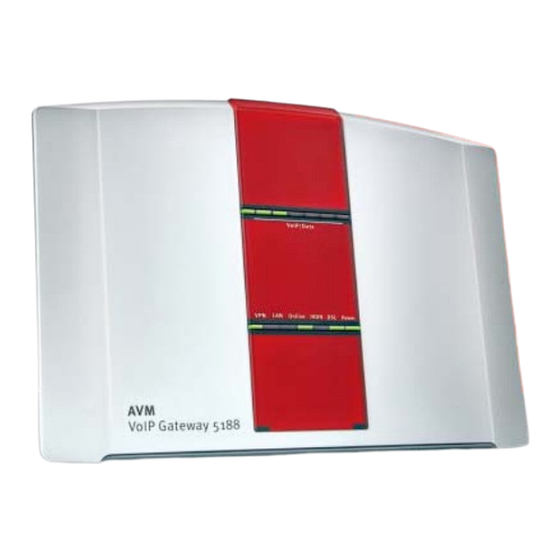
AVM 5188 Installation Und Bedienung
Voip gateway
Inhaltsverzeichnis
Inhaltsverzeichnis

Verwandte Anleitungen für AVM 5188


Inhaltszusammenfassung für AVM 5188
- Seite 1 Internettelefonie für kleine und mittlere Unternehmen Für ISDN-TK-Anlagen...
-
Seite 2: Rechtliche Hinweise
VoIP Gateway 5188 Diese Dokumentation und die zugehörigen Programme (Software) sind urheberrechtlich geschützt. AVM räumt das nicht ausschließliche Recht ein, die Software zu nutzen, die ausschließlich im so genannten Objektcode-Format überlassen wird. Der Lizenznehmer darf von der Software nur eine Vervielfältigung erstellen, die ausschließlich für Sicherungszwecke verwendet werden darf (Siche-... - Seite 3 Windows Logo sind Marken der Microsoft Corporation in den USA und/oder anderen Län- dern. Bluetooth ist eine Marke der Bluetooth SIG, Inc. und lizenziert an die AVM GmbH. Alle anderen Produkt- und Firmennamen sind Marken der jeweiligen Inhaber.
-
Seite 4: Inhaltsverzeichnis
Content VoIP Gateway 5188 ....... . 9 Lieferumfang ..........10 Voraussetzungen für den Betrieb . - Seite 5 Taster zum Ein- und Ausschalten der Internettelefonie ... . .47 Technische Daten des VoIP Gateway 5188 ..... . 48 Wegweiser Kundenservice .
-
Seite 6: Symbole Und Hervorhebungen
Symbole und Hervorhebungen Symbole und Hervorhebungen In diesem Handbuch werden folgende Symbole für War- nungen und Hinweise verwendet: Dieses Symbol markiert wichtige Hinweise, die Sie auf je- den Fall befolgen sollten, um Fehlfunktionen zu vermeiden. Dieses Symbol markiert nützliche Hinweise, die Ihnen die Arbeit mit dem VoIP Gateway erleichtern. - Seite 7 Symbole und Hervorhebungen Handlungsanweisungen und Aktionen am Telefon Rufnummer wählen. Hörer abnehmen. Hörer auflegen. Gespräch führen. Dreierkonferenz Sie hören einen Quittungston. Sie hören einen Klingelton. Geben Sie eine Nebenstellennummer (NSt) ein. Für den Platzhalter „NSt“ tragen Sie die Ziffer „1“, „2“ oder eine höhere ein; je nach- dem, welche Nebenstelle Sie konfigurieren möchten.
- Seite 8 Symbole und Hervorhebungen Das VoIP Gateway ist nur für die Verwendung inner- halb von Gebäuden vorgesehen. Öffnen Sie das Gehäuse des VoIP Gateway nicht. Durch unbefugtes Öffnen und unsachgemäße Repara- turen können Gefahren für die Benutzer des Gerätes entstehen. Entsorgung Bitte führen Sie dieses Produkt nach seiner Verwendung entsprechend den aktuellen EU-Entsorgungsvorschriften als Elektronikschrott einer geordneten Entsorgung zu.
-
Seite 9: Voip Gateway 5188
VoIP Gateway 5188 VoIP Gateway 5188 Ein Überblick Das VoIP Gateway 5188 stellt den Internetzugang für kleine und mittlere TK-Anlagen bereit. Allen Telefonen an der TK-Anlage steht über das VoIP Gateway Internet- und ISDN-Festnetztelefonie zur Verfügung. Das VoIP Gateway ist weiterhin ein DSL-Router, der angeschlossenen Computern und Netzwerken den Internetzugang ermöglicht. -
Seite 10: Lieferumfang
Firewall Ihr Netzwerk vor Angriffen aus dem Internet. Lieferumfang Der Karton des VoIP Gateway enthält Folgendes: VoIP Gateway 5188 ein Steckernetzteil mit Verbindungskabel zum An- schluss an das Stromnetz vier ISDN-Kabel (schwarz), jeweils 1 m lang ein 4 m langes DSL-Kabel (grau) für den Anschluss des VoIP Gateway an den DSL-Splitter ein Netzwerkkabel (rot) für den Anschluss eines Com-... -
Seite 11: Voraussetzungen Für Den Betrieb
Voraussetzungen für den Betrieb Voraussetzungen für den Betrieb Für die Nutzung aller Funktionen des VoIP Gateway müssen folgende Voraussetzungen erfüllt sein: ein Javascript-fähiger Webbrowser (zum Beispiel Inter- net Explorer ab Version 6.0 oder Netscape 4.0) ein ISDN-Anlagenanschluss oder ein oder mehrere ISDN-Mehrgeräteanschlüsse nach dem Euro-ISDN- Protokoll DSS1 ein Internetanschluss... -
Seite 12: Anschluss Des Voip Gateway
Anschluss des VoIP Gateway Anschluss des VoIP Gateway Dieses Kapitel enthält detaillierte Beschreibungen dazu, wie Sie das VoIP Gateway aufstellen und anschließen. Aufstellen Sie können das VoIP Gateway wahlweise aufhängen oder auch hinstellen. Beachten Sie dabei bitte Folgendes: Stellen oder hängen Sie das VoIP Gateway an einem trockenen und staubfreien Ort ohne direkte Sonnen- einstrahlung auf. -
Seite 13: Isdn-Tk-Anlage Anschließen
ISDN-TK-Anlage anschließen ISDN-TK-Anlage anschließen Das VoIP Gateway wird zwischen die TK-Anlage und den ISDN-Anschluss geschaltet. Das VoIP Gateway verfügt über vier interne und vier externe -Anschlüsse. Die TK-Anlage wird an den internen S -An- schlüssen des VoIP Gateway angeschlossen, die externen -Anschlüsse des VoIP Gateway werden mit den NTBAs verbunden. - Seite 14 VoIP Gateway zwischen TK-Anlage und ISDN-Anschluss schalten VoIP Gateway zwischen TK-Anlage und ISDN-Anschluss schalten Die direkte Verbindung TK-Anlage – ISDN-Anschluss wird geändert in die Verbindung TK-Anlage – VoIP Gateway – ISDN-Anschluss. Die Änderung der Verbindung, das Umste- cken, wird in drei Schritten vorgenommen: Verbindung zwischen TK-Anlage und ISDN-Anschluss trennen TK-Anlage mit dem VoIP Gateway verbinden...
- Seite 15 VoIP Gateway zwischen TK-Anlage und ISDN-Anschluss schalten TK-Anlage von einem NTBA trennen Nehmen Sie eines der schwarzen ISDN-Kabel zur Hand. Verbinden Sie den externen S -Anschluss der TK-Anla- ge mit dem nächsten freien, internen S -Anschluss des VoIP Gateway. Merken Sie sich die Ziffer des inter- nen S -Anschlusses am VoIP Gateway.
- Seite 16 VoIP Gateway zwischen TK-Anlage und ISDN-Anschluss schalten TK-Anlage mit VoIP Gateway verbinden Nehmen Sie nun das ISDN-Kabel, das Sie im ersten Schritt von der TK-Anlage getrennt haben und stecken Sie das freie Ende in den externen S -Anschluss des VoIP Gateway. Es muss der externe S -Anschluss mit der Ziffer sein, die Sie sich im vorigen Schritt gemerkt haben.
-
Seite 17: Computer Anschließen
Computer anschließen VoIP Gateway mit dem NTBA verbinden Sobald Sie diese Arbeitschritte für einen externen S -An- schluss der TK-Anlage durchgeführt haben, beginnt die LED „ISDN“ am VoIP Gateway dauerhaft zu leuchten. Computer anschließen Schließen Sie einen Computer an das VoIP Gateway an, da- mit Sie in der Benutzeroberfläche des VoIP Gateway die In- ternettelefonie einrichten können. - Seite 18 Computer an einen Netzwerkanschluss anschließen Computer an einen Netzwerkanschluss anschließen Wenn Sie einen Computer an einen der Netzwerkanschlüs- se des VoIP Gateway anschließen wollen, dann überprüfen Sie, ob Ihr Computer über einen Netzwerkanschluss (Netz- werkkarte) verfügt. Ein Netzwerkanschluss ist meist mit dem nebenstehenden Symbol oder mit der Beschriftung „LAN“...
-
Seite 19: Mit Dem Dsl-Anschluss Verbinden
Mit dem DSL-Anschluss verbinden Mit dem DSL-Anschluss verbinden Für die Verbindung mit dem DSL-Anschluss ist das graue Kabel DSL-Kabel aus dem Lieferumfang des VoIP Gateway vorge- sehen. Schließen Sie das eine Ende des DSL-Kabels an der Anschließen mit „DSL“ beschrifteten Buchse des VoIP Gateway an. Schließen Sie das Ende des DSL-Kabels an der mit „DSL“... -
Seite 20: Benutzeroberfläche Des Voip Gateway
Öffnen Sie auf dem Computer Ihren Internetbrowser und Öffnen der Benut- zeroberfläche geben Sie in der Adresszeile Folgendes ein: voipgateway.avm Die Benutzeroberfläche des VoIP Gateway verfügt über mehrere Seiten, auf die Sie über die Menüpunkte am linken Rand direkt zugreifen können. -
Seite 21: Internetzugang Einrichten
Internetzugang einrichten Internetzugang einrichten Den Internetzugang richten Sie in der Benutzeroberfläche des VoIP Gate- way ein. Der Internetzugang kann für das VoIP Gateway über zwei verschiedene Anschlussarten zur Verfügung gestellt werden: Internetzugang über DSL Bei dieser Anschlussart kann das VoIP Gateway als DSL-Router be- trieben werden. - Seite 22 Wenn Sie den Internetzugang ohne die Unterstützung des Manuell einrich- Einrichtungsassistenten einrichten möchten, dann gehen Sie folgendermaßen vor: Öffnen Sie die Benutzeroberfläche des VoIP Gateway (http://voipgateway.avm). Wählen Sie im Menü „Internet“ den Menüpunkt „Zu- gangsdaten“. Wählen Sie im Bereich „Anschluss“ die Anschlussart „Internetzugang über DSL“ aus.
-
Seite 23: Internetzugang Einrichten Bei Anschluss An Ein Vorhandenes
Internetzugang einrichten bei Anschluss an ein vorhandenes Netzwerk Internetzugang einrichten bei Anschluss an ein vorhandenes Netzwerk Wenn Sie das VoIP Gateway an ein bereits vorhandenes Netzwerk (LAN), ein Kabelmodem oder einen DSL-Router angeschlossen haben, dann gehen Sie zum Einrichten des Internetzugangs folgendermaßen vor: Öffnen Sie die Benutzeroberfläche des VoIP Gateway. - Seite 24 Betriebsart „Vorhandene Internetverbindung im Netzwerk mitbenutzen (IP-Client)“ Betriebsart „Vorhandene Internetverbindung im Netzwerk mitbenutzen (IP-Client)“ Wählen Sie im Bereich „Betriebsart“ die Einstellung „Vorhandene Internetverbindung im Netzwerk mitbe- nutzen (IP-Client)“ aus. Nehmen Sie die IP-Einstellungen vor. Stellen Sie die Geschwindigkeit Ihrer Internetverbin- dung ein.
-
Seite 25: Telefonie Einrichten
Telefonie einrichten Telefonie einrichten Ihre TK-Anlage ist mit dem Internet verbunden, sobald Sie die TK-Anlage an das VoIP Gateway angeschlossen, das VoIP Gateway mit dem DSL-An- schluss verbunden und den Internetzugang eingerichtet haben. Internettelefonie Bevor Sie mit den Telefonen an der TK-Anlage Telefongespräche über das Internet führen können, müssen Sie die Internettelefonie im VoIP Gateway einrichten. - Seite 26 Anmeldedaten und Internetrufnummer für die Internettelefonie eingeben Im VoIP Gateway können Sie SIP-Einzel- und DDI-Accounts SIP-Accounts und DDI-Account einrichten: Sie können bis zu 40 SIP-Einzel-Accounts einrichten Sie können einen DDI-Account einrichten Das VoIP Gateway hat vier S -Anschlusspaare. Ein An- -Anschlüsse des VoIP Gateway schlusspaar besteht jeweils aus einem externen und einem...
- Seite 27 -Anschlüsse des VoIP Gateway konfigurieren Tragen Sie die Anmeldedaten und die Internetrufnum- mer, die Sie vom Internettelefonieanbieter bekommen haben, in die vorgegebenen Felder ein. In der Eingabemaske der SIP-Accounts ist das Feld „MSN“ vorhanden. Tragen Sie in diesem Feld die MSN ein, die den SIP-Account, den Sie gerade einrichten, für ausgehende Telefonate nutzen soll.
-
Seite 28: Festnetztelefonie
Festnetztelefonie Festnetztelefonie Sobald Sie die Internettelefonie im VoIP Gateway einge- richtet haben, werden ausgehende Telefonate über das In- ternet geführt. Die ISDN-Festnetztelefonie wird dann nur noch in folgenden Fällen verwendet: Festnetz-Ersatzverbindung Wenn Internetverbindungen nicht möglich sind, bei- spielsweise wegen eines Serverausfalls beim Internet- anbieter, dann wird ersatzweise die Festnetztelefonie verwendet. -
Seite 29: Wahlregeln Für Internet- Und Festnetztelefonie
Wahlregeln für Internet- und Festnetztelefonie Wahlregeln für Internet- und Festnetztelefonie Mit Wahlregeln legen Sie fest, welche Anrufe über das Fest- netz und welche über das Internet geführt werden. Um Wahlregeln festzulegen, führen Sie die folgenden Schritte aus: Öffnen Sie die Benutzeroberfläche des VoIP Gateway. Wählen Sie das Menü... - Seite 30 Wie funktioniert Internettelefonie? Wenn Sie im VoIP Gateway sowohl eine Festnetzrufnummer Telefonie-Szena- rios als auch eine Internetrufnummer eingerichtet haben, dann können Sie in alle Richtungen telefonieren: vom Festnetz ins Festnetz vom Internet ins Festnetz vom Internet ins Internet und ebenso angerufen werden. Die VoIP Gateway verfügt über ein integriertes Bandbreiten- Bandbreitenma- nagement...
-
Seite 31: Fernzugang Über Vpn
VPN-Konfigurationen erstellen Sie mit dem Programm FRITZ!Box Fernzu- gang einrichten FRITZ!Box Fernzugang einrichten. Das Programm können Sie von Ihrer VoIP Gateway 5188-CD auf Ihren Computer in- stallieren. Das Programm erstellt für jede VPN-Konfigurati- on die erforderlichen Konfigurationsdateien. Wenn Sie mehrere VPN-Konfigurationen erstellen, wird die Konfigurationsdatei für das VoIP Gateway jeweils um die... - Seite 32 Konfiguration erstellen für die VPN-Verbindung von einem Computer zum VoIP Gateway Konfiguration erstellen für die VPN-Verbindung von einem Computer zum VoIP Gateway Starten Sie das Programm FRITZ!Box Fernzugang ein- richten. Wählen Sie den Menüpunkt „Neu“ aus, um den Assis- tenen für die Konfiguration zu starten. Wählen Sie im ersten Fenster die Einstellung „Fernzu- gang für einen Benutzer einrichten“...
- Seite 33 Konfiguration erstellen für die VPN-Verbindung zu einem AVM Access Server Wählen Sie im ersten Fenster die Einstellung „Verbin- dung zwischen zwei FRITZ!Box-Netzwerken einrichten“ aus. Führen Sie den Assistenten aus und nehmen Sie alle Eingaben vor, die für die VPN-Verbindung erforderlich sind.
- Seite 34 Konfiguration erstellen für die VPN-Verbindung zu einem AVM Access Server Führen Sie den Assistenten aus. Nachdem Sie den Assistenten vollständig durchlaufen haben, wird die Datei fritzbox.eff in die Datei fritz- box.cfg konvertiert und es werden mehrere Konfigura- tionsdateien angelegt. Importieren Sie die Datei fritzbox.cfg in das VoIP Gate- way.
-
Seite 35: Netzwerkeinstellungen
Netzwerkeinstellungen Netzwerkeinstellungen In den Netzwerkeinstellungen des VoIP Gateway sind werksseitig folgen- de Einstellungen vorgegeben: Werkseinstellungen Alle Computer befinden sich im selben IP-Netzwerk aktiviert IP-Adresse 192.168.178.1 Subnetzmaske 255.255.255.0 DHCP-Server aktiviert Durch diese Vorgaben befinden sich alle mit dem VoIP Gateway verbun- denen Computer im selben Subnetz. - Seite 36 Was ist eine IP-Adresse? Was ist eine IP-Adresse? Der Begriff IP-Adresse ist die Abkürzung für Internetproto- koll-Adresse. Die IP-Adresse entspricht der „postalischen“ Adresse eines Geräts, das sich im Internet oder in einem lokalen IP-Netz- werk befindet. Um eine eindeutige Zustellung von Daten- paketen zu ermöglichen, muss sichergestellt sein, dass je- de IP-Adresse innerhalb des Internets oder eines lokalen IP-Netzwerks nur einmal vergeben ist.
- Seite 37 Subnetz werden, dass eine IP-Adresse nur einmal vergeben wird. Ei- ne private IP-Adresse kann in beliebig vielen anderen loka- len Netzwerken existieren. Feste IP-Adressen sind IP-Adressen, die einem Computer Feste IP-Adresse oder einem anderen Gerät wie zum Beispiel einem netz- werkfähigen Drucker dauerhaft zugewiesen sind.
- Seite 38 Subnetz Die Subnetzmaske gibt an, welcher Teil einer IP-Adresse Subnetzmaske die Netzwerkadresse ist und welcher die Computeradresse. Die Netzwerkadresse definiert das so genannte Subnetz. Beispiel 1 IP-Adresse: 192.168.178.247 Subnetzmaske: 255.255.255.0 Die Belegung der ersten drei Zahlengruppen in der Subnetzmas- ke zeigt an, dass in der IP-Adresse das Netzwerk durch die ersten drei Zahlengruppen definiert ist.
-
Seite 39: Ip-Adresse Des Voip Gateway
Was ist DHCP? Was ist DHCP? DHCP ist die Abkürzung für Dynamic Host Configuration Protocol. DHCP ist ein Protokoll zur dynamischen Aushandlung von Betriebsparametern des TCP/IP-Protokolls (TCP ist ein Transportprotokoll, das auf dem Internetprotokoll auf- setzt). Dabei greifen die Computer eines lokalen IP-Netz- werks (DHCP-Clients) während des Startprozesses des Be- triebssystems auf den DHCP-Server zu. - Seite 40 Wann ist es sinnvoll, die IP-Adresse zu ändern? Wann ist es sinnvoll, die IP-Adresse zu ändern? Wenn für Sie die folgenden Gegebenheiten zutreffen, soll- ten Sie die IP-Adresse des VoIP Gateway ändern: Sie haben ein bestehendes lokales IP-Netzwerk, ein Subnetz mit mehreren Computern. In den Netzwerkeinstellungen der Computer sind fes- te IP-Adressen eingetragen, die Sie nicht verändern wollen oder nicht verändern dürfen.
-
Seite 41: Dhcp-Server Des Voip Gateway
Unter dieser IP-Adresse kann das VoIP Gateway immer er- reicht werden. Verwenden Sie diese IP-Adresse, wenn Sie die IP-Einstellunge im VoIP Gateway geändert haben und die Benutzeroberfläche nicht mehr mit voipgateway.avm oder mit der IP-Adresse 192.168.178.1 öffnen können. Wie kann die IP-Adresse geändert werden? Öffnen Sie die Benutzeroberfläche des VoIP Gateway. - Seite 42 Feste IP-Adresse bei aktiviertem DHCP-Server Aus der IP-Adresse, der zugehörigen Subnetzmaske und dem aktivierten DHCP-Server ergeben sich automatisch fol- gende Werte: Netzwerkadresse des Subnetzes: 192.168.178.0 Gesamter IP-Adressbereich für die Com- 192.168.178.2 - puter: 192.168.178.254 Adressbereich des DHCP-Servers: 192.168.178.20 - 200 Netzwerkadresse des Subnetzes: 192.168.178.0 In jedem Subnetz des VoIP Gateway sind die Adressen 20...
- Seite 43 DHCP-Server deaktivieren Für die werksseitig vorgegebenen Einstellungen stehen so- mit folgende IP-Adressen zur Verfügung: 192.168.178.2 - 192.168.178.19 192.168.178.201 - 192.168.178.254 Jede IP-Adresse darf nur einmal vergeben werden. DHCP-Server deaktivieren Sie können den DHCP-Server ausschalten. Damit bei deaktiviertem DHCP-Server alle Computer weiter- hin im selben Subnetz wie das VoIP Gateway sind, müssen Sie die IP-Adressen in den Netzwerkeinstellungen der Com- puter manuell eintragen.
-
Seite 44: Subnetz Des Voip Gateway
Subnetz des VoIP Gateway Subnetz des VoIP Gateway Werksseitig ist im VoIP Gateway die Einstellung „Alle Com- puter befinden sich im selben IP-Netzwerk“ aktiviert. Werkseinstellungen Alle Computer befinden sich im selben IP- aktiviert Netzwerk IP-Adresse 192.168.178.1 Subnetzmaske 255.255.255.0 DHCP-Server aktiviert Wenn die Werkseinstellungen nicht verändert wurden, wirkt sich diese Einstellung folgendermaßen aus: Alle mit dem VoIP Gateway verbundenen Computer erhal-... -
Seite 45: Produktdetails
Produktdetails Produktdetails In diesem Kapitel finden Sie folgende Informationen zum VoIP Gateway 5188: Leuchtdioden Kabel VoIP-Taster technische Daten Leuchtdioden (LEDs) Am VoIP Gateway sind zwei Reihen Leuchtdioden (LEDs) mit jeweils sechs Leuchtdioden angebracht. Obere LED-Reihe: LEDs Zustand Bedeutung VoIP/Data leuchten die Anzahl der LEDs, die leuchten, zeigt die Ausnutzung der Upstream-Bandbrei- te an;... -
Seite 46: Kabel
Kabel oder ein Netzwerkkabel. Bei einer Kabelverlängerung benötigen Sie eine Standard-RJ45-Doppelkupplung CAT5. Alle Komponenten können Sie im Fachhandel erwerben. Halten Sie das DSL-Kabel so kurz wie möglich. AVM emp- fiehlt eine maximale Länge von 20 Metern. Bedenken Sie, dass die Leitungsqualität mit Vergrößerung des Abstandes von der Vermittlungsstelle abnehmen kann. -
Seite 47: Taster Zum Ein- Und Ausschalten Der Internettelefonie
Sie ein Standard-ISDN- Kabel. Bei einer Kabelverlängerung benötigen Sie eine Standard-RJ45-Doppelkupplung CAT5. AVM empfiehlt für das ISDN-Kabel eine maximale Länge von 10 Metern. Taster zum Ein- und Ausschalten der Internettelefonie Das VoIP Gateway verfügt über einen VoIP-Taster zum Ein- und Ausschalten der Internettelefonie-Funktion. -
Seite 48: Technische Daten Des Voip Gateway 5188
Technische Daten des VoIP Gateway 5188 Halten Sie den Taster wieder drei bis acht Sekunden lang Einschalten gedrückt, um die Internettelefonie-Funktion wieder einzu- schalten. Sobald die Internettelefonie-Funktion wieder eingeschaltet ist, hört die Leuchtdiode „ISDN“ auf zu blinken. Technische Daten des VoIP Gateway 5188... - Seite 49 Sicherheit Wahlregeln, Anrufliste Sicherheit Stateful Packet Inspection Firewall mit Portfreigabe für sicheres Surfen im Internet Port-/Paketfilter DoS-Schutzfunktion Error Message Rate Limiter Exposed Host 2-stufige UPnP-Unterstützung VPN für sichere Datenkommunikation Parallele VPN-Verbindungen Schnittstellen 4 x Ethernet-Anschluss (10/100 Base-T) 4 ISDN-S -NT für ISDN-Telefonanlagen 4 externe S -Schnittstellen ADSL/ADSL2+-Anschluss (Annex B)
- Seite 50 Physikalische Eigenschaften Firmware aktualisierbar (Update) CE-konform VoIP Gateway...
-
Seite 51: Wegweiser Kundenservice
Im Internet bietet Ihnen AVM ausführliche Informationen zu Ihrem AVM-Produkt sowie Ankündigungen neuer Produkt- versionen und neuer Produkte. VoIP Gateway 5188 Informationsbereich Auf dem VoIP Gateway 5188 Service-Portal erhalten Sie Tipps zu Einrichtung und Bedienung, kostenlose Updates sowie aktuelle Produktinformationen: www.avm.de/voipgateway... -
Seite 52: Updates
Sie erreichen die FAQs unter folgender Adresse: www.avm.de/faqs Newsletter An jedem ersten Mittwoch im Monat erscheint der AVM Newsletter. Mit dem kostenlosen Newsletter erhalten Sie regelmäßig Informationen per E-Mail zu den Themen DSL, ISDN, Bluetooth und WLAN bei AVM. Außerdem finden Sie im Newsletter Tipps &... -
Seite 53: Unterstützung Durch Das Service-Team
Fragen. Benötigen Sie nun noch weitere Hilfe, dann erreichen Sie über die Schaltfläche „weiter zum Mail-Sup- port“ das E-Mail-Formular. Füllen Sie das Formular aus und schicken Sie es über die Schaltfläche „Senden“ zu AVM. Unser Support-Team wird Ihnen per E-Mail antworten. VoIP Gateway... - Seite 54 Support per Telefon Support per Telefon Falls es Ihnen nicht möglich ist, eine Anfrage per E-Mail an uns zu schicken, können Sie unseren Support auch telefo- nisch kontaktieren. Die Rufnummer des Support-Teams können Sie sich ganz einfach mit Hilfe der Buchstaben auf Ihren Telefontasten merken: 01805 / AVMVOIP 01805 / 28 68 647...
-
Seite 55: Ce-Konformitätserklärung
CE-Konformitätserklärung CE-Konformitätserklärung Der Hersteller AVM GmbH Adresse Alt-Moabit 95 D-10559 Berlin erklärt hiermit, dass das Produkt Produkt VoIP Gateway 5188 ADSL-Router den folgenden Richtlinien entspricht: 1999/5/EG R&TTE-Richtlinie: Funkanlagen und Telekommuni- kationsendeinrichtungen 89/336/EWG EMC-Richtlinie: Elektromagnetische Verträglichkeit 73/23/EWG Niederspannungsrichtlinie: Elektrische Betriebsmittel zur Verwendung inner- halb bestimmter Spannungsgrenzen Zur Beurteilung der Konformität wurden folgende Normen herangezogen:... -
Seite 56: Index
Index Index Anlagenanschluss ....13 Informationen im Internet ..51 Anschluss Internetprotokoll....35 an den DSL-Anschluss. - Seite 57 Index Richtlinien und Normen ... 55 -Anschlüsse konfigurieren . . . 26 Seriennummer ....54 Service .