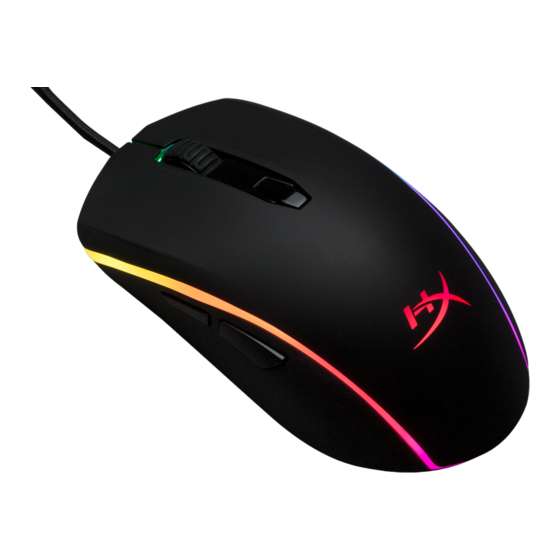
HyperX Pulsefire Surge RGB Handbuch
Gaming-maus
Verfügbare Sprachen
Verfügbare Sprachen
User Manual
HyperX Pulsefire Surge™ RGB Gaming Mouse
Find the language and latest documentation for your HyperX Pulsefire Surge RGB Gaming Mouse here.
HyperX Pulsefire Surge RGB Gaming Mouse Installation Guide
. . . . . . . . . . . . For instructions in English
. . . . . . . . . . . . . . . . . . Para instrucciones en Español
. . . . . . . . . Für Anleitungen in Deutsch
. . . . . . . . . . . . . . . . . . Pour des instructions en Français
. . . . . . . . . . . . . . . . . . Per le istruzioni in Italiano
. . . . . . . . . . . . Por as instruções em Português
. . . . . . . . . . . . . . . . . . Instrukcje w jezyku Polskim
. . . . . . . . . . . . . . . . . . Для инструкции на Pусском
. . . . . . . . . . . . . . . . . . Turkce talimatlar icin
. . . . . . . . . . . . . . . . . . Japanese
. . . . . . . . . . . . . . . . . . Korean
. . . . . . . . . . . . . . . . . . Thai
. . . . . . . . . . . . . . . . . . Vietnamese
Simplified Chinese . . . . .
Traditional Chinese . . . .
Inhaltsverzeichnis

Verwandte Anleitungen für HyperX Pulsefire Surge RGB


Inhaltszusammenfassung für HyperX Pulsefire Surge RGB
- Seite 1 User Manual HyperX Pulsefire Surge™ RGB Gaming Mouse Find the language and latest documentation for your HyperX Pulsefire Surge RGB Gaming Mouse here. HyperX Pulsefire Surge RGB Gaming Mouse Installation Guide . . . . . . . . . . . . For instructions in English .
- Seite 16 Maus Übersicht: A- Linke Maustaste. B- Rechte Maustaste. C- Mausrad. D- DPI-Taste. E- Vorwärtstaste. F- Rückwärtstaste. G- Mausrollen. H- Optischer Gaming-Sensor. Dokument Nr. 480HX-MC002.A01 HyperX Pulsefire Surge™ RGB Gaming- Seite 3 von 6 Maus...
- Seite 17 Installation: 1- Verbinde den USB-Stecker mit dem Computer. Dokument Nr. 480HX-MC002.A01 HyperX Pulsefire Surge™ RGB Gaming- Seite 4 von 6 Maus...
- Seite 18 LED-Helligkeit reduzieren. Es gibt 4 Helligkeitsstufen: DPI-Taste + Rückwärtstaste aus, gering, mittel und hoch. LED-Helligkeit erhöhen. Es gibt 4 Helligkeitsstufen: aus, DPI-Taste + Vorwärtstaste gering, mittel und hoch. Dokument Nr. 480HX-MC002.A01 HyperX Pulsefire Surge™ RGB Gaming- Seite 5 von 6 Maus...
- Seite 19 HyperX NGenuity-Software: Um Beleuchtung, DPI, Leistung und die Makro-Einstellungen zu bearbeiten, kannst du die HyperX- NGenuity-Software hier herunterladen: hyperxgaming.com/ngenuity. Weitere Infos über die verschiedenen Funktionen sind dem Handbuch zur HyperX NGenuity Gaming Software zu entnehmen. Werkeinstellungen für Maus: Wenn du Probleme mit der Maus hast, kannst du sie auf die Werkeinstellungen zurücksetzen. Dadurch gehen deine individuellen LED-Profil- und DPI-Einstellungen verloren.