HyperX Pulsefire Haste Wireless - Gaming-Maus-Handbuch

Übersicht
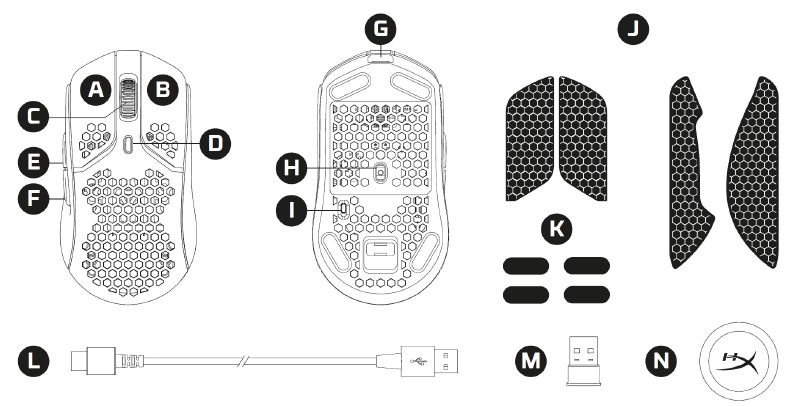
- Linke Maustaste
- Rechte Maustaste
- Mausrad
- DPI-Taste
- Vorwärtstaste
- Zurücktaste
- USB-C-Anschluss
- Optischer Gaming-Sensor
- Netzschalter
- Grip Tape
- Mausfüße
- HyperFlex USB-C/USB-A Lade-/Datenkabel
- Kabelloser USB-Empfänger
- Drahtloser Adapter
Installation
Kabelloser Modus
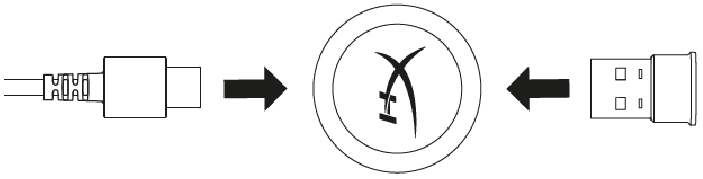
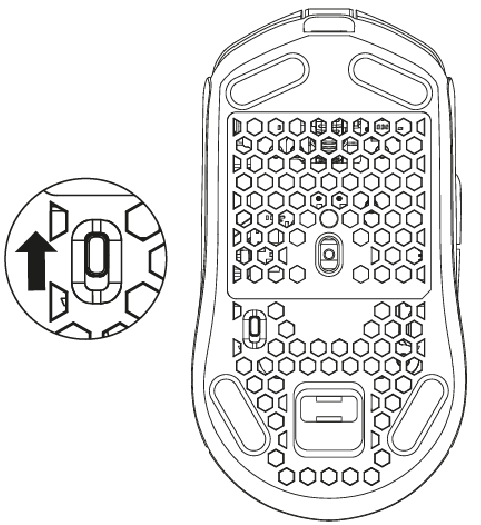
Für optimale Leistung verwenden Sie bitte den mitgelieferten drahtlosen Adapter und halten Sie ihn innerhalb von 20 cm zur Maus. Diese Anweisungen gelten sowohl für Computer als auch für Spielkonsolen (PlayStation 5 und Xbox Series X|S).
- Verbinden Sie den kabellosen Empfänger mit dem drahtlosen Adapter.
- Verbinden Sie den USB-C-Stecker mit dem drahtlosen Adapter.
- Verbinden Sie den USB-A-Stecker mit dem Computer oder der Spielkonsole.
- Drehen Sie die Maus auf die Unterseite.
- Bewegen Sie den Netzschalter in die "On" (Ein)-Position. Ein grüner Indikator sollte sichtbar sein.
Kabelgebundener Modus
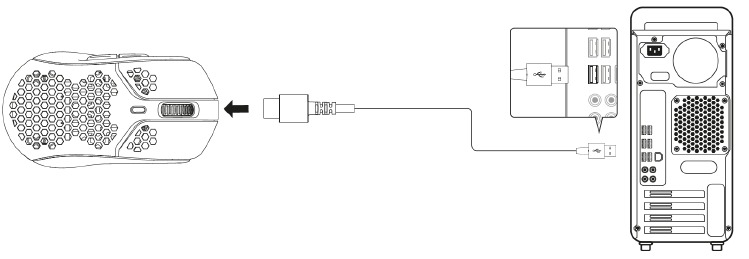
Verbinden Sie die Maus über das mitgelieferte USB-C-zu-USB-A-Kabel mit einem PC. Diese Anweisungen gelten sowohl für Computer als auch für Spielkonsolen (PlayStation 5 und Xbox Series X|S).
- Verbinden Sie den USB-C-Stecker mit dem USB-C-Anschluss der Maus.
- Verbinden Sie den USB-A-Stecker mit dem Computer oder der Spielkonsole.
Grip Tape
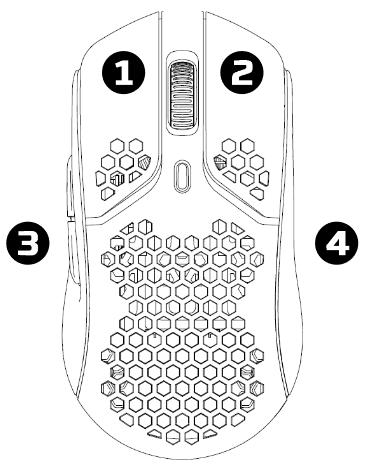
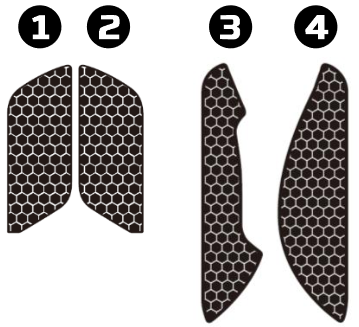
Die Pulsefire Haste Wireless enthält Grip Tape, das bei Bedarf für zusätzliche Kontrolle und Komfort verwendet werden kann. Das Grip Tape deckt die sechseckigen Aussparungen an der linken und rechten Maustaste ab.
- Bringen Sie das Knopf-Grip-Tape für die linke [1] und rechte [2] Maustaste an, wobei das spitze Ende in die Vorwärtsrichtung der Maus zeigt.
- Bringen Sie das Seiten-Grip-Tape für die linke [3] und rechte [4] Seite der Maus an, indem Sie der Form der Maus folgen.
Die Haftung des Grip Tapes kann im Laufe der Zeit sowie durch wiederholtes Entfernen und Wiederverwenden des ursprünglich angebrachten Grip Tapes nachlassen.
Ersatz-Mausfüße
Die Pulsefire Haste Wireless enthält einen zusätzlichen Satz PTFE-Mausfüße, falls die vorinstallierten Mausfüße verloren gehen, beschädigt werden oder abgenutzt sind. Befolgen Sie diese Anweisungen, um die Mausfüße zu ersetzen:
- Entfernen Sie den Mausfuß, indem Sie vorsichtig ein flaches Werkzeug darunter schieben. Verwenden Sie bei Bedarf einen kleinen Schlitzschraubendreher oder ein ähnliches Werkzeug.
- Heben und hebeln Sie den Mausfuß von der Maus ab.
- Entfernen Sie Klebereste und Schmutz von der Maus. Eine saubere, trockene Oberfläche sorgt für optimale Haftung.
- Ziehen Sie den Ersatz-Mausfuß vom Trägerpapier ab und bringen Sie ihn an der Maus an.
- Verwenden Sie bei Bedarf eine Pinzette.
- Entfernen Sie die äußere Schutzfolie.
Laden
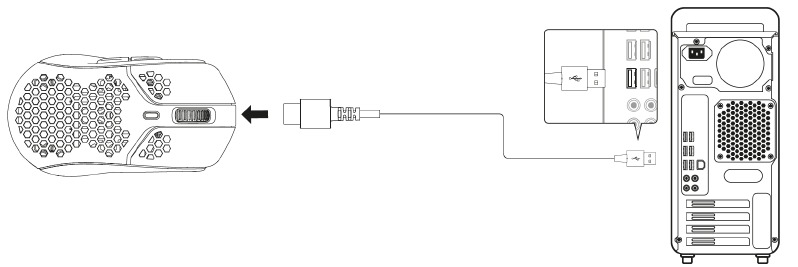
Es wird empfohlen, die Maus vor dem ersten Gebrauch vollständig aufzuladen. Der Batteriestand kann in NGENUITY eingesehen werden.
Die Maus wird über USB-C aufgeladen, das sich am oberen Teil der Maus befindet. Während das Kabel angeschlossen ist, funktioniert die Maus im kabelgebundenen Modus.
DPI-Voreinstellungen
Es gibt 4 standardmäßige DPI-Voreinstellungen: 400 DPI (rot), 800 DPI (blau), 1600 DPI (gelb), 3200 DPI (grün).
Bis zu 5 DPI-Voreinstellungen können auf der Maus gespeichert werden. Das Anpassen und Speichern von DPI-Einstellungen kann mit NGENUITY vorgenommen werden.
HyperX NGENUITY Software
Um Beleuchtung, DPI, Abfragerate, Lift-off-Distanz, Makroeinstellungen anzupassen und die Akkulaufzeit zu überprüfen, laden Sie die HyperX NGENUITY Software herunter unter: hyperxgaming.com/ngenuity.
Zurücksetzen auf Werkseinstellungen
Wenn Sie Probleme mit der Maus haben, können Sie einen Reset auf die Werkseinstellungen durchführen. Der interne Speicher wird gelöscht und alle Einstellungen werden auf die oben genannten Standard-DPI-Einstellungen und Beleuchtungseffekte (Regenbogenzyklus) zurückgesetzt.
Halten Sie die DPI-Taste + Mausradtaste 5 Sekunden lang gedrückt. Das Mausrad blinkt kurz rot und erlischt, sobald der Reset abgeschlossen ist.
Technische Daten
Maus-Spezifikationen
| Form | Symmetrisch |
| Sensor | Pixart PAW3335 |
| Auflösung | Bis zu 16000 DPI |
| DPI-Voreinstellungen | 400 / 800 / 1600 / 3200 DPI |
| Geschwindigkeit | 450 IPS |
| Beschleunigung | 40G |
| Tasten | 6 |
| Schalter für linke/rechte Taste | TTC Golden Micro Dustproof Switch |
| Lebensdauer linke/rechte Taste | 80 Millionen Klicks |
| Lichteffekte | RGB-Beleuchtung pro LED 1 |
| Interner Speicher | 1 Profil |
| Verbindungstyp | 2,4 GHz kabellos / kabelgebunden |
| Ladetyp | Kabelgebunden |
| Abfragerate | 1000Hz |
| Material der Mausfüße | PTFE (Neuware) |
Akku-Spezifikationen
| Akkutyp | 370 mAh Li-Ionen-Polymer-Akku |
| Akkulaufzeit | Bis zu 100 Stunden 2 |
Physische Spezifikationen
| Länge | 124,3 mm |
| Höhe | 38,2 mm |
| Breite | 66,8 mm |
| Gewicht (ohne Kabel) | Schwarz – 61 g Weiß – 62 g |
| Gewicht (mit Kabel) | Schwarz – 95 g Weiß – 96 g |
| Kabeltyp | Abnehmbares HyperFlex USB-C-Kabel |
| Kabellänge | 1,8 m |
1RGB-Beleuchtung pro LED anpassbar mit der HyperX NGENUITY Software
2Getestet bei kontinuierlicher Nutzung mit deaktivierter Beleuchtung. Die Akkulaufzeit variiert je nach Nutzung und Computerbedingungen.
Fragen oder Einrichtungsprobleme?
Kontaktieren Sie das HyperX Support-Team unter: hyperxgaming.com/support/

Anleitung herunterladen
Hier können Sie die vollständige PDF-Version des Handbuchs herunterladen. Sie kann zusätzliche Sicherheitsanweisungen, Garantieinformationen, FCC-Regeln usw. enthalten.
HyperX Pulsefire Haste Wireless - Gaming-Maus-Handbuch herunterladen


