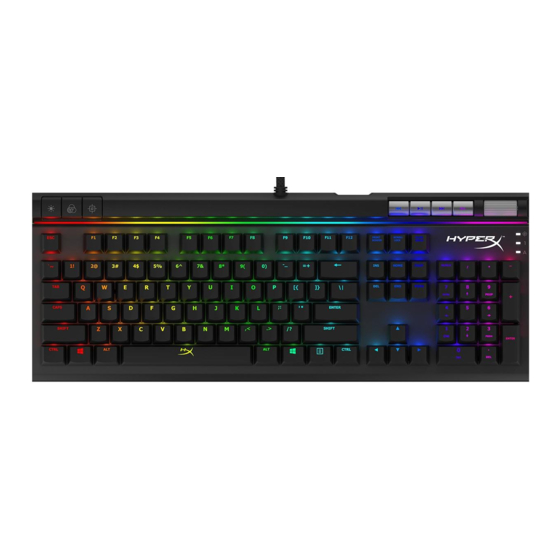
HyperX Alloy Elite RGB Anleitungen
Verfügbare Sprachen
Verfügbare Sprachen
User Manual
HyperX Alloy Elite RGB Keyboard
Find the language and latest documentation for your HyperX Alloy Elite RGB Keyboard here.
HyperX Alloy Elite RGB Keyboard Installation Guide
. . . . . . . . . . . . For instructions in English
. . . . . . . . . . . . . . . . . . Para instrucciones en Español
. . . . . . . . . Für Anleitungen in Deutsch
. . . . . . . . . . . . . . . . . . Pour des instructions en Français
. . . . . . . . . . . . . . . . . . Per le istruzioni in Italiano
. . . . . . . . . . . . Por as instruções em Português
. . . . . . . . . . . . . . . . . . Instrukcje w jezyku Polskim
. . . . . . . . . . . . . . . . . . Для инструкции на Pусском
. . . . . . . . . . . . . . . . . . Turkce talimatlar icin
. . . . . . . . . . . . . . . . . . Japanese
. . . . . . . . . . . . . . . . . . Korean
. . . . . . . . . . . . . . . . . . Thai
. . . . . . . . . . . . . . . . . . Vietnamese
Simplified Chinese . . . . .
Traditional Chinese . . . .
Inhaltsverzeichnis

Verwandte Anleitungen für HyperX Alloy Elite RGB


Inhaltszusammenfassung für HyperX Alloy Elite RGB
-
Seite 13: Hyperx Alloy Elite Rgb Mechanische Gaming-Tastatur
HX-KB2RD2-LA/R2 HX-KB2BL2-US/R1 HX-KB2BR2-US/R1 HX-KB2RD2-US/R1 HX-KB2BL2-US/R2 HX-KB2BR2-US/R2 HX-KB2RD2-US/R2 Im Lieferumfang: Dokument Nr. 480HX-KB2002.A01 HyperX Alloy Elite RGB Mechanische Seite 1 von 5 HyperX Alloy Elite RGB Mechanische Gaming-Tastatur • Gaming-Tastatur 8 Gaming-Keycaps • Werkzeug zum Entfernen der Keycaps • Handgelenkauflage •... - Seite 14 B- Steuerungstasten für die On-Board-Speicherprofile. C- Spielmodustaste D- Rückseitiger USB-Anschluss (USB 2.0 Pass-Through) E- Mediensteuerungstasten F- Stummschalttaste G- Lautstärkeregler H- Anzeige für Spielmodus / Num / Feststelltaste I- Abnehmbare Handgelenkauflage Dokument Nr. 480HX-KB2002.A01 HyperX Alloy Elite RGB Mechanische Seite 2 von 5 Gaming-Tastatur...
- Seite 15 Installation der Tastatur 1- Verbinde beide USB-Stecker mit dem Computer. Dokument Nr. 480HX-KB2002.A01 HyperX Alloy Elite RGB Mechanische Seite 3 von 5 Gaming-Tastatur...
- Seite 16 Spielmodus aktiv ist, leuchtet die entsprechende Anzeige. Wiedergabe/Pause , zurück oder vorwärts springen während der Wiedergabe von Musik oder eines Videos Sound stummschalten. Erhöhe oder verringere die Lautstärke des Computers. Dokument Nr. 480HX-KB2002.A01 HyperX Alloy Elite RGB Mechanische Seite 4 von 5 Gaming-Tastatur...
- Seite 17 Um die Beleuchtung, den Game-Modus und die Makro-Einstellungen zu bearbeiten, kannst du die HyperX-NGenuity-Software hier herunterladen: hyperxgaming.com/ngenuity. Weitere Infos zu den Funktionen findest du im HyperX NGenuity Gaming Software-Handbuch. Werkeinstellungen für Tastatur Wenn du Probleme mit deiner Tastatur bekommst, kannst du sie auf die Werkeinstellungen zurücksetzen.