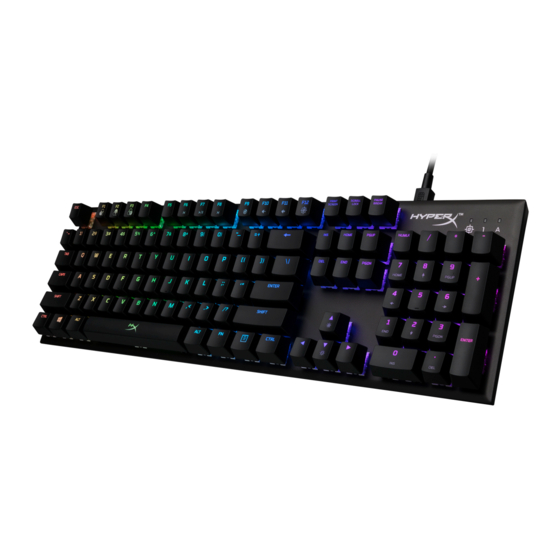
HyperX Alloy FPS RGB Anleitungen
Mechanische gaming-tastatur
Inhaltsverzeichnis
Verfügbare Sprachen
Verfügbare Sprachen
Quicklinks
User Manual
HyperX Alloy FPS RGB Mechanical Gaming Keyboard
Find the language and latest documentation for your HyperX Alloy FPS RGB Gaming Keyboard here.
HyperX Alloy FPS RGB Mechanical Gaming Keyboard Installation Guide
. . . . . . . . . . . . For instructions in English
. . . . . . . . . . . . . . . . . . Para instrucciones en Español
. . . . . . . . . Für Anleitungen in Deutsch
. . . . . . . . . . . . . . . . . . Pour des instructions en Français
. . . . . . . . . . . . . . . . . . Per le istruzioni in Italiano
. . . . . . . . . . . . Por as instruções em Português
. . . . . . . . . . . . . . . . . . Instrukcje w jezyku Polskim
. . . . . . . . . . . . . . . . . . Для инструкции на Pусском
. . . . . . . . . . . . . . . . . . Turkce talimatlar icin
. . . . . . . . . . . . . . . . . . Japanese
. . . . . . . . . . . . . . . . . . Korean
. . . . . . . . . . . . . . . . . . Thai
. . . . . . . . . . . . . . . . . . Vietnamese
Simplified Chinese . . . . .
Traditional Chinese . . . .
Inhaltsverzeichnis

Verwandte Anleitungen für HyperX HyperX Alloy FPS RGB


Inhaltszusammenfassung für HyperX HyperX Alloy FPS RGB
- Seite 1 User Manual HyperX Alloy FPS RGB Mechanical Gaming Keyboard Find the language and latest documentation for your HyperX Alloy FPS RGB Gaming Keyboard here. HyperX Alloy FPS RGB Mechanical Gaming Keyboard Installation Guide . . . . . . . . . . . . For instructions in English .
- Seite 16 Im Lieferumfang: HyperX Alloy FPS RGB Mechanische Gaming-Tastatur Abnehmbares USB-Kabel Dokument Nr. 480HX-KB1002.A01 HyperX Alloy FPS RGB Mechanische Seite 2 von 6 Gaming-Tastatur...
- Seite 17 E- Anzeige für Gaming-Modus / Num- / Feststelltaste F- Pfeil nach oben und unten = Tasten für LED-Helligkeit G- USB-Anschluss auf der Rückseite = Handy-USB-Ladeanschluss H- Mini-USB-Anschluss auf der Rückseite = USB-Anschluss für Tastaturkabel Dokument Nr. 480HX-KB1002.A01 HyperX Alloy FPS RGB Mechanische Seite 3 von 6 Gaming-Tastatur...
- Seite 18 Installation der Tastatur: 1- Verbinde den Mini-USB-Stecker mit der Tastatur. 2- Verbinde beide USB-Stecker mit dem Computer. Dokument Nr. 480HX-KB1002.A01 HyperX Alloy FPS RGB Mechanische Seite 4 von 6 Gaming-Tastatur...
- Seite 19 Wenn der Gaming- Modus aktiviert ist, leuchtet die Anzeige. Erhöhe oder reduziere die LED-Hintergrundhelligkeit über diese Tasten. Es gibt 5 Helligkeitsstufen: 0%, 25%, 50%, 75%, 100%. Dokument Nr. 480HX-KB1002.A01 HyperX Alloy FPS RGB Mechanische Seite 5 von 6 Gaming-Tastatur...
- Seite 20 HyperX NGenuity Software: Um die Beleuchtung, den Gaming-Modus und die Macro-Einstellungen anzupassen, kannst du die HyperX NGenuity-Software hier herunterladen: hyperxgaming.com/ngenuity. Weitere Infos über die verschiedenen Funktionen sind dem Handbuch zur HyperX NGenuity Gaming Software zu entnehmen. Werkeinstellungen für Tastatur Sollten Problem mit der Tastatur auftreten, kannst du sie auf die Werkeinstellungen zurücksetzen.
- Seite 93 HyperX Alloy FPS RGB 機械式電競鍵 盤 產品型號 HX-KB1SS2-US HX-KB1SS2-UK HX-KB1SS2-RU HX-KB1SS2-NO HX-KB1SS2-LA HX-KB1SS2-FR HX-KB1SS2-DE 文件號碼:480HX-KB1002.A01 HyperX Alloy FPS RGB 機械式電競鍵盤 第 1 頁,共 6...
- Seite 94 內容物: HyperX Alloy FPS RGB 機械式電競鍵盤 可拆式 USB 電源線 文件號碼:480HX-KB1002.A01 HyperX Alloy FPS RGB 機械式電競鍵盤 第 2 頁,共 6...