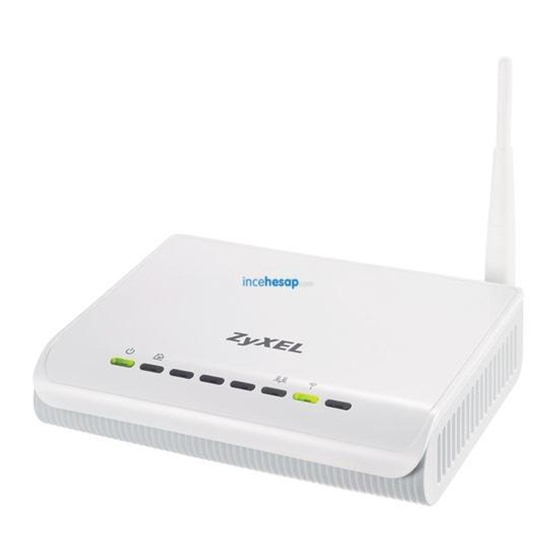
ZyXEL PLA450 series Kurzanleitung

Verwandte Anleitungen für ZyXEL PLA450 series


Inhaltszusammenfassung für ZyXEL PLA450 series
-
Seite 18: Deutsch
öffnen Sie dort die Datei des Benutzerhandbuchs. Der PLA450 ist nur kompatibel mit HomePlug AV-Produkten, die über die neueste Firmware verfügen. Sie können andere ZyXEL HomePlug AV- Produkte aktualisieren, indem Sie die neueste Firmware von der ZyXEL- Website (www.zyxel.com) herunterladen. -
Seite 19: Anschließen Der Hardware
DEUTSCH 1 Anschließen der Hardware 1 Schrauben Sie die Antenne entgegen dem Uhrzeigersinn in den Antennenanschluss. Prüfen Sie, ob sie fest sitzt. Richten Sie die Antenne nach oben (im rechten Winkel zum Boden). 2 Schließen Sie das Ethernetkabel (gelb) an den LAN-Port des PLA450 und an den Ethernet-Port des Computers an. -
Seite 20: Zugreifen Auf Den Web-Konfigurato
DEUTSCH • WLAN ( ): Leuchtet, wenn die Wireless LAN-Funktion aktiv ist. Wenn die LED-Anzeigen Power ( ) oder LAN ( ) nicht leuchten, prüfen Sie die Kabelanschlüsse. 2 Zugreifen auf den Web-Konfigurato Rufen Sie den Web-Konfigurator des PLA450 auf, um auf den PLA450 zuzugreifen oder seine Einstellungen zu ändern. - Seite 21 DEUTSCH 3 Wählen Sie Internet Protocol (Internetprotokoll) (TCP/IP) (A). Klicken Sie dann auf Properties (Eigenschaften) (B). Notieren Sie sich Ihre ursprünglichen Einstellungen bei (C) im folgenden Fenster, wenn Sie nach dem Konfigurieren des PLA450 auf die ursprünglichen Hardwareeinstellungen zurücksetzen möchten. 4 Geben Sie als IP-Adresse 192.168.1.x ein, wobei x eine Zahl zwischen 3 und 254 ist.
- Seite 22 DEUTSCH 2.2 Anmelden beim Web-Konfigurator Mit dem Web-Konfigurator des PLA450 können Sie auf das Gerät zugreifen und seine Einstellungen ändern. 1 Starten Sie einen Internetbrowser (z. B. Internet Explorer). Geben Sie http:// 192.168.1.2 ein, und klicken Sie auf Gehe zu (oder drücken Sie auf die Eingabetaste). Wenn das Anmeldefenster nicht erscheint, stellen Sie sicher, dass der Computer eine statische Adresse im Bereich 192.168.1.3 bis 192.168.1.254 verwendet (siehe Abschnitt 2.1).
-
Seite 23: Anschließen Von Drahtlosgeräte An Den Pla450
DEUTSCH 3 Anschließen von Drahtlosgeräte an den PLA450 Sie können Ihre Drahtlosverbindung und das Netzwerk entweder mit WPS (Wi-Fi Protected Setup) (Wi-Fi-geschützte Installation) oder mit dem Web-Konfigurator einrichten. Wenn auf Ihren Drahtlosgeräten das WPS-Logo zu sehen ist (siehe unten), können Sie Ihr Drahtlosnetzwerk mit WPS einrichten. -
Seite 24: Manuelles Einrichten Eines Drahtlosnetzwerks
DEUTSCH Beim PLA450 befindet sich die WPS-Taste auf dem Gehäuse. Eine weitere WPS-Taste ist im Web-Konfigurator zu finden, mit dem der PLA450 verwaltet wird. Andere WPS-aktivierte Geräte haben mindestens eine WPS-Taste dieser Art. 3 Die WPS-LED ( ) des PLA450 blinkt erst einige Sekunden lang und beginnt dann zu leuchten, um anzuzeigen, dass die Geräte verbunden sind. -
Seite 25: Einrichten Des Drahtlosnetzwerks
DEUTSCH • Security Mode (Sicherheitsmodus): Wählen Sie WPA-PSK. • Pre-Shared Key (PSK-Schlüssel): Geben Sie einen PSK-Schlüssel ein. Geben Sie 8 bis 63 lateinische Buchstaben (einschließlich Leertasten und Symbole) ein. Achten Sie auf die Groß- und Kleinschreibung. Notieren Sie sich diesen, damit die Wireless-Clients eine Verbindung zum PLA450 herstellen können. - Seite 26 DEUTSCH 1 Klicken Sie mit der rechten Maustaste auf das Drahtlosadaptersymbol, das in der rechten unteren Ecke des Computerbildschirms angezeigt wird. Klicken Sie auf Verfügbare drahtlose Netzwerke anzeigen. 2 Wählen Sie die SSID aus, die Sie dem PLA450 gegeben haben, und klicken Sie auf Connect (Verbinden) (A).
-
Seite 27: Einrichten Eines Homeplug Av-Powerline-Netzwerks
DEUTSCH Wenn Sie drahtlos keine Verbindung zum PLA450 herstellen können, prüfen Sie, ob Sie die richtige SSID und den richtigen Schlüssel eingegeben haben. Wenn das nicht hilft, prüfen Sie, ob der Netzwerkadapter aktiviert ist, indem Sie auf das Netzwerkadaptersymbol und dann auf Enable (Aktivieren) klicken. Weitere Hinweise finden Sie im Benutzerhandbuch. - Seite 28 DEUTSCH DRÜCKEN SIE 10 SEK. LANG DRÜCKEN INNERHALB SIE 2 SEK. VON 120 SEK. LANG DRÜCKEN SIE 2 SEK. LANG 4 Die Stromanzeige-LED ( ) und die HomePlug-LED ( ) sollten jetzt blinken. Es kann vorkommen, dass alle LEDs gleichzeitig blinken, und dass auch die HomePlug-LED ) rot leuchtet.
-
Seite 29: Einrichten Eines Powerline Netzwerks Mit Dem Web-Konfigurator
DEUTSCH Wenn die HomePlug-LEDs ( ) an beiden Powerline-Geräten nicht leuchten, sind die Powerline-Geräte nicht verbunden. Wiederholen Sie die in diesem Abschnitt beschriebenen Schritte 2 und Weitere Hinweise finden Sie im Benutzerhandbuch. 6 Wenn Sie ein weiteres Powerline-Gerät (C) an das Netzwerk anschließen möchten, stellen Sie die Verbindung zu anderen Powerline-Geräten (A oder B) her, die bereits an das Netzwerk angeschlossen sind (siehe Schritte 2 und in diesem Abschnitt). - Seite 30 DEUTSCH 3 Der Netzwerkname ist wie ein Kennwort für Ihr Netzwerk. Ein HomePlug AV-Adapter kann nur mit dem richtigen Netzwerknamen auf das Netzwerk zugreifen. • Wählen Sie Public, Network Name is HomePlugAV (Öffentlich, Netzwerkname ist HomePlugAV), um den Netzwerknamen als Standard einzurichten (HomePlugAV). Wählen Sie diese weniger sichere Option, wenn Sie schnell ermitteln möchten, wenn ein neues HomePlug AV-Gerät (mit dem Standardnetzwerknamen) die Verbindung zum Netzwerk hergestellt hat, ohne sein Netzwerkkennwort ändern zu...
-
Seite 31: Einrichten Der Ip-Adresse Des Pla450
DEUTSCH Powerline-Gerät. Geben Sie dann einen kennzeichnenden Nickname wie “Marias Zimmer" ein, um das Gerät zu beschreiben. Klicken Sie auf Add (Hinzufügen). In der Tabelle My HomePlug Network (Eigenes HomePlug-Netzwerk) wird das Gerät jetzt als Active (Aktiv) angezeigt. • Wenn die Fehlermeldung MAC address error (MAC-Adresse falsch) erscheint, prüfen Sie, ob die MAC-Adresse richtig eingegeben wurde. -
Seite 32: Herstellen Der Verbindung Zum Internet
DEUTSCH 1 Klicken Sie in der Navigationsleiste auf Network > LAN (Netzwerk > LAN). • Wählen Sie Get from DHCP Server (Vom DHCP-Server beziehen), um eine IP- Adresse von einem DHCP-Server im Netzwerk zu beziehen. Wenn Sie einen Router haben, hat dieser mit großer Wahrscheinlichkeit eine DHCP-Serverfunktion. •... - Seite 33 HomePlug AV-Powerline-Netzwerk (C) an den PLA450 angeschlossen ist. Internet 3 Starten Sie einen Internetbrowser (z. B. Internet Explorer). Geben Sie http:// www.zyxel.com ein, und klicken Sie auf Go (Gehe zu) (oder drücken Sie auf die Eingabetaste). Wenn die ZyXEL-Website angezeigt wird, haben Sie die Netzwerkverbindungseinstellungen richtig konfiguriert.
- Seite 34 Adresse des Routers finden können, finden Sie in der Dokumentation des Routers. Schritte zum Ansehen von Produktzertifizierung(en) 1 Zu www.zyxel.com. 2 Wählen Sie auf der ZyXEL-Homepage aus der Drop- down-Liste Ihr Produkt aus, um zur entsprechenden Produktseite zu gelangen. 3 Wählen Sie auf dieser Seite die gewünschte Zertifizierung aus.
- Seite 35 DEUTSCH...
- Seite 69 FRANÇAIS...
- Seite 87 ITALIANO...