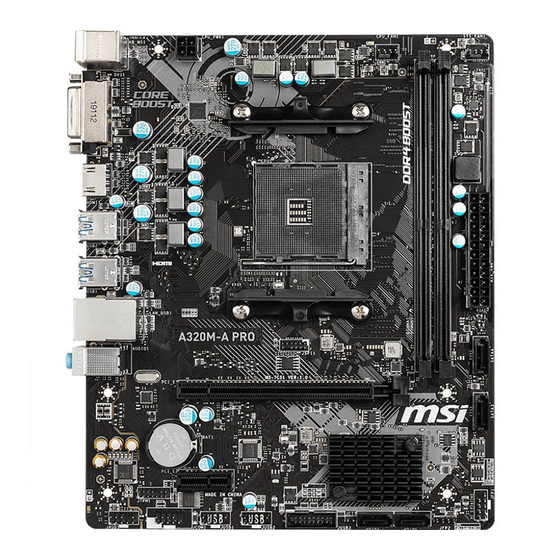
MSI A320M-A PRO Bedienungsanleitung
Vorschau ausblenden
Andere Handbücher für A320M-A PRO:
- Handbuch (164 Seiten) ,
- Bedienungsanleitung (164 Seiten) ,
- Bedienungsanleitung
Inhaltsverzeichnis
Verfügbare Sprachen
Verfügbare Sprachen
Thank you for purchasing the MSI®
board. This User Guide gives information about board layout,
component overview, BIOS setup and software installation.
Contents
Safety Information ........................................................................................... 2
Specifications ................................................................................................... 3
Package contents ............................................................................................ 5
Rear I/O Panel ................................................................................................. 6
LAN Port LED Status Table ........................................................................................6
Overview of Components ................................................................................ 7
CPU Socket .................................................................................................................8
DIMM Slots..................................................................................................................9
PCI_E1~2: PCIe Expansion Slots ................................................................................9
JFP1, JFP2: Front Panel Connectors .......................................................................10
SATA1~4: SATA 6Gb/s Connectors ...........................................................................10
ATX_PWR1, CPU_PWR1: Power Connectors ...........................................................11
CPU_FAN1, SYS_FAN1: PWM Fan Connectors .......................................................11
JUSB1, JUSB2: USB 2.0 Connectors ........................................................................12
JUSB3: USB 3.2 Gen1 Connector .............................................................................12
JAUD1: Front Audio Connector ................................................................................13
JCOM1: Serial Port Connector .................................................................................13
JTPM1: TPM Module Connector ...............................................................................13
JCI1: Chassis Intrusion Connector ...........................................................................14
JBAT1: Clear CMOS (Reset BIOS) Jumper ...............................................................14
BIOS Setup ..................................................................................................... 15
Entering BIOS Setup .................................................................................................15
Resetting BIOS ..........................................................................................................16
Updating BIOS...........................................................................................................16
Installing OS, Drivers & Utilities ................................................................... 17
Installing Windows® 10 .............................................................................................17
Installing Drivers ......................................................................................................17
Installing Utilities .....................................................................................................17
A320M-A PRO
mother-
Contents
1
Kapitel
Inhaltsverzeichnis

Verwandte Anleitungen für MSI A320M-A PRO


Inhaltszusammenfassung für MSI A320M-A PRO
- Seite 18 Installing OS, Drivers & Utilities...
- Seite 55 Danke, dass Sie sich für das MSI® A320M-A PRO Mother- board entschieden haben. Dieses Handbuch gibt informa- tionen über Motherboard-Layout, Komponentenübersicht, BIOS-Setup und Softwareinstallation. Inhalt Sicherheitshinweis ..................2 Spezifikationen ....................3 Packungsinhalt ....................5 Rückseite E/A ....................6 LAN Port LED Zustandstabelle ..................6 Übersicht der Komponenten ................
-
Seite 56: Sicherheitshinweis
Sicherheitshinweis ∙ Die im Paket enthaltene Komponenten sind der Beschädigung durch elektrostatischen Entladung (ESD). Beachten Sie bitte die folgenden Hinweise, um die erfolgreichen Computermontage sicherzustellen. ∙ Stellen Sie sicher, dass alle Komponenten fest angeschlossen sind. Lockere Steckverbindungen können Probleme verursachen, zum Beispiel: Der Computer erkennt eine Komponente nicht oder startet nicht. -
Seite 57: Spezifikationen
Dual-Kanal-Speicherarchitektur Speicher Unterstützen non-ECC UDIMM-Speicher ∙ ∙ Unterstützen ECC UDIMM-Speicher (non-ECC Modus) * Weitere Informationen zu kompatiblen Speicher finden Sie unter: www.msi.com. ∙ 1x PCIe 3.0 x16 Steckplatz ▪ Unterstützt x16 Geschwindigkeit mit AMD Ryzen der 1., ™ 2. und 3. Generation Prozessoren ▪... - Seite 58 Fortsetzung der vorherigen Seite AMD® A320 Chipsatz ∙ 6x USB 3.2 Gen1 (SuperSpeed USB) (4 Typ-A Anschlüsse an der rückseitigen Anschlussleiste, 2 Anschlüsse stehen durch die internen USB Anschlüsse zur Verfügung) ∙ 6x USB 2.0 (High-speed USB) ports (2 Typ-A Anschlüsse an der rückseitigen Anschlussleiste, 4 Anschlüsse stehen durch die internen USB Anschlüsse zur Verfügung) ∙...
-
Seite 59: Packungsinhalt
∙ COMMAND CENTER ∙ LIVE UPDATE 6 Software ∙ SMART TOOL ∙ X-BOOST ∙ CPU-Z MSI GAMING ∙ Google Chrome , Google Toolbar, Google Drive ™ ∙ Norton Internet Security Lösung ™ Packungsinhalt Überprüfen Sie den Packungsinhalt des Mainboards. Die Packung sollte enthalten: ∙... -
Seite 60: Rückseite E/A
Rückseite E/A Line-In Line-Out PS/2 Maus USB 3.2 Gen1 PS/2 Tastatur DVI-D USB 2.0 Mic In LAN Port LED Zustandstabelle Verbindung/ Aktivität LED Geschwindigkeit LED Zustand Bezeichnung Zustand Bezeichnung Keine Verbindung 10 Mbps-Verbindung Gelb Verbindung Grün 100 Mbps-Verbindung Blinkt Datenaktivität Orange 1 Gbps-Verbindung Audio 7.1-Kanal Konfiguration... -
Seite 61: Übersicht Der Komponenten
Übersicht der Komponenten DIMMA1 CPU Sockel DIMMB1 CPU_PWR1 CPU_FAN1 SYS_FAN1 52,00mm* ATX_PWR1 SATA4 PCI_E1 SATA3 JBAT1 PCI_E2 JFP1 JFP2 JAUD1 SATA2 JTPM1 SATA1 JCI1 JCOM JUSB3 JUSB1 JUSB2 * Abstand zwischen der Mitte der CPU und dem nächsten DIMM Steckplatz. Übersicht der Komponenten... -
Seite 62: Cpu Sockel
∙ Bitte bewahren Sie die CPU Schutzkappe nach der Installation des Prozessors auf. ∙ MSI wird RMA (Return Merchandise Authorization) Anfragen nur dann behandeln, wenn die Schutzklappe auf dem CPU-Sockel des Motherboards sitzt. ∙ Wenn Sie die CPU einbauen, denken sie bitte daran einen CPU-Kühler zu installie- ren. -
Seite 63: Dimm Steckplätze
DIMM Steckplätze Setzen Sie bitte ein Speichermodul wie untern gezeigt in den DIMM-Steckplatz ein. ⚠ Wichtig ∙ Aufgrund der Chipsatzressourcennutzung wird die verfügbare Kapazität des Spe- ichers kleiner sein als die Größe der installierten Speicherkapazität. Bitte beachten Sie, dass die maximale Kapazität eines 32-Bit-Windows-Be- ∙... -
Seite 64: Jfp1, Jfp2: Frontpanel-Anschlüsse
JFP1, JFP2: Frontpanel-Anschlüsse Diese Anschlüsse verbinden mit den Schaltern und LEDs auf des Frontpanels. HDD LED + Power LED + HDD LED - Power LED - Reset Switch Power Switch Reset Switch Power Switch JFP1 Reserved No Pin HDD LED - HDD LED HDD LED + POWER LED -... -
Seite 65: Atx_Pwr1, Cpu_Pwr1: Stromanschlüsse
ATX_PWR1, CPU_PWR1: Stromanschlüsse Mit diesen Anschlüssen verbinden Sie die ATX Stromstecker. +3.3V +3.3V +3.3V -12V Ground Ground PS-ON# Ground Ground Ground ATX_PWR1 Ground Ground PWR OK 5VSB +12V +12V +3.3V Ground Ground +12V CPU_PWR1 Ground +12V ⚠ Wichtig Stellen Sie sicher, dass alle Anschlüsse mit den richtigen Anschlüssen des Netzteils verbunden sind, um einen stabilen Betrieb der Hauptplatine sicherzustellen. -
Seite 66: Jusb1, Jusb2: Usb 2.0 Anschlüsse
Schäden kommen. Um das iPad, iPhone und den iPod über USB-Anschlüsse aufzuladen, installieren ∙ Sie bitte die MSI® SUPER CHARGER Software. JUSB3: USB 3.2 Gen1 Anschluss Mit diesem Anschluss können Sie den USB 3.2 Gen1 Anschluss auf dem Frontpanel verbinden. -
Seite 67: Jaud1: Audioanschluss Des Frontpanels
JAUD1: Audioanschluss des Frontpanels Dieser Anschluss ermöglicht den Anschluss von Audiobuchsen eines Frontpanels. MIC L Ground MIC R Head Phone R MIC Detection SENSE_SEND No Pin Head Phone L Head Phone Detection JCOM1: Serieller Anschluss Mit diesem Anschluss können Sie das optionale serielle Schnittstelle mit dem Einbausatze verbinden. -
Seite 68: Jci1: Gehäusekontaktanschluss
JCI1: Gehäusekontaktanschluss Dieser Anschluss wird mit einem Kontaktschalter verbunden. Normal Löse den Gehäuseeingriff (Standardwert) Gehäusekontakt-Detektor verwenden Schließen Sie den JCI1-Anschluss am Gehäusekontakt-Schalter/ Sensor am Gehäuse an. Schließen Sie die Gehäuseabdeckung. Gehen Sie zu BIOS > Security > Chassis Intrusion Configuration. Stellen Sie Chassis Intrusion auf Enabled. -
Seite 69: Bios-Setup
BIOS-Setup Die Standardeinstellungen bieten die optimale Leistung für die Systemstabilität unter Normalbedingungen. Sie sollten immer die Standardeinstellungen behalten, um mögliche Schäden des Systems oder Boot-Fehler zu vermeiden, außer Sie besitzen ausreichende BIOS Kenntnisse. ⚠ Wichtig ∙ BIOS Funktionen werden für eine bessere Systemleistung kontinuierlich aktualis- iert. -
Seite 70: Reset Des Bios
Aktualisierung des BIOS mit dem M-FLASH-Programm Vorbereitung: Laden Sie bitte die neueste BIOS Version, die dem Motherboard-Modell entspricht, von der offiziellen MSI Website herunter und speichern Sie die BIOS-Datei auf USB- Flash-Laufwerk. BIOS-Aktualisierungsschritte: Schließen das USB-Flashlaufwerk mit der BIOS-Datei an den Computer. -
Seite 71: Installation Von Os, Treibern Und Utilities
Installation von OS, Treibern und Utilities Laden Sie die neuesten Treiber und Dienstprogramme von www.msi.com herunter und aktualisieren Sie sie Installation von Windows® 10 Schalten Sie den Computer ein. Legen Sie die Windows® 10 Disk oder das USB-Flashlaufwerk in das optisches Laufwerk. -
Seite 72: Installation Von Utilities
Installation von Utilities Bevor Sie Anwendungen installieren, müssen Sie die Treiber-Installation vollständig beendet haben. Öffnen Sie den Installer wie beschrieben. Klicken Sie auf Utilities. Wählen Sie die Dienstprogramme, die installiert werden soll. Klicken Sie die Taste Install in der rechten unteren Ecke des Fensters. Die Utilities-Installation ist im Gange. - Seite 90 Установка ОС, драйверов и утилит...
- Seite 108 安装操作系统 , 驱动程序与工具程序...
- Seite 126 安裝操作系統 、 驅動程式和公用程式...
- Seite 146 окружающей среды использованным proizvoda kojima je istekao vek trajanja, koji электрическим и электронным imaju MSI oznaku i koji su prodati u EU. Ove оборудованием (директива WEEE 2002/96/ proizvode možete vratiti na lokalnim mestima EC), вступающей в силу 13 августа 2005 года, za prikupljanje.