Alienware 610M Bedienungsanleitung
Verkabelte/kabellose gaming-maus

Verwandte Anleitungen für Alienware 610M

Inhaltszusammenfassung für Alienware 610M
- Seite 1 Alienware 610M - Verkabelte/kabel- lose Gaming-Maus Bedienungsanleitung Mausmodell: AW610M Bestimmungsmodell: AW610M/UD2002...
- Seite 2 Hinweise, Vorsichts- und Warnhinweise HINWEIS: Ein HINWEIS weist Sie auf wichtige Informationen hin, die Ihnen die Bedienung Ihres Computers erleichtern. ACHTUNG: ACHTUNG weist auf mögliche Hardwarebeschädigungen oder Datenverluste bei Nichtbeachtung der Bedienungshinweise hin. WARNUNG: Eine WARNUNG signalisiert die Gefahr von Sachschäden und (lebensgefährlichen) Verletzungen.
-
Seite 3: Inhaltsverzeichnis
Farben der Batterielichtanzeige ....10 Anwendung Alienware Command Center (AWCC) . 11 AWCC über Windows Update installieren ..11 AWCC von Dell Support-Website installieren. -
Seite 4: Gegenstände Im Lieferkarton
Gegenstände im Lieferkarton 1. Maus 2. Verlängerungs-/Ladekabel des kabellosen USB-Dongles 3. Verlängerungskabel des 4. Kabelloser USB-Dongle (USB 2.0) kabellosen Adapters 5. Dokumentation Gegenstände im Lieferkarton... -
Seite 5: Merkmale
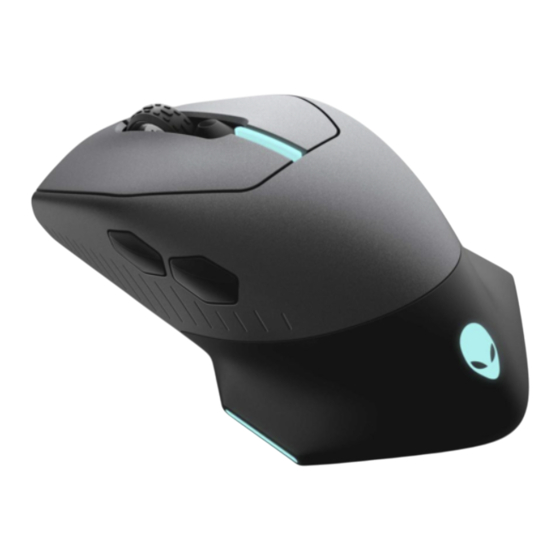
Merkmale Oben Unten Seite 1. Linke Maustaste 2. Scrollrad 3. DPI/Batterielichtanzeigen 4. Rechte Taste 5. DPI-Einstellschieber 6. Scrollrad-Verstellschalter 7. Ein/Aus-Taste 8. Aufnahmefach für kabellosen USB-Dongle 9. Micro-USB-Anschluss 10. Vorwärts-Taste 11. Rückwärts-Taste Einstellbarer DPI-Wert Durch Drücken der DPI-Einstelltaste ändert sich sofort die Mousetracking- Auflösung. -
Seite 6: Scrollzählung
Sie können die standardmäßigen DPI-Einstellungen ändern und die DPI- Abstufungen sowie die LED-Farben mit der Anwendung Alienware Command Center (AWCC) wunschgemäß anpassen. Scrollzählung Durch Drücken des Scrollrad-Verstellschalters nach oben wird die Anzahl der Schritte auf 12 und durch Drücken nach unten auf 24 eingestellt. - Seite 7 2. Ziehen Sie die Schutzfolie ab. 3. Drücken Sie den kabellosen USB-Dongle hinein, um ihn aus seinem Aufnahmefach auszurasten. 4. Nehmen Sie den kabellosen USB-Dongle aus dem Fach heraus. Ihre Gaming-Maus einrichten...
-
Seite 8: Kabelloser Modus
Kabelloser Modus Laptop Verbinden Sie den kabellosen USB-Dongle mit einem USB-Anschluss Ihres Laptops. Desktop-Computer 1. Verbinden Sie ein Ende des Verlängerungs-/Ladekabels des kabellosen USB-Dongles mit dem Verlängerungskabel des kabellosen Adapters. 2. Verbinden Sie das andere Ende des Verlängerungs-/Ladekabels des kabellosen USB-Dongles mit einem freien USB-Anschluss Ihres Desktop- Computers. -
Seite 9: Ihre Maus Einschalten
1. Stecken Sie den kabellosen USB-Dongle wieder in sein USB- Aufnahmefach hinein. 2. Verbinden Sie das Micro-USB-Ende des Verlängerungs-/Ladekabels des kabellosen USB-Dongles mit dem USB-Anschluss der Maus. 3. Verbinden Sie das andere Ende des Verlängerungs-/Ladekabels des kabellosen USB-Dongles mit einem freien USB-Anschluss Ihres Desktop- Computers oder Laptops. -
Seite 10: Batterie Aufladen
Batterie aufladen Ihre Gaming-Maus ist mit einer wiederaufladbaren Batterie ausgestattet. Optimale Ergebnisse erzielen Sie, wenn Sie sicherstellen, dass die Batterie bei der erstmaligen Verwendung der Maus voll aufgeladen ist. 1. Verbinden Sie ein Ende des kabellosen USB-Verlängerungs-/Ladekabels mit dem Micro-USB-Anschluss der Maus. 2. -
Seite 11: Anwendung Alienware Command Center (Awcc)
• Voll aufgeladen: Leuchtet grün ( ) Anwendung Alienware Command Center (AWCC) Die Anwendung Alienware Command Center (AWCC) verfügt über eine einzige Schnittstelle zur Anpassung und Verbesserung der Gaming-Erfahrung. HINWEIS: Weitere Informationen finden Sie in der Online-Hilfe der Anwendung Alienware Command Center (AWCC). - Seite 12 3. Klicken Sie die Einrichtungsdatei doppelt an und installieren Sie die Anwendung mit Hilfe der Anweisungen auf dem Bildschirm. HINWEIS: Sie können die Mausfunktionen und die Lichteffekte mit der Anwendung Alienware Command Center (AWCC) anpassen. Anwendung Alienware Command Center (AWCC)
-
Seite 13: Problemlösung
Problemlösung Probleme Lösungsvorschläge Maus funktioniert nicht 1. Vergewissern Sie sich, dass die Batterie im kabellosen Modus ausreichend Strom liefert. 2. Schalten Sie die Maus mit der Ein/Aus- Taste aus und dann wieder ein. 3. Verbinden Sie das Verlängerungs-/ Ladekabel des kabellosen USB-Dongles im verkabelten Modus mit einem anderen USB A-Anschluss. - Seite 14 Alienware Command Center (AWCC) auf Anwendung Alienware Ihrem Computer installiert ist. Command Center (AWCC) 2. Öffnen Sie die Anwendung Alienware ausgewählten Konfiguration. Command Center (AWCC) und stellen Sie sicher, dass die ausgewählte Konfiguration eingerichtet und gespeichert wird.
- Seite 15 Probleme Lösungsvorschläge Probleme mit dem Cursor 1. Verbinden Sie das Verlängerungs-/ beheben Ladekabel des kabellosen USB-Dongles im verkabelten Modus mit einem anderen USB A-Anschluss. Möglicherweise blendet sich eine Benachrichtigung ein, die Ihnen mitteilt, dass der Treiber jetzt installiert wird. Warten Sie in diesem Fall eine weitere Benachrichtigung ab, die Ihnen mitteilt, dass die Treiberinstallation abgeschlossen ist, bevor Sie die Maus verwenden.
- Seite 16 Probleme Lösungsvorschläge Probleme mit Maustasten 1. Vergewissern Sie sich, dass sich die beheben Maustasten ungehindert betätigen lassen. Die meisten Maustasten erzeugt einen Klickton, wenn Sie gedrückt werden. 2. Verbinden Sie das Verlängerungs-/ Ladekabel des kabellosen USB-Dongles im verkabelten Modus mit einem anderen USB A-Anschluss.
- Seite 17 Probleme Lösungsvorschläge Problemlösung für einen 1. Vergewissern Sie sich, dass der Sensor nicht sich langsam bewegenden abgedeckt oder schmutzig ist. Cursor 2. Glas oder sehr glatte, glänzende Oberflächen eignen sich nicht für den Maussensor zur Erkennung von Bewegungen. Ein Mauspad aus dunklem Stoff kann Bewegungen besser nachverfolgen.
- Seite 18 Probleme Lösungsvorschläge Problemlösung für „Lift-off Die LoD-Kalibrierung der Oberfläche hängt Distance“ (LoD, Abstand des von den Eigenschaften einer Oberfläche ab Maussensors zur Oberfläche) und funktioniert möglicherweise nicht bei allen bei problematischer Oberflächen. Kalibrierung der Oberfläche Ein Mauspad aus dunklem Stoff könnte die LoD-Kalibrierung verbessern.