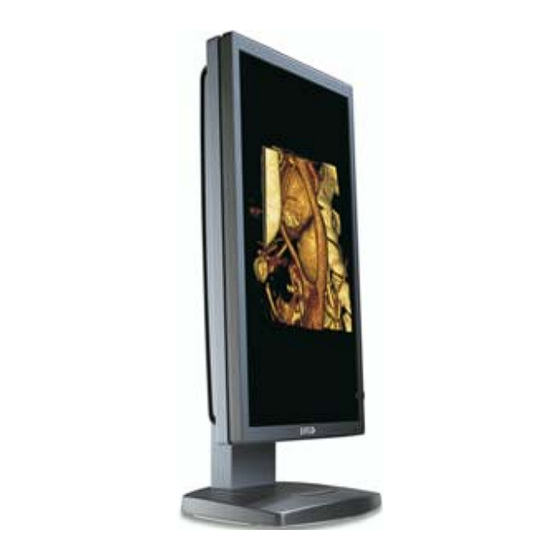
Coronis MDCC 2121 Erste Schritte
Inhaltsverzeichnis
Inhaltsverzeichnis

Inhaltszusammenfassung für Coronis MDCC 2121
- Seite 1 Coronis Erste Schritte Unterstützten Monitore: MDCC 2121, MDCC 3120, MDCG 2121, MDCG 3120...
- Seite 2 (Diese Seite ist absichtlich leer gelassen.)
-
Seite 3: Vorgesehener Einsatzbereich
Markenzeichen Alle Markenzeichen und eingetragenen Markenzeichen sind das Eigentum der jeweiligen Inhaber. Vorgesehener Einsatzbereich Die Coronis-Monitore sind für Anzeige und Betrachtung von Digitalbildern zur Begutachtung und Analyse durch qualifizierte Fachmediziner bestimmt. Die Coronis-Monitore sind nicht zur Begutachtung der Erstdiagnose von Mammographie-Bildern vorgesehen. - Seite 4 (Diese Seite ist absichtlich leer gelassen.)
-
Seite 5: Inhaltsverzeichnis
Inhaltsverzeichnis Inhaltsverzeichnis Vorwort ..................7 Erfüllung der FCC-Richtlinien............8 Erfüllung der FCC-Richtlinien (Monitor) ........8 Erfüllung der FCC-Richtlinien (Display-Controller) ....9 CE-Kennzeichnungshinweis ............11 Umweltschutzinformationen............12 Sicherheitshinweise ............... 15 Erklärung der Symbole ..............18 Empfehlungen für den Einsatz Ihres Monitorsystems....20 Installation des Display-Controllers........ - Seite 6 Inhaltsverzeichnis Verlegung der Kabel ..............54 Hinweise zur Reinigung..............57 Vorsichtsmaßnahmen............. 57 Bildschirmglas................. 57 Gehäuse .................. 58 Installation der Software............59 Treiber- und Software-Installation ..........60 Installationsvoraussetzungen für Treiber und Software ..60 Installation der B MXRT -Treiber und Software ....61 ARCO Installation der B - oder Nio-Treiber und -...
-
Seite 7: Vorwort
Vorwort Vorwort... -
Seite 8: Erfüllung Der Fcc-Richtlinien
Erfüllung der FCC-Richtlinien Erfüllung der FCC-Richtlinien Erfüllung der FCC-Richtlinien (Monitor) Klasse B: Dieses Gerät entspricht Abschnitt 15 der FCC-Richtlinien. Der Betrieb ist nur zulässig, wenn die beiden folgenden Bedingungen erfüllt sind: (1) dieses Gerät verursacht keine gefährlichen Störungen und (2) dieses Gerät muss empfangene Störungen verarbeiten können, einschließlich solcher Störungen, die einen unerwünschten Betrieb verursachen können. -
Seite 9: Erfüllung Der Fcc-Richtlinien (Display-Controller)
Erfüllung der FCC-Richtlinien Hinweis für Kanada Dieses ISM-Gerät entspricht den kanadischen ICES-001. Cet appareil ISM est conforme à la norme NMB-001 du Canada. Erfüllung der FCC-Richtlinien (Display- Controller) KLASSE B: Dieser Barco Grafik-Controller entspricht Abschnitt 15 der FCC- Richtlinien. Der Betrieb ist nur zulässig, wenn die beiden folgenden Bedingungen erfüllt sind: 1. - Seite 10 Erfüllung der FCC-Richtlinien • Das Produkt an einen anderen Zweig des Stromnetzes anschließen als den Empfänger. • Den Händler oder einen erfahrenen Radio-/Fernsehtechniker zu Rat ziehen. Für den Anschluss des Monitors an die Grafikkarte ist zur Erfüllung der Auflagen der FCC-Richtlinien die Verwendung eines abgeschirmten Kabels erforderlich.
-
Seite 11: Ce-Kennzeichnungshinweis
CE-Kennzeichnungshinweis CE-Kennzeichnungshinweis Konformitätserklärung in Übereinstimmung mit Artikel 10 (1) der CE- Richtlinie Dieses Produkt wurde in Übereinstimmung mit den Hauptanforderungen der Richtlinien 89/336/EEC und MDD 93/42/EEC (Produkt Klasse II b) konzipiert und hergestellt. Für dieses Produkt wurden die Vorgehensweisen aus Annex II angewandt, um das Produkt mit dem CE-Zulassungszeichen zu versehen. -
Seite 12: Umweltschutzinformationen
Umweltschutzinformationen Umweltschutzinformationen Entsorgungsinformationen Dieses Produkt besteht aus Komponenten, die u. U. Quecksilber enthalten und gemäß den vor Ort geltenden gesetzlichen Bestimmungen zu recyclen oder zu entsorgen sind. (Im vorliegenden System enthalten die Lampen der Hintergrundbeleuchtung im Monitor Quecksilber.) Zur Erzeugung dieses Produkts war die Entnahme und Nutzung von natürlichen Ressourcen erforderlich. - Seite 13 Umweltschutzinformationen Managementverfahren in China gegen Umweltverschmutzung durch IT-Elektronikprodukte vorgeschrieben sind. Toxische Substanzen oder Gefahrenstoffe und chemische Elemente Teilebezeichnung Cr6+ PBDE Metallteile Kunststoffteile PCB oder PCBA LCD-Display Stromversorgung/Netzadapter Netzkabel Anschlüsse und Anschlusskabel O: Zeigt an, dass der Anteil dieser toxischen Substanz oder dieses Gefahrenstoffes in allen homogenen Materialien für diesen Teil unter dem zulässigen Grenzwert in SJ/T11363-2006 liegt.
- Seite 14 Umweltschutzinformationen LCD-Monitor 零部件名稱 有毒有害物質或元素 汞 镉 六价铬 多溴联苯 多溴二苯醚 铅 (Pb) (Hg) (Cd) (Cr6+) (PBB) (PBDE) 金 ? 机构件 塑料机构件 电路板组件 * 液晶面板 电源模块 / 适配器 电源线 外部信号连接线 *: 电路板组件包括印刷电路板及其构成的零部件,如电阻、电容、集成电路 、连接器等 ○:表示该有毒有害物质在该部件所有均质材料中的含量均在 《电子信息产品中有 毒有害物质的限量要求标准》规定的限量要求以下...
-
Seite 15: Sicherheitshinweise
Sicherheitshinweise Sicherheitshinweise Allgemeine Empfehlungen Lesen Sie die Sicherheitshinweise und die Bedienungsanleitung vor Inbetriebnahme des Monitors. Die Sicherheits- und Bedienungsanweisungen griffbereit aufbewahren. Alle Warnhinweise auf dem Monitor und in der Bedienungsanweisung genau beachten. Befolgen Sie alle Funktions- und Bedienungsanweisungen. Elektrischer Schlag Schutzklasse (elektrisch): Monitor mit externem Netzteil: Produkt Klasse I Sicherheitskategorie (entflammbare Anästhesiegemische):... - Seite 16 Sicherheitshinweise • Stromversorgung: Dieses Gerät ist auf Betrieb mit Wechselspannung (Netzstrom) ausgelegt. Netzanschluss - Monitor mit externem Netzteil • Stromversorgung: Dieses Gerät muss über den beiliegenden Netzadapter betrieben werden. • Der Netzadapter ist an eine Wechselstrom-Steckdose anzuschließen. Netzkabel: • Verwenden Sie ein 3-adriges, abnehmbares Netzkabel nach UL-Norm vom Typ SJ oder gleichwertig, das mindestens auf AWG-Nr.
- Seite 17 Sicherheitshinweise Installation Das Gerät auf einen flachen, festen und stabilen Untergrund stellen, der das Gewicht von mindestens 3 Monitoren tragen kann. Bei Verwendung eines instabilen Untersatzes oder Ständers kann der Monitor herunterfallen, wodurch Gefahr von Personen- und Sachschäden besteht. Weitere Warnhinweise sind im Kapitel über die Installation aufgeführt. Dieses Gerät entspricht: CE0120 (MDD 93/42/EEC Produkt Klasse IIb), IEC 60601-1, UL 60601-1, CAN/CSA C22.2 No.
-
Seite 18: Erklärung Der Symbole
Erklärung der Symbole Erklärung der Symbole Symbole auf Monitor und Netzadapter Auf dem Monitor sowie dem Netzadapter finden Sie die folgenden Symbole: Gibt an, dass Einhaltung der wesentlichen Anforderungen der EG-Richtlinie 93/42/EWG besteht. Gibt an, dass Übereinstimmung mit Teil 15 der FCC-Regeln (Class A oder Class B) besteht. - Seite 19 Erklärung der Symbole Bezeichnet USB-Anschlüsse am Monitor Gibt das Herstellungsdatum an Gibt den zulässigen Betriebstemperaturbe- reich des Monitors an. Gibt die Seriennummer des Monitors an Lesen Sie hierzu die Bedienungsanleitungen durch Gibt an, dass dieses Gerät nicht als normaler Hausmüll, sondern gemäß der europäischen WEEE-Richtlinie (Elektro- und Elektronikalt-/ schrottgeräte) zu entsorgen ist.
-
Seite 20: Empfehlungen Für Den Einsatz Ihres Monitorsystems
Empfehlungen für den Einsatz Ihres Monitorsystems Empfehlungen für den Einsatz Ihres Monitorsystems 1. Optimierung der Lebensdauer Ihres Monitors Das Monitor-Energiesparsystem (DPMS) (im Einstellungsmenü des Monitors) optimiert die Diagnose-Lebensdauer durch automatisches Abschalten der Hintergrundbeleuchtung bei längerer Nichtverwendung. Das DPMS ist standardmäßig im Monitor aktiviert, doch eine Aktivierung am Arbeitsplatz ist auch erforderlich. - Seite 21 Empfehlungen für den Einsatz Ihres Monitorsystems oder ständig beleuchtet sein, ohne dabei die diagnostische Leistung dieses Produkts zu beeinträchtigen. Um eine optimale Produktqualität zu gewährleisten, wendet Barco strenge Auswahlkriterien für LCD- Bildschirme an. Um mehr über LCD-Technologie und fehlende Pixel zu lernen, das zugehörige Weißbuch unter www.barcomedical.com lesen.
- Seite 22 Empfehlungen für den Einsatz Ihres Monitorsystems (Diese Seite ist absichtlich leer gelassen.)
-
Seite 23: Installation Des Display-Controllers
Installation des Display-Controllers Installation des Display-Controllers... -
Seite 24: Installation Des Display-Controllers
Installation des Display-Controllers Installation des Display-Controllers Welcher Display-Controller? Ihr Barco-Medical-Monitor ist mit einer großen Reihe von Display- Controller-Grafikkarten von Barco und auch mit Produkten anderer Hersteller kompatibel. Abhängig von den Auftragswünschen des Kunden kann der Monitor mit oder ohne Display-Controller geliefert werden. -
Seite 25: Display-Controllertypen Für Barco-Monitorsysteme
Installation des Display-Controllers mit dem/den Display-Controller/n und den PCIe- oder PCI- Kartensteckplätzen am Rechner vertraut zu machen. Display-Controllertypen für Barco-Monitorsysteme Die folgenden Modelle von Barco-Display-Controllern sind für Ihr Monitorsystem erhältlich. Bitte überprüfen Sie, welches der folgenden Modelle sich im Lieferumfang Ihres Systems befindet und befolgen Sie die entsprechenden Installationsanweisungen: VGA- Kompatibler PCIe/PCI-... -
Seite 26: Wahl Eines Passenden Pci/Pcie-Kartensteckplatzes
Installation des Display-Controllers (Siehe Abbildung 1) prüfen. Standardmäßig ist VGA durch Platzieren des Steckers an den beiden oberen Stiften aktiviert. Zur Deaktivierung der integrierten VGA-Funktionen den Überbrückungsstecker so umstecken, dass nun der mittlere und untere Kontakt miteinander verbunden sind. Abbildung 1: VGA-Überbrückungsstecker des Display-Controllers, VGA aktiviert Hinweis:Um mehrere BarcoMed-Display-Controller in einem einzigen PC zu verwenden, müssen Sie VGA auf EINEM der BarcoMed-Display-Controller aktivieren und VGA auf ALLEN... -
Seite 27: Einbauverfahren
Installation des Display-Controllers Abbildung 3: Beispiele von PCI-Steckplätzen Einbauverfahren Die nachstehenden Anweisungen beschreiben den Einbau des Display-Controller Ihres B Monitorsystem Schritt für Schritt. ARCO ORONIS ACHTUNG – Legen Sie zur Installation oder Handhabung des Display-Controllers ein geerdetes Elektrostatik-Schutz- band an. Elektrostatische Aufladung kann den Display-Con- troller beschädigen. - Seite 28 Installation des Display-Controllers Gegebenenfalls etwa vorhandene Grafikkarten durch Losschrauben oder Lösen aus dem Computer ausbauen. Hinweis:Bei Nutzung einer Hauptplatine mit integrierter Grafik- Lösung, ohne dass diese als Teil einer Multi-Display-Anordnung gewünscht wird, ist diese entweder im BIOS des Rechnersystems oder im Windows-Gerätemanager zu deaktivieren.
- Seite 29 Installation des Display-Controllers 6-poliger Grafik-Controlle Stromversorgungskabel - 2 Kabel, wie in der Abbild Abbildung 5: Netzanschluss für den MXRT 7200-Controller Den Display-Controller sicher festschrauben bzw. befestigen. Die Computerabdeckung wieder sicher anbringen. Die B Monitor über die mitgelieferten Kabel an die ARCO ORONIS Display-Controller Ihres B...
- Seite 30 Installation des Display-Controllers Ein/Ausgangsschnittstelle bei Barco MXRT 1150 und Barco MXRT 2150 S-Video-Anschluss Diese Option wird von Barco nicht unterstützt. DMS-59-Steckverbinder für DVI-I-/ Head 1- und Head 2-Ausgangsanschlüsse über beiliegendes Y-Adapterk- abel. Abbildung 7: Ein-/Ausgangsschnittstelle bei Barco MXRT 2100 und Barco MXRT 5200 MXRT 2100 MXRT 5200...
- Seite 31 Installation des Display-Controllers Abbildung 8: Ein-/Ausgangsschnittstelle bei Barco MXRT 5100, Barco MXRT 7100 und Barco MXRT 7200 Head 1 – DVI-I-Anschluss Stereoanschluss Diese Option wird von Barco nicht unterstützt. Head 2 – DVI-I-Anschluss Hinweis:Für 6mp verbinden Sie Head 1 mit dem linken Eingang und Head 2 mit dem rechten Eingang.
- Seite 32 Hinweis:Es können immer nur zwei der drei Anschlüsse gleichzeitig verwendet werden. Der Betrieb von drei Monitoren wird nicht mit dem MXRT 7300 unterstützt. Abbildung 10: Ein-/Ausgangsschnittstelle bei der BarcoMed Coronis, Bar- coMed Nio und BarcoMed 5MP2FH-Familie von Display- Controllern Head 1 – DVI-D-Anschluss Head 2 –...
- Seite 33 Installation des Display-Controllers Auflösungen und Bildwiederholraten wie etwa 1536x2048 bei 60 Hz sind in dieser Einbaukonfiguration nicht verfügbar. Nach Installation der B Monitorsystem-Treiber und - ARCO ORONIS Software muss die Barco-Monitor-Plug and Play-Software automatisch die Auflösung für die Displays einstellen. Die Treiber, QAWeb-Software und -Dokumentation für B ARCO Monitorsystem gemäß...
- Seite 34 Installation des Display-Controllers (Diese Seite ist absichtlich leer gelassen.)
-
Seite 35: Installation Des Monitors
Installation des Monitors Installation des Monitors... -
Seite 36: Vorsichtsmaßnahmen Bei Der Installation
Vorsichtsmaßnahmen bei der Installation Vorsichtsmaßnahmen bei der Installation Vorsichtsmaßnahmen • Bewahren Sie die Originalverpackung auf. Sie wurde für diesen Monitor entworfen und ist der ideale Schutz für den Transport. • Vermeiden Sie Reflexionen auf Flachbildschirm, um unnötige Belastung der Augen zu vermeiden. •... -
Seite 37: Teile, Bedienelemente Und Anschlüsse Des Monitors
Teile, Bedienelemente und Anschlüsse des Monitors Teile, Bedienelemente und Anschlüsse des Monitors Vorderseite Bei den Bedienelementen auf der Gerätefront handelt es sich sich um Tipptasten. Wird eine davon berührt, während der Monitor kein Bildschirmmenü anzeigt, schaltet sich dadurch die Frontbeleuchtung für einige Sekunden ein. -
Seite 38: Eingabetaste
Teile, Bedienelemente und Anschlüsse des Monitors Rechts/Aufwärts Zum Navigieren in Aufwärtsrichtung oder Erhöhen von Werten im Bildschirmmenü. Eingabetaste Zum Aufrufen des Bildschirmmenüs. Im Bildschirmmenü fungiert diese Taste zur Wahlbestätigung (Eingabe). Standby-Taste (Betriebsbereitschaft) Schaltet den Monitor auf Standby-Modus (Betriebsbereitschaft). Umgebungslichtsensor Erfasst das Licht in der Umgebung des Monitors. Das gemessene Umgebungslicht wird von der DICOM-Kalibrierungsfunktion berücksichtigt. -
Seite 39: Rückseite
Teile, Bedienelemente und Anschlüsse des Monitors Rückseite Abbildung 12: Rückansicht Anschlussfachabdeckung. Abnehmen, um Zugriff auf die Anschlüsse zu bekommen. Steckplatz für Sicherheitskabel (z. B. Kensington-Verriegelung). Drucktaste, um bei Querformat-Ausrichtung den Monitor vom Schwenk-/Drehfuß zu lösen. (Nicht sichtbar in der Zeichnung, verdeckt vom Monitorständer) Drucktaste, um bei Hochformat-Ausrichtung den Monitor vom Schwenk-/Drehfuß... - Seite 40 Teile, Bedienelemente und Anschlüsse des Monitors Dient zum Anschluss des Netzadapters, der mit dem Monitor geliefert wird. Stromversorgungsausgang (+5 V, 0,25 A) für Zubehör. DVI-Videoeingang (digital). USB-Eingangsschnittstelle (für PC). USB-Durchgangsschnittstelle (für USB-Peripheriegeräte). Ausgang für Sklavengeräte. Seite Abbildung 14: Seitenansicht Monitor USB-Durchgangsschnittstellen.
-
Seite 41: Fuß
Teile, Bedienelemente und Anschlüsse des Monitors Fuß Der Monitorständer ist getrennt von den Monitoren verpackt. Nach dem Auspacken sind die Monitore in den Ständer einzurasten. Je nach der Zahl der Monitore im System gibt es unterschiedliche Ständertypen. Einzelmonitor-Ständer Abbildung 15: Einzelmonitor-Ständer (Rückansicht) Schwenk-/Drehkopfabdeckung Zum Verlegen der Signalkabel abnehmen. - Seite 42 Teile, Bedienelemente und Anschlüsse des Monitors Doppelmonitor-Ständer Abbildung 16: Doppelmonitor-Ständer (Rückansicht) Haltearmabdeckungen Die Abdeckungen sind getrennt vom Ständer verpackt. Sie müssen nach dem Anschließen der Signalkabel in die Haltearme eingerastet werden. Kabelabdeckungen Nach unten drücken und öffnen, um die Signalkabel zu verlegen.
-
Seite 43: Einzelmonitor-Installation
Einzelmonitor-Installation Einzelmonitor-Installation Anbringen der Bildschirmeinheit am Monitorständer: Den Monitorständer aus der Verpackung herausnehmen und auf einen festen, ebenen Untergrund platzieren. Die Bildschirmeinheit aus der Verpackung herausnehmen und in Hochformatposition halten. Der I-Guard-Sensor muss unten rechts positioniert sein. Die Schlitze auf der Rückseite des Bildschirms in die oberen Klauen der Ständermontageplatte (1) einhaken. - Seite 44 Einzelmonitor-Installation Abnehmen der Bildschirmeinheit vom Monitorständer: Fest auf die Freigabetaste (3) oder (4) an der Rückseite des Bildschirms drücken. Freigabetaste (3) dient zur Freigabe des Bildschirms in Querformatposition. Freigabetaste (4) dient zur Freigabe des Bildschirms in Hochformatposition (Taste in der Abbildung nicht sichtbar, da durch Monitorständer verdeckt).
-
Seite 45: Doppelmonitor-Installation
Doppelmonitor-Installation Doppelmonitor-Installation Anbringen der Monitore am Doppelmonitor-Schwenk-/Drehfuß: Nehmen Sie den Ständer aus der Verpackung und platzieren Sie ihn auf einem festen, ebenen Untergrund. Abbildung 18: Doppelmonitor-Ständer Packen Sie die Monitore aus. Schieben Sie die Monitorträger auf den Ständerarmen in die korrekte Position. - Seite 46 Doppelmonitor-Installation Display bracket position (multi-head): Portrait orientation: 46mm Landscape orientation: 100mm Abbildung 19: Beispiel eines Aufklebers mit der Position für die Träger 130 120 110 100 90 Abbildung 20: Träger entsprechend der Hinweise auf dem Aufkleber verschieben Fassen Sie einen Monitor und heben Sie ihn mit der gewünschten Ausrichtung (Hoch- oder Querformat) an.
- Seite 47 Doppelmonitor-Installation Haken Sie die Schlitze an der Oberkante des Monitorankers in die oberen Klauen des Monitorträgers ein (Siehe Abbildung 21). Drücken Sie die Unterseite des Monitors fest gegen den Ständer, damit die unteren Halteklauen in die Schlitze an der Unterkante einrasten (Siehe Abbildung 21).
-
Seite 48: Installation An Vesa-Befestigung
Installation an VESA-Befestigung Installation an VESA-Befestigung Wichtig: • Verwenden Sie einen VESA-geprüften Arm (entsprechend Standard VESA 100 mm). • Der verwendete Arm muss eine Mindesttragfähigkeit von 10 kg haben. Anbringen der Bildschirmeinheit am Armständer: Lösen Sie die 4 Schrauben (M4 x 8 mm) auf der Rückseite des Monitors. -
Seite 49: Ausrichten Des Bildschirms
Ausrichten des Bildschirms Ausrichten des Bildschirms Ändern der Monitorausrichtung: Schieben Sie den Monitor in die höchste Position, bevor Sie den Monitor drehen. Andernfalls kann die Ecke des Monitors während des Drehens den Fuß berühren. Drehen Sie den Monitor zum Wechseln von Hoch- auf Querformat gegen den Uhrzeigersinn. -
Seite 50: Anschluss Der Signalkabel
Anschluss der Signalkabel Anschluss der Signalkabel Zum Verbinden der Signalkabel mit dem Monitor: Darauf achten, dass der Computer ausgeschaltet ist. Die Abdeckung abnehmen, um Zugang zu den Anschlüssen zu erhalten (1). Zum Abnehmen der Abdeckung vorsichtig die Unterseite der Abdeckung nach oben ziehen oder die 2 Clips an der Oberseite fest nach unten drücken (Position auf dem Kunststoffteil markiert). - Seite 51 Anschluss der Signalkabel Um das spätere Verlegen der Kabel zu vereinfachen, beide Kabelabdeckungen öffnen (3). Abbildung 25: Vor dem Anschließen der Signalkabel die Abdeckungen abnehmen...
- Seite 52 Anschluss der Signalkabel Anschließen der Signalkabel: Abbildung 26: Anschlüsse für die Signalkabel • Das eine Ende des DVI-Kabels mit dem DVI-Eingang des Monitors (4) verbinden. Das andere Ende des DVI-Kabels mit dem DVI-Ausgang der Display-Controllerplatine verbinden. • Einen USB-Ausgang des Computers über ein USB-Kabel (5) mit dem USB-Eingangsanschluss des Monitors verbinden.
- Seite 53 Anschluss der Signalkabel Abbildung 27: Externer Netzadapter...
-
Seite 54: Verlegung Der Kabel
Verlegung der Kabel Verlegung der Kabel Verlegen der Kabel: Abbildung 28: Rückansicht des Monitors Binden Sie die Kabel im Steckerfach mit dem Kabelbinder zusammen. Verlegen Sie die Kabel entlang des Gelenks und in den Kanälen im Schwenk-/Drehfuß. (Siehe Abbildung 28). Befestigen Sie die Anschlussfachabdeckung und die Gelenkabdeckung wieder. - Seite 55 Verlegung der Kabel Packen Sie die Plastikabdeckungen der Ständerarme aus und bringen Sie sie am Monitorständer an. Schieben Sie zum Anbringen der Armabdeckungen die Abdeckungen zuerst horizontal über die Arme und schieben Sie sie dann fest gegen die Arme, sodass die Plastikclips der Abdeckungen in den Fugen der Metallarme einrasten.
- Seite 56 Verlegung der Kabel Schließen Sie die Kabelabdeckungen wieder. Drücken Sie die Kabelabdeckungen nach oben, um sie zu verriegeln. Abbildung 30: Installation abgeschlossen...
-
Seite 57: Hinweise Zur Reinigung
Hinweise zur Reinigung Hinweise zur Reinigung Vorsichtsmaßnahmen Vorsichtsmaßnahmen • Das Glas bzw. den LCD-Bildschirm vor Kratzern und Schäden schützen. Acht geben, dass weder Ringen noch anderer Schmuck das Glas berühren. • Keinen Druck auf das Glas bzw. den LCD-Bildschirm ausüben. •... -
Seite 58: Gehäuse
Hinweise zur Reinigung KEINESFALLS zulässig sind: • Alkohol/Lösungsmittel in höherer Konzentration > 5% • Starke Laugen, starke Lösungsmittel • Säure • Reinigungsmittel mit Fluoriden • Reinigungsmittel mit Ammoniak • Reinigungsmittel mit Scheuermittel • Stahlwolle • Schwämme mit Scheuerseite • Rasierklingen •... -
Seite 59: Installation Der Software
Installation der Software Installation der Software... -
Seite 60: Treiber- Und Software-Installation
Treiber- und Software-Installation Treiber- und Software-Installation Dieses Kapitel führt Sie durch die Installation der Treiber, Software und Dokumentation für das B Monitorsystem oder die B ARCO ORONIS ARCO Monitore. ORONIS Das Verfahren für die B MXRT-Familie von Controllern und die ARCO -Familie von Controllern wird getrennt gehandhabt. -
Seite 61: Installation Der B
Treiber- und Software-Installation Installation der B MXRT -Treiber und ARCO Software Hinweis:Der Installationsdialog erscheint in Englisch, falls die Anzeigesprache Ihres Betriebssystems nicht unterstützt wird. Dieser Prozess gilt für die folgenden Windows-Versionen: • Windows XP Professional, • Windows XP Professional x64 Edition, •... - Seite 62 Treiber- und Software-Installation Systemeinstellungen bzgl. Neustart des Rechners Nein oder Neustart später anklicken. Den Barco Produkt-Installationsassistent ausführen. Der Barco Produkt-Installationsassistent muss automatisch starten, wenn die Installations-CD-ROM für B ARCO ORONIS Monitorsystem in das CD/DVD-Laufwerk des Computers eingelegt worden ist, nachdem das Betriebssystem gestartet ist. Ist die Laufautomatik des CD/DVD-Laufwerks nicht aktiviert oder startet der Barco Produkt-Installationsassistent nicht automatisch, so lässt er sich wie folgt manuell starten:...
- Seite 63 Treiber- und Software-Installation Ja anklicken, um die Bedingungen der Lizenzvereinbarungen von Barco und ATI zu akzeptieren. Daraufhin setzt der Barco- Setup-Assistent die Installation nur dann fort, wenn die Bedingungen der beiden Lizenzvereinbarungen akzeptiert werden. Bei Klicken auf Nein wird der Assistent geschlossen. Auf Weiter klicken.
-
Seite 64: Erneute Installation Der Treiber
Bedienungsanleitung. Deinstallation von Treibern und Software Zur Deinstallation der Barco-Treiber, Software oder Dokumentation für die Barco Coronis Monitor-Systeme dienen die Windows-Funktion Programme hinzufügen/entfernen oder das Dienstprogramm Deinstallation. Dies findet sich z. B. unter der Windows- Systemeinstellung. Bei Vista erfüllt Programme und Funktionen denselben Zweck. -
Seite 65: Befehlszeile Für Ruhemodus-Installation Von Treibern Und Software
Treiber- und Software-Installation im System verbleibt, führt Vista automatisch die Deinstallation des Treibers aus. Wenn die Barco MXRT-Treiber vor einer Treiberaktualisierung deinstalliert wird, den Entfernungs-Assistent für Barco MXRT- Treiber wie beschrieben ausführen und das System im sicheren Modus erneut starten. Im gesicherten Modus die Batch-Datei unter „Programme\Barco\ MXRT_DriverCleaner“... - Seite 66 Treiber- und Software-Installation Auf die Datei, Setup.exe und auf Öffnen klicken. bzw. bis zum Stammverzeichnis des Speicherplatzes gehen, an dem der Inhalt der Installations-CD-ROM für B ARCO ORONIS Monitorsystem abgelegt ist. Auf die Datei, Setup.exe und auf Öffnen klicken. Im Adressfenster für Öffnen den Cursor an das Ende der angezeigten Textzeile setzen und hinter Setup.exe eine Leerstelle und -silent hinzufügen.
-
Seite 67: Installation Der B
Treiber- und Software-Installation Monitorsystems unter: drivers\2KXP\ATI gefunden werden). Dadurch werden alle bisher installierten MXRT- Treiberdateien entfernt. Ein Neustart des Systems im Normalmodus vornehmen und den neuen Treiber installieren. Installation der B - oder Nio- ARCO ORONIS Treiber und -Software Hinweis:Der Installationsdialog erscheint in Englisch, falls die Anzeigesprache Ihres Betriebssystems nicht unterstützt wird. - Seite 68 Treiber- und Software-Installation Barco Produkt-Installationsassistent muss automatisch starten, wenn die Installations-CD-ROM für B Monitorsystem ARCO ORONIS in das CD/DVD-Laufwerk des Computers eingelegt worden ist, nachdem das Betriebssystem gestartet ist. Ist die Laufautomatik des CD/DVD-Laufwerks nicht aktiviert oder startet der Barco Produkt-Installationsassistent nicht automatisch, so lässt er sich wie folgt manuell starten: Die Start-Schaltfläche in der Taskleiste anklicken.
- Seite 69 Treiber- und Software-Installation Abbildung 33: Näheres über die Wahl der korrekten Paletten- und Zeichenmodi findet sich in den Benutzeranleitungen der zugehörigen Anwendungen. Nach erfolgtem Treiber-Setup die Schaltfläche Fertigstellen anklicken. Daraufhin führt Sie der Barco Produkt-Installationsassistent nun durch die Installation von MediCal QAWeb, BarcoMed SelfExam und der Barco-Online-Dokumentation.
-
Seite 70: Arco Med Coronis
Desktop mit der korrekten Auflösung zuordnen. Falls die Barco Monitor Plug and Play-Software die Barco-Displays nicht erfasst oder dem Desktop nicht korrekt zuordnet, ist gemäß Abschnitt Einstellen der Auflösung des Barco Coronis-Displays unter Windows- Konfiguration in dieser Bedienungsanleitung vorzugehen. Erneute Installation der Treiber Mithilfe des Barco-Setup-Assistenten auf der Installations-CD-ROM für... - Seite 71 Treiber- und Software-Installation Abbildung 34: Entfernungs-Assistent für Barco-Treiber Befehlszeile für Ruhemodus-Installation von Treibern und Software (Nicht unterstützt von Windows Vista) Bei Wahl der Ruhemodus-Installation verschwindet der größte Teil der auf das Installationsprogramm bezogenen Benutzeroberfläche. Im Hintergrund ist zwar nach wie vor ein Verlaufsfenster zu sehen, aber eine Benutzereingabe ist nicht erforderlich.
- Seite 72 Treiber- und Software-Installation Auf Durchsuchen klicken und bis zum Stammverzeichnis auf der Installations-CD-ROM für B Monitorsystem gehen. ARCO ORONIS Auf die Datei, Setup.exe und auf Öffnen klicken. bzw. bis zum Stammverzeichnis des Speicherplatzes gehen, an dem der Inhalt der Installations-CD-ROM für B ARCO ORONIS Monitorsystem abgelegt ist.
-
Seite 73: Weitere Informationen
Die Online-Bedienungsanleitung wird während der Treiberinstallation auf Ihrem PC installiert. Um die Online-Bedienungsanleitung zu öffnen, wählen Sie im Windows-Startmenü: Start>Alle Programme >Barco>Dokumentation>Coronis-Online-Bedienungsanleitung. Die Online-Bedienungsanleitung nutzt Java-Skripte zur Erstellung der html-Seiten. Unter Windows XP mit SP2 kann es u. U. sein, dass der Internet Explorer diese Seite aus Sicherheitsgründen blockiert. - Seite 74 Weitere Informationen • Im Windows-MenüInternet Optionen wählen. • Registerkarte Erweitert wählen. • Im Abschnitt Sicherheit die Option Ausführen aktiver Inhalte in Dateien auf dem lokalen Computer zulassen markieren.
-
Seite 75: Fehlersuche
Fehlersuche Fehlersuche... -
Seite 76: Allgemeine Tipps
Allgemeine Tipps Allgemeine Tipps • Wenn ein Monitor in einer Multi-Head-Konfiguration Störungen aufweist, sollten Sie zunächst versuchen, das Problem durch Vertauschen der Videokabel oder der Netzadapter zu beseitigen. Damit können Sie herausfinden, ob die Störung am Monitor liegt oder nicht. Falls der Monitorschirm nach der Installation dunkel bleibt: Mögliche Ursachen: •... -
Seite 77: Windows-Konfiguration
Windows-Konfiguration Windows-Konfiguration Einstellen der Auflösung von B ARCO ORONIS Monitor Hinweis:Um die Auflösung von B Monitor ARCO ORONIS einzustellen, ist die Anmeldung über ein Konto mit Administratorrechten erforderlich. Aufrufen des Windows-Fensters für Bildschirmeinstellungen „Windows Display Control Panel“ mit einer der folgenden zwei Möglichkeiten öffnen: Start >... - Seite 78 Windows-Konfiguration erweitern“ markieren, aber NICHT gleichzeitig auf die Schaltfläche Übernehmen klicken. Sind die Treiber für B Monitorsystem im Modus ARCO ORONIS SingleView installiert worden (Voreinstellung für Windows 2000), erscheint ein Rechteck für das virtuelle Anzeigefeld der beiden Monitore, die von jeweils einem BarcoMed-Display- Controller gesteuert werden.
- Seite 79 Windows-Konfiguration Auf Schaltfläche OK im unteren Bereich der Adapterregisterkarte klicken. Falls die Schaltfläche „OK“ im unteren Bereich der Adapterregisterkarte nicht sichtbar ist, die Tabulatortaste einmal drücken und dann Strg+„Eingabetaste“, um OK zu wählen. Klicken Sie OK im Dialogfeld „Windows übernimmt nun die neuen Einstellungen“.
-
Seite 80: Einstellung Des Farb- Und Palettenmodus
Windows-Konfiguration Einstellung des Farb- und Palettenmodus (Siehe Abschnitt Einstellfenster für Barco-Controller in dieser Bedienungsanleitung.) Konfigurieren des Windows-Desktops Hinweis:Zum Konfigurieren des Windows-Desktops von B ARCO Monitorsystem ist die Anmeldung über ein Konto mit ORONIS Administratorrechten erforderlich. Bei Einsatz eines Farbmonitors zusammen mit Barco- Graustufenmonitoren ist vor der Einstellung der Auflösung des Barco- Graustufenmonitors der Desktop zu konfigurieren. -
Seite 81: Technische Daten
Technische Daten Technische Daten... - Seite 82 Technische Daten Parameter MDCC 2121 MDCG 2121 Bildschirm TFT AM-LCD-Bild- IPS SA-TFT schirm mit IPS Dual Domain, Farbe (Seit Okt. 2008: IPS- Pro) Native Auflösung 1600 x 1200 1600 x 1200 Native Farbauflö- 8 Bits/Sub-Pixel 8 Bits/Sub-Pixel sung Pixelabstand 0,270 mm (H) x...
-
Seite 83: Spezifikation
Technische Daten Parameter MDCC 2121 MDCG 2121 Luminanz 300 cd/m² (kalibri- 500 cd/m² (kalibri- ert, Lebensdauer der ert, Lebensdauer der Hintergrundbeleuch- Hintergrundbeleuch- tung<20.000 Stun- tung<30.000 Stun- den) mit den) deaktivierter ULT. 240 cd/m² (kalibri- ert, Lebensdauer der Hintergrundbeleuch- tung<20.000 Stun- den) mit aktivierter ULT. - Seite 84 Technische Daten Parameter MDCC 2121 MDCG 2121 Netzanschluss Externer 12-V-Glei- Externer 12-V-Glei- chstrom-Netza- chstrom-Netza- dapter: 90 ~ 264 V dapter: 90 ~ 264 V Wechselspannung Wechselspannung Leistungsaufnahme 99 Watt (max., bei 74 Watt (max., bei 90 V Wechselspan- 90 V Wechselspan-...
- Seite 85 Technische Daten Parameter MDCC 3120 MDCG 3120 Bildschirm TFT AM-LCD-Bild- AM-LCD IPS schirm mit IPS Dual Domain, Farbe Native Auflösung 2048 x 1536 2048 x 1536 Native Farbauflö- 8 Bits/Sub-Pixel 8 Bits/Sub-Pixel sung Pixelabstand 0,207 mm (H) x 0,207 mm (H) x 0,207 mm (V) 0,207 mm (V) Aktive Bildschirmdi-...
- Seite 86 Technische Daten Parameter MDCC 3120 MDCG 3120 Reaktionszeit 50 ms typisch (bei 50 ms typisch (bei 25 °C nach 30 25 °C nach 30 Minuten Warmlauf- Minuten Warmlauf- phase) phase) Signalsysteme DVI-Zweikanal DVI-Single- und - Entspricht DVI Rev Dual-Link 1.0 Spezifikation Entspricht DVI Rev 1.0 Spezifikation USB-Standard...
- Seite 87 Technische Daten Parameter MDCC 3120 MDCG 3120 Abmessungen (B x H In senkrechter Verti- In senkrechter Verti- x T) kalposition, höchste kalposition, höchste Position, Neigen = Position, Neigen = 0°, Drehen = 0°: 0°, Drehen = 0°: 369 x 661 x 285 mm 369 x 661 x 285 mm Nettogewicht, ohne 15,1 kg...
- Seite 88 Technische Daten (Diese Seite ist absichtlich leer gelassen.)
-
Seite 89: Garantiebedingungen
Garantiebedingungen Garantiebedingungen BARCO MID ALLGEMEINE GARANTIEBEDINGUNGEN Gültig ab 1. Januar 2008 ARTIKEL 1: PRODUKTGARANTIE Barco nv, Medical Imaging Division (Barco nv, MID) gewährleistet, dass das Gerät im Garantiezeitraum bzw. während einer festgelegten verlängerten Garantiezeit frei von Fabrikations- und Materialfehlern ist. Hardware: Barco garantiert, dass die hierunter gelieferten Produkte (i) den zum Zeitpunkt der Lieferung gültigen Spezifikationen entsprechen und (ii) keine Material- und Fabrikationsfehler aufweisen (die „Garantien“). - Seite 90 Garantiebedingungen ein autorisiertes Service-Center). Verwendete Ersatzteile sind neu oder entsprechen den Neuteilen für dieses Gerät. Austausch-LCD- Bildschirme sind neu bzw. Teile mit der gleichen Betriebsstundenzahl. Der Garantiezeitraum für die Ersatzteile erlischt zum selben Zeitpunkt wie der ursprüngliche Garantiezeitraum für das Gerät. Alle Teile, die unter diesen Bedingungen ausgetauscht und zu Barco nv, MID (oder einem autorisierten Service-Center) zurückgeschickt werden, gehen in das Eigentum von Barco nv, MID (oder des autorisierten Service-Centers) über.
- Seite 91 Garantiebedingungen ist Software von Barco nv, MID, die nachweislich Ursache von Störungen bei Hardware ist, die unter diese Vereinbarung fällt. Normale Abnutzung und Verschleiß, Einsatz unter von den Vorgaben abweichenden Bedingungen, wie staubige Umgebung oder unter extremen Temperaturbedigungen, unsachgemäße Handhabung, nicht autorisierte Reparaturen oder Modifikationen, unsachgemäße Konfiguration oder Wartung, beschädigte, geänderte bzw.
- Seite 92 Garantiebedingungen - verlängerter Monitorbetrieb mit einem statischen Bild auf der gleichen Bildschirmfläche. ii. eine Anzahl fehlender Pixel, die unter der zulässigen Gesamtanzahl, wie in den Produktspezifikationen erwähnt, liegt. iii. Unterschied in Farbtemperatur, die unter dem zulässigen Gesamtunterschied, wie in den Produktspezifikationen erwähnt, liegt.
- Seite 93 Garantiebedingungen (a) Hardware: Falls ein Produkt oder Teile hiervon während des Garantiezeitraums eine der Garantiebestimmungen nicht erfüllen, muss, auf Verlangen des Kunden, Barco auf eigene Rechnung umgehend und innerhalb von 20 Werktagen entweder: (i) das entsprechende Produkt oder die betroffenen Teile reparieren oder nachbessern; oder (ii) das Produkt oder die entsprechenden Teile oder Komponenten entsprechend der Bedingungen unter Artikel 1 ersetzen.
- Seite 94 Garantiebedingungen (Diese Seite ist absichtlich leer gelassen.)
- Seite 95 Garantiebedingungen (Diese Seite ist absichtlich leer gelassen.)
- Seite 96 B410578-03 Dezember 2010 Barco nv Medical Imaging President Kennedypark 35 B-8500 Kortrijk, Belgium www.barco.com...