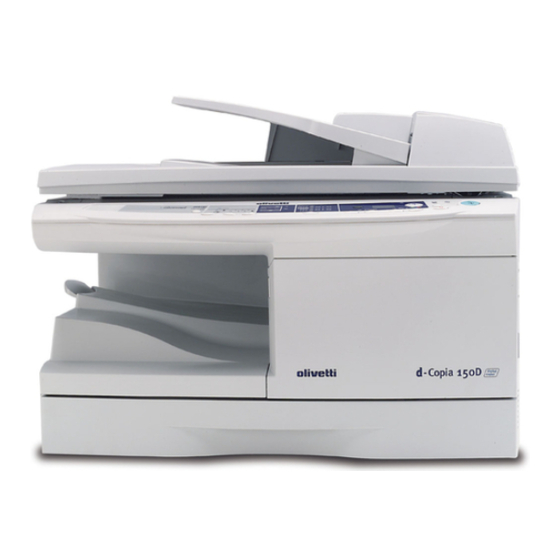
Olivetti d-Copia 120D Kopiererbedienungsanleitung
Inhaltsverzeichnis
Verfügbare Sprachen
Kapitel
Inhaltsverzeichnis
Fehlerbehebung

Verwandte Anleitungen für Olivetti d-Copia 120D


Inhaltszusammenfassung für Olivetti d-Copia 120D
-
Seite 159: Warnaufkleber Auf Dem Gerät
ACHTUNG! Warnaufkleber auf dem Gerät Der Aufkleber ( ) im Fixierbereich des Geräts weist auf folgendes hin: : Achtung, Gefahr : Achtung, Oberfläche heiß Warnhinweise zum Arbeiten mit dem Gerät Beim Arbeiten mit diesem Gerät sind folgende Warnhinweise zu befolgen. Warnhinweis: •... -
Seite 160: Warnhinweise Zum Umgang Mit Dem Gerät
• IBM und PC/AT sind Warenzeichen der International Business Machines Corporation. • Adobe und Acrobat sind Warenzeichen der Adobe Systems Incorporated. • Alle übrigen Warenzeichen sind Eigentum der jeweiligen Inhaber. ® Als ENERGY STAR Partner erklärt OLIVETTI, dass dies ® Produkt den Energiesparnormen von ENERGY STAR entspricht. Vorsichtsmaßnahmen: Dieser digitale Kopierer ist ein Produkt der Klasse 1 und entspricht 21 CFR 1040,10 und 1040,11 der CDRH-Normen. - Seite 161 AUSWECHSELN DER MANUELLER EINZUG TROMMELREINHEIT ....59 (Spezialpapier) ......17 REINIGEN DES GERÄTS ...60 INSTALLIEREN DER SOFTWARE FEHLERSUCHE AM GERÄT SOFTWARE FÜR DIE OLIVETTI FEHLERSUCHE ......62 PERSONAL MFP-SERIE ....19 STATUSANZEIGEN .....63 HARDWARE- UND PAPIERSTAU ENTFERNEN..64 SOFTWAREANFORDERUNGEN..19 VOR DER INSTALLATION ..20 ANHANG INSTALLIEREN DER SOFTWARE ..
-
Seite 162: Einleitung
EINLEITUNG Dieses Kapitel liefert grundlegende Informationen zum Arbeiten mit dem Gerät. BENUTZUNGSHINWEISE ZU DEN HANDBÜCHERN Neben dieser gedruckten Bedienungsanleitung steht auch ein Online-Handbuch zur Verfügung. Um alle Leistungsmerkmale und Funktionen dieses Produkts optimal anwenden zu können, machen Sie sich bitte mit beiden Handbüchern vertraut. Dieses gedruckte Handbuch liefert alle Anweisungen zu Installation und Aufstellung sowie Anweisungen zum Kopierbetrieb. -
Seite 163: Bezeichnung Der Teile
BEZEICHNUNG DER TEILE Originalabdeckung Originalabdeckung Originalführungen Originalführungen Abdeckung Abdeckung Einzugsrolle Einzugsrolle Originalaus- Originalaus- Originaleinzugsfach Originaleinzugsfach gabebereich gabebereich Schnittstelle Schnittstelle Parallele Parallele Schnittstelle Schnittstelle Scanbereich Scanbereich Einzelblatteinzug Einzelblatteinzug Entwicklereinheit Entwicklereinheit Trommeleinheit Trommeleinheit Verlängerung des Vorlagenglas Papierausgabefachs Bedienfeld Netzschalter Frontabdeckung Griff Papierfach Netzkabelbuchse Seitenabdeckung Entriegelungshebel der Fixiereinheit... -
Seite 164: Bedienfeld
BEDIENFELD Taste für Kopiermodus und Anzeige ON LINE-Taste und Anzeige Zweiseitige Kopien von Leuchtet, wenn das Gerät als Drucker einseitigen Originalen. und Scanner eingesetzt wird. Eine Auswahlmöglichkeit: Längs- Beschreibung der ON LINE-Anzeige oder Querwendung finden Sie im Abschnitt "ANZEIGEN Wahltaste für Belichtungsmodus AUF DEM BEDIENFELD"... -
Seite 165: Einrichten Des Geräts
EINRICHTEN DES GERÄTS Um einwandfreien Betrieb zu gewährleisten, folgen Sie den unten beschriebenen Installationsschritten. Wenn das Gerät beim Einrichten oder im Betrieb nicht richtig funktioniert oder eine Funktion nicht verwendet werden kann, lesen Sie den Abschnitt "FEHLERSUCHE AM GERÄT" (S.62). Hinweis EINRICHTEN Wenn das Gerät zum ersten Mal in Betrieb genommen wird, richten Sie die Einheit... -
Seite 166: Prüfen Des Lieferumfangs (Komponenten Und Zubehör)
PRÜFEN DES LIEFERUMFANGS (KOMPONENTEN UND ZUBEHÖR) Öffnen Sie den Karton, und prüfen Sie den Lieferumfang (Komponenten und Zubehör) auf Vollständigkeit. Wenn etwas fehlt oder beschädigt ist, wenden Sie sich an Ihren autorisierten Kundendienst. Bedienungsanleitung Stromkabel Entwicklereinheit (im Gerät installiert) Trommeleinheit VORBEREITEN DES GERÄTS AUF DIE INSTALLATION Fassen Sie das Gerät beim... -
Seite 167: Verriegelungsschalter Des Abtastkopfs
Entfernen Sie alle Klebestreifen (siehe Abbildung unten). Anschließend öffnen Sie die Originalabdeckung/SPF, und entfernen Sie die Schutzverpackungen. Danach nehmen Sie die Hülle mit dem Netzkabel und der Entwicklereinheit heraus. 15 cpm Modell 12 cpm Modell 12 cpm Modell 15 cpm Modell VERRIEGELUNGSSCHALTER DES ABTASTKOPFS Wenn der Schalter verriegelt ist ( , ist das Gerät nicht funktionsfähig. -
Seite 168: Installieren Der Entwicklereinheit
INSTALLIEREN DER ENTWICKLEREINHEIT Öffnen Sie die Seitenabdeckung. Drücken Sie vorsichtig auf beide Seiten der Frontabdeckung, um sie zu öffnen. Nehmen Sie die Entwicklereinheit aus der Hülle. Halten Sie die Einheit an beiden Seiten, und schütteln Sie sie vier- bis fünfmal in horizontaler Richtung. - Seite 169 Schließen Sie die Frontabdeckung und anschließend die Seitenabdeckung durch Drücken der runden Sicherungsknöpfe neben der Verriegelungstaste der Seitenabdeckung. Beim Schließen der Abdeckungen sollte zuerst die Frontabdeckung und Vorsicht anschließend die Seitenabdeckung sicher geschlossen werden. Durch Schließen der Abdeckungen in der falschen Reihenfolge können sie beschädigt werden.
-
Seite 170: Anschliessen Des Netzkabels
ANSCHLIESSEN DES NETZKABELS Wird das Gerät in einem anderen Land eingesetzt als demjenigen, in dem es ursprünglich erworben wurde, müssen Sie überprüfen, ob Ihr Vorsicht Modell mit der örtlichen Netzspannung betrieben werden kann. Der Anschluß des Geräts an eine ungeeignete Spannungsquelle führt zu einer irreparablen Beschädigung des Geräts. - Seite 171 Der Abtastkopf Die Lampe des Abtastkopfs leuchtet ständig, wenn das Gerät betriebsbereit ist (wenn die Startanzeige leuchtet). Das Gerät justiert die Abtastkopflampe von Zeit zu Zeit, um eine gleichbleibend hohe Kopierqualität zu gewährleisten. Der Abtastkopf bewegt sich dann automatisch. Das ist keine Fehlfunktion, sondern ein normaler Vorgang.
-
Seite 172: Einlegen Des Papiers
EINLEGEN DES PAPIERS Legen Sie das Papier folgendermaßen in das Fach ein. PAPIER Optimale Ergebnisse werden bei Verwendung des von OLIVETTI empfohlenen Papiers erzielt. Art des Art des Format Gewicht Papiereinzugs Druckmediums Papierfach Standardpapier 56 bis 80 g/m Letter Legal... -
Seite 173: Einlegen In Das Papierfach
EINLEGEN IN DAS PAPIERFACH Heben Sie den Griff des Papierfachs an, und ziehen Sie das Papierfach bis zum Anschlag heraus. Entfernen Sie die Verriegelung der Druckplatte. Drehen Sie dazu die Verriegelung der Druckplatte in Pfeilrichtung, und drücken Sie gleichzeitig die Druckplatte des Papierfachs nach unten. Bewahren Sie die Verriegelung der Druckplatte, die in Schritt 2 entfernt wurde, auf. - Seite 174 Fächern Sie das Papier auf, und legen Sie es in das Papierfach ein. Achten Sie darauf, daß sich die Kanten unter den Haken an den Ecken befinden. Legen Sie Papier nur bis zur Markierung für die maximale Füllhöhe ein ). Zu hohe Füllung kann einen Papierstau verursachen. Hinweis Schieben Sie das Papierfach vorsichtig in das Gerät zurück.
-
Seite 175: Manueller Einzug (Spezialpapier)
MANUELLER EINZUG (Spezialpapier) Der Einzelblatteinzug kann verwendet werden, um Standardpapier, transparente Folien, Etiketten, Umschläge und andere Papiersorten für spezielle Zwecke zuzuführen. Papier in einem Format von A6 bis A4/Legal und mit einem Gewicht von 52 bis 128 g/m kann in dieses Fach eingelegt werden. (Bei Papier mit einem Gewicht von 104 bis 128 g/m kann ein Format von max. - Seite 176 Hinweis zum Einlegen von Umschlägen • Umschläge müssen einzeln mit der schmalen Seite in den Einzugsschlitz eingelegt werden. • Verwenden Sie keine Spezialumschläge oder Umschläge mit Metallverschlüssen, Kunststoffringen, Fadenverschlüssen, Fenstern, Futter, selbstklebenden Verschlußklappen oder aus synthetischen Materialien. Verwenden Sie keine luftgepolsterten Umschläge oder Umschläge mit aufgeklebten Etiketten oder Briefmarken.
-
Seite 177: Installieren Der Software
Sie finden dort auch Benutzungshinweise für das Online-Handbuch. Folgende Begriffe werden in diesem Kapitel verwendet. CD-ROM Steht für die mitgelieferte CD-ROM mit der Software für die OLIVETTI Personnal MFP-Serie. SOFTWARE FÜR DIE OLIVETTI PERSONAL MFP-SERIE Die mitgelieferte CD-ROM enthält Software für dieses Gerät. -
Seite 178: Vor Der Installation
VOR DER INSTALLATION Folgende Tabelle gibt die Treiber und Software an, die unter der entsprechenden Windows-Version und dem jeweiligen Schnittstellenanschluß installiert werden kann. MFP-Treiber Desktop Schaltflä- Druckertreiber/ Document chenmanager Print Status Scannertreiber Manager Window Benutzer von Windows 98/Me/2000/ XP, die den USB- Verfügbar Verfügbar Verfügbar... -
Seite 179: Installieren Der Software
INSTALLIEREN DER SOFTWARE Folgender Begriff wird in diesem Abschnitt verwendet. Bezeichnet die Einheit aus Drucker und Scanner. • Bei dieser Beschreibung wird davon ausgegangen, daß die Maus für rechtshändigen Betrieb konfiguriert wurde. • Um drucken oder scannen zu können, muß sich der MFP im Online- Hinweis Status befinden. - Seite 180 • Bei Verwendung des parallelen Schnittstellenanschlußes dürfen Sie das Kontrollkästchen Schaltflächenmanager nicht aktivieren, da dieses Merkmal von der parallelen Schnittstelle nicht unterstützt wird. Hinweis • Klicken Sie im daraufhin angezeigten Bildschirm auf die Schaltfläche „OK”. Lesen Sie den Abschnitt „VOR DER INSTALLATION" (S.20), und wählen Sie dann nur die Software-Pakete aus, die installiert werden sollen.
- Seite 181 Beginnen Sie mit der Installation von Schaltflächenmanager. (Dieser Schritt wird gestartet, wenn er in Schritt 4 ausgewählt wurde.) Bestätigen Sie die Meldung im Fenster „Willkommen“, und klicken Sie dann auf die Schaltfläche „Weiter“. Lesen Sie die Meldung im Fenster „Lesen Sie bitte die folgenden Informationen.“, und klicken Sie dann auf die Schaltfläche „Weiter“.
- Seite 182 Wenn Sie unter Windows XP eine parallele Schnittstelle nutzen, gehen Sie zu Schritt 12. Beginnen Sie mit der Installation des Scannertreibers. "Olivetti d-Copia 150D" wird im Dialogfeld „Assistent für das Suchen neuer Hardware” angezeigt. Wählen Sie „Software automatisch installieren (empfohlen)”, und klicken Sie auf die Schaltfläche „Weiter”.
-
Seite 183: Installieren Unter Windows 98/Me/2000 (Usb-Schnittstelle)
Installieren unter Windows 98/Me/2000 (USB-Schnittstelle) Vor der Installation vergewissern Sie sich, daß das USB-Schnittstellenkabel nicht am MFP angeschlossen ist. Legen Sie die mitgelieferte CD-ROM in das CD-ROM-Laufwerk ein. Doppelklicken Sie auf „Arbeitsplatz“ ( ), und doppelklicken Sie dann auf das Symbol CD-ROM ( Wenn während der Software-Installation eine Meldung „Hardwarekomponente gefunden“... - Seite 184 Kopieren Sie die Dateien für die Installation des MFP-Treibers. Bestätigen Sie die Meldung im Fenster „Wilkommen“, und klicken Sie dann auf die Schaltfläche „Weiter“. Ein Dialogfeld fordert Sie auf, sicherzustellen, daß das Schnittstellenkabel nicht an den MFP angeschlossen ist. Vergewissern Sie sich, daß das Schnittstellenkabel nicht angeschlossen ist, und klicken Sie auf die Schaltfläche „Weiter”.
- Seite 185 Beginnen Sie mit der Installation von Desktop Document Manager. (Dieser Schritt wird gestartet, wenn er in Schritt 4 ausgewählt wurde.) Bestätigen Sie die Meldung im Fenster „Willkommen bei der Desktop Document Manager Installation“, und klicken Sie dann auf die Schaltfläche „Weiter“. Lesen Sie die Meldung im Fenster „Information”, und klicken Sie dann auf die Schaltfläche „Weiter“.
- Seite 186 Installieren unter Windows 95/98/Me/NT4.0/2000 (Parallele Schnittstelle) Vor der Installation vergewissern Sie sich, daß das USB-Kabel oder parallele Schnittstellenkabel nicht am MFP angeschlossen ist. Legen Sie die mitgelieferte CD-ROM in das CD-ROM-Laufwerk ein. Doppelklicken Sie auf „Arbeitsplatz“ ( ), und doppelklicken Sie dann auf das Symbol CD-ROM ( Wenn während der Software-Installation eine Meldung „Hardwarekomponente gefunden“...
- Seite 187 Achten Sie dabei darauf, daß die angezeigte Modellnummer, die Sie auswählen, mit dem Modellnamen Ihres MFP übereinstimmt. Falls keine Übereinstimmung vorliegt, wird der Treiber nicht richtig installiert. OLIVETTI MFP Driver OLIVETTI MFP Driver d-Copia 150D Legen Sie die Druckereinstellungen fest, und OLIVETTI MFP Driver klicken Sie auf die Schaltfläche „Weiter”.
- Seite 188 Beginnen Sie mit der Installation von Desktop Document Manager. (Dieser Schritt wird gestartet, wenn er in Schritt 4 ausgewählt wurde.) Bestätigen Sie die Meldung im Fenster „Willkommen bei der Desktop Document Manager Installation“, und klicken Sie dann auf die Schaltfläche „Weiter“. Lesen Sie die Meldung im Fenster „Information”, und klicken Sie dann auf die Schaltfläche „Weiter“.
-
Seite 189: Anzeigen Auf Dem Bedienfeld
ANZEIGEN AUF DEM BEDIENFELD Die ON LINE-Anzeige und die Startanzeige ( ) zeigen den Status des Druckers oder Scanners an. Startanzeige SCANNER-Anzeige Leuchtet: Zeigt an, daß das Gerät ON LINE - Anzeige kopierbereit ist oder ein Scanvorgang ausgeführt wird. Blinkt: Zeigt an, daß... -
Seite 190: Arbeiten Im Druckermodus
Wählen Sie unter Windows 95/98/Me/NT 4.0/2000 „Einstellungen“ aus, und klicken Sie dann auf „Drucker“. Klicken Sie im Fenster „Drucker“ auf das Druckertreibersymbol „Olivetti d-Copia 150D“, und wählen Sie im Menü „Datei“ die Option „Eigenschaften“ aus. Wählen Sie unter Windows NT 4,0 die Option „Standard- Dokumenteinstellungen“, um den Setup-Bildschirm für den... - Seite 191 Öffnen Sie das Dokument, das Sie drucken möchten, und wählen Sie im Menü „Datei“ der Anwendung die Option „Drucken“ aus. Vergewissern Sie sich, daß als aktueller Drucker „Olivetti d- Copia 150D“ ausgewählt wurde. Wenn Sie eine Druckeinstellung ändern möchten, klicken Sie auf die Schaltfläche „Einstellungen“, um das Dialogfeld für die...
-
Seite 192: Arbeiten Im Scannermodus
„Systemsteuerung“ aus, und klicken Sie auf „Drucker und andere Hardware“ und dann auf „Scanner und Kamera“. Klicken Sie mit der rechten Maustaste auf das Symbol „Olivetti d-Copia 150D“, und klicken Sie in dem daraufhin angezeigten Menü auf die Option „Eigenschaften“. - Seite 193 Sie alle Optionen der Systemsteuerung an", und zeigen Sie das Symbol "Scanner und Kamera" an. Wählen Sie „Olivetti d-Copia 150D” aus, und klicken Sie auf die Schaltfläche „Eigenschaften”. Unter Windows Me klicken Sie mit der rechten Maustaste auf das Symbol „Olivetti d-Copia 150D", und klicken Sie in dem daraufhin angezeigten Menü...
- Seite 194 Dialogfeld Scan Button Destination Settings Nachdem Sie unter Windows alle Einstellungen für Schaltflächenmanager vorgenommen haben, konfigurieren Sie die Scaneinstellungen unter Schaltflächenmanager. Zum Konfigurieren der Scaneinstellungen unter Schaltflächenmanager klicken Sie mit der rechten Maustaste in der Taskleiste auf das Symbol ( ), und wählen Sie im daraufhin angezeigten Menü...
- Seite 195 Benutzeranwendung gedrückt. wird geöffnet. Die Einstellungen von Windows Event Manager für das Gerät Olivetti d-Copia 150D ermöglichen es dem Anwender, die Vorteile von Olivetti Schaltflächenmanager zu nutzen und Ereignisse über Windows zu steuern. Die gescannten Bilder Olivetti d-Copia 150D können dann an eine beliebige unter...
- Seite 196 Windows 98, Windows Me, Windows 2000 und Windows XP. Windows Platforms liefert einen Mechanismus, mit dem die Software externe Ereignisse für ein Scannergerät wie die Produkte der Serie Olivetti d-Copia 150D handhaben kann. Dieser Mechanismus wird vom Geräte-Manager auf Gerätebasis gesteuert.
- Seite 197 Starten des Scanvorgangs mit der Taste SCANNER • Während eines Kopierauftrags ist kein Scanvorgang möglich. • Wenn während der Ausführung eines Druckauftrags die Taste SCANNER ) gedrückt wird, wird der Scanauftrag gespeichert. Hinweis • Beim Scannen eines Originals aus dem SPF können nur bei Verwendung von Desktop Document Manager mehrere Originale auf einmal eingelegt werden.
-
Seite 198: Öffnen Des Scannertreibers Und Scannen Über Den Computer
• Wenn Schritt 4 ausgeführt wird, ist das Kontrollkästchen “Anzeige der TWAIN-Einstellung beim Scannen” im „Dialogfeld Scan Button Destination Settings" (S.36) aktiviert, und der „Verwenden von OLIVETTI TWAIN" (S.41) wird automatisch angezeigt. Prüfen Sie die Einstellungen, und drücken Sie dann erneut die Starttaste ( ), oder klicken Sie im TWAIN-Einstellbildschirm auf die Taste “Scannen”, um... - Seite 199 Hier klicken Wählen Sie „OLIVETTI Personal MFP Serie“ aus, und klicken Sie auf die Schaltfläche „Wählen“. Olivetti Personal MFP series 1.0 (32-32) Hier klicken Olivetti d-Copia 150D 1.0 (32-32) Falls Sie mehrere Scangeräte einsetzen, wählen Sie über die Anwendung den gewünschten Scanner aus. Wie Sie genau auf die Option „Scanner auswählen“...
- Seite 200 „Systemsteuerung“ aus, und klicken Sie auf „Drucker und andere Hardware“ und Olivetti d-Copia 150D dann auf „Scanner und Kamera“. Klicken Sie auf das Symbol „Olivetti d-Copia 150D“, und klicken Sie dann unter „Bildverarbeitungsaufgaben“ auf die Option „Bilder übertragen“. Der „Scanner- und Kamera-Assistent“...
-
Seite 201: Benutzungshinweise Zum Online-Handbuch
Zum Schließen des Online-Handbuchs klicken Sie auf die Schaltfläche ( oben rechts im Fenster. • Das Online-Handbuch kann mit Hilfe von Acrobat Reader gedruckt werden. OLIVETTI empfiehlt, daß Sie sich häufig benötigte Abschnitte ausdrucken. Hinweis • Weitere Informationen zur Anwendung und zu den Funktionen von Acrobat Reader finden Sie unter „Hilfe“... -
Seite 202: Verwenden Der Anderen Installierten Treiber
„Details“), wählen Sie „LPT1“ (oder den derzeit verwendeten Port) aus, und klicken Sie dann auf die Schaltfläche „OK”. Wenn Sie wieder mit der Olivetti Personal MFP-Serie arbeiten möchten, führen Sie den gleichen Vorgang aus. Wählen Sie jedoch in Schritt 4 den Port aus, der verwendet werden soll (z. -
Seite 203: Anschliessen Des Schnittstellenkabels
ANSCHLIESSEN DES SCHNITTSTELLENKABELS Dieses Gerät umfaßt USB- und parallele Schnittstellenanschlüsse. Schnittstellenkabel für den Anschluss des Druckers an Ihrem Computer werden nicht mitgeliefert. Kaufen Sie bitte die entsprechenden Kabel separat. • Wenn Sie das Gerät als Scanner einsetzen möchten, muß es mit einem USB-Schnittstellenkabel an den Computer angeschlossen werden. -
Seite 204: Kopieren
KOPIEREN In diesem Kapitel werden die grundlegenden Kopierfunktionen sowie einige weitere Kopierfunktionen beschrieben. Der Kopierer ist mit einem Speicher für eine Seite ausgestattet. Dadurch braucht der Kopierer ein Original nur einmal zu scannen und kann davon bis zu 99 Kopien erstellen. Die Folge sind ein besserer Arbeitsfluß, ein geringerer Geräuschpegel Kopierer... -
Seite 205: Einlegen Von Originalen
Legen Sie kein Papier in den Einzelblatteinzug, wenn gerade aus dem Papierfach kopiert wird. Dies könnte einen Papierstau hervorrufen. Vorsicht • Wenn Sie während der Ausführung eines Kopierauftrags einen Druckauftrag starten, wird der Druckauftrag gestartet, sobald der Kopierauftrag beendet ist. Hinweis •... -
Seite 206: Einlegen Eines Großen Originals (Nur 12 Cpm Modell)
Einlegen eines großen Originals (nur 12 cpm Modell) Die Originalabdeckung läßt sich abbauen, damit auch sperrige Gegenstände kopiert werden können. Heben Sie die Originalabdeckung einfach gerade nach oben ab. Zum Wiederanbringen der Originalabdeckung kehren Sie den Vorgang um. Verwenden des SPF Der SPF ist für bis zu 30 Vorlagen in einem Format von A5 bis A4 und einem Gewicht von 52 bis 90 g/m ausgelegt. -
Seite 207: Einstellen Der Kopienanzahl
Fortlaufende Dokumentzufuhr Mit der fortlaufenden Dokumentzufuhr ist ganz problemlos ununterbrochenes Kopieren aus dem SPF möglich. Wenn über das Bedienerprogramm Nr. 4 die fortlaufende Dokumentzufuhr aktiviert wurde, blinkt die SPF-Anzeige ( ) ca. 5 Sekunden lang, nachdem das letzte Original aus dem SPF eingezogen wurde. Während die Anzeige blinkt, können weitere Originale in den Originaleinzug eingelegt werden, die dann automatisch eingezogen und kopiert werden. -
Seite 208: Belichtungseinstellung/ Photomodus
BELICHTUNGSEINSTELLUNG/PHOTO-MODUS Belichtungseinstellung Im automatischen Belichtungsmodus ist bei den meisten Originalen eine Einstellung der Kopienqualität nicht erforderlich. Die Belichtungsstärke kann manuell in zwei Stufen korrigiert werden, um beispielsweise Fotografien zu kopieren. Die Kopienauflösung für AUTO und den MANUELLEN ( ) Modus kann geändert werden. -
Seite 209: Automatische Belichtungseinstellung
Automatische Belichtungseinstellung Diese automatische Belichtungsstärke bleibt so lange erhalten, bis Sie sie erneut ändern. Hinweis Die automatische Belichtungsstärke kann Ihren Kopieranforderungen gemäß eingestellt werden. Sie gilt für Kopiervorgänge vom Vorlagenglas und über den SPF. Wenn Sie die automatische Belichtungsstärke für Kopien einstellen, die über den SPF eingezogen werden, legen Sie ein Original in den Originaleinzug ein, und vergewissern Sie sich, daß... -
Seite 210: Verkleinerung/Vergrösserung/Zoom
VERKLEINERUNG/VERGRÖSSERUNG/ZOOM Es stehen drei voreingestellte Verkleinerungs- und zwei Vergrößerungsmaßstäbe zur Auswahl. Die Zoom-Funktion ermöglicht die Einstellung des Kopiermaßstabs von 25% bis 400% in Schritten von 1%. Legen Sie das Original ein, und prüfen Sie das Papierformat. Verwenden Sie die Kopiermaßstabtaste und/oder die Zoom- Tasten ( ), um den gewünschten Kopiermaßstab einzustellen. -
Seite 211: Sonderfunktionen
SONDERFUNKTIONEN In diesem Kapitel werden die Sonderfunktionen des Geräts beschrieben. Verwenden Sie diese Funktionen nach Bedarf. ZWEISEITIGES KOPIEREN Beim Kopieren aus dem SPF können zweiseitige Originale automatisch kopiert werden, ohne von Hand umgedreht werden zu müssen. Automatisches zweiseitiges Kopieren ist auch ohne SPF möglich. Wenn Sie zweiseitige Kopien von einseitigen Originalen erstellen möchten, kann als Kopienausrichtung die Längswendung oder die Querwendung ausgewählt werden. - Seite 212 Wählen Sie den zweiseitigen Kopiermodus. Wählen Sie den gewünschten Kopiermodus (einseitig zu zweiseitig, Längswendung oder Querwendung) mit der Taste für Kopiermodus aus. (Siehe Abbildungen auf Seite 53). Wählen Sie die Kopiereinstellungen aus. Siehe "EINSTELLEN DER KOPIENANZAHL" (S.49), "BELICHTUNGSEINSTELLUNG/ PHOTO-MODUS" (S.50) und "VERKLEINERUNG/ VERGRÖSSERUNG/ZOOM"...
-
Seite 213: Beschreibung Der Sonderfunktionen
BESCHREIBUNG DER SONDERFUNKTIONEN Tonersparbetrieb (Seite 55) Verringert den Tonerverbrauch um ca. 10%. Energiesparbetrieb (Seite 56) Das Gerät verfügt über zwei verschiedene Stromsparfunktionen: die Vorwärmphase und den automatischen Energiesparbetrieb. Vorwärmphase Wenn das Gerät auf die Vorwärmphase schaltet, leuchtet die Energiesparanzeige ) auf, und alle anderen Anzeigen bleiben wie zuvor entweder an oder aus. In diesem Zustand wird die Temperatur des Fixierers verringert und dadurch Energie gespart. -
Seite 214: Bedienerprogramme
Halten Sie die Wahltaste für den Belichtungsmodus ca. 5 Sekunden lang gedrückt. Die MANUELL-Anzeige ( erlischt, und die PHOTO-Anzeige ( beginnt zu blinken. Zur Anzeige des normalen Tonerbetriebs leuchtet in der Belichtungsanzeige "5" auf. Wenn Sie den Tonersparbetrieb aufrufen möchten, drücken Sie die Taste Hell ( Zur Anzeige des Tonersparmodus leuchtet in der Belichtungsanzeige "1"... -
Seite 215: Anzeigen Der Kopiengesamtanzahl
Program Modus Parameter mnr. Automatische AUS, 1 10 s. 2 30 s. Rückstellzeit 60 s., 4 90 s., 5 120 s. Vorwärmphase 30 s., 1 60 s., 2 90 s. Automatische 2 min., *1 5 min., 2 15 min. Steuerung des 30 min. -
Seite 216: Wartung
WARTUNG In diesem Kapitel wird das Auswechseln der Entwicklereinheit und der Trommeleinheit sowie das Reinigen des Geräts beschrieben. Verwenden Sie ausschließlich Originalteile und Originalzubehör von OLIVETTI. Hinweis AUSWECHSELN DER ENTWICKLEREINHEIT Die Anzeige Auswechseln der Entwicklereinheit erforderlich ( ) leuchtet auf, denn Toner benötigt wird. -
Seite 217: Auswechseln Der Trommelreinheit
Schließen Sie die Frontabdeckung und anschließend die Seitenabdeckung durch Drücken der runden Sicherungsknöpfe neben der Verriegelungstaste der Seitenabdeckung. Die Anzeige erlischt, und die Startanzeige ( ) leuchtet auf. Beim Schließen der Abdeckungen sollte zuerst die Frontabdeckung und anschließend die Seitenabdeckung sicher geschlossen werden. Durch Schließen der Abdeckungen in der falschen Reihenfolge können sie beschädigt werden. -
Seite 218: Reinigen Des Geräts
Installieren Sie die Entwicklereinheit vorsichtig. Lesen Sie dazu den Abschnitt "INSTALLIEREN DER ENTWICKLEREINHEIT" (S.10). Schließen Sie die Frontabdeckung und anschließend die Seitenabdeckung durch Drücken der runden Sicherungsknöpfe neben der Verriegelungstaste der Seitenabdeckung. Die Anzeige Auswechseln der Trommeleinheit erforderlich ( erlischt, und die Startanzeige ( ) leuchtet auf. -
Seite 219: Übertragungscorona
Übertragungscorona Wenn die Kopien streifig oder fleckig werden, ist die Übertragungscorona möglicherweise verschmutzt. Reinigen Sie die Corona folgendermaßen. Schalten Sie den Netzschalter aus. (S.12) Öffnen Sie die Seitenabdeckung, während Sie deren Verriegelungstaste drücken. Fassen Sie den Coronareiniger an der Lasche, und nehmen Sie ihn heraus. -
Seite 220: Fehlersuche Am Gerät
FEHLERSUCHE AM GERÄT In diesem Kapitel wird die Beseitigung von Papierstau und die Fehlersuche beschrieben. Falls Probleme mit der Druckerfunktion oder der Scannerfunktion auftreten, lesen Sie das Online-Handbuch oder die Hilfedatei für den Drucker-/Scannertreiber. FEHLERSUCHE Sollte ein Problem auftreten, überprüfen Sie zunächst die nachfolgende Liste, bevor Sie sich an unseren Technischen Kundendienst wenden. -
Seite 221: Statusanzeigen
Wen auf dem Bedienfeld die folgenden Anzeigen aufleuchten oder blinken oder folgende alphanumerischen Codes erscheinen, lösen Sie das Problem sofort anhand der nachfolgenden Tabelle und der entsprechenden Beschreibung. Verwenden Sie ausschließlich Originalteile und Originalzubehör von OLIVETTI. Vorsicht Anzeige Ursache und Abhilfemaßnahme... -
Seite 222: Papierstau Entfernen
PAPIERSTAU ENTFERNEN Wenn die Papierstauanzeige ( ) oder auf der Anzeige blinkt, stoppt das Gerät aufgrund eines Papierstaus. Tritt bei Verwendung des SPF ein Papierstau auf, erscheint auf der Anzeige eine Ziffer nach einem Minuszeichen. Sie gibt die Anzahl der Originale an, die nach Beseitigung des Papierstaus in das Originaleinzugsfach zurückgelegt werden müssen. -
Seite 223: A: Papierstau Im Papiereinzugsbereich
A: Papierstau im Papiereinzugsbereich Entfernen Sie das gestaute Papier vorsichtig aus dem Papiereinzugsbereich, wie in der Abbildung gezeigt. Wenn auf der Anzeige ein blinkt und das gestaute Papier vom Papiereinzugsbereich aus nicht gesehen werden kann, ziehen Sie das Papierfach heraus, und entfernen Sie das gestaute Papier. -
Seite 224: C: Papierstau Im Transportbereich
Entfernen Sie das gestaute Papier vorsichtig von der Unterseite der Fixiereinheit her, wie in der Abbildung gezeigt. Wenn sich das Papier nicht entfernen läßt, gehen Sie zu „C: Papierstau im Transportbereich“. Die Fixiereinheit wird extrem heiß. Berühren Sie die Fixiereinheit nicht, wenn Sie Warnung einen Papierstau beseitigen. -
Seite 225: D: Papierstau Im Spf
Heben Sie den Verriegelungshebel der Fixiereinheit an, und schließen Sie die Frontabdeckung sowie anschließend die Seitenabdeckung durch Drücken der runden Sicherungsknöpfe neben der Verriegelungstaste der Seitenabdeckung. Die Papierstauanzeige ( ) erlischt, und die Startanzeige ( leuchtet auf. Heben Sie den Verriegelungshebel der Fixiereinheit an, schließen Sie die Frontabdeckung und anschließend die Seitenabdeckung durch Drücken der runden Sicherungsknöpfe Vorsicht... - Seite 226 (B) Öffnen Sie die Originalabdeckung, und drehen Sie den Walzendrehknopf, um das gestaute Original aus dem Ausgabebereich zu entfernen. Wenn sich das gestaute Original schwer entfernen läßt, gehen Sie zu (C). Walzen-Drehknopf (C) Wenn sich das Original im Ausgabebereich nicht bewegt, drehen Sie den Knopf, und ziehen Sie es in Pfeilrichtung heraus.
-
Seite 227: Anhang
ANHANG TECHNISCHE DATEN Modell 12 cpm Modell 15 cpm Modell Digitales Multifunktionssystem, Tischgerät Kopiersystem Trockene, elektrostatische Übertragung Originale Blätter, gebundene Dokumente Druckerfunktion Verfügbar Scannerfunktion Verfügbar Papierfach 250 Blatt Einzelblatteinzug Einzelblatteinzug (1 Blatt) Papierausgabefach 100 Blatt — Verfügbar Vorlagenglas A4/Legal Originalformate —... - Seite 228 Die Zeit für die Datenübertragung ist nicht enthalten. (Nur für Drucker) Ohne Entwicklereinheit, Trommeleinheit und Kabeleinheit. OLIVETTI behält sich im Rahmen der ständigen Produktverbesserung das Recht auf Änderung der Konstruktion und der technischen Daten ohne Vorankündigung vor. Die Leistungsangaben sind nominelle Werte Hinweis von Produktionseinheiten.
-
Seite 229: Info Zu Verbrauchsmaterial Und Schnittstellenkabel
Um Kopien in bester Druckqualität zu erhalten, sollten Sie ausschließlich Originalverbrauchsmaterialien von OLIVETTI verwenden, die entwickelt, hergestellt und geprüft wurden, um die Lebensdauer und die Leistung von OLIVETTI-Kopierern wesentlich zu steigern. Achten Sie auf das Originaletikett auf der Tonerpackung. Liste der Verbrauchsmaterialien... -
Seite 230: Transportieren Und Lagern Des Geräts
TRANSPORTIEREN UND LAGERN DES GERÄTS Transportanweisungen Beim Transport des Geräts befolgen Sie die nachfolgenden Anweisungen. Vor dem Transport des Geräts muß die Entwicklereinheit entnommen werden. Vorsicht Schalten Sie den Hauptschalter aus, und ziehen Sie das Netzkabel aus der Netzsteckdose. Öffnen Sie nacheinander die Seitenabdeckung und die Frontabdeckung. -
Seite 231: Index
INDEX Acrobat Reader........43 Desktop Document Manager ....19 Alarmanzeige Drucken............34 - Anzeige Auswechseln der Druckertreiber ..........19 Entwicklereinheit erforderlich ...6, 58, 63 - Anzeige Auswechseln der Trommeleinheit erforderlich ..6, 59, 63 Einführung..........4 - Papierstauanzeige ....6, 63, 64 Einlegen des Papiers .......14 Anfängliche Einstellungen des Einlegen in das Papierfach ......15 Bedienfelds .......... - Seite 232 - USB-Schnittstelle........45 Öffnen des Druckertreibers Schnittstellenkabel ........71 - Anwendung ........33 Seitenabdeckung ........5 - Start-Menü ......... 32 Software für die OLIVETTI Personal Öffnen des Scannertreibers ..... 40 MFP-Serie ..........19 ON LINE-Anzeige ........ 6, 31 SPF ............48 ON LINE-Taste ........6, 31 SPF-Anzeige ........6, 48...
- Seite 233 - Umgang ..........2 Verriegelungsschalter des Abtastkopfs ..9 Verriegelungstaste der Seitenabdeckung..5 Verwenden der anderen installierten Treiber ............. 44 Zweiseitiges kopieren.......53 Verwenden von OLIVETTI TWAIN ..41 Zoom-Anzeige..........52 Vor der Installation ........20 Zoom-Taste..........52 Vorbereiten des Geräts auf die Zoom-Taste..........6, 50 Installation..........8 Vorlagenglas ........
-
Seite 234: Softwarelizenz
Lizenzgeber von OLIVETTI und alle anderen Schutzvermerke von OLIVETTI und/oder den Lizenzgebern von OLIVETTI enthalten, die sich auf der Originalkopie der Software befinden. Sie haben außerdem das Recht, all Ihre Lizenzrechte, die in der Software und der Software-Sicherungskopie enthalten sind, sowie die begleitende Dokumentation und eine Kopie dieser Lizenz auf einen Dritten zu übertragen, vorausgesetzt, daß... - Seite 235 Datenträgers, der dieser beschränkten Garantie nicht genügt, die in diesem 6. Punkt der Lizenzvereinbarung festgelegt ist. Der Datenträger wird dann ersetzt, wenn er zusammen mit einer Kopie Ihrer Kaufquittung an OLIVETTI oder einen von OLIVETTI autorisierten Händler zurückgegeben wird. OLIVETTI ist nicht verpflichtet, einen durch Unfall, Mißbrauch oder unsachgemäße Anwendung beschädigten Datenträger zu ersetzen.