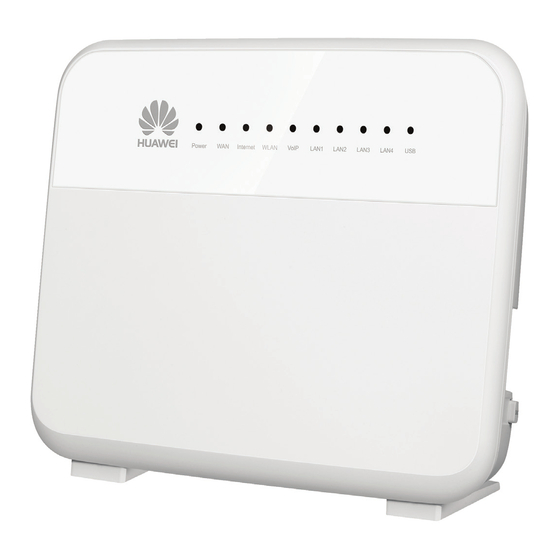
Huawei HG659 Installationsanleitung
Quicklinks

Verwandte Anleitungen für Huawei HG659


Inhaltszusammenfassung für Huawei HG659
- Seite 1 Huawei HG659 Installations-Anleitung.
- Seite 2 Schön, dass Sie sich für Drei entschieden haben! In ein paar Minuten und nach wenigen Schritten können Sie mit Drei Festnetz Internet lossurfen. Hier finden Sie eine kurze Übersicht über die in dieser Anleitung behandelten Punkte: Seite 3: Seite 6: Das ist drin.
-
Seite 3: Hardware-Information
Einrichtung nicht vom technischen Support von Drei durchgeführt oder unterstützt. Diesbezügliche Informationen entnehmen Sie bitte dem Handbuch Ihres Modems oder der Supporthilfe des Hardwareherstellers. Bitte überprüfen Sie Ihr Paket auf Vollständigkeit: Modem, weiß (Huawei HG659) RJ-45 Ethernet-Kabel, gelb 12-V-Netzteil, schwarz RJ-11 Kabel, schwarz... - Seite 4 Schritt 1a: Analoger Telefonanschluss – Mit der Telefonsteckdose verbinden. Wenn sie über einen analogen Telefonanschluss verfügen, stecken Sie das schwarze RJ11-Kabel in den durch ein Dreieck gekennzeichneten Eingang Ihrer Telefonsteckdose. Wichtig: Sollten Sie über mehrere Telefon - steck dosen verfügen, muss das Modem an die Haupttelefonsteckdose angeschlossen werden.
- Seite 5 Schritt 2: Mit der Stromsteckdose verbinden. Schließen Sie das eine Ende des Netzteils bei Phone2 Phone1 Power „Power“ an das Modem an. Stecken Sie das Reset andere Ende des Netzteils in die Stromsteckdose. Schalten Sie das Modem mittels des On/Off Druckschalters (auf der rechten Seite des Geräts) ein.
- Seite 6 Schritt 4: Überprüfung des Aufbaus. Verbindung per Ethernet-Kabel. Verbinden Sie Ihre Geräte mit dem gelben Ethernet-Kabel mit dem Modem Computer Ethernet-Kabel Spielkonsole Phone2 Phone1 LAN4 LAN3 LAN2 LAN1 Power Reset Modem-Rückseite Verbinden Sie das Modem Verbinden Sie das Modem mit der Telefon-Steckdose mit der Strom-Steckdose...
- Seite 7 Schritt 4: Überprüfung des Aufbaus. Verbindung per WLAN. Wie Sie bei Ihrem Gerät mit Windows 10 eine WLAN Verbindung aufbauen, können Sie im Schritt 6 nachlesen. Verbinden Sie Ihr WLAN fähiges Gerät mit Ihrem WLAN Netzwerk Smartphone / Tablet Laptop Power Internet WLAN...
- Seite 8 Schritt 6: WLAN Verbindung aufbauen unter Windows 10. Drücken Sie auf Ihrer Tastatur gleichzeitig die Windows Taste + I. Sie befinden sich nun in den Einstellungen. Über den Menüpunkt „Netzwerk und Internet – WLAN, Flugzeugmodus, VPN“ gelangen Sie in eine Liste mit allen verfügbaren Drahtlosnetzwerken. Klicken Sie in der linken Menüzeile auf den Punkt „WLAN“...
- Seite 10 Häufig gestellte Fragen: Ich habe Probleme mit meinem Internetzugang. Was kann ich tun? Oft hilft ein einfacher Modem-Neustart. Betätigen Sie dazu den Druckschalter auf der rechten Seite des Modems und lassen das Gerät mindestens 10 Sekunden stromlos. Kontrollieren Sie in der Zwischenzeit Ihre Telefonsteckdose. Stecken Sie das Modem- kabel kurz aus und stecken das Kabel wieder fest hinein.
- Seite 11 Forwarding, WLAN Kanal oder Passwort ändern bzw. auf die Modemoberfläche zugreifen. Vergewissern Sie sich, dass die Verbindung zwischen dem Huawei HG659 und dem Client (PC, Laptop, Tablet,...) funktioniert. Melden Sie sich in der Web-Oberfläche des Modems an. Starten Sie dazu Ihren Internetbrowser und geben Sie http://192.168.1.1 in die Adressleiste ein.
- Seite 12 1 x WLAN nach 802.11 a/b/g/n/ac (2,4 & 5 Ghz) Abmessungen: Breite des Gehäuses: 24 cm Tiefe: 3,7 cm Höhe: 18,6 cm Hutchison Drei Austria GmbH Brünner Straße 52 1210 Wien Installationsanleitung Festnetz-Internet HG659 Business V1.0, Stand 07/2019, Satz- und Druckfehler vorbehalten.