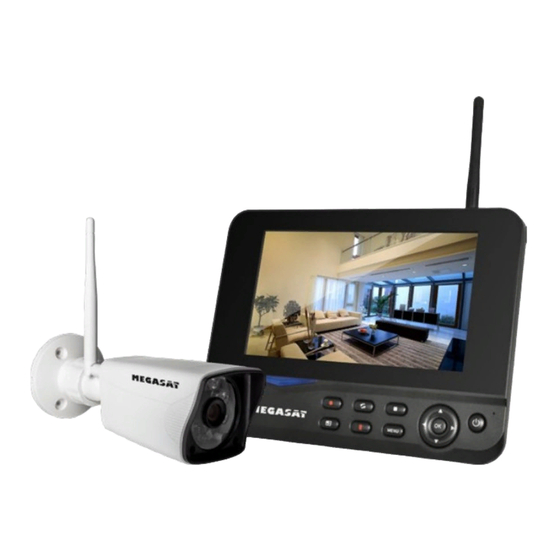
Megasat HS 130 Bedienungsanleitung
Inhaltsverzeichnis
Verfügbare Sprachen
Verfügbare Sprachen
Kapitel
Inhaltsverzeichnis

Verwandte Anleitungen für Megasat HS 130


Inhaltszusammenfassung für Megasat HS 130
- Seite 1 Die Kamera ist geeignet für den Außenbereich. Schutzklasse IP 55 OUTDOOR HS 130 Bedienungsanleitung...
-
Seite 2: Inhaltsverzeichnis
Inhaltsverzeichnis Sicherheitshinweise .....................02 1. Allgemeine Daten 1.1 Leistungsmerkmale ..................04 1.2 Lieferumfang ....................04 2. Bezeichnungen 2.1 Kamera ......................05 2.2 Monitor ......................05 3. Installation und Inbetriebnahme 3.1 Montage der Kamera und des Monitors ..........06 3.2 Verbindung der einzelnen Komponenten ..........07 3.3 Anschließen der Stromversorgung und Inbetriebnahme ....08 4. -
Seite 3: Sicherheitshinweise
Sicherheitshinweise Bitte lesen Sie die Bedienungsanleitung sorgfältig vor Inbetriebnahme des Gerätes. Bei falscher oder unsachgemäßer Handhabung erlischt der Ge- währleistungsanspruch. Netzanschluss: Vor Inbetriebnahme überprüfen Sie bitte die richtige Betriebsspannung Ihres Stromanschlusses. Die Betriebsspannung des Monitors beträgt AC 100~240 V, DC 5 V, 3A. Die Betriebsspannung der Kamera beträgt AC 100~240 V, DC 12 V, 1A. Überlastung: Überlasten Sie nicht die Wandsteckdose, das Verlängerungskabel oder den Adapter. -
Seite 4: Allgemeine Daten
1. Allgemeine Daten 1.1 Leistungsmerkmale • Verwaltung von bis zu 4 Kameras. • Bis zu 300 m Übertragungsreichweite zwischen Kamera und Monitor. • 7 Zoll Farbmonitor zur Videoübertragung und Verwaltung der Kameras. • Gleichzeitige Live-Wiedergabe aller Kameras. • Aufnahme der Überwachungsvideos auf SD Karte bis 128 GB. •... -
Seite 5: Bezeichnungen
2. Bezeichnungen 2.1 Kamera Infrarotsensor Linse Antenne Stromversorgung Halterung (DC 12 V, 1A) LAN-Anschluss 2.2 Monitor Antenne USB-Anschluss SD-Karten-Einschub Micro-USB-Anschluss Stromversorgung Lautsprecher 7 Zoll TFT-Monitor Standfuß Scan-Taste Video- Wiedergabe- Betriebs-LED Taste Pairing-LED Manuelle Aufnahmetaste Display-Umschalttaste (1 / 4 Kameras) Löschen-Taste Menü-Taste Navigations- und OK-Taste Standby-Taste DEUTSCH... -
Seite 6: Installation Und Inbetriebnahme
3. Installation und Inbetriebnahme 3.1 Montage der Kamera und des Monitors 1. Montieren Sie die Kamera ordnungsgemäß an einer Wand oder Decke. Montieren Sie die Kamera auf einer ebenen Fläche. 2. Montieren Sie den Monitor an einem geeigneten Ort. Platzieren Sie den Monitor Alternativ können Sie den Monitor mit der auf einer ebenen Fläche. -
Seite 7: Verbindung Der Einzelnen Komponenten
3. Installation und Inbetriebnahme 3.2 Verbindung der einzelnen Komponenten Die Verbindung von den Kameras zum Monitor er- folgt in der Regel über WLAN. Sollten sich zwischen beiden Geräten Hindernisse befinden, die den Empfang mindern oder die Übertragungsreichwei- te zu lang sein, können Sie die Kameras auch über Ihren Internet-Router via LAN-Kabel verbinden. -
Seite 8: Anschließen Der Stromversorgung Und Inbetriebnahme
3. Installation und Inbetriebnahme 3.3 Anschließen der Stromversorgung und Inbetriebnahme 1. Schließen Sie die Kamera an die Stromversorgung an. 2. Schließen Sie den Monitor an die Stromversorgung an. 3. Nachdem beide Geräte an die Stromversorgung angeschlossen wurden, star- ten diese und auf dem Monitor erscheint folgendes Bild: Bildbereich Bildbereich (Kamera 1) -
Seite 9: Hauptmenü
4. Hauptmenü Im Hauptmenü stehen verschiedene System-Einstellungen zur Verfügung. Die grundlegende Navigiation durch das Menü erfolgt mit den Tasten t / u oder p / q. Mit der OK-Taste gelangen Sie in das jeweilige Untermenü und mit der MENÜ-Taste verlassen Sie wieder das Menü. Hauptmenü... -
Seite 10: Video-Wiedergabe
4. Hauptmenü 4.1 Video-Wiedergabe Drücken Sie die Menü-Taste am Monitor und wechseln Sie in das Video-Wie- dergabe-Menü. Anschließend sehen Sie die Ordner-Struktur jeder einzelnen Kamera. Alternativ gelangen Sie auch mit der „Video-Wiedergabe-Taste“ (n) in das Video-Wiedergabe-Menü. In diesem Menü wird für jede Kamera Im Unterverzeichnis der jeweiligen ein eigener Ordner erstellt. -
Seite 11: System-Einstellungen Sprache
4. Hauptmenü 4.2 System-Einstellungen Sprache Wählen Sie hier die gewünschte Sprache für das Menü (z. B. Deutsch). Zeiteinstellung Sync Zeit = Aktiviert oder deaktiviert die automatische Zeitsynchronisation. Server = Wählen Sie den Server über den die Zeit synchronisiert wird. Zeitzone = Wählen Sie Ihre Zeitzone (z. B. +02:00 für Deutschland) Zeiteinstell. -
Seite 12: Wireless Hotspot (Drahtlos)
Sollte es für den Monitor eine neue Firmware geben, können Sie diese hier aktualisieren. Die aktuelle Firmware finden Sie immer auf unserer Homepage www.megasat.tv. 1. Laden Sie das ZIP-Archiv herunter und entpacken Sie es. 2. Kopieren Sie die rom-Datei (Firmware) auf einen geeigneten USB-Stick. -
Seite 13: Werkseinstellung
4. Hauptmenü Werkseinstellung In diesem Menüpunkt können Sie den Monitor in die Werkseinstellung zurück- setzen. Ihnen stehn zwei Möglichkeiten zur Verfügung: 1. Einfaches Wiederherstellen Setzt die Einstellungen des Monitors zurück. Die Kamera-Kanäle sowie die Netzwerkkonfiguration sind vom Zurücksetzen nicht betroffen. 2. -
Seite 14: Aufnahme-Einstellungen
4. Hauptmenü 4.3 Aufnahme-Einstellungen Aufnahme-Zeitplan Sie können für die Aufnahme jeder einzelnen Kamera einen Zeitplan erstellen. Setzen Sie einen Start- und Endpunkt und definieren Sie den Aufnahme-Typ. Sie können max. 4 verschiedene Zeitpläne erstellen. 1. Drücken Sie in der Echtzeitüberwachung MENÜ-Taste um in das Hauptme- nü... - Seite 15 4. Hauptmenü Alternativ zum „Aufnahme-Zeitplan“ können Sie auch manuell eine Aufnahme starten. Gehen Sie wie folgt vor: 1. Drücken Sie in der Echtzeitüberwachung die t oder u Taste um die jeweili- ge Kamera auszuwählen, die Sie aufnehmen möchten. 2. Drücken Sie anschließend die „Aufnahme-Taste“ (l) am Monitor um die Auf- nahme zu starten.
-
Seite 16: Sd-Karte Verwalten
4. Hauptmenü SD-Karte verwalten In diesem Menüpunkt werden Ihnen Informationen über die eingesteckte SD-Karte angezeigt. • Gesamtgröße • Verwendete Größe • Noch verfügbare Größe • Status (formatiert oder nicht formatiert) Haben Sie eine neue SD-Karte oder eine SD-Karte die sich vorher in einem anderen Gerät befunden hat, müssen Sie diese hier formatieren. -
Seite 17: Sensoren
4. Hauptmenü 4.4 Sensoren Wählen Sie, welchen Kanal (Kamera) Sie einstellen möchten und bestätigen Sie mit OK. Sie können für jede einzelne Kamera die Einstellungen individuell anpassen: Bewegung = Ist „Bewegung“ aktiviert, wird eine Aufnahme gestartet, sobald eine Bewegung von einer Kamera erfasst wird. Empfindlichkeit = Wählen die Empfindlichkeit der Bewegungserkennung (am höchsten, hoch, mittel, niedrig, am niedrigsten) App-Alarm... -
Seite 18: App Für Mobilgeräte
5. App für Mobilgeräte 5.1 Download der App Hinweis: Achten Sie VOR Verwendung der App darauf, dass der Monitor mit Ihrem Internet-Router erfolgreich verbunden ist! Suchen Sie mit Ihrem Mobilgerät (z. B. Smartphone) die App goseeview im App Store bzw. GooglePlay Store und laden Sie diese herunter. -
Seite 19: Erste Schritte
5. App für Mobilgeräte 5.2 Erste Schritte Nachdem Sie die App gestartet haben, erscheint folgender Login-Bildschirm. Eine Registrierung ist zunächst nicht erforderlich! Tippen Sie auf „Login lokal“. Klicken Sie auf „LAN scannen“. DEUTSCH... - Seite 20 5. App für Mobilgeräte Nach erfolgreicher Suche wird die Im darauf folgendem Fenster kön- Geräte-ID des Monitors in der Liste nen Sie unter „Geräte Name“ einen angezeigt. Tippen Sie darauf. beliebigen Namen für das System vergeben. In der Erstinbetriebnahme gelten folgende Zugangsdaten: Benutzername: admin Passwort: „dieses Feld leer lassen“...
- Seite 21 5. App für Mobilgeräte Hier wird eine Übersicht aller Sys- Im der Live-Ansicht werden alle teme im Netzwerk angezeigt. Tip- angeschlossenen Kameras pen Sie auf die Anzeige, um zum gezeigt. Tippen Sie doppelt auf jeweiligen System zu gelangen. eine Kamera um diese vergrößert darzustellen.
-
Seite 22: Erklärung Der Symbole
5. App für Mobilgeräte 5.3 Erklärung der Symbole Symbol Erklärung Zeigt die aktuelle Übertragungsrate an. Schaltet die Bildqualität zwischen SD und HD. Bei HD wird das Bild in einer besseren Auflösung angezeigt, benötigt aber auch mehr Datenvolumen gegenüber SD. Bei Kameras mit integriertem Mikrofon wird hier die Au- dio-Wiedergabe am Mobilgerät aktiviert oder deaktiviert. - Seite 23 5. App für Mobilgeräte Bedienung der Wiedergabeliste Zeigt die aktuelle Zeigt die Gesamtvideodauer Uhrzeit des Videos. des Videos. Zeigt die aktuelle Zeitlinie des Videos. Öffnet den Kalender um die Hinweis: Mit einer 2-Fingergeste Videos eines bestimmtes können Sie den Auschnitt vergrößern Tags zu öffnen.
-
Seite 24: Wiedergabe Von Screenshots Und Aufnahmen
5. App für Mobilgeräte 5.4 Wiedergabe von Screenshots und Aufnahmen Tippen Sie in der Tippen Sie auf „Screenshot / Auf- Geräte- Übersicht auf das zeichnung. Anschließend werden „Ich“-Symbol. alle aufgelistet. Zur Ansicht tippen Sie jeweils auf das entsprechende Symbol. DEUTSCH... -
Seite 25: Alarm-Meldung
5. App für Mobilgeräte 5.5 Alarm-Meldung Hinweis: Die Alarm-Meldung kann nur gewählt werden, wenn Sie sich über die App registriert und eingeloggt haben. Tippen Sie auf „Alarm-Meldung“. Um eine Meldung bei einer Bewe- gungserkennung auf Ihr Mobilgerät zu bekommen, ist die „Push-Funk- tion“... -
Seite 26: Registrierung Der App
5. App für Mobilgeräte 5.6 Registrierung der App Haben Sie bereits ein Konto, Geben Sie im Textfeld Ihre Mobil- können Sie sich mit Ihrer Mobil- funknummer ein. funknummer und dem Passwort WICHTG: Sie müssen von Ihrer einloggen. Mobilfunknummer die erste „Null“ Haben Sie noch kein Konto, tip- weglassen. - Seite 27 5. App für Mobilgeräte Auf der darauf folgenden Seite ge- ben Sie ein beliebiges Passwort ein und bestätigen Sie dieses erneut. Achten Sie darauf, dass das Pass- wort aus Groß- und Kleinbuchsta- ben sowie aus Zahlen bestehen muss. Schließen Sie anschließend die Registrierung ab.
- Seite 28 6. Fehlerbehebung Fehler Lösungen Vergewissern Sie sich, dass die Netzteile beider Geräte angeschlossen sind (Kamera und Monitor). Keine Anzeige Vergewissern Sie sich, dass die Kamera mit dem Monitor gekoppelt ist (siehe Seite 11). Die SD-Karte ist nicht formatiert oder wurde vorher in einem anderen Gerät betrieben.
-
Seite 29: Technische Daten
7. Technische Daten Technische Daten (Monitor) • Bildschirm: 7 Zoll TFT LCD • Bildschirmauflösung: 1024 x 600 Pixel • 2.4 G Wi-Fi-Unterstützung • Unterstützung von bis zu 4 Kameras • SD-Karten-Unterstützung: bis 128 GB • Aufnahme in Full-HD (1920 x 1080 Pixel) •... -
Seite 30: Konformitätsinformation
Konformitätsinformation Hiermit erklärt die Firma Megasat Werke GmbH, dass sich folgende Geräte in Übereinstimmung mit den grundlegenden Anforderungen und den übrigen ein- schlägigen Bestimmungen der Richtlinien 2014/30/EU (EMV), 2014/35/EU (LVD) und 2014/53/EU (RED) befinden: Megasat HS 130 (Art-Nr. 0900182) Die Konformitätserklärung zu diesen Produkten liegt der Firma vor: Megasat Werke GmbH, Industriestraße 4a, D-97618 Niederlauer... - Seite 31 Notizen DEUTSCH...
- Seite 32 Version 1.0 (Mai 2019) // Technische Änderungen, Druckfehler und Irrtümer vorbehalten. Megasat Werke GmbH | Industriestraße 4a | D-97618 Niederlauer | www.megasat.tv | info@megasat.tv...