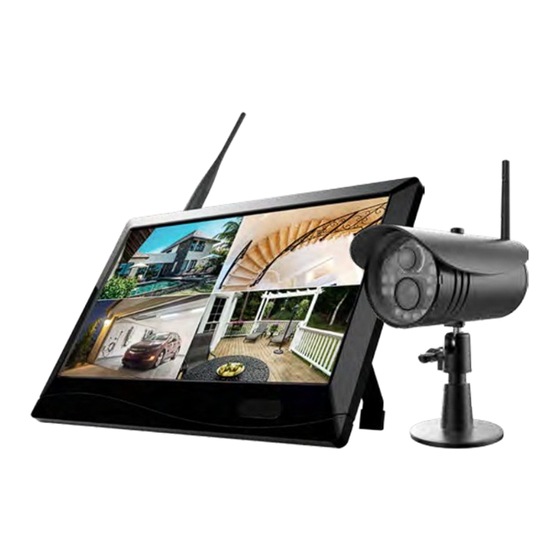
Megasat HS 150 Bedienungsanleitung
Inhaltsverzeichnis
Verfügbare Sprachen
Verfügbare Sprachen
Quicklinks
Kapitel
Inhaltsverzeichnis
Fehlerbehebung

Verwandte Anleitungen für Megasat HS 150


Inhaltszusammenfassung für Megasat HS 150
- Seite 1 Die Kamera ist geeignet für den Außenbereich. Schutzklasse IP 66 OUTDOOR HS 150 Bedienungsanleitung...
-
Seite 2: Inhaltsverzeichnis
Inhaltsverzeichnis Sicherheitshinweise .....................02 1. Allgemeine Daten 1.1 Leistungsmerkmale ..................04 1.2 Lieferumfang ....................04 2. Bezeichnungen 2.1 Kamera ......................04 2.2 Monitor ......................05 2.3 Fernbedienung ....................05 3. Installation und Inbetriebnahme 3.1 Montage der Kamera und des Monitors ..........06 3.2 Verbindung der einzelnen Komponenten ..........07 3.3 Anschließen der Stromversorgung und Inbetriebnahme ....08 4. -
Seite 3: Sicherheitshinweise
Sicherheitshinweise Bitte lesen Sie die Bedienungsanleitung sorgfältig vor Inbetriebnahme des Gerätes. Bei falscher oder unsachgemäßer Handhabung erlischt der Ge- währleistungsanspruch. Netzanschluss: Vor Inbetriebnahme überprüfen Sie bitte die richtige Betriebsspannung Ihres Stromanschlusses. Die Betriebsspannung des Monitors beträgt AC 100~240 V, DC 5 V, 3A. Die Betriebsspannung der Kamera beträgt AC 100~240 V, DC 12 V, 1A. Stellen Sie sicher, dass ein freier Zugang zum Netzgeärt zu jeder Zeit gewähr- leistet ist um das Gerät vom Stromnetz zu trennen. -
Seite 4: Allgemeine Daten
1. Allgemeine Daten 1.1 Leistungsmerkmale • Verwaltung von bis zu 4 Kameras. • Bis zu 300 m Übertragungsreichweite zwischen Kamera und Monitor. • 10,1 Zoll Farbmonitor zur Videoübertragung und Verwaltung der Kameras. • Gleichzeitige Live-Wiedergabe aller Kameras. • Aufnahme der Überwachungsvideos auf SD Karte bis 256 GB. •... -
Seite 5: Monitor
2. Bezeichnungen 2.2 Monitor 10,1 Zoll Display SD-Karten-Einschub Lautsprecher Antenne Aufhängung Standby-Taste Standfuß USB-Anschluss HDMI Anschluss Stromversorgung Netzwerkanschluss 2.3 Fernbedienung Standby-Taste Navigationstasten OK Taste Anzeigemodus Aufnahmetaste Wiedergabetaste Kameraauswahl Menü Löschen DEUTSCH... -
Seite 6: Installation Und Inbetriebnahme
3. Installation und Inbetriebnahme 3.1 Montage der Kamera und des Monitors 1. Montieren Sie die Kamera ordnungsgemäß an einer Wand oder Decke. Montieren Sie die Kamera auf einer ebenen Fläche. 2. Montieren Sie den Monitor an einem geeigneten Ort. Platzieren Sie den Monitor Alternativ können Sie den Monitor mit der auf einer ebenen Fläche. -
Seite 7: Verbindung Der Einzelnen Komponenten
3. Installation und Inbetriebnahme 3.2 Verbindung der einzelnen Komponenten Die Verbindung von den Kameras zum Monitor erfolgt über WLAN. Sollten sich zwischen beiden Geräten Hindernisse befinden, können diese den Empfang mindern. Wenn Sie die Kameras-Live-Videos auch auf Ihrem Mobilgerät empfangen möchten, müssen Sie den Monitor mit Ihrem Internet-Router über ein LAN Kamera 1 Kabel verbinden. -
Seite 8: Anschließen Der Stromversorgung Und Inbetriebnahme
3. Installation und Inbetriebnahme 3.3 Anschließen der Stromversorgung und Inbetriebnahme 1. Schließen Sie die Kamera an die Stromversorgung an. 2. Schließen Sie den Monitor an die Stromversorgung an. 3. Nachdem beide Geräte an die Stromversorgung angeschlossen wurden, drü- cken Sie die Power-Taste für ca. 2 Sekunden am Bildschirm oder auf der Fern- bedienung, um den Monitor zu starten. -
Seite 9: Hauptmenü
4. Hauptmenü Im Hauptmenü stehen verschiedene System-Einstellungen zur Verfügung. Die grundlegende Navigiation durch das Menü erfolgt per Berührung auf dem Bildschirm. Tippen Sie mit dem Finger auf das Symbol, um die Menüleiste zu öffnen: Das Hauptmenü besteht aus folgenden Menüpunkten: 1. -
Seite 10: Erklärung
4. Hauptmenü Bedeutung der Symbole auf dem Bildschirm der Echtzeitüberwachung: Symbol Erklärung USB-Speicher erfolgreich erkannt. SD-Karte erfolgreich erkannt. Dieses Symbol erscheint, wenn auf den USB-Speicher oder die SD-Karte nicht zugegriffen werden kann. Dieses Symbol erscheint, wenn der USB-Speicher oder die SD-Karte voll ist. Dieses Symbol erscheint, wenn der USB-Speicher oder die SD-Karte schreibgeschützt ist. -
Seite 11: Aufnahme-Einstellungen
4. Hauptmenü 4.1 Aufnahme-Einstellungen 1. Klicken Sie mit dem Finger auf das Zahnrad-Symbol links unten auf dem- Touchscreen, um das Einstellungsmenü aufzurufen. Klicken Sie anschlie- ßend auf das jeweilige Symbol, um die Einstellung vorzunehmen: 2. Oder drücken Sie die Menü-Taste der Fernbedienung um in das Menü zu gelangen. - Seite 12 4. Hauptmenü Wiedergabe 1. Drücken Sie im Echtzeitüberwachungsstatus die Wiedergabetaste auf der Fernbedienung oder klicken Sie auf den Touchscreen, um die Wiedergabe- schnittstelle aufzurufen. 2. Drücken Sie die Pfeiltasten auf der Fernbedienung, um den Datumsordner auszuwählen. Drücken Sie OK, um ihn auszuwählen. 3.
- Seite 13 4. Hauptmenü Timer-Aufnahme Sie können die Start- und Endzeit der Aufnahme im Menü „Timer-Aufnah- me“ einstellen. Das Gerät nimmt automatisch entsprechend der eingestell- ten Start- und Endzeit auf und die Videos werden automatisch nach der automatischen Aufnahme gespeichert. Die jeweiligen Schritte sind wie folgt: 1.
- Seite 14 4. Hauptmenü Bewegungs-Aufnahme Wenn sich ein Objekt im Sichtbereich der Kamera bewegt, kann die Aufnahme ausgelöst werden. Die einzelnen Schritte sind wie folgt: 1. Drücken Sie die Menü-Taste auf der Fernbedienung oder klicken Sie auf den Touchscreen, um die Einstellungsoberfläche aufzurufen. 2.
- Seite 15 4. Hauptmenü PIR-Aufnahme Wenn sich ein „warmes“ Objekt (Körperwärme) im Sichtbereich der Kamera be- wegt, kann die Aufnahme ausgelöst werden. Die einzelnen Schritte sind wie folgt: 1. Drücken Sie die Menü-Taste auf der Fernbedienung oder klicken Sie auf den Touchscreen, um die Einstellungsoberfläche aufzurufen. 2.
-
Seite 16: Kamera-Einstellungen
4. Hauptmenü 4.2 Kamera-Einstellungen Im Folgenden wird in erster Linie die Funktionsweise der Fernbedienung erläu- tert. Die Einstellungen können auch durch tippen auf den Touchscreen vorge- nommen werden: 1. Drücken Sie im Echtzeitüberwachungsmodus die Taste „MENU“ auf der Fernbedienung oder klicken Sie auf das Zahnrad-Symbol auf den Touch- screen, um die Einstellungsoberfläche aufzurufen. - Seite 17 4. Hauptmenü PIP Einstellung Stellen Sie das Auflösungsverhältnis und die Pixel der Videoaufzeichnung ein. 1. Wählen Sie mit den hoch/runter Pfeiltasten „PIP-Einstellung“ und drücken Sie zur Bestätigung OK. 2. Drücken Sie mit den hoch/runter oder links/rechts Pfeiltasten, um die einzu- stellende Kamera zu wählen.
- Seite 18 4. Hauptmenü 4. Die zweifarbige rote LED-Lampe fla- ckert. Die Kamera befindet sich nun im Einschalt- und Startzustand. 5. Nach erfolgreicher Kopplung er- scheint auf dem Display des Emp- fängers die folgenden Eingabeauf- forderungen: Hinweis: Wenn das Pairing fehl- schlägt, meldet das System „Pairing Pairing OK failed“.
-
Seite 19: Netzwerk-Einstellungen
4. Hauptmenü Video-Löschung 1. Drücken Sie in der Echtzeitüberwachung die Wiedergabetaste auf der Fern- bedienung oder klicken Sie auf den Touchscreen, um den Wiedergabeord- ner aufzurufen. 2. Drücken Sie die hoch/runter Pfeiltasten auf der Fernbedienung, um das zu löschende Video oder den Videoordner auszuwählen. 3. - Seite 20 4. Hauptmenü Netzwerk-Infomation 1. Verbinden Sie das LAN-Kabel mit dem Empfänger und Ihrem Router. Hinweis: Für den Kabelanschluss ist ein Router der Klasse 1 erforderlich. 2. Nach erfolgreicher Verbindung rufen Sie „Hauptmenü“ => “Netzwerk“ => “Netzwerkinformationen“ auf. Auf dem Bildschirm wird die folgende Schnittstelle angezeigt: Netzwerk-Passwort 1.
- Seite 21 4. Hauptmenü Netzwerk-Adresse 1. Klicken Sie auf „Netzwerkadresse“, um die Netzwerkadresseneinstel- lung aufzurufen. 2. IP-Adresszuweisung, dynamische (DHCP) und statische IP passend zur Netzwerk-Adresse kann ausge- wählt werden. 3. Achten Sie bitte darauf, nach der Einstellung zu speichern. Push-Benachrichtigung Klicken Sie auf „Push-Benachrichti- gung“, um in die Einstellungsoberflä- che für die Push-Benachrichtigung zu gelangen.
- Seite 22 4. Hauptmenü Minimaler Push-Intervall 1. Rufen Sie die „Minimaler Push-In- tervall“ Schnittstelle über die Push-Benachrichtigungsschnittstel- le auf. 2. Drücken Sie die links/rechts Pfeil- tasten, um die Minuten-Intervalle einzustellen. 3. Achten Sie darauf, nach der Ein- stellung zu speichern. Zeitspanne 1. Rufen Sie die „Zeitspanne“ Schnitt- stelle über die Push-Benachrichti- gungsschnittstelle auf.
-
Seite 23: System
4. Hauptmenü 4.4 System 1. Nachdem Sie „System“ im Hauptmenü gewählt haben, drücken Sie OK zum Aufrufen und Überprüfen. 2. Drücken Sie MENÜ zum Verlassen. Aufnahme Kamera Netzwerk Sytem Gerät Rufen Sie die „Geräteeinstellungen“ über die „System“ Schnittstelle auf. Datum / Uhrzeit 1. - Seite 24 4. Hauptmenü Sprache 1. Rufen Sie die „Sprache“ Schnittstel- le über die Geräte-Schnittstelle auf. 2. Drücken Sie die hoch/runter Pfeil- tasten, um die Werte einzustellen. 3. Achten Sie darauf, nach der Ein- stellung zu speichern. System Informationen 1. Rufen Sie die „Sprache“ Schnittstel- le über die Geräte-Schnittstelle auf.
- Seite 25 4. Hauptmenü 3. Der Empfänger erkennt, dass die SD-Karte eine Upgrade-Version enthält und auf der Upgrade-Seite wird angezeigt, dass die SD-Karte Programmda- teien enthält. Standard laden 1. Rufen Sie über die Geräteschnitt- stelle die Schnittstelle zum Laden der Standardeinstellungen auf. 2.
- Seite 26 4. Hauptmenü Anzeige-Element 1. Rufen Sie die „Anzeige-Element“ Schnittstelle auf. 2. Drücken Sie die hoch/runter Pfeil- tasten, um die Anzeigeelemente auszuwählen und bestätigen Sie mit OK. 3. Tippen Sie zum Auswählen oder Abwählen. 4. Achten Sie darauf, nach der Einstellung zu speichern. Zeitraum für Layout &...
-
Seite 27: Aufnahmemodus
4. Hauptmenü Energiesparmodus 1. Rufen Sie die Schnittstelle für den „Energiesparmodus“ auf. 2. Drücken Sie die links/rechts Pfeil- tasten, um die gewünschten Werte einzustellen. 3. Achten Sie darauf, nach der Ein- stellung zu speichern. Media 1. Rufen Sie die Schnittstelle für die „Medieneinstellung“ über die System- schnittstelle auf. - Seite 28 4. Hauptmenü Speicher für Aufzeichnungen 1. Rufen Sie die Schnittstelle für den „Speicher für Aufzeichnungen“ über die Media-Schnittstelle auf. 2. Drücken Sie die hoch/runter Pfeil- tasten, um den Speicherort. 3. Achten Sie darauf, nach der Ein- stellung zu speichern. SD/USB formatieren 1.
-
Seite 29: App Für Mobilgeräte
5. App für Mobilgeräte 5.1 Download der App Hinweis: Die Anleitung für die App ist auf Basis von iOS-Geräten erstellt wor- den. Die Oberfläche bzw. Bedienung für Android-Geräte kann ggf. abweichen. Suchen Sie mit Ihrem Mobilgerät (z. B. Smartphone) die App „GOSCAM Pro“ im App Store bzw. - Seite 30 5. App für Mobilgeräte 2. Wenn der Monitor und das Smartphone auf das Netzwerk (Internet) zugreifen können, müssen Sie nur das Netzwerkpasswort im Monitor einstellen und an- schließend im Smartphone eingeben. Geben Sie die Geräte-ID des Monitors in die Geräte-ID des Smartphones ein oder scannen Sie den QR-Code, um die Geräte-ID zu erhalten.
- Seite 31 5. App für Mobilgeräte 4. Wenn die Verbindung erfolgreich ist, wird das Videobild auf dem Smartphone angezeigt. Klicken Sie auf „Play“, um das Echtzeit-Video anzusehen. macht ein Foto einzoomen / auszoomen 5. Klicken Sie auf „Push Nachricht“. Wenn sich vor der Kamera etwas bewegt, wird eine Push-Nachricht an Ihr an Ihr Smartphone gesendet: Nach erfolgreicher Registrierung erhält der...
-
Seite 32: Fehlerbehebung
6. Fehlerbehebung Fehler Lösungen Vergewissern Sie sich, dass die Netzteile beider Geräte angeschlossen sind (Kamera und Monitor). Keine Anzeige Vergewissern Sie sich, dass die Kamera mit dem Monitor gekoppelt ist. Die SD-Karte ist nicht formatiert oder wurde vorher in einem anderen Gerät betrieben. Bitte formtieren Sie die Aufnahme SD-Karte. -
Seite 33: Technische Daten
7. Technische Daten Technische Daten (Monitor) • Bildschirm: 10.1 Zoll (25,65 cm) TFT LCD Bildschirm • Bildschirmauflösung: 1024 x 600 Pixel • 2.4 G Wi-Fi-Unterstützung • Unterstützung von bis zu 4 Kameras • SD-Karten-Unterstützung: bis 256 GB • Aufnahme in Full-HD (1920 x 1080 Pixel) •... -
Seite 34: Konformitätsinformation
Konformitätsinformation Hiermit erklärt die Firma Megasat Werke GmbH, dass sich folgende Geräte in Übereinstimmung mit den grundlegenden Anforderungen und den übrigen ein- schlägigen Bestimmungen der Richtlinien, 2014/53/EU (RED) und RoHS Directive 2011/65/EU zuletzt geändert 2015/863 / 2006/66 EC 2013/56 befinden. - Seite 35 Notizen DEUTSCH...
- Seite 36 Version 1.0 (August 2023) // Technische Änderungen, Druckfehler und Irrtümer vorbehalten. Megasat Werke GmbH | Brückenstraße 2a | D-97618 Niederlauer | www.megasat.tv | info@megasat.tv...
- Seite 37 Die Kamera ist geeignet für den Außenbereich. Schutzklasse IP 66 OUTDOOR HS 150 user manual...
- Seite 71 Notes ENGLISH...
- Seite 72 Version 1.0 (August 2023) // Technical changes, misprints and errors excepted. Megasat Werke GmbH | Brückenstraße 2a | D-97618 Niederlauer | www.megasat.tv | info@megasat.tv...