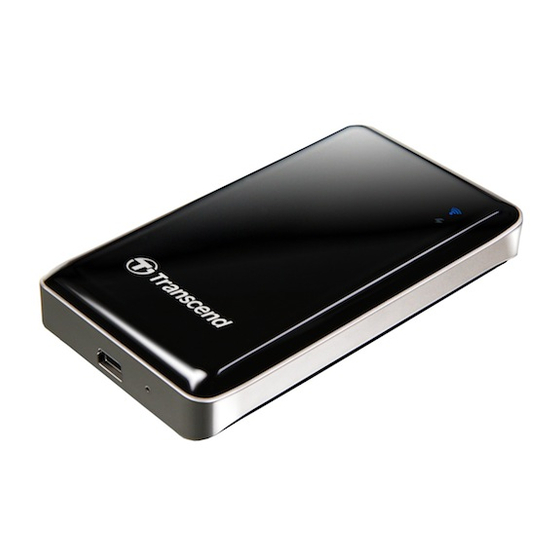
Transcend Storejet Cloud Benutzerhandbuch
Inhaltsverzeichnis
Inhaltsverzeichnis

Verwandte Anleitungen für Transcend Storejet Cloud


Inhaltszusammenfassung für Transcend Storejet Cloud
- Seite 1 Benutzerhandbuch (Version 1.0)
-
Seite 2: Inhaltsverzeichnis
Download in den App Folder .........24 Download ins lokale Verzeichnis (nur für Fotos) Dateien von der StoreJet Cloud löschen ..........25 Dateien von der StoreJet Cloud per Mail versenden .......25 Zwischen dem Cloud/Lokal Modus wechseln ........26 StoreJet Cloud Einstellungen ............27 Grundlegende WLAN Einstellungen..........28 Sicherheitseinstellungen ..............29... -
Seite 3: Einleitung
Einleitung Vielen Dank, dass Sie sich für den Kauf einer Transcend StoreJet Cloud – einem tragbaren Speichermedium, das kabellos Ihre digitale Daten auf Ihr iPad, iPhone, iPod touch oder andere WLAN-fähige Geräten überträgt, entschieden haben. Dank der kostenlos herunterladbaren App, entwickelt für die Anwendung mit Apple iOS Geräten, kann die StoreJet Cloud alle Ihre... -
Seite 4: Eigenschaften
• Zugriff auf 5 verschiedene Geräte gleichzeitig • Unterstützt iOS, Android, Windows und Mac OSX • Spezielle App für iOS Geräte • Neue Fotos aufnehmen oder bestehende Bilder auf die StoreJet Cloud hochladen • 32GB/64GB Kapazität • Li-Akku unterstützt 6 Stunden Wiedergabe und 8 Stunden Standby •... -
Seite 5: Storejet Cloud Kennenlernen
(das Aufladen ist dann auch möglich). Schalten Sie auf OFF um Daten zu übertragen. Wi-Fi Signal LED: Zeigt den StoreJet Cloud WLAN Status an: Grün = WLAN Signal wird aktiviert Blau = WLAN Verbindung jetzt möglich Blaues Blinken = WLAN Verbindung aktiviert Power LED: Während des Ladens: - Orange = Laden... -
Seite 6: Akku Laden
USB Anschluss Ihres Desktops oder Notebook-PCs angeschlossen ist). Akkuanzeige während des Betriebs Die StoreJet Cloud ermöglicht mit nur einer Aufladung des Akkus bis zu 6 Stunden Wiedergabe. Die maximale Wiedergabezeit hängt davon ab, wie viele Benutzer gleichzeitig den Inhalt streamen und wie die Auflösung der gestreamten Videos ist. -
Seite 7: Verbinden Mit Einem Computer
Position des ON/OFF Schalters. • Power OFF (USB Datenübertragung): Für die Übertragung von Dateien auf die StoreJet Cloud und von der StoreJet Cloud. In diesem Modus lädt der interne Akku, jedoch steht die WLAN Funktion der StoreJet Cloud nicht zur Verfügung. - Seite 8 5. Um Fotos, Videos, Dokumente und Musikdateien zu übertragen, ziehen Sie diese einfach von Ihrem Computer direkt in den entsprechenden Ordner der StoreJet Cloud. Die StoreJet Cloud App stellt den digitalen Inhalten in derselben Ordner-Ansicht dar, für eine komfortable Suche und Auswahl.
-
Seite 9: Sicheres Trennen Von Ihrem Computer
2. Trennen Sie erst danach Ihre StoreJet Cloud von dem USB Anschluss. Trennen der StoreJet Cloud unter Linux® Kernel 2.4(oder spätere Version) 1. Führen Sie umount /mnt /StoreJet Cloud aus, um das Gerät zu entfernen. 2. Trennen Sie dann Ihre StoreJet Cloud von dem USB Anschluss. -
Seite 10: Installation Der Storejet Cloud App
Cloud zugreifen können. Die App sortiert Dateien nach Dateiformaten, damit Sie schnell und einfach Dokumente, Fotos, Musik und Filme ansehen und abspielen können. Mit der App können Sie die Dateien von der StoreJet Cloud auch per E-Mail versenden, Dateien auf Ihr iOS Gerät laden und Ihre WLAN Einstellungen bearbeiten. -
Seite 11: Verbinden Der Storejet Cloud Mit Ios Geräten
Verbinden der StoreJet Cloud mit iOS Geräten Sie müssen sich mit dem drahtlosen StoreJet Cloud Netzwerk verbinden, um auf die Inhalte Ihrer iOS Geräte zugreifen zu können. 1. Stellen Sie den ON/ OFF Schalter auf ON und warten Sie einige Sekunden bis die LED Anzeige von grün auf blau wechselt. -
Seite 12: Verbinden Der Storejet Cloud Mit Anderen Geräten
3. Wenn die Verbindung hergestellt ist, starten Sie einen Internet Browser und geben entweder „192.168.10.254“ oder „storejet-cloud“ in die Browser Adress-Zeile ein. 4. Sie können nun alle in der StoreJet Cloud gespeicherten Dateien im Hauptverzeichnis ansehen. Wählen Sie den Ordner der Datei, welche Sie Auf Dateien öffnen möchten und suchen nach der Datei. -
Seite 13: Verwendung Der Storejet Cloud App
Verwendung der StoreJet Cloud App Wenn Ihr iOS Gerät und die StoreJet Cloud drahtlos verbunden sind, können Sie unter Verwendung der StoreJet Cloud App die Inhalte durchsuchen. Im Folgenden finden Sie die Anweisungen wie Sie digitale Inhalte über die App anschauen und abspielen können. -
Seite 14: Fotos Anschauen
Fotos anschauen 1. Wählen Sie auf der StoreJet Cloud App Hauptansicht den Ordner der Bilddatei, welche Sie ansehen wollen. 2. Wählen Sie das gewünschte Bild, um es anzuzeigen. 3. Drücken Sie Vollbild, um in den Vollbildmodus zu gelangen. StoreJet Cloud App Bildanzeige... - Seite 15 Bilder im Vollbildmodus 4. Bewegen Sie Ihren Finger über den Bildschirm, um die Bilder wie in einer Slideshow zu blättern oder wählen Sie das nächste Bild aus der Ordnerliste. 5. Drücken Sie Hauptbildschirm um in das Dateiverzeichnis zurück zu gehen.
-
Seite 16: Dokumente Ansehen
Dokumente ansehen 1. Wählen Sie auf der StoreJet Cloud App Hauptansicht den Ordner des Dokuments, welches Sie ansehen wollen. 2. Wählen Sie das gewünschte Dokument, um es anzuzeigen. StoreJet Cloud App Dokumentansicht 3. Drücken Sie Vollbild, um in den Vollbildmodus zu gelangen. - Seite 17 Dokument im Vollbildmodus 4. Bewegen Sie Ihren Finger über den Bildschirm um das Dokument nach oben und unten zu scrollen. 5. Drücken Sie Hauptbildschirm um in das Dateiverzeichnis zurück zu gehen.
-
Seite 18: Musik Abspielen
Musik abspielen 1. Wählen Sie auf der StoreJet Cloud App Hauptansicht den Ordner der Musikdatei, welche Sie abspielen wollen. 2. Wählen Sie den Song, den Sie abspielen möchten, die Wiedergabe beginnt automatisch. StoreJet Cloud App Music Player Music Player - Tasten: Lied anhalten Drücken Sie Pause... -
Seite 19: Videos Abspielen
Videos abspielen 1. Wählen Sie auf der StoreJet Cloud App Hauptansicht den Ordner des Videos, welches Sie abspielen wollen. 2. Wählen Sie das Video, welches Sie ansehen möchten, die Wiedergabe beginnt automatisch. StoreJet Cloud App Video Player Video Player - Tasten: Lied anhalten Drücken Sie Pause... - Seite 20 einmal, um das Bedienungsfeld des Video Players ein- oder auszublenden Berühren Sie den Bildschirm Ihres iOS Geräts zweimal, um zwischen verschiedenen Normal-/ Vollbild Ansichten zu wählen oder Drücken Sie das Voll-/Normalbild Symbol Zurück zum Verzeichnis Berühren Sie Zurück...
-
Seite 21: Fotos Aufnehmen / Bestehende Bilder Hochladen
Fotos aufnehmen / bestehende Bilder hochladen Mit der StoreJet Cloud App können Sie neue Bilder aufnehmen oder bestehende Bilder aus dem Verzeichnis Ihres iOS Geräts auswählen und auf die StoreJet Cloud hochladen. Drücken Sie das Bildwahl Symbol unter dem Dateiverzeichnis Neues Foto aufnehmen 1. - Seite 22 3. Es erscheint eine Vorschau des Bildes. Drücken Sie um es auf die StoreJet Cloud zu laden oder drücken Sie um ein neues Bild aufzunehmen.
-
Seite 23: Bestehende Bilder Auswählen
2. Wählen Sie das Album, in dem die gewünschten Bilder gespeichert sind. 3. Berühren Sie die Vorschau des Bildes, das Sie hochladen möchten. 4. Drücken Sie Upload um es auf die StoreJet Cloud zu laden oder gehen sie zurück und wählen ein anderes Bild. -
Seite 24: Herunterladen Von Dateien Auf Ihr Ios Gerät
Herunterladen von Dateien auf Ihr iOS Gerät Die StoreJet Cloud App verfügt über eine Menüfunktion, mit der Sie Dateien in die App und Fotos auf ihr iOS Gerät laden können sowie Dateien von der StoreJet Cloud per E-Mail versenden oder löschen können. -
Seite 25: Dateien Von Der Storejet Cloud Löschen
Dateien von der StoreJet Cloud löschen Mit dieser Funktion können Sie Dateien über die App von der StoreJet Cloud löschen: Drücken Sie die Datei, welche Sie löschen wollen und halten diese gedrückt, bis das Funktionsmenü erscheint. Drücken Sie Löschen. Dateien von der StoreJet Cloud per Mail versenden Mit dieser Funktion können Sie von der StoreJet Cloud Dateien per E-Mail... -
Seite 26: Zwischen Dem Cloud/Lokal Modus Wechseln
Symbol für Cloud Verzeichnis Die StoreJet Cloud App verfügt im lokalen Modus über eine weitere Funktion, mit der Sie Dateien auf die StoreJet Cloud laden können sowie von der App aus löschen und per Mail versenden können. (nach der gleichen Schrittfolge, die in den drei vorangegangenen Kapiteln beschrieben wurde. -
Seite 27: Storejet Cloud Einstellungen
1. Klicken Sie links unter dem Ordnerverzeichnis auf das Symbol Einstellungen 2. Geben Sie das Passwort im Dialogfeld Admin Passwort ein. Anmerkung: Wenn Sie das erste Mal die StoreJet Cloud Einstellungen nutzen, werden Sie aufgefordert das Admin Passwort zu ändern. Standardmäßig ist das Passwortfeld leer. -
Seite 28: Grundlegende Wlan Einstellungen
Drop Down Menu sind 802.11b Only, 802.11g Only, 802.11n Only, Mixed 802.11b/g, Mixed 802.11g/n, und Mixed 802.11b/g/n SSID - Die Standard SSID ist “StoreJet Cloud”. Geben Sie den gewünschten Netzwerknamen ein. Dieser neue Name wird in der WLAN Netzwerk Liste auf Ihrem iOS Gerät erscheinen. -
Seite 29: Sicherheitseinstellungen
Sicherheitseinstellungen Es wird empfohlen, dass Sie die WLAN Verschlüsselung Ihrer StoreJet Cloud aktivieren, um ungewünschte Zugriffe zu vermeiden. Bitte richten Sie die WLAN Verbindung ein bevor Sie die Verschlüsselung aktivieren. Wenn Sie Änderungen vornehmen, müssen Sie eine neue Verbindung zur StoreJet Cloud herstellen. -
Seite 30: Wep Konfigurieren
WEP konfigurieren 802.1x Authentifizierung – AUS: Authentifizierung - Wählen Sie Open System, Shared Key oder Auto Schlüssellänge - Wählen Sie 64-bit oder 128-bit Verschlüsselung Schlüsselformation - Wählen Sie Hex oder ASCII: Hex (Mindestanzahl Zeichen: 10) – Nur die Buchstaben A-F und die Zahlen 0-9 sind gültig ASCII (Mindestanzahl Zeichen: 5) –... -
Seite 31: Wpa Konfigurieren
WPA konfigurieren Wählen Sie Privater Schlüssel (Pre-Shared Authentifizierungsmodus: Key) oder Enterprise (RADIUS). Privater Schlüssel (Pre-Shared Key): Pre-Shared Key - Wählen Sie Hex oder ASCII: Format Hex (Mindestanzahl Zeichen: 10) – Nur die Buchstaben A-F und die Zahlen 0-9 sind gültig ASCII Mindestanzahl Zeichen: 5) –... -
Seite 32: Wpa2 Konfigurieren
WPA2 konfigurieren Wählen Sie Privater Schlüssel (Pre-Shared Authentifizierungsmodus: Key) oder Enterprise (RADIUS). Privater Schlüssel (Pre-Shared Key): Pre-Shared Key - Wählen Sie Hex oder ASCII: Format Hex (Mindestanzahl Zeichen: 10) – Nur die Buchstaben A-F und die Zahlen 0-9 sind gültig ASCII (Mindestanzahl Zeichen: 5) –... -
Seite 33: Wpa2-Mixed Konfigurieren
WPA2-Mixed konfigurieren Wählen Sie Privater Schlüssel (Pre-Shared Authentifizierungsmodus: Key) oder Enterprise (RADIUS). WPA Cipher - Wählen Sie TKIP oder AES oder TKIP+AES Suite WPA2 Cipher - Wählen Sie TKIP oder AES oder TKIP+AES Suite RADIUS Server - Geben Sie die IP Adresse Ihres RADIUS Servers ein IP Adresse RADIUS Server - Geben Sie den Port ein, den Sie mit Ihrem RADIUS... -
Seite 34: Verbinden Mit Einem Wlan Zugang (Wlan Brücke)
Verbinden mit einem WLAN Zugang (WLAN Brücke) Um die StoreJet Cloud über einen externen Wi-Fi Zugang mit dem Internet zu verbinden, wählen Sie WLAN Einstellungen und dann Verbinden mit WLAN. Bridge Mode (WLAN Brücke): Schalten Sie die Funktion über den Schieberegler ein. -
Seite 35: Einstellungen Auf Standard Zurücksetzen
Einstellungen auf Standard zurücksetzen Mit dieser Funktion können Sie die StoreJet Cloud WLAN Einstellungen auf die ursprünglichen Standardeinstellungen zurücksetzen. Keine der in der StoreJet Cloud gespeicherten Dateien wird dadurch gelöscht. 1. Wählen Sie im Einstellungsmenü Einstellungen zurücksetzen. 2. Bestätigen Sie mit OK. Bitte warten Sie, während die Einstellungen zurückgesetzt werden. -
Seite 36: Update Der Firmware
Anmerkung: Um Datenverlust zu vermeiden, wird empfohlen, die Daten auf einem anderen Gerät zu speichern bevor das Update durchgeführt wird. Laden Sie die .bin Datei herunter und verbinden Sie die StoreJet Cloud mit Ihrem Computer. Kopieren Sie die .bin Datei in das StoreJet Cloud Verzeichnis. -
Seite 37: Administrator Passwort Eingeben
Administrator Passwort eingeben Diese Funktion ermöglicht es, ein Administrator Passwort zu vergeben um ungewünschte Änderungen in den StoreJet Cloud Einstellungen zu verhindern. 1. Wählen Sie im Einstellungsmenü Administrator Passwort eingeben. 2. Geben Sie ein neues Passwort für den Administrator Account ein. Um das Passwort zu bestätigen, geben Sie es erneut ein. -
Seite 38: Problemlösung
Problemlösung WLAN Verbindung zur StoreJet Cloud wird nicht aufgebaut • Bitte stellen Sie sicher, dass die StoreJet Cloud eingeschaltet ist und dass die Wi-Fi LED Anzeige blau aufleuchtet. • Stellen Sie sicher, dass sie StoreJet Cloud aus der Netzwerkliste ihres iOS Gerätes wählen. -
Seite 39: Technische Daten
CE, FCC, BSMI Garantie: 2 Jahre Weitere Hilfe Wenn Sie in diesem Handbuch keine Antwort auf Ihr Problem finden können und weitere Problem mit der StoreJet Cloud oder der dazugehörigen App haben, besuchen Sie bitte unseren technischen Support unter: http://de.transcend-info.com/support. - Seite 40 FCC Compliance & Advisory Statement This equipment has been tested and found to comply with the limits for a Class B digital device, pursuant to Part 15 of the FCC Rules. These limits are designed to provide reasonable protection against harmful interference in a residential installation.
- Seite 41 NCC 警語 警語 警語 警語 第 十 二 條 : 經 型 式 認 證 合 格 之 低 功 率 射 頻 電 機 , 非 經 許 可 , 公 司 、 商 號 或 使 用 者 均 不 得 得 擅 自 變...
-
Seite 42: Transcend Limited Warranty
Transcend may refund or credit the current value of the product at the time the warranty claim ist made. The decision made by Transcend shall be final and binding upon you. Transcend may refuse to provide inspection, repair or replacement service for products that are out of warranty, and will charge fees if these services are provided for out- of-warranty products.