Insoric RealPower Betriebsanleitung

Verwandte Anleitungen für Insoric RealPower

Inhaltszusammenfassung für Insoric RealPower
- Seite 1 Messsystem Insoric RealPower Betriebsanleitung Insoric AG Hofwisenstrasse 12 8260 Stein am Rhein Schweiz Tel. +41 (0)52 742 04 40 Fax +41 (0)52 742 04 44 info@insoric.com © Copyright 2014 by Insoric AG www.insoric.com...
- Seite 2 Sehr geehrter Kunde Mit Insoric RealPower haben Sie ein Qualitätsprodukt erworben, welches sich auf dem Gebiet der Leistungsmessung durch besondere Kompetenz und permanente Innovation auszeichnet. Wir gratulieren Ihnen zum Kauf dieses hochwertigen Produkts und danken Ihnen für Ihr Vertrauen. Ihr Insoric Team...
-
Seite 3: Inhaltsverzeichnis
Inhaltsverzeichnis Impressum 1.0 Technische Beschreibung Messwertaufnahme Auswertung der Daten Lieferumfang Bedien- und Anzeigeelemente – RealPower-Modul Schalterfunktionen LED-Anzeige Software Lizenzschlüssel 2.0 Bedienungsanleitung Sicherheitshinweise 2.1.1 Sicherheitshinweise – Definition 2.1.2 Sicherheitshinweise – Allgemeines Inbetriebnahme 2.2.1 Installation RealPower Software und Treiber 2.2.2 Akku laden Messfahrt vorbereiten 2.3.1... -
Seite 4: Technische Beschreibung
Messfahrt anfallen, werden durch das am Fahrzeugrad angebrachte RealPower-Modul erfasst und intern gespeichert. Auswertung der Daten Mit einer speziell für diese Anwendung entwickelten RealPower Software ist die Auswertung der Daten sehr einfach. Dazu wird das RealPower-Modul nach der Messfahrt sowie nach Installation der RealPower Software über ein USB-Kabel mit... -
Seite 5: Lieferumfang
Sie den Koffer nach Erhalt auf eventuelle Beschädigungen und auf Vollständigkeit und melden Sie uns Unstimmigkeiten umgehend. Um die Funktionstüchtigkeit zu erhalten und einen problemlosen Betrieb von Insoric RealPower zu gewährleisten, muss der Anwender die Angaben in dieser Betriebsanleitung unbedingt befolgen. -
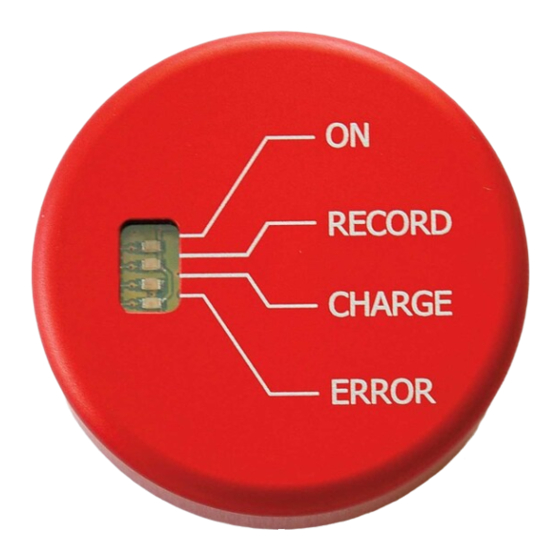
Seite 6: Bedien- Und Anzeigeelemente - Realpower-Modul
Signalisiert durch Blinken, dass das RealPower-Modul eingeschaltet ist. Orange LED "RECORD" – Aufnahmemodus Signalisiert durch abwechselndes Blinken mit der grünen LED "ON", dass sich das RealPower- Modul im Aufnahmemodus befindet. Leuchtet die LED "RECORD" und "ERROR" konstant, ist die Aufnahmekapazität des RealPower- Moduls erreicht (die maximale Aufnahmekapazität beträgt 80 Minuten). -
Seite 7: Software
USB-Stick an Ihrem PC angeschlossen sein, ansonsten wird eine Fehlermeldung angezeigt. Es besteht die Möglichkeit, die RealPower Software auf mehreren PCs zu installieren. Sie ist aber nur jeweils in Verbindung mit dem Lizenzschlüssel lauffähig. Bei Verlust des Lizenzschlüssels kann die RealPower Software nicht mehr gestartet werden. -
Seite 8: Bedienungsanleitung
Sicherheitsmassnahmen nicht befolgt werden. Weist auf mögliche Sachschäden hin, welche entstehen können, wenn die Sicherheitsmassnahmen nicht befolgt werden. Besondere Tipps zur Bedienung, die Ihnen die Arbeit mit Insoric RealPower erleichtern, sind in kursiver Schrift dargestellt. Mit Ausnahme der unter Punkt 2.1.2 aufgeführten Hinweise stehen die Sicherheitshinweise jeweils bei dem Text, bei welchem sie zu beachten sind. -
Seite 9: Inbetriebnahme
RealPower-Moduls aufgeladen werden. Dies geschieht über das mitgelieferte USB-Kabel. Verbinden Sie das USB-Kabel mit dem RealPower-Modul sowie einem freien USB-Anschluss am PC. Das RealPower-Modul sollte beim ersten Mal so lange mit dem PC verbunden bleiben, bis die rote LED "CHARGE" erlischt (siehe auch Kapitel 1.6). -
Seite 10: Messfahrt Vorbereiten
Länge überschaubar sein und eine Geschwindigkeit von mindestens 80 km/h zulassen. 2.3.2 Befestigung RealPower-Modul Um eine Messfahrt durchführen zu können, muss das RealPower-Modul an der Felge des zu messenden Fahrzeuges angebracht werden. Hierfür stehen die mitgelieferten Befestigungssysteme zur Verfügung. -
Seite 11: Realpower-Modul Aktivieren
Sollte die Aufnahmekapazität während einer Messfahrt erreicht werden, schaltet das RealPower- Modul automatisch aus und es werden keine weiteren Daten aufgezeichnet. In diesem Fall muss der Speicher gemäss Kapitel 2.7.3 ausgelesen und gelöscht werden, bevor das RealPower-Modul wieder verwendet werden kann. -
Seite 12: Sicherheit Messfahrt
2.4.2 Sicherheit Messfahrt Der Einsatz des Produktes erfolgt auf eigene Gefahr. Mangelhafte Befestigung des RealPower- Moduls und falsche Anwendung von Insoric RealPower fallen in die Verantwortung des Benutzers. Während der Messfahrt gelten die allgemeinen gesetzlichen Bestimmungen zur Sicherheit im Strassenverkehr. -
Seite 13: Nach Der Messfahrt
Die Kombination mehrerer Vorgänge erlaubt anschliessend eine flexible Auswertung der Leistungsdaten. 2.5 Nach der Messfahrt 2.5.1 Entfernung RealPower-Modul Nach Abschluss der Messfahrten wird das RealPower-Modul über den Schalter "ON/OFF" ausgeschaltet (ca. 3 Sek. drücken) und wie folgt von der Felge entfernt: __________________________________________________________________________________________________ Insoric RealPower / 07.08.2014... -
Seite 14: Vorbereitung Der Auswertung
Ziehen Sie einige Sekunden an der Lasche des Befestigungssystems, das sich zwischen RealPower- Modul und Felge befindet. Das RealPower-Modul lässt sich nun ohne Kraftaufwand von der Felge entfernen. Lösen Sie anschliessend das Befestigungssystem vom RealPower-Modul. Das RealPower-Modul ist nicht für den Dauerbetrieb ausgelegt und muss nach Beendigung der Messfahrten von der Felge entfernt werden. -
Seite 15: Auswertung Der Daten
2.7 Auswertung der Daten 2.7.1 RealPower Software starten Bei der Installation der RealPower Software wird automatisch eine Verknüpfung des Programms auf dem Desktop angelegt. Die erfolgte Verknüpfung wird mit einem entsprechenden Icon angezeigt. Zum Starten der RealPower Software ist der Lizenzschlüssel (siehe Kapitel 1.8) erforderlich. -
Seite 16: Grundeinstellungen Vornehmen
Im Menüpunkt "Einstellungen" "Luftdruckeinheit" haben Sie die Auswahl zwischen hPa und mbar. Im Menüpunkt "Einstellungen" "Temperatureinheit" haben Sie die Auswahl zwischen ºC und ºF. Im Menüpunkt "Einstellungen" "Drehmomenteinheit" haben Sie die Auswahl zwischen Nm und lbf ft. __________________________________________________________________________________________________ Insoric RealPower / 07.08.2014... -
Seite 17: Realpower-Modul Auslesen
Sie es ein. Grüne LED "ON" blinkt im Betriebsmodus. Aktivieren Sie das RealPower-Modul über das Icon "Modul auslesen". Der Übertragungs- vorgang, bzw. das Auslesen der Daten wird nun gestartet. RealPower / RealPower Speed / RealPower Dyno-System- Professionell __________________________________________________________________________________________________ Insoric RealPower / 07.08.2014... - Seite 18 Unter "Datei Speichern" werden die Daten auf dem PC gesichert. Speicherort sowie Dateiname können jederzeit frei gewählt werden. Die Daten bleiben auch nach der Datenübertragung auf dem RealPower-Modul erhalten. Über das Icon "Modul-Daten löschen" wird der Datenspeicher auf dem RealPower-Modul vollständig und unwiderruflich gelöscht.
-
Seite 19: Messung Auswerten
2.7.4 Messung auswerten 2.7.4.1 Parameter eingeben Geben Sie nun die im Kapitel 2.6.1 bereits erwähnten Parameter in der RealPower Software ein. Wenn Sie die Parameter anhand der "Data Checklist" vervollständigt haben, sind nun sämtliche manuell zu ergänzenden Informationen auf einen Blick verfügbar. -
Seite 20: Beschleunigungs- Und Rollbereich Markieren
Der Gang, der während der Messfahrt zur Beschleunigung gewählt wurde. Parameter für X- und Y-Achse Die Parameter für die X-Achse können im Menü "Einstellungen" "Zeiteinheit" in der RealPower Software eingestellt werden. Die Zeit auf der X-Achse kann in Samples, Sekunden, Minuten und Stunden angegeben werden. - Seite 21 Drehen Sie dazu solange am Scroll-Rad Ihrer Maus, bis der angezeigte Inhalt des Fensters die gewünschte Grösse erreicht hat. Scroll-Rad Zoom Grafik linke Maustaste drücken Grafik nach links ziehen Grafik nach rechts ziehen Beschleunigungsbereich markieren __________________________________________________________________________________________________ Insoric RealPower / 07.08.2014...
- Seite 22 Beachten Sie dabei, dass der ausgewählte Bereich eine möglichst gerade Linie, ohne Zacken darstellt. Die Richtung, in welcher die Kennzeichnung der Flanke erfolgt (von unten nach oben oder von oben nach unten), spielt keine Rolle. Rollbereich markieren __________________________________________________________________________________________________ Insoric RealPower / 07.08.2014...
- Seite 23 Rolle. Beschleunigungs- und Rollbereich auswählen Insoric RealPower erlaubt eine individuelle Auswahl von Beschleunigungs- und Rollbereichen. Klicken Sie dazu im Menü "Geschwindigkeitsdiagramm" auf die Taste "Bereiche auswählen". Danach wählen Sie den für die Auswertung vorgesehenen Beschleunigungsbereich sowie Rollbereich aus, indem sie den Cursor (Kreuz) an die gewünschten Stellen setzen und mit einem Klick der linken...
-
Seite 24: V-Markierung
Übersetzung für den Gang, mit welchem die Messfahrt vorgenommen wurde, direkt im Fenster "Fahrzeug-/Umgebungs-Informationen" "Übersetzung (Rad:Motor) [-]:" eingegeben werden. Die Daten der Getriebeübersetzung sind im Fahrzeughandbuch oder den technischen Unterlagen des Autoherstellers zu finden. __________________________________________________________________________________________________ Insoric RealPower / 07.08.2014... -
Seite 25: Anzeige Der Messergebnisse
Anschliessend öffnen Sie eine andere, bereits abgespeicherte Messung. Das Leistungsdiagramm kennzeichnet nun die eingefrorene Messung mit unter- brochenen und die neu geladene Messung mit ausgezogenen Kurven. Auf diese Weise können zwei verschiedene Messungen miteinander verglichen werden. __________________________________________________________________________________________________ Insoric RealPower / 07.08.2014... -
Seite 26: Messprotokoll Erstellen
Programm ® Acrobat Reader angezeigt. Das ® Messprotokoll kann im Acrobat Reader über die Druckfunktion auf einem Printer ausgegeben werden. ® Für den Ausdruck des Messprotokolls wird die Software Acrobat Reader benötigt. __________________________________________________________________________________________________ Insoric RealPower / 07.08.2014... - Seite 27 Abrufen und vermeidet ein versehentliches Löschen anderer Dateien im gleichen Ordner. Die RealPower Software legt bei der Installation automatisch einen Ordner für PDF-Dateien an. Die Ordnerablage kann jederzeit frei gewählt werden. Mittels "Speichern" wird die Datei unter dem gewählten Dateinamen im ausgewählten Ordner/ Verzeichnis abgelegt.
- Seite 28 Nach dem Speichern wird das Messprotokoll auf dem Bildschirm angezeigt. __________________________________________________________________________________________________ Insoric RealPower / 07.08.2014...
-
Seite 29: Messungen Speichern
Icon "Speichern" oder über "Datei Speichern unter" auf der Festplatte abgelegt. Die RealPower Software schlägt für die Dateibezeichnung einen eindeutigen Namen vor. In diesem Dateinamen sind Kennzeichen, Datum und Zeit enthalten. Dateiname und Ablageort können wiederum frei gewählt werden. __________________________________________________________________________________________________... -
Seite 30: Messungen Öffnen
öffnet sich ein Fenster in dem Sie Stammdaten, welche auf dem Messprotokoll erscheinen sollen, hinterlegen können. Die übrigen Punkte unter "Extras" werden für die reguläre Anwendung der RealPower Software nicht benötigt. Sie betreffen den individuellen Kundendienst sowie das Nachladen von neuen Messungen (Insoric ReCharge). -
Seite 31: Allgemeines
Waschen und Eintauchen in Flüssigkeiten können die Elektronik beschädigen. Störungs- und Fehlerbehebung Bei auftretenden Störungen am Insoric RealPower-Modul (Anzeige "ERROR") oder bei dessen Funktionsausfall ist der Hersteller über www.insoric.com/service zu kontaktieren. Zu möglichen Fehlern sowie deren Vermeidung beim Messvorgang, der Datenerhebung oder der Datenauswertung kontaktieren Sie bitte unsere Service-Plattform unter www.insoric.com/service. - Seite 32 Notizen...