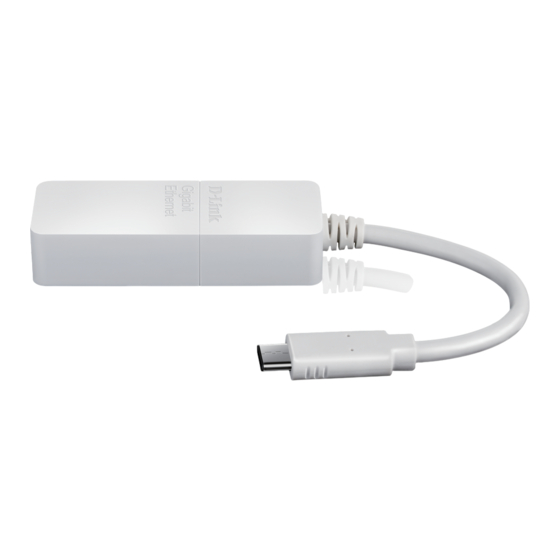
D-Link DUB-E130 Benutzerhandbuch
Usb typ-c zu gigabit ethernet-adapter
Inhaltsverzeichnis
Quicklinks
Inhaltsverzeichnis

Verwandte Anleitungen für D-Link DUB-E130


Inhaltszusammenfassung für D-Link DUB-E130
- Seite 1 Version 1.10 | 1/9/2019 Benutzerhandbuch USB Typ-C zu Gigabit Ethernet-Adapter DUB-E130...
- Seite 2 Übersicht über das Benutzerhandbuch D-Link behält sich das Recht vor, diese Veröffentlichung jederzeit nach Bedarf zu überarbeiten und inhaltliche Änderungen daran vorzunehmen, ohne jegliche Verpflichtung, Personen oder Organisationen von solchen Überarbeitungen oder Änderungen in Kenntnis zu setzen. Informationen in diesem Dokument sind möglicherweise im Zuge der Entwicklung und Anpassung unserer Dienste und Websites überholt und damit nicht mehr relevant.
-
Seite 3: Inhaltsverzeichnis
Funktionen und Leistungsmerkmale ..........3 Fehlerbehebung .................18 Hardware-Überblick ................4 Technische Spezifikationen ............20 Software Installation ................5 Windows 7, Vista und XP ............5 Windows 10 und 8................ 5 Windows 7 ..................6 Windows Vista ................7 Windows XP ..................8 D-Link DUB-E130 Benutzerhandbuch... -
Seite 4: Abschnitt 1 - Produktübersicht
Abschnitt 1 - Produktübersicht Packungsinhalt DUB-E130 USB Typ-C zu Gigabit Ethernet-Adapter Installationsanleitung Sollte einer der oben aufgeführten Artikel fehlen oder beschädigt sein, wenden Sie sich bitte an Ihren Fachhändler. Systemvoraussetzungen Computer mit: • Microsoft Windows® 10/8/7/Vista®/XP oder Mac OS X 10.6 oder höher Systemvoraussetzungen •... -
Seite 5: Einführung
DUB-E130 die Übertragungsgeschwindigkeit herkömmlicher USB Fast Ethernet Adapter auf echte Geschwindigkeiten von 1 Gbit/s. Der Strom für den DUB-E130 wird direkt über den USB-Anschluss geliefert, so dass kein externes Netzteil erforderlich ist. Er unterstützt darüber hinaus energiesparende USB-Funktionen, wie das vorübergehende Einstellen und die Wiederaufnahme des Betriebs zur Minimierung des Stromverbrauchs, eine speziell für Laptop/Notebook-Benutzer nützliche Funktion. -
Seite 6: Funktionen Und Leistungsmerkmale
Abschnitt 1 - Produktübersicht Funktionen und Leistungsmerkmale Auf Vielseitigkeit und Leistung ausgelegt, bietet der DUB-E130 USB Typ-C zu Gigabit Ethernet-Adapter die folgenden Funktionen und Leistungsmerkmale: • USB Typ-C 3.0 Stecker zu RJ-45 Stecker • Tatsächliche 1 Gbit/s Netzwerk-Konnektivität • Einhaltung der IEEE 802.3ab Gigabit Ethernet- und IEEE 802.3u Fast Ethernet-Standards •... -
Seite 7: Hardware-Überblick
Abschnitt 1 - Produktübersicht Hardware-Überblick Kennung KOMPONENTE BESCHREIBUNG Ethernet-Port Verbinden Sie ein Ethernet-Kabel von einem Switch oder Router mit diesem Anschluss. USB Typ-C-Stecker Stecken Sie diesen Steckern in einen USB-Anschluss Typ-C an Ihrem Computer. D-Link DUB-E130 Benutzerhandbuch... -
Seite 8: Software Installation
Windows-Version automatisch und installiert den korrekten Treiber automatisch. Windows 10 und 8 Die Betriebssysteme Windows 10 und 8 unterstützen die Plug-and-Play-Funktion. Es ist keine Software-Installation oder Konfiguration erforderlich. Verbinden Sie bei Bedarf einfach den DUB-E130 mit dem USB Typ-C-Anschluss Ihres Computers. D-Link DUB-E130 Benutzerhandbuch... -
Seite 9: Windows 7
Hinweis: Je nach Land oder Region kann die Benutzeroberfläche des DUB-E130 unterschiedlich aussehen. Wenn der InstallShield-Assistent abgeschlossen ist, stecken Sie den DUB-E130 in Ihren PC ein, die Treiber-Software-Installation wird automatisch durchgeführt. Wenn die Treiberinstallation für Windows 7 abgeschlossen ist, fahren Sie fort mit „Anschluss des Adapters an ein Netzwerk“... -
Seite 10: Windows Vista
Sie die unsignierte Treiberinstallation akzeptieren, um fortfahren zu können. Nutzer von Windows Vista x64 müssen die WHQL- Überprüfung deaktivieren, um den Treiber zu installieren. Hinweis: Je nach Region kann die Benutzeroberfläche des DUB-E130 unterschiedlich aussehen. Wenn der InstallShield-Assistent abgeschlossen ist, stecken Sie den DUB-E130 in Ihren PC ein, die Treiber-Software-Installation wird automatisch durchgeführt. -
Seite 11: Windows Xp
Sie die unsignierte Treiberinstallation akzeptieren, um fortfahren zu können. Nutzer von Windows XP x64 müssen die WHQL- Überprüfung deaktivieren, um den Treiber zu installieren. Hinweis: Je nach Region kann die Benutzeroberfläche des DUB-E130 unterschiedlich aussehen. Wenn der InstallShield-Assistent abgeschlossen ist, stecken Sie den DUB-E130 in Ihren PC ein. - Seite 12 Das Fenster des Assistenten für das Suchen neuer Hardware wird angezeigt. Wählen Sie Yes, this time only (Ja, nur dieses eine Mal) und klicken Sie auf Next (Weiter), um fortzufahren. Wählen Sie Die Software automatisch installieren und klicken Sie auf Weiter, um fortzufahren. D-Link DUB-E130 Benutzerhandbuch...
-
Seite 13: Mac Os 10.11.6 Und Höher
Sie dann mit „Anschluss des Adapters an ein Netzwerk“ auf Seite 16 fort. Mac OS 10.11.6 und höher Die Betriebssysteme Mac OS 10.11.6 und höher unterstützen die Plug-and-Play-Funktion. Es sollte keine Konfiguration oder Installation erforderlich sein. Verbinden Sie bei Bedarf einfach den DUB-E130 mit dem USB Typ-C-Anschluss Ihres Computers. D-Link DUB-E130 Benutzerhandbuch... -
Seite 14: Mac Os 10.6 Bis 10.11.5
Abschnitt 2 - Installation Mac OS 10.6 bis 10.11.5 Besuchen Sie die Website https://www.dlink.com/support/ Suchen Sie nach dem DUB-E130 und ladenSie den Mac OS-Treiber dort herunter. Doppelklicken Sie auf die pkg-Datei, um den Installationsassistenten des DUB-E130 zu öffnen. Klicken Sie auf Continue (Fortfahren), um die Treiberinstallation für den DUB-E130 zu beginnen. - Seite 15 Abschnitt 2 - Installation Folgen Sie den Anweisungen auf dem Bildschirm und klicken Sie auf Continue (Fortfahren). Wählen Sie die Sprache für die Software-Lizenzvereinbarung und klicken Sie auf Continue (Fortfahren). D-Link DUB-E130 Benutzerhandbuch...
- Seite 16 Abschnitt 2 - Installation Stimmen Sie der Software-Lizenzvereinbarung zu, indem Sie auf Agree (Zustimmen) klicken. Achten Sie darauf, dass Sie genügend freien Speicherplatz angezeigt bekommen und klicken Sie auf Install (Installieren). D-Link DUB-E130 Benutzerhandbuch...
- Seite 17 Melden Sie sich mit Ihrem Mac OS-Administratorkonto an und klicken Sie auf Install Software (Software installieren). Achten Sie darauf, dass Sie Ihre Arbeit gespeichert und alle unnötigen laufenden Anwendungen geschlossenen haben. Klicken Sie dann auf Continue Installation (Installation fortsetzen). D-Link DUB-E130 Benutzerhandbuch...
- Seite 18 Abschnitt 2 - Installation Warten Sie, während die Software installiert wird. Nach der Installation der Software müssen Sie Ihren Computer neu starten. Klicken Sie auf Restart (Neustart), Ihr Computer wird neu gestartet. D-Link DUB-E130 Benutzerhandbuch...
-
Seite 19: Anschluss Des Adapters An Ein Netzwerk
Abschnitt 2 - Installation Anschluss des Adapters an ein Netzwerk Schließen Sie ein Ethernet-Kabel an den Ethernet-Port des DUB-E130 an. Verbinden Sie das andere Ende des Ethernet-Kabels mit Ihrem Netzwerk-Switch oder Router. Wenn Ihr Switch oder Router Anschlüsse mit Gigabit-Funktion hat, sollten Sie diese verwenden, um maximale Datenübertragungsgeschwindigkeiten zu erzielen. -
Seite 20: Die Installation Fertigstellen
Abschnitt 2 - Installation Die Installation fertigstellen Wenn die Installation des DUB-E130 abgeschlossen ist, leuchtet die Connection Speed LED (die LED zur Anzeige der Verbindungsgeschwindigkeit) orangefarben auf, wenn der DUB-E130 mit einem 1 Gbit/s fähigen Netzwerk verbunden ist, und bleibt aus, wenn eine Netzwerkverbindung im 10/100 Mbit/s vorliegt. Die Link/ACT LED leuchtet durchgehend grün, wenn eine Verbindung vorliegt, und blinkt grün, sobald Daten übertragen oder empfangen werden. -
Seite 21: Fehlerbehebung
Element in Ihrem Netzwerk kann die Datengeschwindigkeit verringern. Wenn Sie keine Gigabit-Geschwindigkeiten erreichen, sollten Sie Folgendes überprüfen: • Vergewissern Sie sich, dass der DUB-E130 an einen USB 3.0 Port angeschlossen ist und die Treiber dieses Ports korrekt installiert sind. • Prüfen Sie Ihr Netzwerkkabel. Für Gigabit-Geschwindigkeiten ist ein Kabel der Spezifikation Kat.5e oder höher mit einer maximalen Länge von 100 Metern erforderlich. - Seite 22 • Klicken Sie mit der rechten Maustaste auf das Symbol Arbeitsplatz und wählen Sie Eigenschaften. • Der D-Link USB DUB-E130 sollte mit einem grünen und goldenen Netzwerkadaptersymbol angezeigt sein. • Wird der USB DUB-E130 von D-Link im Geräte-Manager mit einem hellgelben Ausrufezeichen oder einem roten x angezeigt, liegt möglicherweise ein Hardware-Konflikt vor.
-
Seite 23: Anhang A - Technische Daten
• Mac OS X 10.6 oder höher LEISTUNGSAUFNAHME Hardware-Spezifikationen • BUS-STROMVERSORGUNG 500MA @ 5 V DC PACKUNGSINHALT ABMESSUNGEN (B X T X H) • DUB-E130 USB Typ-C zu Gigabit Ethernet-Adapter • 205 x 26,5 x 15 mm • Installationsanleitung GEWICHT STANDARDS • 28 g •...