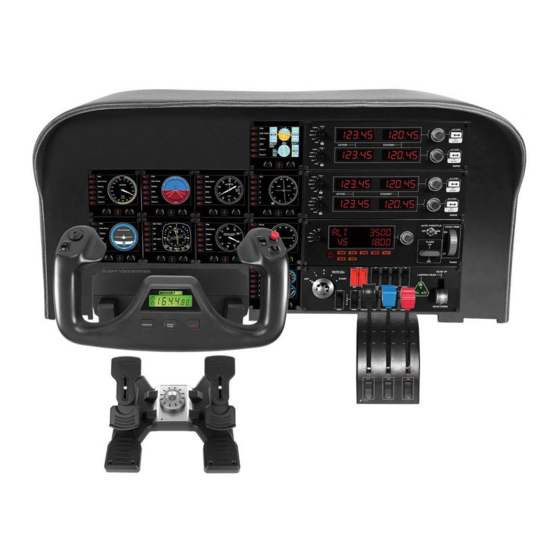
Logitech G FLIGHT RADIO PANEL Installationsanleitung
Vorschau ausblenden
Andere Handbücher für FLIGHT RADIO PANEL:
- Handbuch (115 Seiten) ,
- Bedienungsanleitung
Inhaltsverzeichnis
Verfügbare Sprachen
Verfügbare Sprachen
Inhaltsverzeichnis
Fehlerbehebung

Verwandte Anleitungen für Logitech G FLIGHT RADIO PANEL


Inhaltszusammenfassung für Logitech G FLIGHT RADIO PANEL
- Seite 1 FLIGHT RADIO PANEL Professional Radio Cockpit Simulation Controller USER GUIDE logitechG.com...
- Seite 3 ENGLISH MAGYAR DEUTSCH ČESKÁ VERZE FRANÇAIS SLOVENČINA ITALIANO УКРАЇНСЬКА ESPAÑOL EESTI PORTUGUÊS LATVISKI NEDERLANDS LIETUVIŲ SVENSKA БЪЛГАРСКИ DANSK HRVATSKI NORSK SRPSKI SUOMI SLOVENŠČINA ROMÂNĂ ΕΛΛΗΝΙΚΆ TÜRKÇE ПО-РУССКИ PO POLSKU العربية...
- Seite 9 EINFÜHRUNG Die Funkkonsole interagiert mit Microsoft Flight Simulator X bei der Kontrolle der Kommunikationsfunktionen und der Navigationsfrequenzen im Cockpit. FUNKMODUSAUSWAHLSCHALTER UMSCHALTER FÜR AKTIVE UND STANDBY-FREQUENZ ÄUSERER DREHREGLER Einstellung der Frequenz in Einerschritten, der innere Drehregler dient zur Einstellung der Dezimalstellen Deutsch...
-
Seite 10: Installation Unter Windows Und Windows
Befestige die Funkkonsole an der mitgelieferten Halterung. Führe die Schrauben durch die an den Ecken der Tafel befindlichen Bohrungen und befestige sie an der dahinter liegenden Halterung. Wenn du bereits ein Logitech G Flight Yoke System besitzt, kannst du die Funkkonsole samt Halterung mithilfe der beiliegenden Schrauben am Steuerhorngehäuse befestigen. -
Seite 11: Verwendung Des Logitech G Flight Radio Panel
VERWENDUNG DES LOGITECH G FLIGHT RADIO PANEL Mit dem Logitech G Flight Radio Panel kannst du die Kommunikations- und Navigations- frequenzen der Funkkonsole deines Flugzeugs regeln, um mit der Luftverkehrskontrolle zu kommunizieren oder VOR-Beacons bzw. NDBs zur Navigation auszuwählen. Com1 and Com2... - Seite 12 XPDR Deutsch...
-
Seite 13: Fehlerbehebung
FEHLERBEHEBUNG Nachdem du das entsprechende Plug-In für Flight Simulator X (FSX) installiert hast, wird beim nächsten Start von FSX eine Abfrage zum Laden des Logitech G Panel Plug- In für FSX angezeigt. Klicke auf diesem Bildschirm auf „Ja“. Anschließend sollte eine Sicherheitswarnung von Windows mit einer Abfrage zum Ausführen von LogiFlightSimX.exe angezeigt werden. - Seite 117 XPDR Hrvatski...
- Seite 122 XPDR Srpski...
- Seite 132 XPDR Slovenščina...