Logitech G FLIGHT MULTI PANEL Handbuch
EINFÜHRUNG
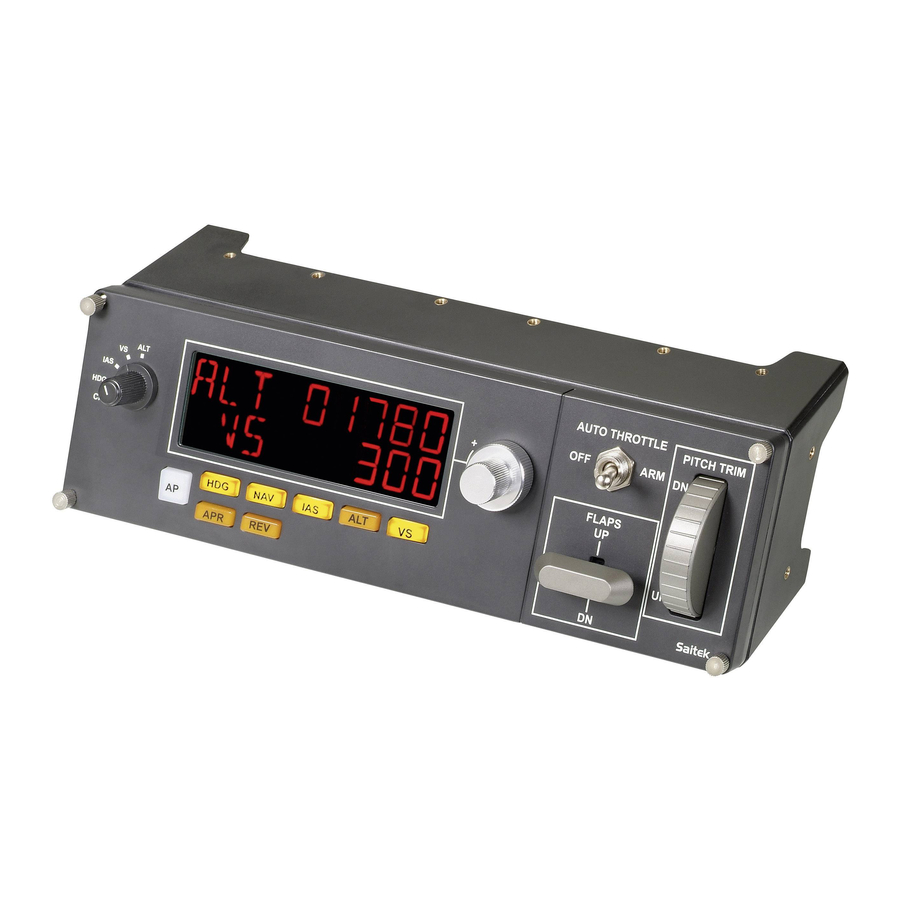
Das Multi Panel interagiert mit Microsoft Flight Simulator X, um eine Reihe von Funktionen zu steuern, darunter Autopilot-Einstellungen, Landeklappen- und Trimmsteuerung.

INSTALLATION

Befestigen Sie das Multi Panel an der mitgelieferten Halterung. Führen Sie die Schrauben durch die Löcher an den Ecken des Panels in die dahinterliegende Halterung ein und ziehen Sie sie fest. Wenn Sie bereits ein Logitech G Flight Yoke System besitzen, können Sie das Panel und die Halterung mit den mitgelieferten Schrauben auf der Yoke-Einheit montieren.
INSTALLATION FÜR WINDOWS 10 / WINDOWS 8.1 UND WINDOWS 7
TREIBERINSTALLATION
- Besuchen Sie logitech.com/support/multi-panel, um die neuesten Treiber und Software für Ihr Betriebssystem herunterzuladen.
- Bei getrenntem Gerät, folgen Sie den Anweisungen auf dem Bildschirm, um die Installation abzuschließen.
- Im Treiber-Setup-Bildschirm, nur wenn Sie dazu aufgefordert werden, stecken Sie das USB-Kabel in einen der USB-Anschlüsse Ihres Computers, und klicken Sie dann auf Next (Weiter).
VERWENDUNG DES GERÄTS

| Taste | Autopilot-Funktion |
| AP | Hauptschalter zum Aktivieren oder Deaktivieren des Autopiloten |
| HDG | Flugzeug fliegt zum ausgewählten Kurs |
| NAV | Flugzeug fliegt zu ausgewählter NAV1-Frequenz oder GPS |
| IAS | Flugzeug fliegt mit ausgewählter angezeigter Fluggeschwindigkeit |
| ALT | Flugzeug fliegt zu und hält die ausgewählte Flughöhe |
| VS | Flugzeug steigt oder sinkt mit ausgewählter vertikaler Geschwindigkeit |
| APR | Flugzeug fliegt den Anflug auf den Landebahn-Localizer |
| REV | Flugzeug fliegt einen Gegenkurs vom Localizer |
EINSTELLEN DER AUTOPILOT-PARAMETER
Um die Werte der Autopilot-Einstellungen zu ändern, drehen Sie zuerst den Wahlschalter auf der linken Seite des Multi Panels auf die gewünschte Funktion. Drehen Sie den Drehregler rechts neben der LED-Anzeige, um die Werte für die ausgewählte Funktion zu erhöhen oder zu verringern.
Wenn Sie beispielsweise die Höhenvoreinstellung ändern möchten, drehen Sie zuerst den Wahlschalter links auf ALT und erhöhen oder verringern Sie dann die gewünschte Höhenvoreinstellung mit den Drehreglern auf der rechten Seite.
Um eine der Autopilot-Funktionen zu aktivieren, wählen Sie zuerst die Funktion, z.B. HDG, NAV usw., und drücken Sie dann den Autopilot-Hauptschalter.
Es ist möglich, jede der Autopilot-Funktionen einzeln zu verwenden, aber es ist üblicher, eine Kombination von Funktionen zu nutzen. Wenn Sie beispielsweise auf 20.000 Fuß Höhe mit einer Geschwindigkeit von 150 Knoten und einem Kurs von 210 Grad fliegen möchten, wählen Sie zuerst die ALT-Funktion mit dem Wahlschalter auf der linken Seite und stellen Sie die Höhe mit den rechten Drehreglern auf 20.000 ein. Als Nächstes drehen Sie den Funktionswahlschalter auf IAS und stellen die Geschwindigkeit auf 150 ein. Drehen Sie nun den Funktionswahlschalter auf HDG und stellen Sie den Kurs auf 210 ein. Um die Höhen-, Geschwindigkeits- und Kursfunktionen zu aktivieren, schalten Sie zuerst den Autothrottle auf "Arm" (Bewaffnen) (dies ermöglicht dem Autopiloten, die Triebwerke zur Aufrechterhaltung der Geschwindigkeit zu steuern), drücken Sie dann die Tasten HDG, IAS und ALT unter dem LED-Bildschirm und drücken Sie die AP-Taste, um den Autopiloten zu aktivieren. Ihr Flugzeug sollte nun auf 20.000 Fuß steigen oder sinken, auf Kurs 210 Grad drehen und eine Geschwindigkeit von 150 Knoten beibehalten.
Bitte beachten Sie: Nicht alle in Microsoft FSX verfügbaren Flugzeuge verfügen über den vollen Funktionsumfang des Autopiloten. Zum Beispiel haben die Cessna C172SP Skyhawk und viele der kleineren Flugzeuge keine Autothrottle-Arm-Steuerung – die Verwendung dieser Funktion am Multi Panel hat keinen Einfluss auf den Autopiloten des Flugzeugs.
FEHLERBEHEBUNG
Sobald Sie das entsprechende Plug-in für Flight Simulator X (FSX) installiert haben, werden Sie beim nächsten Start von FSX darauf hingewiesen, dass versucht wird, das Logitech G Panel(s) Plug-in für FSX zu laden – klicken Sie auf Yes (Ja) auf diesem Bildschirm.
Danach sollten Sie eine Windows-Sicherheitswarnung sehen, die Sie fragt, ob Sie LogiFlightSimX.exe ausführen möchten – klicken Sie auf Yes (Ja) auf diesem Bildschirm.
Schließlich fragt Sie FSX, ob Sie LogiFlightSimX.exe zu einer vertrauenswürdigen Software machen möchten – klicken Sie auf Yes (Ja).
Sobald Sie die Panel-Software installiert haben, sollten die Tasten und Bedienelemente des Panels automatisch konfiguriert sein, um ihre Funktionen in der FSX-Software zu steuern. Wenn Ihre FSX-Software das Panel nicht erkennt, ziehen Sie das USB-Kabel ab und stecken Sie es wieder ein. Für weitere Hilfe bei anderen Simulatoren oder anderen Fragen, besuchen Sie die Support-Seite unter logitech.com/support/multi-panel.
TECHNISCHER SUPPORT
Online-Support: support.logitech.com
Referenzen
![logitech.com]() Logitech Support + Downloads
Logitech Support + Downloads![support.logitech.com]() Logitech Support + Downloads
Logitech Support + Downloads![logitechg.com]() Logitech G - Fortschrittliche Gaming-Ausrüstung für das ultimative Gaming-Setup
Logitech G - Fortschrittliche Gaming-Ausrüstung für das ultimative Gaming-Setup


Anleitung herunterladen
Hier können Sie die vollständige PDF-Version des Handbuchs herunterladen. Sie kann zusätzliche Sicherheitsanweisungen, Garantieinformationen, FCC-Regeln usw. enthalten.
Logitech G FLIGHT MULTI PANEL Handbuch herunterladen


