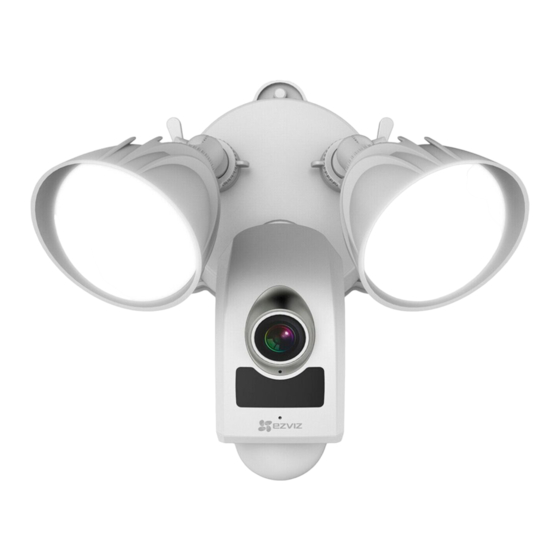
Ezviz LC1 Schnellstartanleitung
Inhaltsverzeichnis
Verfügbare Sprachen
Verfügbare Sprachen
Quicklinks
Inhaltsverzeichnis

Verwandte Anleitungen für Ezviz LC1


Inhaltszusammenfassung für Ezviz LC1
- Seite 1 www.ezvizlife.com...
-
Seite 9: Überwachungslichtkamera
Achten Sie darauf, dass Grundring und Einstellschrauben jeder Einstellung vollständig festgezogen sind, bevor Sie fortfahren. microSD-Karte • Empfohlene Kompatibilität: Klasse 10, bis 128 GB. • Formatieren Sie die Karte vor Gebrauch mit der EZVIZ-App. Rücksetztaste Für 5 Sekunden gedrückt halten, um neu zu starten und alle Parameter auf die Standardwerte zurückzusetzen. -
Seite 10: Überwachungslichtkamera Installieren
Überwachungslichtkamera installieren Schritt 1 Schalten Sie die Sicherung für die Stromversorgung der Überwachungsleuchten ab. Schritt 2 Trennen Sie die Grundplatte von der Überwachungslichtkamera. 1. Lösen Sie die 3 Grundplattenschrauben. 2. Ziehen Sie die Überwachungslichtkamera von der Grundplatte ab und 3. In der nachstehenden Abbildung ist die Trennung der Grundplatte von der lösen Sie den 3-poligen Anschluss von der Grundplatte. - Seite 11 Schritt 4 Montieren der Überwachungslichtkamera auf der Grundplatte 1. Schließen Sie den 3-poligen Anschluss wieder an der Überwachungslichtkamera an, siehe Abbildung. 2. Befestigen Sie die Überwachungslichtkamera mit Grundplattenschrauben auf der Grundplatte. Achten Sie darauf, dass er vollständig eingesteckt ist, bevor Sie fortfahren. Schritt 5 Anschlussdose und 3-poligen Anschluss verbinden 1.
-
Seite 12: Überwachungslichtkamera Einrichten
2. Eine Überwachungslichtkamera zu EZVIZ zufügen - Melden Sie sich an der EZVIZ App an. - Tippen Sie am Startbildschirm der EZVIZ-App oben rechts auf „+“, um die Oberfläche zum Scannen des QR-Codes aufzurufen. - Scannen Sie den QR-Code an der Überwachungslichtkamera. - Seite 13 Speicherkarte formatieren 1. Prüfen Sie in der EZVIZ-App den Status der Speicherkarte durch Antippen von Storage Status(Speicherstatus) im Menü Device Settings (Geräteeinstellungen). 2. Wenn der Status der Speicherkarte als Uninitialized (Nicht formatiert) angezeigt wird, tippen Sie darauf, um sie zu formatieren. Der Status wechselt anschließend zu Normal.
-
Seite 79: Limited Warranty
Your EZVIZ product is warranted for a period of two (2) years from the date of purchase against defects in materials and workmanship, or such longer period as may be required by law in the country or state where this... - Seite 87 UD12359B...