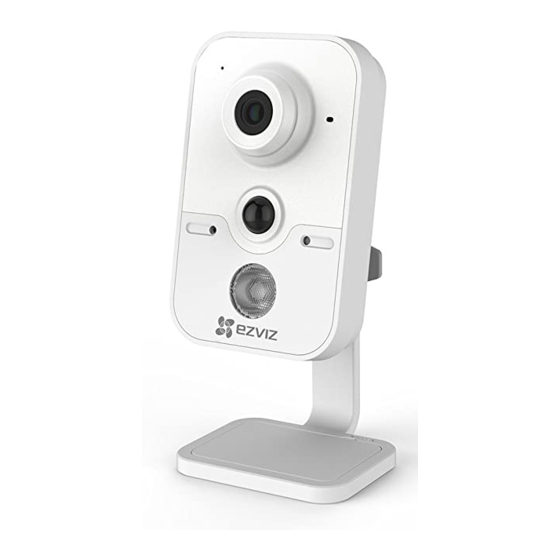
Ezviz C2 cube Schnellstartanleitung
Inhaltsverzeichnis
Verfügbare Sprachen
Verfügbare Sprachen
Quicklinks
Inhaltsverzeichnis

Verwandte Anleitungen für Ezviz C2 cube


Inhaltszusammenfassung für Ezviz C2 cube
- Seite 1 Quick Start Guide...
-
Seite 9: (Optional) Microsd-Karte Einstecken
(Optional) microSD-Karte einstecken Schritt Stecken Sie die microSD-Karte hinein. microSD-Karte Einrichten Schritt 1 Einschalten Verbinden Sie die Würfelkamera über das Netzkabel mit einer Steckdose. Beachten Sie dazu die nachstehende Abbildung. Die LED-Anzeige blinkt rot und blau, sobald die Kamera zur Einrichtung bereit ist. Stromanschluss Steckdose Stromkabel... - Seite 10 1. Ein Benutzerkonto erstellen - Verbinden Sie Ihr Mobiltelefon mit einem WLAN. - Laden Sie die EZVIZ-App herunter, indem Sie im App Store oder bei Google Play nach „EZVIZ“ suchen, und installieren Sie sie. - Starten Sie die App und registrieren Sie sich für ein EZVIZ-Benutzerkonto gemäß...
- Seite 11 - Geben Sie ein neues aus 6 bis 12 alphanumerischen Zeichen bestehendes Passwort ein. 4. Die Speicherkarte initialisieren - Prüfen Sie den Speicherkartenstatus, indem Sie in der EZVIZ-App am Bildschirm „Device Settings“ (Geräteeinstellungen) auf „Storage Status“ (Speicherstatus) tippen. - Wenn für die Speicherkarte der Status „Uninitialized“ (Nicht initialisiert) angezeigt wird, tippen Sie darauf, um sie zu initialisieren.
- Seite 12 (Optional) Wandmontage Die Kamera kann an einer Wand oder Decke montiert werden. • Stellen Sie sicher, dass die Wand stabil genug ist, das Dreifache des Kameragewichts zu tragen. • Die Montagefläche sollte sauber und flach sein. Schritt 1 Halten Sie die Bohrschablone (im Lieferumfang enthalten) an die Stelle, an der die Kamera montiert werden soll.
- Seite 13 Lieferumfang 1x Würfelkamera 1x 3-Achsen-Einstellhalterung 1x Netzteil 1x Bohrschablone 3x Dübel 3x Schraube 1x Kurzanleitung 1x Netzwerkkabel...
-
Seite 55: Beschränkte Garantie
• kosmetische Schäden, einschließlich, aber nicht begrenzt auf Kratzer, Beulen und gebrochene Kunststoffteile an Anschlüssen. • für jede Software, auch wenn diese zusammen mit der EZVIZ-Hardware verpackt und verkauft wurde. • für sonstige Schäden, die keine Material- oder Verarbeitungsfehler sind. - Seite 64 UD03696B-B...