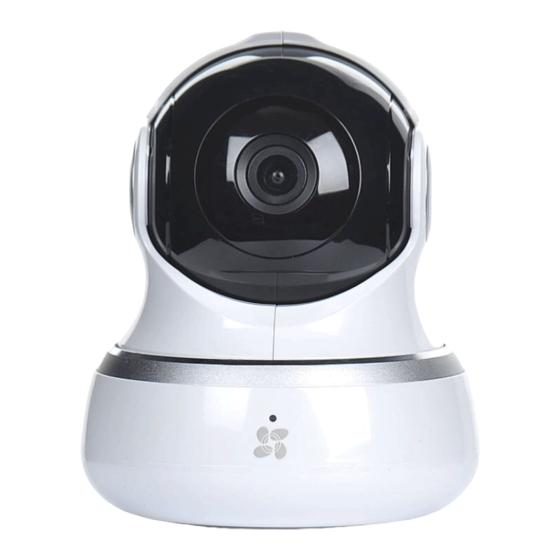
Ezviz C6B Schnellstartanleitung
Vorschau ausblenden
Andere Handbücher für C6B:
- Schnellstartanleitung (106 Seiten) ,
- Schnellstartanleitung
Inhaltsverzeichnis
Verfügbare Sprachen
Verfügbare Sprachen
Inhaltsverzeichnis
Fehlerbehebung

Verwandte Anleitungen für Ezviz C6B


Inhaltszusammenfassung für Ezviz C6B
- Seite 1 UD04617B-A...
- Seite 15 - Erstellen und registrieren Sie ein EZVIZ-Benutzerkonto mithilfe des Einrichtungsassistenten. 2. Eine Kamera zu EZVIZ hinzufügen - Melden Sie sich mithilfe der EZVIZ-App bei Ihrem Konto an. - Tippen Sie auf der Homepage auf „+“, um den Bildschirm „Scan QR Code“ (QR-Code...
- Seite 16 - Scannen Sie den QR-Code auf der Unterseite der Kamera oder auf dem Titelblatt der Kurzanleitung. - Geben Sie das Passwort für Ihr WLAN ein. - Wählen Sie die richtige Zeitzone und die Sommerzeitinformationen aus. - Tippen Sie auf „Finish“ (Fertig stellen), um die Einrichtung zu beenden. Unterseite der Kamera • Wenn die Kamera keine Verbindung zu Ihrem WLAN herstellen kann, drücken Sie 3 Sekunden lang die Zurücksetzen-Taste und wiederholen Sie Schritt 2.2.
- Seite 17 Passworts von 6 bis 12 Zeichen Länge. 4. Blickwinkel einstellen Mithilfe der EZVIZ-App, die Ihnen beim Finden des besten Blickwinkels hilft, können Sie die Kamera einstellen. Die Kamera hat einen Schwenkbereich von 0° bis 340° und einen Neigungsbereich von –80° bis 50° (–80° bis 0° ist der Bereich der...
-
Seite 18: Intelligente Maske Aktivieren
Intelligente Maske aktivieren - Melden Sie sich an der EZVIZ-App an. - Wählen Sie die Kamera aus. - Tippen Sie auf das Symbol „Smart Mask“ (Intelligente Maske). Das Objektiv dreht sich nach oben und verbirgt sich hinter der Objektivabdeckung. Intelligente Maske... - Seite 19 Wandmontage (optional) Die Kamera kann an einer Wand oder Decke montiert werden. • Stellen Sie sicher, dass die Wand stabil genug ist, das Dreifache des Kameragewichts zu tragen. • Die Montagefläche sollte sauber und flach sein. 1. (Optional) Wenn Sie eine microSD-Karte einsetzen möchten, setzen Sie sie in den microSD- Kartensteckplatz auf der Rückseite der Kamera ein.
- Seite 20 Anhang Lieferumfang C6B (x1) 1x Montagefuß 1x Stromkabel 1x Schraubensatz 1x Netzteil 1x Kurzanleitung...
-
Seite 21: Aufbau Des Geräts
Aufbau des Geräts Objektiv Zwei Mikrofone LED-Betriebsanzeige Lautsprecher LED-Anzeigestatus Blaues Blinken: Das Netzwerk ist richtig verbunden. Ununterbrochenes rotes Leuchten: Das Gerät wird aktiviert. LED- Langsames rotes Blinken: Fehlerhafte Betriebsanzeige Netzwerkverbindung. Schnelles rotes Blinken: Ein Fehler ist aufgetreten (z.B. bei der microSD-Karte). Abwechselnd blaues und rotes Blinken: Kamera ist zur Einrichtung bereit. - Seite 22 ZURÜCKSETZEN-Taste Stromanschluss Netzwerkanschluss microSD- Kartensteckplatz Bezeichnung Beschreibung Stromanschluss 5 V ± 10 % Netzwerkanschluss 10/100 Mb/s selbstanpassender Ethernetanschluss Zurücksetzen-Taste Halten Sie die Zurücksetzen-Taste 10 Sekunden gedrückt, um das Gerät auf die Standardeinstellungen zurückzusetzen. microSD- Für lokale Speicherung microSD-Karte einsetzen. Kartensteckplatz...
-
Seite 23: Fehlersuche
Wie verwendet man die microSD-Karte zur lokalen Speicherung? Setzen Sie eine microSD-Karte in den Karteneinschub ein und fügen Sie die Kamera zu Ihrem EZVIZ-Konto hinzu. Melden Sie sich an der EZVIZ App an und rufen Sie den Bildschirm „Device Details“ (Geräteeigenschaften) auf. Wenn die Schaltfläche „Initialize Storage Card“... -
Seite 97: Beschränkte Garantie
Garantie vorzunehmen. Ihr EZVIZ-Produkt hat eine Garantie auf Material- und Herstellungsfehler, die ab dem Kaufdatum für ein (1) Jahr oder so lange gilt, wie dies in dem Staat oder Land, in dem dieses Produkt gekauft wurde, gesetzlich vorgeschrieben ist, sofern es in Übereinstimmung mit der Bedienungsanleitung normal benutzt wird.