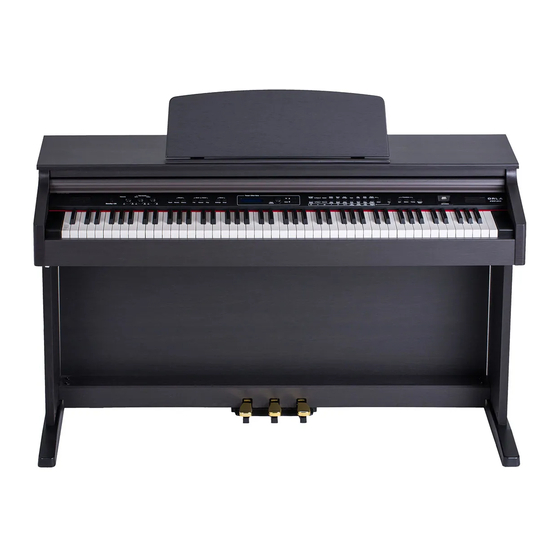
Orla CDP 202 Bedienungsanleitung
Portable piano; digital piano

Verwandte Anleitungen für Orla CDP 202


Inhaltszusammenfassung für Orla CDP 202
- Seite 1 D i g i t a l P i a n o s STAGE CONCERT Portable Piano CDP 202 Digital Piano O w n e r 's M a n u a l Manuale Istruzioni Bedienungsanleitung...
- Seite 3 D i g i t a l P i a n o s STAGE CONCERT Portable Piano CDP 202 Digital Piano O w n e r 's M a n u a l...
- Seite 70 D i g i t a l P i a n o s STAGE CONCERT Stage Piano CDP 202 Digital Piano Bedienungsanleitung...
-
Seite 71: Sicherheitshinweise Und Anweisungen
SICHERHEITSHINWEISE UND ANWEISUNGEN Bei der Benutzung elektrischer Apparate immer grundlegende Vorsichtsmaßregeln und Sicherheitshinweise beachten: 1. Lesen Sie die Betriebsanleitung, bevor Sie das Gerät benutzen. 2. Um Verletzungsgefahr zu reduzieren, Kinder nie unbeaufsichtigt in der Nähe des eingeschalteten Instruments lassen. 3. Das Gerät nicht in der Nähe von Wasser benutzen – bzw. halten Sie Wasser fern vom Instrument - wie offene Getränke, Flaschen, Blumenvasen…... -
Seite 72: Anzeigewerte In Abbildungen Dieser Anleitung
WIE SIE IHR DIGITAL PIANO BEHANDELN… Ihr Digital-Piano ist ein wertvolles Instrument und verdient eine sorgfältige Behandlung. Beachten Sie auch die nächsten Punkte und es wird Sie problemlos viele Jahre begleiten. Verwenden Sie zum Säubern ein Tuch oder einem feuchten Schwamm. Wenn der Schmutz besonders hartnäckig ist, verwenden Sie ein neutrales Reinigungsmittel. - Seite 73 EINFÜHRUNG Willkommen in der High-Tech-Welt elektronischer Musikinstrumente. Ihr CDP 202 bzw. STAGE CONCERT Digital-Piano haben wir mit neuesten Technologien entwickelt und mit ausgesuchten Komponenten hergestellt, damit es Ihnen viele Jahre störungsfreie Freude bereiten wird. Die neue Bluetooth-Audioverbindung ermöglicht es, dass Sie z.B. Ihre Musikdateien vom Smartphone oder Tablet drahtlos auf das Piano übertragen können.
-
Seite 74: Sustain Pedal
Tasten SETTINGS und ENTER gleichzeitig gedrückt werden. SUSTAIN PEDAL Das STAGE CONCERT besitzt ein mitgeliefertes Sustain-Pedal. Ein 3-Tasten-Pedal ist optional erhältlich. Das CDP 202 – hat ab Werk bereits ein 3-Tasten-Pedal eingebaut. STAGE CONCERT - Sustain Pedal. Verbinden Sie das Sustain-Pedal mit der Pedaleingangsbuchse SUSTAIN/SOSTENUTO. -
Seite 75: Klang Auswahlbereich
Das Lautstärkepedal kann nun mit dem Instrument verwendet und die Lautstärke auch während des Spiels variiert werden. KLANG AUSWAHLBEREICH Sie können mit dem Stage Concert und dem CDP 202 zwei Klangwelten aufrufen: typische Digitalpiano-Sounds und eine sorgfältige Auswahl an Pfeifenorgel-Stimmen. -
Seite 76: Die Digitalpiano Auswahl
DIE DIGITALPIANO AUSWAHL Die Namen der verschiedenen Klänge finden Sie oberhalb und unterhalb der Tasten beschriftet. Wenn Sie einen Klang auswählen wollen, der unter den Tasten der Klangauswahl steht, vergewissern Sie sich, dass die SELECT Taste nicht leuchtet, also auf AUS steht. Wenn Sie einen Klang auswählen wollen, der über den Tasten der Klangauswahl steht, vergewissern Sie sich, dass die SELECT Taste leuchtet, also auf EIN steht. - Seite 77 Die Anzeige wird für wenige Sekunden VOCAL anzeigen und dann zu dem Klang zurückkehren, der zuerst ausgewählt wurde, in diesem Fall also GRAND PIANO. Beide Klänge sind nun ausgewählt und können gleichzeitig zusammen gespielt werden. Jetzt können Sie den beiden Klängen unterschiedliche Lautstärke-Anteile zuweisen, sie mit den (/\) UP und (\/) DOWN TASTEN abmischen.
-
Seite 78: Die Pfeifenorgel Auswahl
DIE PFEIFENORGEL AUSWAHL Um die Pfeifenorgel-Klänge auszuwählen, drücken Sie die PIPE Taste rechts. Ist die PIPE Taste gedrückt, stehen alle Pfeifenorgelklänge zur Verfügung. Sie können sie einzeln auswählen oder auch mit einem anderen Pfeifenorgelklang zusammenlegen (layern). Sie können auch eine Pfeifenorgelstimme zusammen mit einem Digitalpiano-Klang auf die gleiche Art und Weise wie zuvor beschrieben zusammenlegen. - Seite 79 Halten Sie die FLUTE CELESTE Taste weiterhin gedrückt, lassen aber die Select Taste los und drücken nunmehr die VOCAL Taste: Beide Sounds sind jetzt ausgewählt und können gleichzeitig gespielt werden. SPLIT Wird die SPLIT Taste gedrückt (die LED beginnt zu blinken), teilt das Instrument die Tastatur in zwei Bereiche und ein anderer Klang wird automatisch dem linken Bereich der Tastatur zugewiesen.
-
Seite 80: Splitpunkt
SPLITPUNKT Wenn nötig, können Sie den Splitpunkt verändern, also die Taste bestimmen, wo der linke Bereich und der rechte Bereich geteilt werden. Drücken Sie die SPLIT Taste für mehrere Sekunden, bis die Anzeige wechselt und so aussieht: Die Anzeige verweist mit der Zahl 55 auf die MIDI Notennummer. Um den Splitpunkt zu ändern, gibt es zwei Möglichkeiten: a) Drücken Sie die SPLIT Taste und verwenden den DATA CONTROL Regler, um einen anderen Wert zu setzen... -
Seite 81: Transponieren
Kurz nachdem CHORUS eingeschaltet wird, kann der gewünschte Effekt mit dem Data Control Regler ausgewählt werden. TOUCH SENSITIVITY | ANSCHLAGDYNAMIK Wie bei einem akustischen Klavier hat Ihr Instrument eine 88-Tasten Klaviatur mit Anschlagdynamik. Das heißt, die Lautstärke des Audiosignals ist abhängig von der Geschwindigkeit, mit der eine Taste gedrückt wird. - Seite 82 PITCH | DIE FEINSTIMMUNG In den Fällen, wo das Transponieren in Halbtonschritten nicht ausreicht und eine noch genauere Feinstimmung erforderlich wird, passen Sie die Tonhöhe wie folgt an: Drücken Sie die TRANSPOSE Taste bis die Anzeige wie folgt aussieht: Mit dem DATA CONTROL Regler können Sie die Stimmung um 63 cent aufwärts und um 64 cent abwärts regeln.
-
Seite 83: Speichern Von Registrierungen Auf Usb-Datenträger
REGISTRIERUNGEN SPEICHERN Wählen Sie Ihre Lieblingseinstellungen aus, mit Layer und/oder Split-Einstellungen, oder auch mit z.B. dem gewünschten Effekt. Wenn alles wie gewünscht eingestellt ist, folgen Sie den folgenden Schritten: Drücken und halten Sie die MEMORY BANK Taste. Drücken Sie zusätzlich für mehrere Sekunden die SOUND-TASTE auf der Sie die Registrierung ablegen wollen. -
Seite 84: Laden Von Registrierungen Vom Usb-Datenträger
Drücken Sie wiederum ENTER zum Speichern und die Anzeige antwortet mit: Wenn Sie eine weitere Memory Bank mit 20 Registrierungen speichern, wird das Instrument diese wie folgt speichern: Sie können so viele Memory Banks davon speichern, wie notwendig werden. LADEN VON REGISTRIERUNGEN VOM USB-DATENTRÄGER Um wiederum Registrierungen einer MEMORY BANK in das Instrument zu laden, stecken Sie zunächst den USB-Datenträger in die USB-Buchse und warten einen Moment, bis die FILE Taste automatisch auf ON geschaltet ist. -
Seite 85: Einzelspuraufnahme
WIEDERGABE MIDI DATEIEN Um MIDI-Dateien abzuspielen, stecken Sie einen USB-Datenträger ein und in der Anzeige wird die erste Datei sichtbar. Wählen Sie mit dem DATA CONTROL Regler die gewünschte Datei aus. Starten Sie die Wiedergabe mit der PLAY Taste, drücken Sie wiederum die PLAY Taste um die Wiedergabe anzuhalten. -
Seite 86: Mehrspuraufnahme
MEHRSPURAUFNAHME Stecken Sie einen USB-Datenträger in die USB-Buchse auf dem Bedienfeld. Drücken Sie die RECORD Taste, um mit der Aufnahme zu beginnen. Zum Ende der Aufnahme drücken Sie die RECORD Taste erneut und Ihre Aufnahme wird gespeichert mit SONG_000 Jetzt können Sie eine weitere Spur hinzufügen. Drücken Sie die FILE Taste und die RECORD Taste, um in den Mehrspuraufnahme-Modus zu gelangen. -
Seite 87: Bluetooth Audio Verbindung
BLUETOOTH AUDIO VERBINDUNG Sie können jetzt Ihr Instrument auch zur Musikwiedergabe Ihrer Bluetooth- fähigen Audiogeräte, wie z.B. alle gängigen Smartphone und Tablet-Computer verwenden. Dazu stecken Sie den optionalen BT1-Receiver in die Bluetooth-Buchse an der Rückseite Ihres Instruments. Folgen Sie den Anweisungen zum Verbinden von Audiogeräten Ihres Smartphones oder Tablets (bzw. -
Seite 88: Einstellungen Und Weitere Funktionen
EINSTELLUNGEN UND WEITERE FUNKTIONEN Mit der SETTINGS Taste und der ENTER Taste haben Sie Zugang zu weiteren eingebauten Features des Instruments. Drücken Sie mehrfach die SETTINGS Taste und Sie sehen die vielen verschiedenen Einstellungsseiten: Performance: ? Effect: ? Pedal Assign: ? USB Function: ? Memory: ? Other Function: ? - Seite 89 Es ist möglich den PAN-Wert des Hauptklangs anzupassen. Sie können den Klang mehr links oder rechts im Lautsprechersystem positionieren. Drücken Sie wiederum die ENTER Taste, um die Main Pan Werte wenn nötig anzupassen: Mit dem DATA CONTROL Regler können Sie den Wert zwischen -64 und + 63 einstellen, der Wert 00 entspricht einer mittigen Einstellung.
-
Seite 90: Main Voice Octave - Oktavierung Des Hauptklangs
Mit dem DATA CONTROL Regler können Sie den Lautstärke-Wert zwischen maximal 127 und minimal 00 einstellen. SPLIT VOICE VOLUME - LAUTSTÄRKE DES SPLITKLANGS Gehen Sie wiederum auf die PERFORMANCE Seite mit der SETTINGS Taste und drücken auf ENTER. Mit dem DATA CONTROL Regler wählen Sie die nächste Seite aus: Hier können Sie die Lautstärke des Split-Klangs festlegen. -
Seite 91: Split Voice Octave - Oktavierung Des Splitklangs
Mit dem DATA CONTROL Regler können Sie den Hauptklang oktavweise um ( -2 / +2 Oktaven) transponieren. SPLIT VOICE OCTAVE – OKTAVIERUNG DES SPLITKLANGS Gehen Sie wiederum auf die PERFORMANCE Seite mit der SETTINGS Taste und drücken auf ENTER. Mit dem DATA CONTROL Regler wählen Sie die nächste Seite aus: Hier können Sie die Oktavierung des Split-Klangs festlegen. - Seite 92 TWIN Diese Einstellung eignet sich sehr gut zum Üben zu zweit. Schüler und Lehrer können die gleichen Noten auf dem Instrument spielen. Es ist eine einfache Möglichkeit, die 88 Tasten des Instruments in zwei Teile zu halbieren und jedem Bereich die gleiche Tonhöhe und Oktavlage zuzuweisen. Gehen Sie wiederum auf die PERFORMANCE Seite mit der SETTINGS Taste und drücken auf ENTER.
- Seite 93 EFFEKTE Nun betrachten wir den zweiten Teil der Einstellungsseiten. Drücken Sie die SETTINGS Taste zweimal, um zu den Effekteinstellungen zu gelangen. Hier die komplette Liste aller Parameter, die mit den (/\) UP und (\/) DOWN Tasten eingestellt werden können: Reverb Type Main Reverb Volume Split Reverb Volume Dual Reverb Volume...
- Seite 94 CHORUS TYPE Hier können Sie die Chorusarten für das Instrument einstellen. Wie bereits beschrieben, stehen 13 Chorus-Einstellungen zur Verfügung. Chorus 1 Chorus 2 Chorus 3 Chorus 4 Feedback Flanger 1 Short Delay Short Delay Feedback Flanger 2 Flanger 3 Celeste 1 Celeste 2 Celeste 3 Drücken Sie die SETTINGS Taste bis die Anzeige erscheint:...
-
Seite 95: Pedal Zuweisung
PEDAL ZUWEISUNG Es ist möglich, dass Sie den 3 Pedalen des CDP202 unterschiedliche und in manchen Fällen sehr interessante und hilfreiche Funktionen zuweisen können. Beim Stage Concert sind diese Funktionen ebenfalls verfügbar, wenn ein optional lieferbares 3er-Pedal angeschlossen wird. Dem Sustain (Pedal 1) und dem Sostenuto (Pedal 2) können aus der gleichen Liste Funktionen zugewiesen werden, das Soft (Pedal 3) Pedal weicht etwas davon ab. -
Seite 96: Usb-Funktionen
Pdl-Tap Das Pedal arbeitet als TAP TEMPO Taster. Pdl-MemoryUp Das Pedal schaltet die Panel Memory Registration zur nächsten. Pdl-Play Das Pedal schaltet wie die PLAY Taste die MIDI-Datei Wiedergabe. Drücken Sie nach der gewünschten Auswahl zur Bestätigung die ENTER Taste. MIDI-PEDAL Mit dieser Funktion können Sie ein MIDI-Pedal an das Instrument anschließen. -
Seite 97: Main Voice Recording Track - Die Aufnahmespur Haupt-Klang
Mit dem DATA CONTROL Regler können Sie den Track Filter auf On/Off stellen. MAIN VOICE RECORDING TRACK – DIE AUFNAHMESPUR HAUPT-KLANG Sie können einen bestimmten Track auswählen, in dem Sie Ihr Spiel aufnehmen wollen. Drücken Sie die FUNCTION Taste mehrmals, bis Sie zu USB Functions?-gelangen. Drücken Sie zur Bestätigung die ENTER Taste und die Anzeige sieht wie folgt aus: Mit dem DATA CONTROL Regler können Sie nun die nächste Funktion auswählen: Drücken Sie zur Bestätigung die ENTER Taste und die Anzeige sieht wie folgt aus:... -
Seite 98: Usb Song Speed - Abspielgeschwindigkeit Anpassen
Drücken Sie zur Bestätigung die ENTER Taste und die Anzeige sieht wie folgt aus: Mit dem DATA CONTROL Regler können Sie nun die nächste Funktion auswählen: Drücken Sie zur Bestätigung die ENTER Taste und die Anzeige sieht wie folgt aus: Mit dem DATA CONTROL Regler können Sie nun jeden der 16 MIDI-Tracks auswählen oder sie schalten die Funktion aus (Off) USB SONG LAUTSTÄRKE... -
Seite 99: Delete Files - Midi Dateien Löschen
Drücken Sie zur Bestätigung die ENTER Taste und die Anzeige sieht wie folgt aus: Mit dem DATA CONTROL Regler können Sie nun die das Gesamttempo des Songs einstellen (min 50 – max 200 bpm – beats pro Minute). PLAY MODE – WIEDERGABEOPTIONEN Sie können die Reihenfolge in der Wiedergabe mehrerer Songs beinflussen. - Seite 101 RESET MEMORY Sollte es notwendig werden, den internen RAM-Speicher zurückzusetzen, folgen Sie dieser einfachen Prozedur: Schalten Sie das Instrument aus. Drücken und halten Sie gleichzeitig die beiden Tasten (/\) UP und (\/) DOWN. Schalten Sie das Instrument wieder ein, während Sie beiden Tasten gedrückt halten. Die Anzeige zeigt dann - Resetmem! Führen Sie diesen Vorgang nicht unnötigerweise durch.
-
Seite 102: Anschlüsse An Der Rückseite
STUDIO kann auch ein optional erhältliches 3er Pedal-Set angeschlossen werden. Dieselbe Anschlussweise wie beim CDP 202. – CDP 202 – wird mit einem kompletten 3er Pedal-Set geliefert. Stecken Sie den Mono-Klinkenstecker (erkennbar an einer Spitze) an die Pedal-Buchse SOFT/EXPRESSION und den Stereo-Klinkenstecker (erkennbar an einer Doppel-Spitze) an die Pedal-Buchse SUSTAIN/SOSTENUTO.