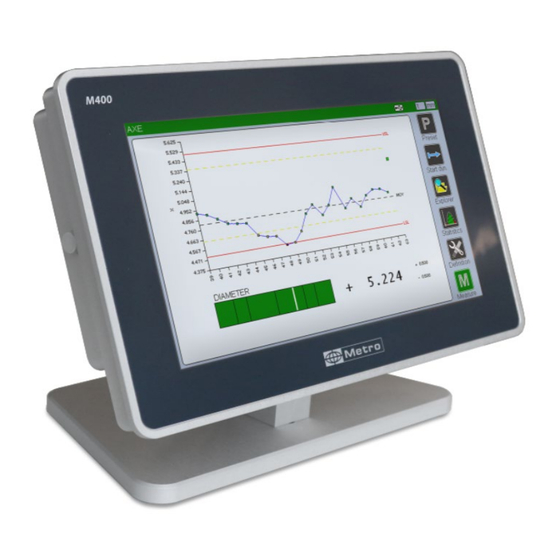
Metro M400 Benutzerhandbuch

Verwandte Anleitungen für Metro M400


Inhaltszusammenfassung für Metro M400
- Seite 1 M400 Multifunktionale Digitalanzeigeeinheit für Messinstrumente Benutzerhandbuch für Firmware V1.10 +33 (0) 450 39 08 49 Metro +33 (0) 450 39 08 33 Rue de la Jonchère www.metro-fr.com F-74420 Boëge E-mail info@metro-fr.com...
-
Seite 2: Inhaltsverzeichnis
M400 1. Inhaltsverzeichnis Inhaltsverzeichnis _______________________________________________ 2 Vorwort _______________________________________________________ 4 Einführung _____________________________________________________ 5 3.1. ANSCHLIESSEN DER MESSTASTER ............5 3.2. EIGENSCHAFTEN ..................6 3.2.1. TECHNISCHE HAUPTEIGENSCHAFTEN ..........6 3.2.2. - Seite 3 11.1.6. BEISPIELE ..................78 11.2. MODBUS PROTOKOLLE (TCP ET RTU) ..........79 UTILITY SOFTWARE M400 display manager ________________________ 81 Werkseinstellung / RESET _______________________________________ 83 FIRMWARE UPDATE ___________________________________________ 84 Beispiele von Messtaster-Kombinationen ____________________________ 87 ...
-
Seite 4: Vorwort
Handbuch enthalten sein könnten sowie für die daraus resultierenden Schäden oder Folgeschäden an der Anlage, seiner Leistung oder dem Gebrauch des Produktes. Vor Nutzung des M400 wird empfohlen, das gesamte Benutzerhandbuch zu lesen. Setzen Sie den M400 nicht übermässiger Hitze aus (über 35°C) Für die Reinigung wird die Nutzung folgender Produkte NICHT empfohlen bzw. -
Seite 5: Einführung
3. Einführung 3.1. Anschliessen der Messtaster Messtaster und/oder Geräte werden mit einem Bus System am M400 angeschlossen: dem M-Bus. Es besteht die Möglichkeit, bis zu 99 Messtaster oder Geräte an den M400 anzuschliessen. Gleichzeitig können Messtaster verschiedener Hersteller und verschiedener Technologien benutzt werden: ... -
Seite 6: Eigenschaften
Medianwert) Trigonometrische Messungen Analog und Digital-Anzeige Bewältigt bis zu 32 Stationen (Station= Seite auf dem M400) mit automatischer Stations-Erkennung bei Bewegung der Sensoren Bis zu 32 verschiedene Messwerte (32 Messwerte auf 1 Bildschirm oder aufgeteilt auf 32 Bildschirme) ... -
Seite 7: Masse
M400 3.2.2. Masse Der M400-Standfuss kann einfach entfernt werden. Dies ermöglicht die Integration in eine Schalttafel. Schalttafeleinbau - Rückansicht des M400 Seite 7... -
Seite 8: Anschlüsse
Funktionen können über das Menü einer USB-Tastatur konfiguriert werden Hinweis: Die Anschlüsse sind nach unten gerichtet, um das Eindringen von Flüssigkeiten zu vermeiden. Um die Anbringung der Kabel zu vereinfachen, wird empfohlen den M400, wie oben gezeigt (mit Bildschirm nach unten), zu neigen. -
Seite 9: Installation M-Bus Module
M400 4. Installation M-Bus Module Die M400 Anzeigeeinheit ist nicht mit Messtaster-Eingängen ausgestattet. Es ist deshalb notwendig ein M-Bus Modul anzuschliessen, um Messtaster oder Geräte mit dem M400 zu verbinden. M-Bus Module müssen auf einem Standard DIN Rail 7.5*35mm befestigt werden. -
Seite 10: Liste Der M-Bus Module
M400 Eine grosse Auswahl an M-Bus Modulen ist erhältlich, die folgende Anschlüsse ermöglichen: 4.1. Liste der M-Bus Module Referenznummer Beschreibung MB-8I Anschluss von 8 induktiven (Halbbrücke) Messtastern von Metro MB-8IT Anschluss von 8 induktiven (Halbbrücke) Messtastern Tesa Kompatibel MB-4IM Anschluss von 4 induktiven (VLDT) Messtastern von Mahr (z.B. -
Seite 11: Anschluss-Richtlinien
M400 4.2. Anschluss-Richtlinien Es ist entweder möglich ein Kabel zu benutzen, um das erste Modul mit dem M400 zu verbinden (Standardlänge 2m, 5m, 10m), oder den optionalen Schalttafel- Befestigungssatz (Referenznummer 45511) (siehe Bild) Jedes an den M400 angeschlossene M-Bus Modul, muss identifiziert werden. - Seite 12 6 – Für die Identifikation betätigen Sie beim Messtaster, der am ersten Ausgang des ersten Moduls angeschlossen ist, den Messfühler-Sensor. Bei einem Ein-/ Ausgangsmodul betätigen Sie den Identifikationsknopf. Es können maximal 4 Ein-/Ausgansmodule an den M400 angeschlossen werden. Die Module müssen dabei auf den ersten 4 Mbus Eingängen identifiziert werden.
-
Seite 13: Ausnahmefall Mit Dem Mb-2S Für Heidenhain Messtaster
8 – Um das nächste Modul zu identifizieren, wählen Sie den ersten freien Mbus Eingang auf dem M400 (z.B. Eingang 9, wenn es sich beim ersten Modul um einen MB-8I mit 8 Anschlüssen handelt) und betätigen Sie den Messsensor, der an diesem Eingang angeschlossen ist. - Seite 14 M400 Die Interpolation definiert die Teilungsrate der Schritte auf dem Lineal und damit die Messgenauigkeit. Beispiel an einem Heidenhain Specto ST12 Messtaster: Das Glaslineal dieses Messtasters ist alle 20µm graviert. Wenn Sie nun die Interpolation auf 200 setzen, werden Sie eine Präzision von 20/200 oder 1/10 µm...
-
Seite 15: Ausnahmefall Mit Dem Mb-Bt Für Sylvac-Bluetooth Instrumente
M400 4.3.1. Ausnahmefall mit dem MB-BT für Sylvac-Bluetooth Instrumente Das Bluetooth User Event: Aktualisierung der Logo leuchtet: Messwerte auf dem M400 erst - blau: alle wenn der Datenknopf des Sylvac Instrument ös Instrumente sind löschen Instruments gedrückt wurde. Dies verbunden und ermöglicht, die Batterie des... -
Seite 16: Ausnahmefall Mit Dem Mb-Io (8 Ein-/Ausgänge)
Klemme aus und weisen Sie eine Funktion aus dem Menü „Funktion“ zu. Hinweis: Mit der M400 Display Manager Software können Sie die Scripts des M400 bearbeiten. Es können maximal 4 Ein-/Ausgansmodule an den M400 angeschlossen werden. Die Module müssen dabei auf den ersten 4 Mbus Eingängen identifiziert... -
Seite 17: Vorgehensweise Bei Wechsel Eines M-Bus Moduls
2 – Entfernen Sie das M-Bus Modul 3 – Schalten Sie den M400 wieder an 4 – Der M400 zeigt nach dem Start den Messwerte-Bildschirm an. Tippen Sie auf das Symbol „Definition“, um zu Icon-Arbeitsplatz zu gelangen. 4 – Es erscheint der Icon-Arbeitsplatz: Tippen Sie auf das Symbol „Einstellen“... -
Seite 18: Grafische Benutzeroberfläche
M400 5. Grafische Benutzeroberfläche Die grafische Benutzeroberfläche Ihres M400 wurde so gestaltet, dass sie intuitiv und einfach zu bedienen ist. Dieses Kapitel gibt Ihnen einen Überblick über die verschiedenen Anzeigen und möglichen Befehle. 5.1. Zwei Hauptbereiche Die grafische Benutzeroberfläche Ihres M400 ist in 2 Hauptbereiche unterteilt: 1. - Seite 19 M400 Der Messwerte-Bildschirm erlaubt die Messergebnisse zu sehen und diese zu nutzen. Der M400 startet in diesem Modus. Tippen Sie das Symbol „Definition“ um zum Icon- Arbeitsplatz zu gelangen. Menübalken im Messwerte- Bildschirm Messwerte-Bildschirm Seite 19...
-
Seite 20: Allgemeines
M400 5.2. Allgemeines Folgende Informationen sind im oberen Bereich des Bildschirmes zu finden: Mass- Name der Anzahl der Schloss: wenn Einheit aktiven aktiven Sperrung aktiviert Referenz Stationen/ Seiten Bluetooth Logo: wenn ein MB-BT Modul verbunden ist. USB Logo: wenn ein Grün: OK... -
Seite 21: Virtuelle Tastaturen
M400 automatisch. (Beispiel: numerische Tastatur zur Toleranzeingabe oder Alpha- numerische Tastatur zur Eingabe von Namen. Schliessen eines Fensters: Alle Fenster können mit einem Klick auf das weisse Kreuz, oben links auf rotem Hintergrund, geschlossen werden. Schliessen eines Fensters 5.4. - Seite 22 M400 Schliessen ohne Sicherung der Eingabe C( steht in einer Rechenformel für Wechsel zur “Eingang”. Texteingabe Beispiel C(1) steht für Eingang oder Messtaster Nr. 1. Messtaster Nr. 1 = Messtaster auf der ersten Position des ersten identifizierten Moduls.
-
Seite 23: Konfiguration Des Gerätes Und Der Messungen
Wenn Sie sich auf dem Messwerte-Bildschirm befinden, können Sie mit einem Klick auf das Symbol „Definition“ zum Icon-Arbeitsplatz gelangen. Ihr M400 kann von diesem Fenster aus vollständig konfiguriert werden: Sprache, IP Adresse, Datentransfer usw. Die Messungen werden ebenso von diesem Fenster aus konfiguriert: Definition der Teilreferenz, Toleranzen, Eigenschaften usw. - Seite 24 M400 6.1. Teil Folgendes Fenster erscheint, wenn Sie auf dieses Symbol tippen: Sie können nun alle Merkmale der aktiven Teilreferenz eingeben. Dieses Fenster ist in 2 Bereiche unterteilt: Einen fixen Menü-Bereich: Das aktive Menü ist dabei dunkelblau. Einen Eingabebereich: Dieser ändert sich, je nachdem welches Menü Sie ausgewählt haben.
-
Seite 25: Definition
Stationen/Seiten aufgeteilt sein Die Berechnungsformel definiert die Kombination der Messwerte. Der M400 hat 2 Arten der Dateneingabe. 2 Typen von Variablen können genutzt werden, je nach Quelle der Messung: - Messtaster: C(n) „n“ entspricht dabei der Nummer des Messtasters (n99) - Seite 26 M400 - Anderer Messwert: M(n) „n“ entspricht dabei der Nummer des anderen Messwertes (Ergebnis aus einem vorher errechneten Messwert) (1n32) Nutzung der Variable M(n): Im Merkmal Menü muss die Herkunft des Messwertes im Feld „Quelle“ als „Messung“ definiert werden Der Ablauf der Berechnungen ist wie folgt: ...
- Seite 27 M400 Addition und Subtraktion + - Bei Berechnungen aus Tabellenwerten (Quelle „Andere“) sind folgende Rechenzeichen erlaubt: C (x..y) = Führt Berechnung für Tabelle aus Messtaster x geteilt durch y M (x..y) = Führt Berechnung für Tabelle aus Messtaster x geteilt durch y Syntax errors: Syntaxfehler - eine oder mehrere öffnende Klammern fehlen z.B.
- Seite 28 M400 Um zum unteren Teil des Fensters zu gelangen, klicken Sie auf den Pfeil des vertikalen Scrollbalkens. Mit dem Scrollbalken, können Sie sich innerhalb des Fensters bewegen. Definition der oberen Toleranz des ausgewählten Messwertes. In Bezug - Bereich 2 (2/3) zum Nominalwert.
- Seite 29 M400 - Bereich 3 (3/3) Auflösung Einheit: mm, inch oder DMS (degrees – Minutes- Seconds) Wenn der Messwert nur zur Berechnung Statische Messung eines anderen (Messwerte des Messwertes dient, Messtasters werden wird er nicht kontinuierlich dargestellt und ist angezeigt) Definiert, ob die...
-
Seite 30: Stationen
Stationen festzulegen, um das Teil kontrollieren zu können. Es ist deshalb möglich, bis zu 32 Stationen pro Referenzteil festzulegen. Technisch erstellt dieser Vorgang mehrere Seiten auf dem M400. Station=Seite Die Station kann entweder mit einem Klick auf die Mitte des Messbildschirms ausgewählt werden oder mit dem bedienen des Fusspedals oder mit dem Ein-... -
Seite 31: Start Messung / Messwerte Triggern
M400 6.1.4. Start Messung / Messwerte Triggern Bei einer Standardeinstellung misst der M400 kontinuierlich. Dies bedeutet, dass die Messwerte kontinuierlich aktualisiert werden. Dennoch können die Messwerte auf 2 verschieden Weisen getriggert werden. A – Zyklisch Zeit zwischen 2 Dieser Bereich erscheint... - Seite 32 1 – Schalten Sie den M400 aus 2 – Schalten Sie den M400 wieder an 3 – Während das System startet (Loading xx%), klicken Sie bitte auf das Metro Logo 4 – Nach dem Ladevorgang erscheint diese Nachricht Klicken Sie auf „JA“, um das Symbol Definition wieder zu erhalten.
-
Seite 33: Eichung / Kalibrierung
Prüfung: Kein Metallstaub befindet sich zwischen dem Masterteil und dem Messtaster während der Preset Sequenz Das Masterteil wird 2 Mal gemessen und der M400 prüft, ob die Differenz zwischen beiden Messungen nicht grösser als der Wert der Wiederholung ist. Dieser Wert ist ein Prozentsatz (max. 25%) des Toleranzintervalls. Der Wert der Wiederholung ist deshalb bei jedem Messwert unterschiedlich. - Seite 34 M400 Wahl zwischen Eichen oder Kontrolle Wenn JA, wird nach dem Eichen ein Taster Test gefordert. Werte der Taster- und Wiederholungstests wie vorgängig beschrieben Start kalibrierung=Manuell Der Arbeiter entscheided mit einem Klick auf das Symbol “Eichen” auf dem Messwerte-Bildschirm, wann kalibriert wird.
-
Seite 35: Klassifizierung
M400 6.1.6. Klassifizierung Der M400 bietet die Möglichkeit, einen Messwert nach dimensionalen Klassen zu sortieren. Um diese Funktion zu nutzen, müssen Sie die Nummern der Klassen (bis zu 16) angeben und nach welchem Merkmal die Klassifizierung erfolgen soll. Möchten Sie N Klassen müssen Sie folgendes definieren... - Seite 36 M400 Dieses Teil ist nun konfiguriert. Nach dem Schliessen des Fensters mit dem weissen Kreuz erscheint die Frage, ob Sie die Änderungen speichern möchten. Drücken Sie JA oder NEIN.
-
Seite 37: Einstellen
M400 6.2. Einstellen Nach einem Klick auf dieses Symbol erscheint folgendes Konfigurationsfenster: In diesem Fenster können Sie ein M-Bus Modul mit Messtaster-Anschluss identifizieren und den Messtaster-Wert anschauen, um entweder seinen Status zu prüfen, oder seine Position auf der Station zu ändern. -
Seite 38: Netzwerk Einstelllungen
M400 6.3. Netzwerk Einstelllungen Nach einem Klick auf dieses Symbol erscheint folgendes Konfigurationsfenster: In diesem Fenster können Sie das Netzwerk Ihres M400 einstellen. Falls Sie kein Netzwerk verwenden, wird empfohlen, diese Funktion zu deaktivieren, um das System nicht unnötig zu verlangsamen. -
Seite 39: Com Port
M400 6.4. COM PORT Nach einem Klick auf dieses Symbol erscheint folgendes Konfigurationsfenster: In diesem Fenster können Sie die Einstellungen für den Datentransfer vornehmen. Datentransfer-Rate Wählen Sie zwischen - 1200 bauds - 2400 bauds - 4800 bauds - 9600 bauds... -
Seite 40: Konfiguration
KONFIGURATION Nach einem Klick auf dieses Symbol erscheint folgendes Konfigurationsfenster: Dieses Fenster erlaubt es Ihnen, allgemeine Einstellungen am M400 vorzunehmen. Funktion 1 und Funktion 2: Operationen, die nach dem Bedienen des Fusspedals oder nach betätigen des „Messung“ Symbols erfolgen. Funktionen werden chronologisch ausgeführt, 1, 2. -
Seite 41: Explorer
Hinweis: ein anderes „Explorer“ Symbol befindet sich auf dem Messwerte-Bildschirm. Mit dieser Funktion kann man aber lediglich das aktive Teil wählen und nicht andere erstellen/löschen. Auf dem M400 können bis zu 64 Teilreferenzen gespeichert werden. Wählen des Teiles mit einem Klick auf den Namen Ein langes Drücken... - Seite 42 M400 Um eine Teilreferenz zu kopieren wählen Sie copy – klicken Sie auf einen leeren Platz – dann paste drücken um die Referenz einzufügen. Beispiel: Eine Teilreferenz kopieren 1 – 2 Sek. auf Teilreferenz « part 3 » drücken, dann klicken Sie « copy ».
-
Seite 43: Sperren
M400 6.7. Sperren Nach einem Klick auf dieses Symbol erscheint folgendes Konfigurationsfenster: Sie können einige Funktionen des M400 durch ein Passwort schützen Schutz aktivieren Wahl und Bestätigung Passwort (Original- Passwort ist 0000) Definiert welche Funktionen durch ein Passwort geschützt sind. -
Seite 44: Messung
M400 6.8. Messung Nach einem Klick auf dieses Symbol erscheint der Messwerte-Bildschirm. Siehe Kapitel 7 für Informationen zu diesem Bildschirm. -
Seite 45: Messwerte-Bildschirm
M400 7. Messwerte-Bildschirm Der M400 zeigt nach dem Start immer diesen Bildschirm an. Er ermöglicht Ihnen, die Messwerte des zu kontrollierenden Teiles zu sehen und zu den Statistik-Funktionen zu gelangen. 7.1. Allgemeines Der Messwerte-Bildschirm ist in 3 Bereiche unterteilt Oberer Bereich. Siehe Kapitel 5.2... -
Seite 46: Anzeigemoden
M400 7.2. Anzeigemoden Der M400 kann die Messwerte bei einer Mehrfachmessung durch horizontale Balken darstellen oder mit einem Zeiger bei einer Einfachmessung, oder nur mit Ziffern im Modus „Ohne“. 7.2.1. Balkendiagramme (Mehrfachmessungen) Die Anzahl der Balken ändert sich je nach Anzahl der Messwerte: 1 –... -
Seite 47: Zeiger-Indikator (Einzelwert Modus = Messwert Nach Messwert)
M400 7.2.2. Zeiger-Indikator (Einzelwert Modus = Messwert nach Messwert) In diesem Modus wird nur ein Messwert angezeigt. Dieser wird durch die Position eines Zeigers dargestellt. Bestimmte Funktionen sind im linken Menü verfügbar. Name des Toleranzwerte Messwertes Zugang zu den Farb-Indikator GO /... -
Seite 48: Funktionen Im Einzelwert-Modus
M400 7.2.2.1. Funktionen im Einzelwert-Modus Absolut oder Relativ-Modus. Erlaubt eine Referenz an einer bestimmten Position zu erstellen. Vertauscht die Richtung der Messung Stellt den angezeigten Wert auf 0 Um die Skalierung des Zeiger- Indikators zu verändern Ermöglicht zeitweise zum dynamischen Messmodus zu gelangen. -
Seite 49: Anzeigemodus «Ohne
M400 7.2.3. Anzeigemodus «Ohne» In diesem Modus können ein oder mehrere Messwerte auf einem Bildschirm angezeigt werden. “Ohne” steht für “Keine Balkendiagramme”: die Toleranzwerte werden nicht angezeigt oder in Betracht gezogen. Jeder Messwert wir in einer Box dargestellt, die folgende Informationen enthält:... - Seite 50 M400 Beispiel: 1 – Der Messwert ist ausgewählt, die Box ist grün. 2 – Klicken Sie auf Messwert 2. Jetzt ist die zweite Box grün und ausgewählt. 3 – Jetzt sind folgende Funktionen für Messwert 2 verfügbar. Siehe Kapitel 7.2.3.2...
-
Seite 51: Der « Mem » Button
M400 7.2.3.1. Der « MEM » Button Es besteht die Möglichkeit einen blauen Button hinzuzufügen, um Messpunkte zu speichern (bis zu 256). Diese können anschliessen für dynamische Funktionen genutzt werden. Anbringen des Buttons an einer Messwerte-Box: Wählen Sie JA im Menü „Teil“... - Seite 52 M400 Beispiel: 2 Messungen wurden vorgenommen und gespeichert: Gespeicherter Wert 1 = 0.000 mm Gespeicherter Wert 2 = 4.000 mm Nach dem Speichern des 2. Messwertes, klicken Sie auf den „Min“ Button. Der Minimalwert zwischen den beiden gespeicherten Werten erscheint in der Box.
-
Seite 53: Temporärer Dynamischer-Messmodus
M400 7.2.3.2. Temporärer Dynamischer-Messmodus Dynamischer Messmodus. Die aktive Funktion verfärbt sich rot. Um eine Funktion zu ändern, klicken Sie erneut auf die gewählte Funktion oder wählen Sie eine neue aus. Hinweis: Der “Mittelwert” Button ist in der Regel verborgen. Zum Einrichten des Buttons gehen Sie bitte zum Menü... -
Seite 54: Weitere Funktionen
M400 7.2.3.3. Weitere Funktionen Wechsel der aktiven Station Wechsel der Messrichtung Messung auf Null „0“ setzen Den aktiven Messwert voreinstellen Hier klicken, um den Eich / Preset Wert zu ändern Hier klicken, um den Messwert Namen zu ändern Seite 54... -
Seite 55: Messwert-Bildschirm - Balkenmenü Rechts
M400 7.3. Messwert-Bildschirm – Balkenmenü rechts Bevor Sie mit dem Messen beginnen, muss der M400 voreingestellt (Preset) werden. Platzieren Sie ein Masterteil oberhalb des Messtasters und drücken Sie diesen Button. Wenn Sie sich im Eich-Kontroll-Modus befinden, wird der Kontrolltest direkt nach der Eichung aufgerufen. -
Seite 56: Datenexport
USB Device “Virtuelle Tastatur” Dies ist die einfachste Methode der Datenübertragung. Es ist kein Treiber oder eine spezielle Software notwendig. Schliessen Sie den M400 mittels USB-Deviceport an den Computer an. Sie benötigen hierfür ein Standard USB-A / USB-B Kabel. Seite 56... - Seite 57 Funktion 1: «Übertragung» Senden auf: Tastatur Schliessen Sie das Fenster und begeben Sie sich zum Messwerte-Bildschirm. Der M400 steht für den Datenexport bereit. Öffnen Sie ein Excel Arbeitsblatt (Worksheet) oder eine anderes Tabellenkalkulationsprogramm. Positionieren Sie den Mauszeiger auf das Feld, in dem Sie die Daten haben möchten.
- Seite 58 Die Werte sind jetzt in einer Zeile Wenn Sie im Konfigurationsfenster, Funktion 2 und „Speichern“ auswählen, werden die selben Daten auf dem M400 gespeichert. Sie können jeden Messwert einzeln bestimmen, der exportiert werden soll: Definition im Menü „Teil“ Merkmal Transfer (nach unten scrollen) = JA / NEIN...
-
Seite 59: Direktes Speichern Der Messdaten In Einer .Csv Datei Oder Auf Einem Usb Memory Stick (Datenträger)
Datei ist ein Datensatz. Jeder Satz besteht aus einem oder mehreren Feldern, durch Komma getrennt. (Durch ein Semikolon „ ; „ auf dem M400). Diese Datei kann einfach in Excel oder jedem anderen Tabellenkalkulationsprogramm geöffnet werden. Excel: öffnen Sie die Datei, markieren Sie die Werte (alle Werte befinden sich in einer Zelle). Im Menü Daten wählen Sie nun die Funktion „konvertieren / umwandeln“. -
Seite 60: Statistiken
9. Statistiken 9.1. Einleitung Der M400 kann bis zu 30.000 Messdaten pro Referenzteil speichern und bis zu 64 Referenzteile können im Gesamten gespeichert werden. Diese Messdaten stehen dann für lokale, statistische Analysen zur Verfügung. 2 Modi für Statistiken stehen zur Verfügung: Maschine oder SPC (Prozess) Achtung: Der M400 kann nicht mit einer richtigen SPC Software verglichen werden und kann diese auch nicht ersetzen. - Seite 61 M400 Verschiedene Statistik-Darstellungsformen sind vorhanden und werden in den nächsten Kapiteln beschrieben. Allgemeines: Wechsel der Zurück zum Messwerte Messwerte-Bildschirm Auswahl der verschiedenen Statistik Darstellungsformen. Mehr Informationen dazu in den folgenden Kapiteln. Seite 61...
-
Seite 62: Säulendiagramme Mit Gaußscher Kurve
M400 9.2.1. Säulendiagramme mit Gaußscher Kurve Toleranzlimiten Die Anzahl der Säulen des Diagramms ist die Quadratwurzel aus der Anzahl der Teile. Die gemessenen Teile werden dann in Säulen eingeteilt, gemäss ihrer Position im Toleranzintervall. Eine Kurve hilft zu erkennen, ob die Verteilung Gauβ entspricht, und zeigt die relative Häufigkeit in Prozenten an. -
Seite 63: Evolution Der Messwerte In Echtzeit (Run Chart)
M400 9.2.2. Evolution der Messwerte in Echtzeit (RUN CHART) In dieser Darstellung sehen Sie die Evolution der Messwerte in Echtzeit und ihre Position im Toleranzintervall. Die Toleranzwerte werden durch rote Linien dargestellt. Jede Messung wird durch ein Viereck dargestellt. Dieses ist je nach dem Ergebnis der Messung verglichen zum Toleranzintervall rot, gelb oder grün. -
Seite 64: Paretodiagramm
M400 9.2.3. Paretodiagramm Die Pareto-Verteilung beschreibt das statistische Phänomen, wenn eine kleine Anzahl von hohen Werten einer Wertemenge mehr zu deren Gesamtwert beiträgt als die hohe Anzahl der kleinen Werte dieser Menge. Diese Idee besagt, dass eine grosse Mehrheit der Probleme (80%) durch eine kleine Menge (20%) von Ursachen erzeugt wird. -
Seite 65: Q-Q Plot (Quantil-Quantil-Diagramm)
M400 9.2.4. Q-Q Plot (Quantil-Quantil-Diagramm) Ein Q-Q Plot (Q steht für Quantil) ist ein Wahrscheinlichkeits-Diagramm. Es ist ein grafisches Verfahren um 2 Wahrscheinlichkeits-Verteilungen zu vergleichen, indem ihre Quantile nebeneinander dargestellt werden. Seite 65... -
Seite 66: Ergebnisse
M400 9.2.5. Ergebnisse Auf diesem Bildschirm werden die Messdaten in Ziffern dargestellt. Mit einem Klick auf diese Tabelle können Sie entweder alle Messungen löschen und zum Messwerte-Bildschirm zurückkehren oder die Daten in einer CSV Datei exportieren, wenn ein USB Memory Stick angeschlossen ist. Eine .csv Datei wird erstellt, die den Namen der Teilreferenz trägt. -
Seite 67: Messdaten
M400 9.2.6. Messdaten Auf diesem Bildschirm sehen Sie alle gespeicherten Messungen mit Balken und in Ziffern dargestellt. Anzahl Teile Wenn verschiedene Stationen installiert sind, berühren Sie einfach den Bildschirm, um zur nächsten zu gelangen. Seite 67... -
Seite 68: Spc Statistiken
TEILMerkmale (nach unten scrollen) definiert werden. Im Messwerte-Bildschirm drücken Sie auf den Button „Messung“, um eine Probe zu speichern. Nachdem Sie die definierte Anzahl Proben erreicht haben, werden Sie gefragt, ob Sie diese Stichprobe auf dem M400 speichern möchten. Seite 68... - Seite 69 M400 Zum Statistik-Bildschirm gelangen Sie, in dem Sie auf den Button „Statistik“ drücken Button im rechten Menübalken Der gleiche Bildschirm wie bei Statistiken „Maschine“ wird angezeigt. Ausser: das Symbol RUN Chart wird durch SPC ersetzt. In diesem Modus können Sie ein ...
-
Seite 70: Plc Scripts
Übertragung von Nachrichten auf den COM Port, oder vorprogrammierte Nachrichten auf dem Bildschirm anzeigen, wenn geplante Ereignisse erfolgen Die « Basic » Programmiersprache erlaubt Aktionen zu definieren, im Zusammenhang mit Eingängen oder dem internen Status des M400. Dafür muss ein PLC Programm definiert werden. 10.2. Programm Architektur Ein PLC script besteht aus einer Vielzahl von Sequenzen nacheinander ausgeführt. -
Seite 71: Editor
Das Script muss in der M400 Display Manager Software geschrieben werden. Ein Editor erlaubt farblich abgehobene Sequenzen einzugeben. Für die Übertragung des Skriptes zum M400, drücken Sie einfach auf den EXPORT Button, wie bei einer Teil Konfiguration. Dieses Beispiel wird im Anhang beschrieben. -
Seite 72: Struktur Einer Sequenz Zeile
M400 - sceen(01), der Editor korrigiert screen(01). - screen(01, der Editor korrigiert screen(01) - usw.… 10.4. Struktur einer Sequenz Zeile [label] [test condition] action if condition true (#0) [action if condition wrong (=0)] Teil in [ ] ist optional Alle 4 Teile sind durch ein Leerzeichen getrennt. -
Seite 73: Funktionen
M400 clr(nm) : : Deaktiviere Ausgang “m” des MB Ein-/Ausgangsmoduls Nr.“n” Footswitch() : Teste Fusspdeal Eingang (Sage JA wenn Fusspedal aktiv) Beispiel: : Aktiviere Ausgang “3” des MB Ein-/AusMod Nr. “1”(M-Bus ID n°1) set(13) : Teste Status Eingang Fusspedal footswitch() 10.7. -
Seite 74: Mb Ein-/Ausgangsmodul Ref. Mb-Io
M400 classstate(n) : gehe zurück zum Status Klasse « n » partstate() : gehe zurück zum Status Teil n = Messwert Nummer 01 to 32 Beispiel: partstate() set(11) else clr(11) 10.8. MB Ein-/Ausgangsmodul ref. MB-IO MB-IO Module sind mit 8 optogekoppelten Eingängen ausgestattet. - Seite 75 + 24 V from the PLC Output PLC output 0V of the PLC MB-IO module + 24V + 24V + 24 V vom SPS Input Ausgang SPS 0V SPS MB-IO Module Beispiele von Verbindungen zwischen SPS und einem M400. Seite 75...
-
Seite 76: Datenaustausch
Diese Befehle senden den angezeigten Wert zum Messwert zurück Format: nn <CR> with nn = Messwert Nummer von 01 bis 32. Lesebeispiel Messwert 1 Wir senden 01<CR> und der M400 sendet einen Wert im folgenden Format zurück: +000.00000<CR> 11.1.3. Format... -
Seite 77: Liste Der Status Befehle
M400 Existiert die Funktion nicht, sendet der M400 die Kopfzeile der Funktion gefolgt von “=ERR”. Z.B. Sie versuchen die Funktion 35 zu schreiben, die nicht existiert. Die Antwort lautet PnnE050=ERR<CR> 11.1.4. Liste der Status Befehle Funktion Richtung Beschreibung Allgemeine Befehle:... -
Seite 78: Beispiele
M400 Mini class Maxi class Stationsgrenzwert min Stationsgrenzwert max. Wert Tastertest (Eichkontrolle) Wert Wiederholung (Eichkontrolle) angezeigte Werte 11.1.6. Beispiele o Den angezeigten Wert des Messwertes 1 erfragen: Frage : P01R012 ? Antwort : P01R012=+012.49500 o Die Auflösung des Messwertes 1 erfragen:... -
Seite 79: Modbus Protokolle (Tcp Et Rtu)
Mit diesem Protokoll können Sie alle Funktionen des M400 mit unzähligen Registern kontrollieren. (bis zu 256 Register können vom Modbus Telegramm gelesen werden) Der M400 ist der TCP Server. Zugang über 502 Port (kann im Menü „Netzwerk“ auf dem Icon-Arbeitsplatz angepasst werden) Die SlavID Adresse ist immer 1 Der M400 kann die Codes “3”... - Seite 80 M400 Messwert Status : (read only) -> 0 = ok / 1= inf tol / 2 = sup tol Quelle Messwert (R/W) Messwert Typ (R/W) Nominal (R/W) Untere Toleranz (R/W) Obere Toleranz (R/W) Master (R/W) Messung (R) Oberes Kontrolllimit (R/W)
-
Seite 81: Utility Software M400 Display Manager
M400 UTILITY SOFTWARE M400 display manager Der M400 wird mit einer Software geliefert, die das Editieren von Teilreferenzen und das Importieren oder Exportieren der Konfigurationen vom/zum M400 erlaubt. Verbinden Sie den M400 mithilfe des Kabels Ref. 45160 mit dem Computer. - Seite 82 M400 Mit dieser Software können Sie auch ein PLC Script schreiben. Der Editor ist ausgestattet mit Zeilennummern und einer intuitiven Schreibfunktion. Diese schlägt während der Eingabe vorhandene Funktionen anhand der eingegebenen Buchstaben vor. Seite 82...
-
Seite 83: Werkseinstellung / Reset
3 – Wenn der Text «loading: xx %» erscheint, links oben auf den Bildschirm drücken 4 – Es erscheint ein blauer Bildschirm mit der Nachricht « initialization?». 5a – Handlung abbrechen – Schalten Sie den M400 aus 5b – Reset bestätigen: drücken Sie rechts oben auf den Bildschirm. Der Vorgang startet und der M400 wird auf die Werkseinstellungen zurückgesetzt. -
Seite 84: Firmware Update
Die M400 Firmware kann upgegradet werden, wenn neue Funktionen erhältlich sind, oder Fehler behoben wurden: Sie benötigen ein RS232 Kabel (Metro Ref. 18060). Es ist möglich dieses Kabel mit einem RS232/USB Konverter anzuschliessen, sollte Ihr Computer nicht mit einem RS232 Port ausgestattet sein. - Seite 85 Menü “Option advanced option hardware config” muss wie folgt konfiguriert sein: Ablauf: 1- Verbinden Sie den M400 mit dem 18060 Kabel auf dem “COM PORT” Anschluss 2 – Starten Sie den M400 3- Konfigurieren Sie die Flash Magic Software wie auf den oberen Bildern...
- Seite 86 Sie einen USB verwenden oder nicht. Während des Vorgangs ist der Bildschirm des M400 verschwommen. 5- Der M400 startet automatisch, sobald der Vorgang abgeschlossen ist. 6- Handelt es sich um ein wesentliches Upgrade, ist ein Reset zwingend notwendig. (Siehe Kapitel 13)
-
Seite 87: Beispiele Von Messtaster-Kombinationen
M400 Beispiele von Messtaster-Kombinationen 15.1. Einfache Messungen mit einem Messtaster C(1) C(1) Dicke Flachheit 15.2. Kombinierte Messungen mit 2 Messtastern C(1) +C(2) -C(1)-C(2) Dicke oder externer Umfang Weite oder interner Umfang X1= C(1) X1= -C(1) X2= C(2) X2= C(2) X = C(1)-C(2) X = -0.5*C(1)+0.5*C(2) -
Seite 88: Messungen Mit 3 Messtastern
M400 Parallelismus X= C(1) –C(2) 15.3. Messungen mit 3 Messtastern Geradlinigkeit X= C(3)-b/(a+b)*C(1)-a/(a+b)*C(2) Wenn a = b X= C(3)-0.5*C(1)-0.5*C(2) 15.4. Messungen mit 4 Messtastern Verjüngungsverhältnis X= C(1)+C(2)-C(3)-C(4) Seite 88... - Seite 89 M400 dV= 1/a*C(1)+1/a*C(2)-1/a*C(3)-1/a*C(4) Entfernung zwischen Achsen X= -0.5*C(1)+0.5*C(2)+0.5*C(3)-0.5*C(4) Rundlauf X= 0.5*C(1)-0.5*C(2)-0.5*C(3)+0.5*C(4) Ebenheit X = C(1)–C(2)+C(3)–C(4) WICHTIG: Die 4 Messtaster befinden sich an den 4 Ecken eines Vierecks Seite 89...
-
Seite 90: Troubleshooting / Störungsbehebung
M400 TROUBLESHOOTING / STÖRUNGSBEHEBUNG 16.1. WEISSER BILDSCHIRM PROBLEM: Der Messwerte Bildschirm zeigt keine Daten – er ist weiss Lösung: Mehr als 1 Station wurde im Menü definiert Teil->Station, aber es befindet sich kein Messwert auf der Station (Menü TEIL Merkmal Stations Nr. xx). -
Seite 91: Anhang
17.1. Script Beispiel Unten stehend ein Beispiel einer Applikation. Bei dieser Applikation wurde der M400 auf eine automatisierte Werkbank installiert. Der M400 kontrolliert die gesamte Werkbank. Die Messungen werden mit Messtaster mit pneumatischem Druck durchgeführt. Pneumatik Zylinder sind installiert, um das Teil zu halten oder loszulassen. - Seite 92 M400 if not in(12) goto loop while in(12) 'wait the release of the End button Seite 92...